TeknoDestek Müşteri Hizmetleri
  • Haberler
    HaberlerDaha Fazla Göster
    Sessiz İçerik Nedir Nasıl Yapılır
    Sessiz İçerik Nedir
    6 dk. okuma
    Spotify SongDNA Nedir
    4 dk. okuma
    Apple Creator Studio Nasıl Kullanılır
    6 dk. okuma
    Mikro İçerik Nedir Nasıl Yapılır
    Mikro İçerik Nedir
    6 dk. okuma
    Türkiye’de Araçlarda Multimedya Ekranı Kullanımı Yasakları
    6 dk. okuma
  • Bilgisayar
    BilgisayarDaha Fazla Göster
    WordPress bakım modunda takılı kalması için FTP istemcisinde .maintenance dosyasının kök dizindeki görüntüsü
    WordPress Bakım Modunda Takılı Kalması Sorunu ve Çözümü
    7 dk. okuma
    WordPress Site Teknik Sorunlar Yaşıyor
    WordPress Site Teknik Sorunlar Yaşıyor Hatası Çözümü
    5 dk. okuma
    SSH Bağlantı Reddedildi Hatası Çözümü
    6 dk. okuma
    WordPress Planlı Bakım
    WordPress Planlı Bakım Nedeniyle Kısa Süreliğine Kullanılamayacak Hatası ve Çözümü
    7 dk. okuma
    Windows 11 Başlat Menüsünden Web Aramaları Kapatma
    5 dk. okuma
  • Mobil
    MobilDaha Fazla Göster
    Navigasyon Yönlendirici Değiştirme
    Google Haritalarda Navigasyon Yönlendirici Değiştirme
    3 dk. okuma
    Apple CarPlay'da uygulamaların yerini değiştirme
    Apple CarPlay’da Uygulamaların Yerini Değiştirme
    4 dk. okuma
    Android Auto Nedir, Nasıl Kullanılır
    4 dk. okuma
    Android 5G Ayarı Nasıl Yapılır
    4 dk. okuma
    iPhone 5G Ayarı Nasıl Yapılır
    4 dk. okuma
  • Sosyal Medya
    Sosyal MedyaDaha Fazla Göster
    YouTube Video Başlığı Nasıl Yazılmalı Yolları Neler
    YouTube Video Başlığı Nasıl Yazılmalı
    6 dk. okuma
    Tiktok Sorun Bildirme Ekranı Nerede
    5 dk. okuma
    X uygulamasında gündeme girme için hashtag ve etkileşim ekranı
    X Uygulamasında Gündeme Nasıl Girilir
    5 dk. okuma
    TikTok İçerik Yorgunluğu Nedir
    6 dk. okuma
    Sosyal Medyada Marka Dili Nasıl Oluşturulur Yolları Neler
    Sosyal Medyada Marka Dili Nasıl Oluşturulur
    6 dk. okuma
  • İnceleme
    İncelemeDaha Fazla Göster
    MacBook Neo Piyasayı Sarsmaya Geliyor
    5 dk. okuma
    Instax Mini Evo Cinema
    4 dk. okuma
    Samsung Galaxy Book 6 Ultra
    Samsung Galaxy Book 6 Ultra İnceleme
    8 dk. okuma
    Bütçe Dostu Mac Seçenekleri
    Bütçe Dostu Mac MacBook Neo vs Mac Mini
    7 dk. okuma
    Xiaomi Mi Taşınabilir Şarjlı Kompresör İnceleme
    10 dk. okuma
  • İletişim
YouTube
  • Facebook
27 Nis 2026, Pazartesi
TeknoDestek Müşteri HizmetleriTeknoDestek Müşteri Hizmetleri
Yazı BoyutuAa
  • Haberler
  • Mobil
  • Sosyal Medya
  • Bilgisayar
  • İnceleme
  • İnternet ve Ağ
  • Ev Elektroniği
  • İletişim
Search
  • Haberler
    • Cihaz Duyuruları
    • Teknoloji
    • Uygulama Gelişmeleri
  • Bilgisayar
    • Linux
    • macOS
    • Windows
  • İnceleme
    • Bilgisayar
    • Ev Elektroniği
    • Tablet
    • Tavsiyeler & Karşılaştırmalar
    • Telefon
  • Mobil
    • Android
    • Giyilebilir Cihazlar
    • HarmonyOS
    • iPhone / iOS
  • Sosyal Medya
    • Facebook
    • Instagram
    • TikTok
    • Snapchat
    • Teams
    • Telegram
    • WhatsApp
    • X
  • İletişim
Bizi Takip Edin
Windows 11 Geri Yükleme Noktası Oluşturma
Windows

Windows 11 Sistem Geri Yükleme Noktası Oluşturma

Fatih ATEŞ
Son güncelleme: 3 Kasım 2025 10:17
Fatih ATEŞ - Teknik Destek Uzmanı
Paylaş
Paylaş

Windows 11 Sistem Geri Yükleme Noktası Oluşturma, sistem değişikliklerinden kaynaklanan sorunları çözmek için vazgeçilmez bir adımdır. Bu işlem, bilgisayarınızın önceki durumuna dönmenizi sağlayarak veri kaybını önler ve güvenilir bir korunma sağlar. Windows 11 sistem geri yükleme işlemi yapabilmeniz için diskin geri yüklemeye açık olması ve geri yükleme noktası oluşturma gerektirir.

Sistem Geri Yükleme, uzun süredir var olan bir özelliktir. Amacı, bilgisayarın mevcut çalışma durumunun anlık görüntülerini oluşturmak ve bunları belirli olaylar tetiklendiğinde “geri yükleme noktası” olarak kaydetmektir.

İçindekiler
  • Windows 11 Sistem Geri Yükleme Nasıl Açılır
    • Windows 11 Geri Yükleme Noktası Oluşturma
- 11858 Teknoloji Destek Hattı -

Örneğin, bir güncelleme, sürücü, uygulama yüklerken veya Kayıt Defterindeki değişiklikleri uyguladıktan sonra. Beklenmeyen bir şey olursa, dosyalarınızı etkilemeden sorunu çözmek üzere sistem durumunu geri döndürmek için bir geri yükleme noktası kullanabilirsiniz.

Bunun için, kurtarma özelliğinin varsayılan olarak etkin olmamasıdır. Bu, bilgisayarınızın normal çalışmasını engelleyebilecek sistem değişikliklerini geri almak için. Kullanmadan önce onu manuel olarak yapılandırmanız gerektiği anlamına gelir.

Bu Windows 11 makalesinde, sistem değişikliklerinden sonra sorunları çözmek için. Geri Yükleme Noktası Oluşturma ve Sistem Geri Yüklemeyi etkinleştirme adımlarında size yol gösteriyoruz.,

Windows 11 Sistem Geri Yükleme Nasıl Açılır

Windows 11’de sistem geri yükleme, bilgisayarınızın beklenmedik sorunlarla karşılaşması durumunda hayat kurtarıcı olabilir. Güncellemeler, sürücü yüklemeleri veya kayıt defteri değişiklikleri gibi işlemler sonrasında ortaya çıkan hatalar, dosyalarınızı etkilemeden geri alınabilir. Bu özellik, sisteminizin anlık görüntülerini alarak geçmişe dönmenizi sağlar ve veri kaybı riskini minimize eder.

Bu makalede, sistem geri yüklemeyi etkinleştirme ve geri yükleme noktası oluşturma adımlarını detaylı olarak ele alacağız. Windows 11’in varsayılan ayarlarının neden kapalı olduğunu, manuel yapılandırmanın önemini ve ek sürücüler için yapılması gerekenleri öğreneceksiniz. Teknik terimler karmaşık gelebilir, ancak adım adım rehberlikle her şeyi basitçe uygulayabileceksiniz. Sorularınız varsa, yorumlarda paylaşın ki birlikte çözelim.

Eski sürümlerden farklı olarak, Sistem Geri Yükleme varsayılan olarak etkin değildir; bu, özelliği kullanmaya başlamadan önce manuel olarak etkinleştirmeniz gerektiği anlamına gelir.

Windows 11 Sistem Geri Yüklemeyi etkinleştirmek için şu adımları kullanın:

- 11858 Teknoloji Destek Hattı -
  1. Önce, Başlat’ı açın.
  2. Aram alanına Geri yükleme noktası oluştur yazın.
  3. Sonra Sistem Özellikleri sayfasını açmak için en üstteki sonuca tıklayın.
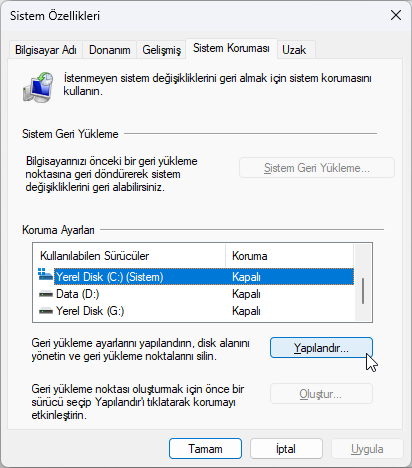
  4. Ardından Koruma Ayarları bölümünün altında, ana Sistem sürücüsünü seçin.
  5. Yapılandır butonuna tıklayın.

Windows 11 Sistem Geri Yükleme Noktası Oluşturma
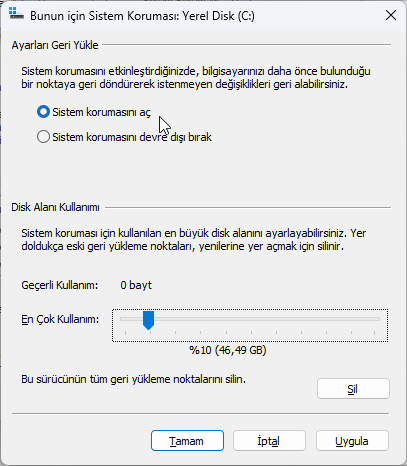
  1. Sistem korumasını aç seçeneğini seçin.
Windows 11 Sistem Geri Yükleme Noktası Oluşturma
  1. En Çok Kullanım kaydırıcısını, Windows 11 geri yükleme noktalarını depolamak için ne kadar alan ayırması gerektiğini belirlemek için kaydırın.
  2. Uygula butonuna tıklayın.
  3. Son olarak, Tamam butonuna tıklayın.

Adımları tamamladıktan sonra Windows 11, sistem güncellemelerini uygularken veya belirli sistem değişiklikleri yapıldığında otomatik olarak bir geri yükleme noktası oluşturur.

Ek sürücüleriniz varsa, korumak istediğiniz her sürücüde özelliği manuel olarak etkinleştirin. Ancak, Sistem Geri Yükleme’nin ayar değişikliklerini geri alma amaçlı olduğunu unutmamak önemlidir. Bu bir yedekleme çözümü değildir. Program kullanmadan bir yedek oluşturmak için windows 11 tam yedekleme makalemizi okuyun.

Windows 11 Geri Yükleme Noktası Oluşturma

Windows 11 artık sistem değişikliklerini algıladığında otomatik olarak kontrol noktaları oluşturabilse de, bazı ayarları yeniden yapılandırmayı planlıyorsanız her zaman manuel olarak bir geri yükleme noktası oluşturmak istersiniz.

Geri yükleme noktası oluşturmak için aşağıdaki adımları kullanın:

  1. Önce Başlat’ı açın.
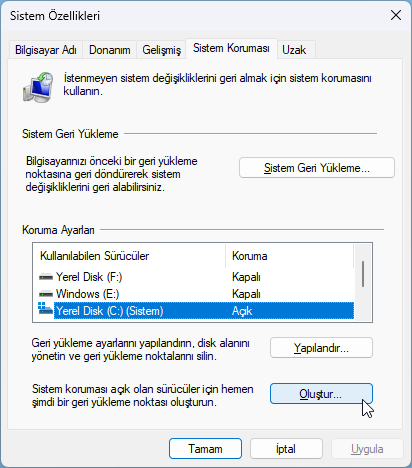
  2. Geri yükleme noktası oluştur öğesini arayın ve Sistem Özellikleri sayfasını açmak için en üstteki sonuca tıklayın.
  3. Koruma Ayarları bölümünün altında, Oluştur butonuna tıklayın.
Windows 11 Sistem Geri Yükleme Noktası Oluşturma
  1. Geri yükleme noktası için açıklayıcı bir ad yazın; örneğin, Kayıt Defterini güncellemeden önce .
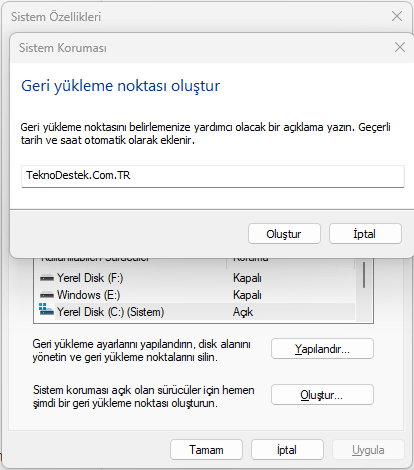
Windows 11 Sistem Geri Noktası Oluşturma
  1. Oluştur butonuna tıklayın.
  2. Kapat butonuna tıklayın.
  3. Tamam butonuna tıklayın.
  4. Kapat butonuna tıklayın.

Windows 11 sistem geri yükleme noktası oluşturma adımları tamamladıktan sonra. Yeni bir sürücü, uygulama yükleme veya Kayıt Defterini değiştirme gibi sistem değişiklikleri yaptıktan sonra. Bir şey olursa sistem değişikliğini geri almak için geri yükleme noktasını kullanabilirsiniz.

Windows 11 sistem geri yükleme işlemleriyle ilgili daha karmaşık sorunlar yaşıyorsanız veya adım adım ilerlerken takılırsanız, profesyonel yardım almak en akıllıca yol olabilir. 11858 Teknoloji Destek Hattı, 2011’den beri Türkiye genelinde milyonlarca kullanıcıya 7/24 hizmet sunan güvenilir bir merkezdir. Bilgisayar sorunlarından modem ayarlarına kadar her türlü teknoloji desteğini lisanslı yazılımlar ve uluslararası araçlarla (TeamViewer gibi) uzaktan sağlar. Dakika bazlı ücretlendirme sayesinde şeffaf bir deneyim yaşarsınız ve uzmanlar sorunu adım adım çözer. Çözümsüz durumlarda bile açık bilgi vererek zaman kaybınızı önlerler. %95 memnuniyet oranıyla, 500.000’den fazla başarılı çözümün arkasında duran bu hat, gizliliğinizi ve güvenliğinizi üst düzeyde tutar.

- 11858 Teknoloji Destek Hattı -

Sistem geri yükleme noktası oluştururken, bilgisayarınızın performansını artırmak için soğuma ayarlarını da göz önünde bulundurmanız faydalı olabilir. Windows 11’de sistem soğuma ilkesini nasıl ayarlayacağınızı öğrenmek, aşırı ısınmayı önleyerek donanımınızın ömrünü uzatır ve geri yükleme işlemlerinin daha stabil çalışmasını sağlar. Bu ayar, fan hızlarını ve güç yönetimini optimize ederek, güncellemeler veya değişiklikler sonrası oluşabilecek ısınma sorunlarını minimize eder. Detaylı adımlar için Windows 11 Sistem Soğuma İlkesi Nasıl Ayarlanır makalemizi inceleyebilirsiniz, burada basit yöntemlerle bilgisayarınızı serin tutmayı öğreneceksiniz.

Windows 11 sistem geri yükleme noktası oluşturma, bilgisayarınızı beklenmedik sorunlardan korumak için güçlü bir araçtır. Bu adımları uygulayarak, sistem değişikliklerinden sonra güvenle ilerleyebilir ve sorunları hızlıca çözebilirsiniz. Deneyimlerinizi paylaşarak başkalarına yardımcı olun; hangi adımlarda zorlandınız veya ek ipuçlarınız var mı? Yorumlarınızı bekliyoruz, çünkü teknoloji topluluğu olarak birlikte öğrenmek ve destek olmak en güzel yanı. Sorularınızı detaylıca yazın, elimden geldiğince yanıt vermeye çalışayım. Bu makalenin faydalı olduğunu düşünüyorsanız, arkadaşlarınızla paylaşın ki onlar da bilgisayarlarını daha güvenli hale getirsin.


ETİKETLER:geri yüklemenasıl yapılırwindows 11
Bu Makaleyi Paylaş
Facebook WhatsApp WhatsApp Threads Bağlantıyı Kopyala Yazdır
Paylaş
YazarFatih ATEŞ
Teknik Destek Uzmanı
Takip Et
İster iPhone'undaki, ister Android cihazındaki veya Windows'taki ayarlar arasında geziniyor olsun, Fatih her zaman teknolojiye düşkün olmuştur. Teknolojiye, Windows'a ve güç düğmesi olan her şeye tutkuyla bağlı olarak, zamanının çoğunu yeni beceriler geliştirmek ve teknoloji dünyası hakkında daha fazla şey öğrenmek için harcadı. Öğrendiklerini de sizlerle paylaşıyor.
Yorum yapılmamış

Bir yanıt yazın Yanıtı iptal et

E-posta adresiniz yayınlanmayacak. Gerekli alanlar * ile işaretlenmişlerdir

Bağlantı Kuralım

21KBeğen
19.6KTakip Et
7.3KAbone Ol
192Takip Et

Popüler Gönderiler

AirTies Air 4960 Modem Kurulum

Uğurcan ÜN
Uğurcan ÜN
3 dk. okuma
15 Görüntüleme
Sessiz İçerik Nedir Nasıl Yapılır

Sessiz İçerik Nedir

İsmail YILDIZ
İsmail YILDIZ
6 dk. okuma
16 Görüntüleme
YouTube Video Başlığı Nasıl Yazılmalı Yolları Neler

YouTube Video Başlığı Nasıl Yazılmalı

İsmail YILDIZ
İsmail YILDIZ
6 dk. okuma
14 Görüntüleme

Lyra 3 Pro ile Şarkı Nasıl Oluşturulur

Uğurcan ÜN
Uğurcan ÜN
4 dk. okuma
27 Görüntüleme

You Might Also Like

AMD Radeon yazılım yükleyicisi takıldı
Windows

AMD Radeon yazılım yükleyicisi takıldı

3 dk. okuma
Game Turbo oyun hızlandırıcı ayarları nasıl yapılır adım adım öğrenin.
Mobil Oyunları

Game Turbo Oyun Hızlandırıcı Ayarları

5 dk. okuma
Windows 11’de Performans Ayarları Nasıl Yapılır
Windows

Windows 11’de Performans Ayarları Nasıl Yapılır

7 dk. okuma
App Store ayarlarında konum değiştirme seçeneklerini gösteren bir ekran görüntüsü.
iPhone / iOS

App Store Konumu Değişmiyor Sorunu

7 dk. okuma

Size her gün en son haberleri ve sorun çözümlerini getiriyoruz!

TeknoDestek Müşteri Hizmetleri
Facebook-f Instagram Tiktok Twitter Youtube Linkedin Whatsapp Phone-alt Rss

İş Ortaklarımız

TeknoDestek Müşteri Hizmetleri
© 2013 - 2026 TeknoDestek Müşteri Hizmetleri • Tüm hakları saklıdır • Bu sitedeki tüm içerikler (metin, görsel, video, logo, tasarım vb.) 5846 sayılı Fikir ve Sanat Eserleri Kanunu (FSEK) kapsamında korunmaktadır • İzinsiz kopyalanması, çoğaltılması, yayınlanması veya herhangi bir şekilde kullanılması yasaktır • İhlal tespitinde; FSEK Madde 71-73 uyarınca yasal süreç başlatma, maddi/manevi tazminat talep etme ve cezai işlem için başvurma hakkımız saklıdır • TeknoDestek, TeknoS@R'un bir kuruluşudur • Tema Düzenleyen: Fatih ATEŞ
Sorun Hala Çözülmedi mi?
Aradığın çözümü bulamadıysan, 11858 Teknoloji Destek Hattımız sana yardımcı olabilir. 2011’den beri Türkiye’nin en tecrübeli teknoloji destek ekiplerinden biri olarak, bilgisayar, telefon, tablet, modem, akıllı TV ve sosyal medya sorunlarında 7/24 profesyonel destek veriyoruz. Uzman ekibimizle hemen görüşmek ister misin?

    📞 11858’i Şimdi Ara

    Görüşme öncesi dakika ücreti sesli olarak bilgilendirilir
    Welcome Back!

    Sign in to your account

    Kullanıcı Adı veya E-posta Adresi
    Şifre

    Şifrenizi mi unuttunuz?