TeknoDestek Müşteri Hizmetleri
  • Haberler
    HaberlerDaha Fazla Göster
    Alternatif arama motorları logolarının yer aldığı, gizlilik odaklı arama sonuçlarını gösteren bilgisayar ekranı.
    Google’a Alternatif Arama Motorları: Brave, Startpage ve Mojeek
    7 dk. okuma
    KolibriOS: 1.4 MB’lık Dünyanın En Küçük İşletim Sistemi
    KolibriOS: 1.4 MB’lık Dünyanın En Küçük İşletim Sistemi
    8 dk. okuma
    Windows 11 Copilot PC insights özelliği ile bilgisayar donanım bilgilerinin sorgulandığı bir ekran görünümü.
    Windows 11 Copilot PC Insights Özelliği: Bilgisayar Arıza Tespiti
    7 dk. okuma
    Play Store Alternatif Mağaza Nasıl Bir Karara Uyuluyor?
    Google Play Store Alternatif Mağazalara Açılıyor
    8 dk. okuma
    GTA 5 hileleri kullanılarak Story Mode'da araç çağıran ve süper zıplama yapan karakter
    Popüler GTA 5 Hileleri
    6 dk. okuma
  • Bilgisayar
    BilgisayarDaha Fazla Göster
    Dosya Gezgini klavye kısayolları kullanımı için Ctrl, Shift ve N tuşlarının vurgulandığı bilgisayar klavyesi.
    Windows 11 Dosya Gezgini Klavye Kısayolları ile Hızlı Dosya Yönetimi
    7 dk. okuma
    Gizli başlangıç programları tespiti için Sysinternals Autoruns aracının kullanıldığı bir bilgisayar ekranı görünümü.
    Windows 11 Gizli Başlangıç Programları Nasıl Kapatılır
    8 dk. okuma
    Büyük dosyaları kopyalama işlemi için komut satırında kullanılan Robocopy aracının bilgisayar ekranındaki görünümü.
    Windows 11 Büyük Dosyaları Kopyalama Sorunlarına Robocopy Çözümü
    9 dk. okuma
    Windows 11 Copilot kapatma işlemi için PowerShell komutlarının girildiği bir bilgisayar ekranı görünümü.
    Windows 11 Copilot Kapatma: 7 Adımda Tamamen Kaldırın
    7 dk. okuma
    Windows 11 ağ sorunu giderme adımlarının uygulandığı açık bir PowerShell ekranı görünümü.
    Windows 11 Ağ Sorunu Giderme İçin 6 PowerShell Komutu
    8 dk. okuma
  • Mobil
    MobilDaha Fazla Göster
    Samsung Galaxy Glasses yapay zekâ destekli akıllı gözlük tasarımı
    Samsung Galaxy Glasses Nedir, Özellikleri, Yapay Zekâ Yetenekleri ve Çıkış Tarihi
    17 dk. okuma
    Samsung Galaxy Watch Ultra 2 akıllı saat özellikleri ve tasarımı
    Samsung Galaxy Watch Ultra 2: Özellikleri, Yenilikleri ve Merak Edilenler
    12 dk. okuma
    Android uygulama izinleri ekranını simgeleyen akıllı telefon, güvenlik kalkanı ve konum, kamera, mikrofon ile dosya erişim izinlerini temsil eden simgeler.
    Android’de Uygulama İzinlerindeki Farklar Ne Anlama Geliyor
    6 dk. okuma
    iPhone'da uygulama izinleri ekranını ve gizlilik simgelerini gösteren, konum, kamera, mikrofon ve fotoğraf izinlerini anlatan modern teknoloji temalı kapak görseli.
    iPhone’da Uygulama İzinlerindeki Farklar Ne Anlama Geliyor
    8 dk. okuma
    iPhone 17 Pro Max kasa, ekran ve kamera yüzeyleri için hassas temizleme yöntemleri
    iPhone 17 Pro Max Hassas Temizleme Yöntemleri
    9 dk. okuma
  • Sosyal Medya
    Sosyal MedyaDaha Fazla Göster
    TikTok'ta PK atmak nedir ve TikTok PK nasıl yapılır
    TikTok’ta PK Atmak Nedir, Ne İşe Yarar
    12 dk. okuma
    StopNCII.org sistemi kullanılarak izinsiz paylaşılan mahrem fotoğrafların internetten kaldırılma sürecini gösteren dijital ekran.
    Mahrem Fotoğrafları İnternetten Kaldırma: StopNCII
    10 dk. okuma
    Instagram'da Şipşak içerikler görünmüyor sorunu ve çözüm yöntemleri
    Instagram’da ŞipŞak İçerikler Görünmüyor Sorunu Çözümü
    11 dk. okuma
    Telegram sahte hesap şikayeti ve sahte profil bildirme işlemi
    Telegram Sahte Hesap Şikayeti Nasıl Yapılır
    10 dk. okuma
    TikTok’un ücretli olup olmayacağı, uygulamanın ücretsiz kullanımı, abonelik sistemi ve ücretli özellikleri hakkında güncel bilgiler.
    TikTok Ücretli Mi Olacak, Para Ödemek Gerekiyor Mu
    7 dk. okuma
  • İnceleme
    İncelemeDaha Fazla Göster
    Lenovo Lecoo Bellatoor GM103 oyuncu mouse modeli, ultra hafif tasarımı ve yüksek performanslı oyun özellikleriyle siyah arka plan üzerinde tanıtılıyor.
    Lenovo Oyuncu Mouse’u Lecoo Bellatoor GM103 Tanıtıldı
    7 dk. okuma
    2026 yılının en iyi akıllı saat modelleri arasında öne çıkan premium ve bütçe seçenekleri
    2026 Yılının En İyi Akıllı Saat Modelleri ve Karşılaştırması
    11 dk. okuma
    2026 yılının en iyi akıllı telefon modelleri karşılaştırmasında öne çıkan amiral gemisi ve bütçe seçenekleri
    2026 Yılının En İyi Akıllı Telefon Modelleri ve Karşılaştırması
    10 dk. okuma
    Araç şarj cihazı seçerken güvenlik sertifikaları ve hızlı şarj özellikleri
    Araç Şarj Cihazı Alırken 5 Pratik Güvenlik Kuralı
    9 dk. okuma
    Android Telefon Demo Moddan Nasıl Çıkılır Yolları Neler
    Android Telefon Demo Moddan Nasıl Çıkılır
    7 dk. okuma
  • İletişim
YouTube
Takip Et
  • Müşteri Hizmetleri
  • Modem Kurulumu
  • Windows 11
  • Yapay Zeka
  • Akıllı Telefon
  • Robot Süpürge
  • Uzak Bağlantı
26 Tem 2026, Pazar
TeknoDestek Müşteri HizmetleriTeknoDestek Müşteri Hizmetleri
Yazı BoyutuAa
  • Haberler
  • Mobil
  • Sosyal Medya
  • Bilgisayar
  • İnceleme
  • İnternet ve Ağ
  • Ev Elektroniği
  • Uzak Bağlantı Programları
  • İletişim
Site içi Arama
  • Haberler
    • Cihaz Duyuruları
    • Teknoloji
    • Uygulama Gelişmeleri
  • Bilgisayar
    • Linux
    • macOS
    • Windows
  • İnceleme
    • Bilgisayar
    • Ev Elektroniği
    • Tablet
    • Tavsiyeler & Karşılaştırmalar
    • Telefon
  • Mobil
    • Android
    • Giyilebilir Cihazlar
    • HarmonyOS
    • iPhone / iOS
  • Sosyal Medya
    • Facebook
    • Instagram
    • TikTok
    • Snapchat
    • Teams
    • Telegram
    • WhatsApp
    • X
  • Uzak Bağlantı Programları
  • İletişim
Bizi Takip Edin
BUGCODE ID DRIVER BSoD Hatasını Nasıl Düzeltirim
Windows

Windows 10 Bugcode ID Driver Hatası Çözümü

Fatih ATEŞ
Son güncelleme: 28 Kasım 2022 21:35
Fatih ATEŞ - Teknik Destek Uzmanı
907 Görüntüleme
Paylaş
7 dk. okuma
Paylaş

Windows 10’daki bugcode ID driver hatası genellikle bilgisayarınızın RAM’i gibi donanım sorunlarından kaynaklanır.

Bu sorunu çözmek için, tüm sürücülerinizi manuel olarak veya özel bir yazılım kullanarak güncellediğinizden emin olun.

İçindekiler
  • Bugcode ID Driver Hatası Nasıl Düzeltirim?
    • Windows 10’u Güncelleyin
    • Tüm Bilgisayar Sürücülerini Güncelleyin
    • Donanım Sorun Gidericisini Çalıştırın
    • SFC Taramasını Çalıştırın
    • DISM Aracını Çalıştırın
    • Sorunlu Uygulamaları Kaldırın / Devre Dışı Bırakın
    • Windows 10’u Sıfırlayın
    • Donanımınızı Kontrol Edin
- 11858 Teknoloji Destek Hattı -
11858 Teknoloji Destek Hattı ile 7/24 telefonla teknik destek ve uzaktan destek alın 11858 Teknoloji Destek Hattı ile 7/24 telefonla teknik destek ve uzaktan destek alma

Bu hatayı çözmek için Windows yerleşik sorun giderme araçlarını da çalıştırmayı denemelisiniz.

Bilgisayarınıza son zamanlarda yüklemiş olabileceğiniz uyumsuz yazılımları kontrol edin.

Mavi Ekran Hatası ile ilgili Windows Mavi Ekran Hatasını Düzeltmenize Yardımcı Olacak 7 İpucu makalemizi de inceleyebilirsiniz.

Windows 10 mavi ekran hatası, Windows’un hemen hemen tüm sürümlerinde görünebilir ve ne yazık ki, Windows 10 bu tür sorunların bir istisnası değildir.

Bu hataların bazen teşhis edilmesi ve düzeltilmesi daha zor ola bilir. Ve hasarı önlemek için bilgisayarınızı yeniden başlatacaklarından birçok soruna neden olma eğilimindedirler.

Bugcode ID Driver Hatası Nasıl Düzeltirim?

Bu BSoD hataları bilgisayarınız için çok fazla soruna neden olma eğiliminde olduğundan, bugün size Bugcode ID Driver hatasını nasıl düzelteceğinizi göstereceğiz.

Windows 10’u Güncelleyin

Windows 10’un belirli donanım ve yazılımlarla ilgili birkaç küçük sorunu vardır ve bazen bu sorunlar BUGCODE_ID_DRIVER gibi Mavi Ölüm Ekranı hatalarının görünmesine neden ola bilir.

Microsoft bu sorunların farkındadır ve bunları düzeltmek için çok çalışmaktadır ve aslında bu sorunların çoğu Windows Update kullanılarak düzeltilmiştir.

Yeni yamalar sık ​​sık piyasaya sürülüyor ve bu yamaların çoğu hem donanım hem de yazılımla ilgili yeni özellikler, güvenlik iyileştirmeleri ve çeşitli hata düzeltmeleri sunuyor.

Tüm Bilgisayar Sürücülerini Güncelleyin

BSoD hatalarının görünmesini önlemek istiyorsanız, Windows 10’unuzu en son sürücülerle güncel tutmanızı şiddetle tavsiye ederiz.

Belirli sürücü hatalıysa veya işletim sisteminizle uyumsuzsa, büyük olasılıkla bir BSoD hatası alırsınız, bu nedenle tüm sürücülerinizi güncellediğinizden emin olun.

Sürücüleri kendi başınıza aramak zaman alıcı ola bilir. Bu nedenle, bunu sizin için otomatik olarak yapacak bir araç kullanmanızı tavsiye ederiz.

Otomatik bir sürücü güncelleyici kullanmak sizi kesinlikle sürücüleri manuel olarak arama zahmetinden kurtaracak ve sisteminizi her zaman en yeni sürücülerle güncel tutacaktır.

Donanım Sorun Gidericisini Çalıştırın

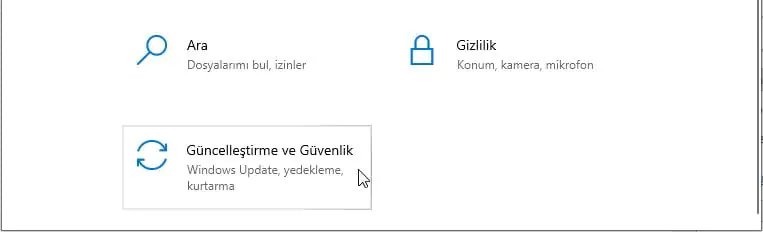
  1. Ayarlar uygulamasını açın ve Güncelleştirme ve Güvenlik bölümüne gidin.BUGCODE ID DRIVER BSoD Hatasını Nasıl Düzeltirim 01
  2. Soldaki menüden Sorun Gider’i  seçin.
  3.  Sağ bölmeden BSOD‘u seçin ve Sorun Gidericiyi Çalıştıra tıklayın.
  4. Sorun gidericiyi tamamlamak için ekrandaki talimatları izleyin.

Windows 10’un yerleşik sorun gidericisi, BSOD hataları dahil olmak üzere çeşitli sorunları gidermek için kullanılabilir. Öyleyse, sürücülerinizi güncellemek sorunu çözmediyse, bu aracı deneyelim.

SFC Taramasını Çalıştırın

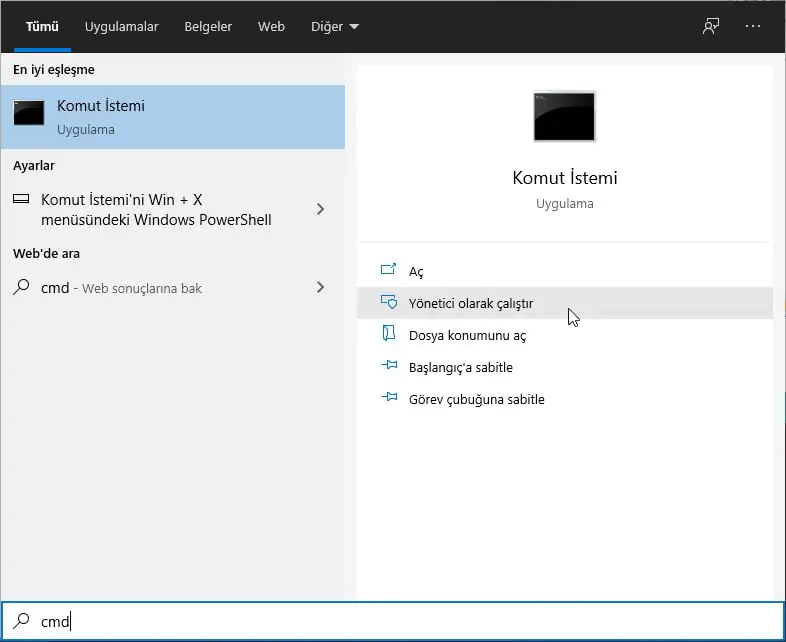
  1. Windows arama çubuğunu açın ve cmd yazın.
  2. Yönetici Olarak çalıştırın.BUGCODE ID DRIVER BSoD Hatasını Nasıl Düzeltirim 02
  3. Aşağıdaki satırı girin ve Enter tuşuna basın: sfc/scannow BUGCODE ID DRIVER BSoD Hatasını Nasıl Düzeltirim 03
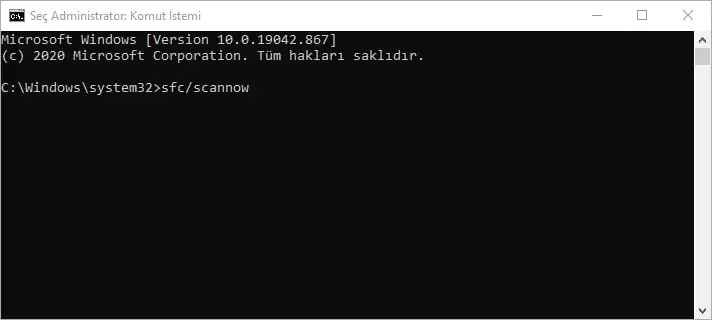
  4. İşlem tamamlanana kadar bekleyin (biraz zaman alabilir).
  5. Çözüm bulunursa, otomatik olarak uygulanacaktır.
  6. Şimdi, Komut İstemi’ni kapatın ve bilgisayarınızı yeniden başlatın.

Windows 10’un sorun gidericisi işi tamamlamadıysa, SFC taramasını deneyeceğiz. Bu komut satırı aracı, sistemdeki çeşitli sorunları çözer ve yardımcı olabilir.

Ancak, sfc/scannow ile ilgili sorunlarla karşılaşırsanız, görevi bitirmeden önce durur, sorunu teşhis etmek ve düzeltmek için eksiksiz kılavuzumuzu kullanabilirsiniz.

DISM Aracını Çalıştırın

  1. Yukarıdaki çözümden ilk 2 adımı izleyin.
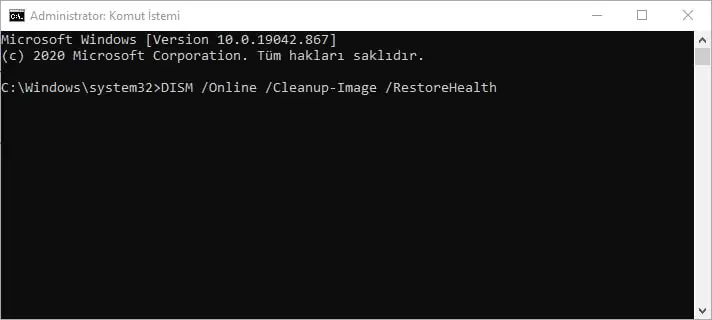
  2. Aşağıdaki komutu yapıştırın ve Enter tuşuna basın:
    • DISM /Online /Cleanup-Image /RestoreHealth
      BUGCODE ID DRIVER BSoD Hatasını Nasıl Düzeltirim 04
  3. Tarama bitene kadar bekleyin.
  4. Bilgisayarınızı yeniden başlatın ve tekrar güncellemeyi deneyin.

Dağıtım Görüntüsü Hizmeti ve Yönetimi (DISM), sistem görüntüsünü yeni bir şekilde dağıtan güçlü bir araçtır. Ve bu süreç olası BSOD sorunlarını ortadan kaldırabilir.

Sorunlu Uygulamaları Kaldırın / Devre Dışı Bırakın

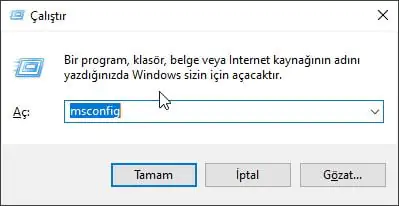
  1. Çalıştır iletişim kutusunu açmak için Windows Tuşu + R tuşlarına basın.
  2. msconfig yazın ve Enter tuşuna basın veya Tamam tıklayın.
    BUGCODE ID DRIVER BSoD Hatasını Nasıl Düzeltirim 05
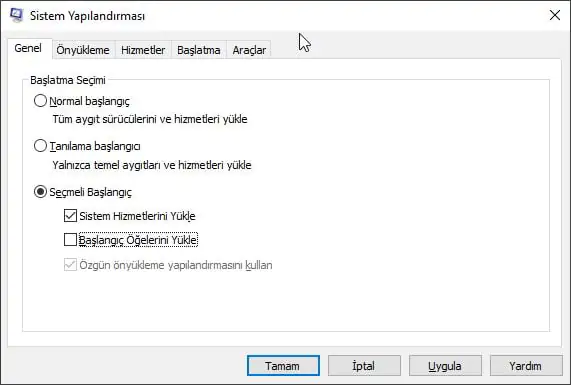
  3. Ne zaman Sistem Yapılandırma penceresi açılır, seçmek Seçmeli Başlangıç seçin ve Başlangıç Öğelerini Yükle seçeneğinin işaretini kaldırın.
    BUGCODE ID DRIVER BSoD Hatasını Nasıl Düzeltirim 06
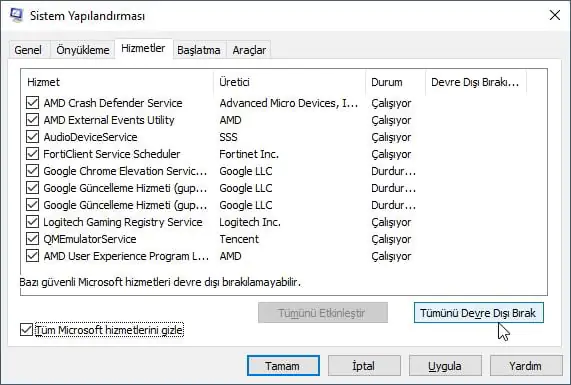
  4. Hizmetler sekmesine geçin ve Tüm Microsoft Hizmetlerini Gizle seçeneğini işaretleyin. Ardından Tümünü devre dışı bırak butonunu tıklayın.
    BUGCODE ID DRIVER BSoD Hatasını Nasıl Düzeltirim 07
  5. Değişiklikleri kaydetmek için Uygula ve Tamam‘ı tıklayın.
  6. Şimdi klavyenizde Ctrl + Shift + Esc tuşlarına basarak Görev Yöneticisi‘ni başlatın.
  7. Görev Yöneticisi açıldığında Başlangıç sekmesine tıklayın.
  8. Listedeki her bir öğeyi sağ tıklayın ve menüden Devre Dışı Bırak seçeneğini seçin.
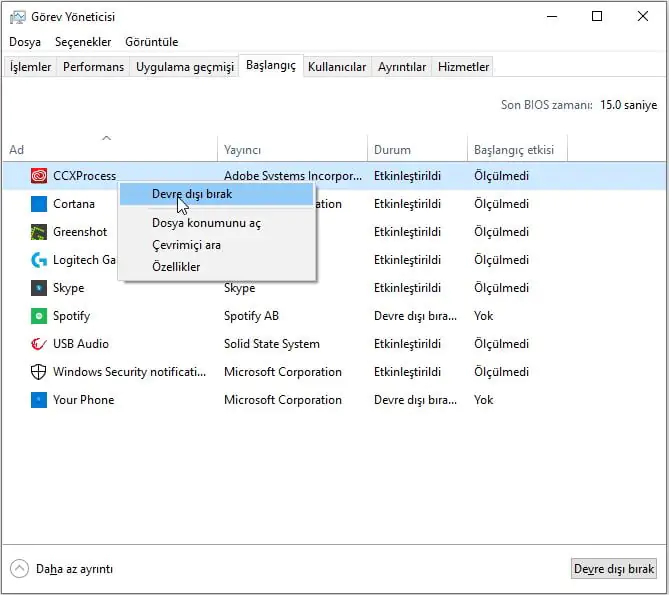
    BUGCODE ID DRIVER BSoD Hatasını Nasıl Düzeltirim 07
  9. Tüm başlangıç ​​uygulamalarını devre dışı bıraktıktan sonra, Görev Yöneticisi’ni kapatın ve bilgisayarınızı yeniden başlatın.

Birçok üçüncü taraf uygulaması BSoD hatalarının görünmesine neden olabilir ve bu hatayı düzeltmek için sorunlu uygulamaları bulup kaldırmanız gerekir.

Bunu yapmanın en basit yolu, yukarıdaki adımları izleyerek Temiz önyükleme yapmaktır. Bilgisayarınız yeniden başladığında, hatanın tekrar görünüp görünmediğini kontrol edin.

BSoD hatası yoksa, devre dışı bırakılan uygulamalardan veya hizmetlerden birinin buna neden olduğu anlamına gelir. Şimdi, tek yapmanız gereken, uygulamanın sorunlara neden olduğunu bulmak.

Sorunlu hizmeti veya uygulamayı bulmak için aynı adımları tekrarlamanız, bu soruna neden olanı bulana kadar hizmetleri ve uygulamaları tek tek etkinleştirmeniz gerekir.

Windows 10’u Sıfırlayın

  1. Önce, Otomatik Onarımı başlatmak için bilgisayarınızı önyüklerken birkaç kez yeniden başlatın.
  2. Sonra, Bunu Shift tuşunu basılı tutup Yeniden Başlat seçeneğine tıklayarak da yapabilirsiniz.
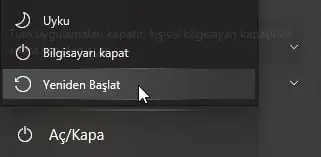
    BUGCODE ID DRIVER BSoD Hatasını Nasıl Düzeltirim 09
  3. Sorun Giderme > Bu Bilgisayarı Sıfırla > Her Şeyi Kaldırı seçin. Bu adım sırasında sizden Windows 10 yükleme medyası takmanız istenebilir, bu yüzden bunu yapmaya hazır olun.
  4. Yalnızca Windows’un yüklü olduğu sürücüyü seçin > Yalnızca dosyalarımı kaldırın.
  5. Windows 10 sıfırlamayı başlatmak için Sıfırla’yı tıklayın ve talimatları izleyin.

Bu hata belirli bir yazılımdan kaynaklanıyorsa, Windows 10 sıfırlama işlemini gerçekleştirerek düzeltebilirsiniz. Windows 10 sıfırlamayı tamamlamak için, Media Creation Tool kullanarak önyüklenebilir bir USB flash sürücü oluşturduğunuzdan emin olun.

Windows 10 sıfırlama temiz yüklemeye benzer olduğundan, bu prosedür tüm dosyaları C sürücünüzden sileceğinden, önemli dosyalarınızı yedeklemeniz şiddetle tavsiye edilir.

İşiniz bittiğinde, herhangi bir üçüncü taraf yazılımı olmadan temiz Windows 10 yüklemesine sahip olmalısınız. Hata tekrar belirirse, bunun donanımınızdan kaynaklandığı anlamına gelir.

Donanımınızı Kontrol Edin

Bugcode id driver gibi mavi ekran hatası genellikle donanımınızdan, en yaygın olarak RAM’den kaynaklanır. Bu nedenle, hatalı olanı bulana kadar RAM modüllerinizi tek tek test ettiğinizden emin olun.

Eğer sizin RAM çalışıyorsa, diğer donanım bileşenleri kontrol etmeyi unutmayın. Çok az kullanıcı bu sorunun aşırı ısınmadan kaynaklandığını bildirdi. Bu nedenle bilgisayar kasanızı temizlemenizi tavsiye ederiz.

Toz, CPU’nuzu veya GPU fanınızı doldurabilir ve bu, bilgisayarınızın sıcaklığını artırabilir ve sisteminizin çökmesine neden olabilir, bu nedenle bilgisayarınızın tozdan arındırılmış olduğundan emin olun.

Bugcode_id_driver hatası büyük bir sorun ola bilir. Ancak genellikle bu kılavuzda verilen yukarıdaki adımları izleyerek bu hatayı düzeltebilirsiniz.

Kişisel bilgisayarınızla ilgili başka sorunlarınız varsa veya bu kılavuza eklememiz gereken bir öneriniz varsa. Lütfen aşağıdaki yorumda bize bildirin.


ETİKETLER:mavi ekran hatasınasıl yapılırsürücü hatasıwindows 10
Bu Makaleyi Paylaş
Facebook WhatsApp WhatsApp Threads Bağlantıyı Kopyala Yazdır
Paylaş
YazarFatih ATEŞ
Teknik Destek Uzmanı
Takip Et
İster iPhone'undaki, ister Android cihazındaki veya Windows'taki ayarlar arasında geziniyor olsun, Fatih ATEŞ her zaman teknolojiye düşkün olmuştur. Teknolojiye, Windows'a ve güç düğmesi olan her şeye tutkuyla bağlı olarak, zamanının çoğunu yeni beceriler geliştirmek ve teknoloji dünyası hakkında daha fazla şey öğrenmek için harcadı. Öğrendiklerini de sizlerle paylaşıyor.
Yorum yapılmamış

Bir yanıt yazın Yanıtı iptal et

E-posta adresiniz yayınlanmayacak. Gerekli alanlar * ile işaretlenmişlerdir


Bağlantı Kuralım

21KBeğen
19.6KTakip Et
7.3KAbone Ol
192Takip Et

Popüler Gönderiler

Gatsby ile statik site oluşturma sürecini gösteren modern geliştirici çalışma alanı.

Gatsby ile Statik Site Oluşturma

Hatice TATLISU
Hatice TATLISU
6 dk. okuma
2 Görüntüleme
Alternatif arama motorları logolarının yer aldığı, gizlilik odaklı arama sonuçlarını gösteren bilgisayar ekranı.

Google’a Alternatif Arama Motorları: Brave, Startpage ve Mojeek

Fatih ATEŞ
Fatih ATEŞ
7 dk. okuma
6 Görüntüleme
Google Drive depolama alanı ücretleri ve güncel Google One paket seçeneklerini gösteren görsel

Güncel Google Drive Depolama Alanı Ücretleri ve Paket Detayları

Uğurcan ÜN
Uğurcan ÜN
19 dk. okuma
4 Görüntüleme
Astro Nedir sorusunu uzay temalı web geliştirme görseliyle açıklayan kapak tasarımı

Astro Nedir, Hızlı ve Esnek Statik Siteler Oluşturmanın Modern Yolu

Hatice TATLISU
Hatice TATLISU
6 dk. okuma
4 Görüntüleme
//

We influence 20 million users and is the number one business and technology news network on the planet

You Might Also Like

Instagram'da içerik paylaşmadan önce yapılması gereken 3 ayar
Instagram

Instagram’da İçerik Paylaşmadan Önce Yapılması Gereken 3 Ayar

3 dk. okuma
iPhone'un Aşırı Isınmasını Düzeltme
iPhone / iOS

iPhone Isınma Sorunu Çözümü

4 dk. okuma
Samsung Galaxy Watch 4 44mm Akıllı Saat Kurulumu
Giyilebilir Cihazlar

Samsung Galaxy Watch 4 44mm Akıllı Saat Kurulumu

2 dk. okuma
ücretsiz youtube video nasıl indirilir
YouTube

YouTube Ücretsiz Video İndirmede En İyi 5 Yol

3 dk. okuma

Size her gün en son haberleri ve sorun çözümlerini getiriyoruz!

TeknoDestek Müşteri Hizmetleri
Facebook-f Instagram Tiktok Twitter Youtube Linkedin Whatsapp Rss

İş Ortaklarımız

TeknoDestek Müşteri Hizmetleri
© 2013 - 2026 TeknoDestek Müşteri Hizmetleri • Tüm hakları saklıdır • Bu sitedeki tüm içerikler (metin, görsel, video, logo, tasarım vb.) 5846 sayılı Fikir ve Sanat Eserleri Kanunu (FSEK) kapsamında korunmaktadır • İzinsiz kopyalanması, çoğaltılması, yayınlanması veya herhangi bir şekilde kullanılması yasaktır • İhlal tespitinde; FSEK Madde 71-73 uyarınca yasal süreç başlatma, maddi/manevi tazminat talep etme ve cezai işlem için başvurma hakkımız saklıdır • TeknoDestek, TeknoS@R'un bir kuruluşudur • Tema Düzenleyen: Fatih ATEŞ
Sorun Hala Çözülmedi mi?
Aradığın çözümü bulamadıysan, 11858 Teknoloji Destek Hattımız sana yardımcı olabilir. 2011’den beri Türkiye’nin en tecrübeli teknoloji destek ekiplerinden biri olarak, bilgisayar, telefon, tablet, modem, akıllı TV ve sosyal medya sorunlarında 7/24 profesyonel destek veriyoruz. Uzman ekibimizle hemen görüşmek ister misin?
📞 11858’i Şimdi Ara
Görüşme öncesi dakika ücreti sesli olarak bilgilendirilir
Welcome Back!

Sign in to your account

Kullanıcı Adı veya E-posta Adresi
Şifre

Şifrenizi mi unuttunuz?