TeknoDestek Müşteri Hizmetleri
  • Haberler
    HaberlerDaha Fazla Göster
    Google Asistan kapanıyor sürecini ve akıllı telefon ekranında klasik logodan yeni nesil yapay zeka Gemini'ye geçişi temsil eden görsel.
    Google Asistan Kapanıyor: 4 Eylül’de Gemini Dönemi Başlıyor
    7 dk. okuma
    Motorola akıllı telefonlar tarihine damga vuran efsanevi modellerin bir arada sergilendiği bir koleksiyon görseli.
    Geçmişten Günümüze Efsanevi Motorola Akıllı Telefonlar
    8 dk. okuma
    Alternatif arama motorları logolarının yer aldığı, gizlilik odaklı arama sonuçlarını gösteren bilgisayar ekranı.
    Google’a Alternatif Arama Motorları: Brave, Startpage ve Mojeek
    7 dk. okuma
    KolibriOS: 1.4 MB’lık Dünyanın En Küçük İşletim Sistemi
    KolibriOS: 1.4 MB’lık Dünyanın En Küçük İşletim Sistemi
    8 dk. okuma
    Windows 11 Copilot PC insights özelliği ile bilgisayar donanım bilgilerinin sorgulandığı bir ekran görünümü.
    Windows 11 Copilot PC Insights Özelliği: Bilgisayar Arıza Tespiti
    7 dk. okuma
  • Bilgisayar
    BilgisayarDaha Fazla Göster
    Yeni Alınan Bilgisayar İnternetsiz Nasıl Kurulur
    Yeni Alınan Bilgisayar İnternetsiz Nasıl Kurulur
    5 dk. okuma
    Geçiş anahtarı hack saldırısına karşı Windows bilgisayarında donanım anahtarı kullanan bir kişi.
    Geçiş Anahtarı Hack Riski: Pass-ta-key Saldırısı
    8 dk. okuma
    Windows 11 ekran parlaklığı değişmiyor sorununa çözümü simgeleyen, aydınlık bir ortamda ekranı parlak ve net görünen modern bir dizüstü bilgisayar.
    Windows 11 Ekran Parlaklığı Değişmiyor: 5 Adımda Çözüm
    5 dk. okuma
    Chrome ve Edge’de HDR Video Sorunu
    Chrome ve Edge’de HDR Video Sorunu
    4 dk. okuma
    Yoğun CPU Kullanımında Fare Yoklama Hızı Düşüyor
    Yoğun CPU Kullanımında Fare Yoklama Hızı Düşüyor
    5 dk. okuma
  • Mobil
    MobilDaha Fazla Göster
    iPhone Pil Sağlığını Koruyan Yeni Ayarlar Neler
    iPhone Pil Sağlığını Koruyan Yeni Ayarlar
    6 dk. okuma
    Xiaomi Bağlantı Hız Durumunu Öğrenme
    Xiaomi Bağlantı Hız Durumunu Öğrenme
    3 dk. okuma
    iPhone 17 İngilizce Klavye Ekleme
    iPhone 17 İngilizce Klavye Ekleme
    4 dk. okuma
    Xiaomi Telefonda 5G Fatura Ayarı
    Xiaomi Telefonda 5G Fatura Ayarı Nasıl Yapılır
    3 dk. okuma
    Android Auto araba dışında kullanımını gösteren, atölye tezgahına sabitlenmiş eski bir telefon ekranı.
    Android Auto Araba Dışında Kullanmanın 4 Yolu
    7 dk. okuma
  • Sosyal Medya
    Sosyal MedyaDaha Fazla Göster
    WhatsApp Meta AI Gizli Sohbet Nasıl Kullanılır Yolları Neler
    WhatsApp Meta AI Gizli Sohbet Nasıl Kullanılır
    6 dk. okuma
    Snapchat Anlık İçerik Tüketimi Nedir Nasıl Kontrol Edilir
    Snapchat Anlık İçerik Tüketimi Nedir
    6 dk. okuma
    Tiktok Ve Instagram Aynı Video Yükleyememe Sorunu Nasıl Çözülür
    Tiktok Ve Instagram Aynı Video Yükleyememe Sorunu
    6 dk. okuma
    Vefat Eden Kişinin LinkedIn Hesabı Nasıl Kapatılır Yolları Neler
    Vefat Eden Kişinin LinkedIn Hesabı Nasıl Kapatılır
    5 dk. okuma
    Instagram Gece Kullanımı Nasıl Sınırlandırılır Yolları Neler
    Instagram Gece Kullanımı Nasıl Sınırlandırılır
    6 dk. okuma
  • İnceleme
    İncelemeDaha Fazla Göster
    Elektrik Kesintisinde İnternete Bağlı Kalmak
    Elektrik Kesintisinde İnternete Bağlı Kalmak
    11 dk. okuma
    Uçak kabinindeki yolcu masasında duran modern bir powerbank ve arka planda görünen bulanık gökyüzü manzaralı uçak penceresi.
    Uçakta Powerbank: 2026 Uçuş Kuralları ve mAh Sınırları
    7 dk. okuma
    Huawei FreeClip 2 S açık kulak kablosuz kulaklık ve şarj kutusu
    Huawei FreeClip 2 S: Açık Kulaklık Deneyiminde Yeni Nesil Tasarım
    15 dk. okuma
    Lenovo Lecoo Bellatoor GM103 oyuncu mouse modeli, ultra hafif tasarımı ve yüksek performanslı oyun özellikleriyle siyah arka plan üzerinde tanıtılıyor.
    Lenovo Oyuncu Mouse’u Lecoo Bellatoor GM103 Tanıtıldı
    7 dk. okuma
    2026 yılının en iyi akıllı saat modelleri arasında öne çıkan premium ve bütçe seçenekleri
    2026 Yılının En İyi Akıllı Saat Modelleri ve Karşılaştırması
    11 dk. okuma
  • İletişim
YouTube
Takip Et
  • Müşteri Hizmetleri
  • Modem Kurulumu
  • Windows 11
  • Yapay Zeka
  • Akıllı Telefon
  • Robot Süpürge
  • Uzak Bağlantı
10 Eyl 2026, Perşembe
TeknoDestek Müşteri HizmetleriTeknoDestek Müşteri Hizmetleri
Yazı BoyutuAa
  • Haberler
  • Mobil
  • Sosyal Medya
  • Bilgisayar
  • İnceleme
  • İnternet ve Ağ
  • Ev Elektroniği
  • Uzak Bağlantı Programları
  • İletişim
Site içi Arama
  • Haberler
    • Cihaz Duyuruları
    • Teknoloji
    • Uygulama Gelişmeleri
  • Bilgisayar
    • Linux
    • macOS
    • Windows
  • İnceleme
    • Bilgisayar
    • Ev Elektroniği
    • Tablet
    • Tavsiyeler & Karşılaştırmalar
    • Telefon
  • Mobil
    • Android
    • Giyilebilir Cihazlar
    • HarmonyOS
    • iPhone / iOS
  • Sosyal Medya
    • Facebook
    • Instagram
    • TikTok
    • Snapchat
    • Teams
    • Telegram
    • WhatsApp
    • X
  • Uzak Bağlantı Programları
  • İletişim
Bizi Takip Edin
Windows Mavi Ekran Hatasını Düzeltmenize Yardımcı Olacak 7 İpucu
Windows

Windows Mavi Ekran Hatasını Düzeltmenize Yardımcı Olacak 7 İpucu

Yasin ER
Son güncelleme: 17 Aralık 2019 11:20
Yasin ER - Teknoloji Uzmanı
3.4K Görüntüleme
Paylaş
6 dk. okuma
Paylaş

Mavi ekran (BSOD) hatası, her Windows kullanıcısının er ya da geç karşılaştığı bir şeydir. Sorun gidermek genellikle zor olduğu ve hiçbir yerden çıkamayacağı için sinir bozucu bir problem.

Bir mavi ekran hatasının nasıl çözüleceği ile ilgili bazı temel ipuçlarının yanı sıra, belirli mavi ekran hata kodları için kaynaklar sağlayacağız.

- 11858 Teknoloji Destek Hattı -
11858 Teknoloji Destek Hattı ile 7/24 telefonla teknik destek ve uzaktan destek alın 11858 Teknoloji Destek Hattı ile 7/24 telefonla teknik destek ve uzaktan destek alma

Mavi Ekran Nedir?

Emin değilseniz, önce bu önemli Windows terimini gözden geçirelim.

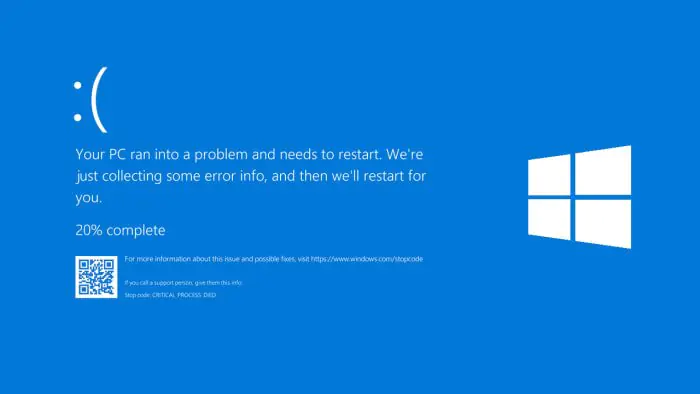
Genel olarak mavi ölüm ekranı olarak adlandırılan teknik olarak durma hatası veya ölümcül sistem hatası olarak bilinir. Bu, işletim sistemi çöktüğünde meydana gelir, yani güvenli bir şekilde çalışmasını önleyen bir sorunla karşı karşıya kalır. Bu olduğunda, Windows sorunla ilgili bazı bilgileri içeren mavi bir ekran görüntüler ve ardından yeniden başlatılır.

Mavi ekranlar, aşağıda bulacağımız birçok nedenden dolayı olabilir. Yaygın BSOD nedenleri arasında kötü sürücüler, donanım sorunları ve işletim sistemi hataları bulunur.

Windows’un yeni sürümleri öncekilerden daha kararlı, bu nedenle umarım sık sık mavi ekranlara geçemezsiniz. Ayrıca bir kez meydana gelen mavi ekranın mutlaka bir sorun olmadığını da bilmelisiniz. Bazen Windows bir BSOD ile çıldırır, sonra yeniden başlattıktan sonra mükemmel çalışır.

Bu nedenle, sürekli mavi ekrana çarpıyorsanız, yalnızca aşağıdaki mavi ekran hata düzeltmelerini çıkarmanız gerekir.

1.Mavi Ekran Durdurma Kodunuzu Not Edin

- 11858 Teknoloji Destek Hattı -
11858 Teknoloji Destek Hattı ile 7/24 telefonla teknik destek ve uzaktan destek alın 11858 Teknoloji Destek Hattı ile 7/24 telefonla teknik destek ve uzaktan destek alma

Karşılaştığınız belirli bir hatayı bilmeden mavi ekran hatalarının nasıl çözüleceği hakkında konuşmak zor. Bu nedenle, mavi ekranları sabitlemeye başlamak için en iyi yer asıl sorunu belirtmektir.

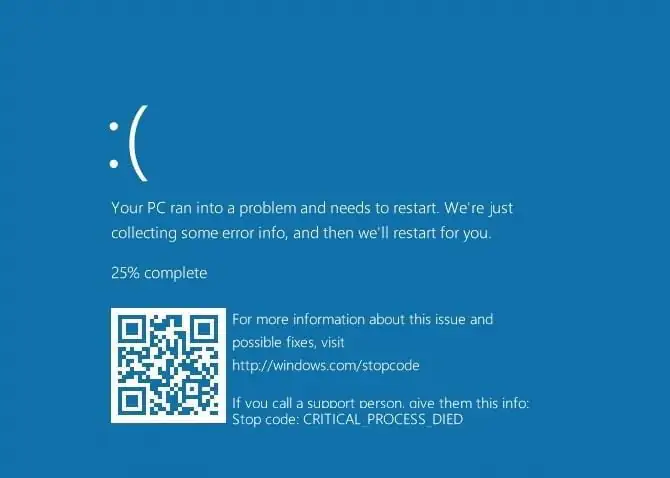
Windows 10’da, bir BSOD basit bir hata mesajı ile birlikte üzgün bir yüz içerir. Bunun altında, Microsoft’un mavi ekran sorun giderme sayfasına, bir QR koduna ve bir Durma Kodu alanına bir bağlantı göreceksiniz. İsterseniz, Microsoft destek sayfasına geçmek için QR kodunu telefonunuzun kamerasıyla tarayabilirsiniz.
Windows Mavi Ekran Hatasını Düzeltmenize Yardımcı Olacak 7 İpucu

En önemli bölüm, sayfada listelenen durma kodunu not etmektir, bu sorun gidermenizi daraltmanıza yardımcı olacaktır.

2.Hata Kodunuz için Özel Sorun Giderme’yi Deneyin

Artık özel sorununuzun ne olduğunu bildiğinize göre, uygun mavi ekran düzeltmelerine doğru ilerleyebilirsiniz.

- 11858 Teknoloji Destek Hattı -
11858 Teknoloji Destek Hattı ile 7/24 telefonla teknik destek ve uzaktan destek alın 11858 Teknoloji Destek Hattı ile 7/24 telefonla teknik destek ve uzaktan destek alma

3.Son Bilgisayar Değişikliklerini Gözden Geçirin

Çoğu zaman, sisteminizde değişiklik yaptıktan sonra mavi ekran hatalarını görmeye başlayacaksınız. Bu tür değişiklikler, sorunlu unsurları aksi takdirde kararlı bir ortama sokabilir. Bunu tanımlamak sorun gidermenize yardımcı olabilir.

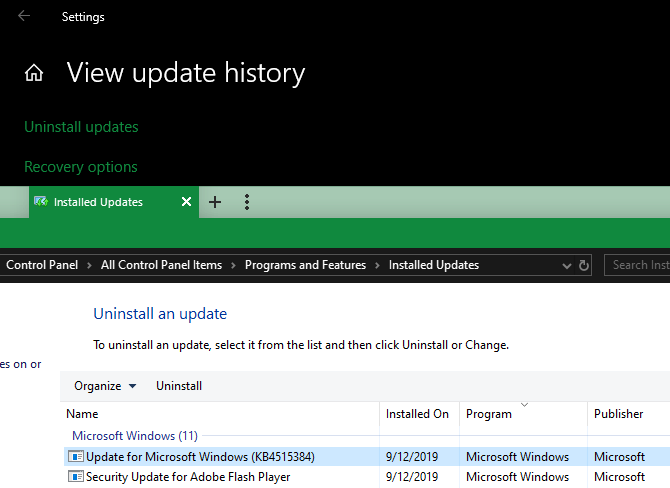
Örneğin, yeni bir yazıcı yüklediyseniz, bilgisayarınızdan çıkarmayı deneyin ve mavi ekranın devam edip etmediğine bakın. Yakın zamanda bir Windows güncellemesi yaptıysanız, Ayarlar> Güncelleme ve Güvenlik> Windows Güncelleme’ye gidin ve Güncelleme geçmişini görüntüle’ye tıklayın.

Listenin bulunduğu sonraki sayfada, En üstteki güncellemeleri kaldır seçeneğini tıklayın ve sorunun çözülüp çözülmediğini görmek için en son güncellemeyi kaldırın.
Windows Mavi Ekran Hatasını Düzeltmenize Yardımcı Olacak 7 İpucu

Aynı yazılım için de geçerli. Mavi ekranların yalnızca yeni bir uygulama yükledikten sonra gerçekleştiğini fark ettiyseniz, bu uygulamayı kaldırmayı deneyin.

4.Windows ve Sürücü Güncellemelerini Denetleyin

Kötü güncellemeler sorun çıkarsa da, çoğu zaman Microsoft ve üçüncü taraf şirketler bu gibi sorunları gidermek için güncellemeler yayınlarlar. Ayarlar> Güncelleme ve Güvenlik> Windows Update’i ziyaret edin ve beklemedeki güncellemeleri uygulayın.

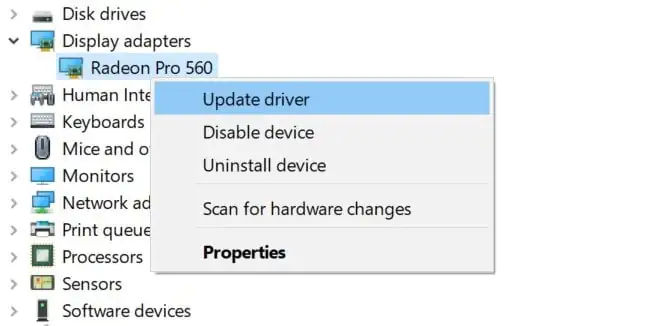
Sürücülerinizi de kontrol etmeniz önemlidir, çünkü bunlar sık sık mavi ekran kaynağı olabilirler. Uzman kullanıcı menüsünü açmak için Win + X tuşlarına basın (veya Başlat düğmesine sağ tıklayın). Bu yardımcı programı açmak için Aygıt Yöneticisi’ni seçin.

Burada, sürücüyle ilgili bir sorun olduğunu gösteren sarı üçgen simgeleri kontrol edin. Sürücüyü yeniden yüklemeniz veya aygıtı çıkarmanız gerekebileceğinden, bununla birlikte görünen aygıtları iki kez kontrol etmelisiniz. Bir girişi sağ tıklayıp güncellemeleri kontrol etmek için Sürücüyü güncelle öğesini seçebilirsiniz, ancak bu her zaman güvenilir değildir.
Windows Mavi Ekran Hatasını Düzeltmenize Yardımcı Olacak 7 İpucu

Bunun yerine, bilgisayar üreticinizin web sitesini ziyaret etmeli ve oradan en son sürücüleri almalısınız. Yardım için Windows sürücülerini güncelleme rehberimizi takip edin.

5.Sistem Geri Yükleme’yi Çalıştırın

Windows’taki Sistem Geri Yükleme özelliği sisteminizi önceki durumuna döndürmenizi sağlar. Kullanımı kolay ve sorununuzun yazılım tabanlı olup olmadığını görmenizi sağlayan kullanışlı bir sorun giderme aracıdır.

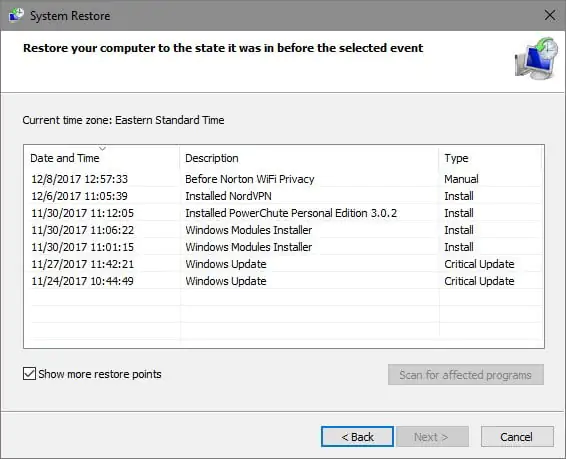
Başlat menüsüne kurtarma yazın ve beliren Kurtarma Denetim Masası girişini açın. Burada, aracı başlatmak için Sistem Geri Yüklemeyi Aç’ı tıklayın. İleri’yi bir kez tıkladıktan sonra geri dönebileceğiniz geri yükleme noktalarının bir listesini göreceksiniz. Birini seçin, sonra hangi yazılımın değişeceğini görmek istiyorsanız Etkilenen programları tara’yı tıklayın.
Windows Mavi Ekran Hatasını Düzeltmenize Yardımcı Olacak 7 İpucu

Sistem Geri Yükleme işlemi dosyalarınızı etkilemez, ancak geri yükleme noktası yapıldığından bu yana yüklediğiniz sürücüleri veya yazılımı kaldırır. Ayrıca, o zamandan beri kaldırdığınız herhangi bir şeyi yeniden yükler.

Sistem geri yüklemenizi onaylayın, ardından işlemi başlatabilirsiniz. Bu birkaç dakika alacak, o zaman olduğu gibi sisteminize geri döneceksiniz. Bundan sonra mavi ekranlar bulamazsanız, sorununuz muhtemelen yazılımla ilgili olmuştur.

6. Kötü Amaçlı Yazılım İçin Tarama
Windows Mavi Ekran Hatasını Düzeltmenize Yardımcı Olacak 7 İpucu

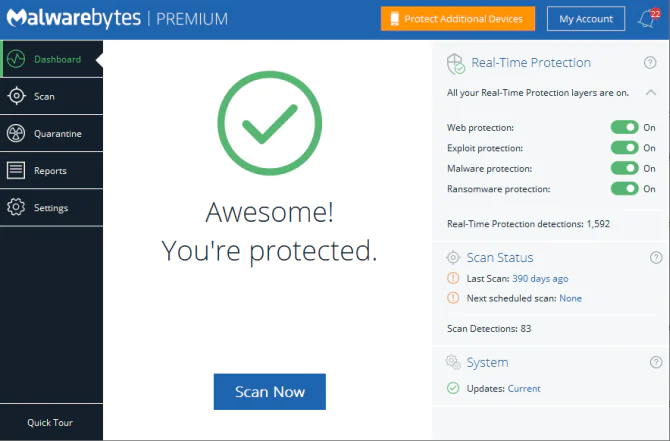
Kötü amaçlı yazılım Windows sistem dosyalarınıza zarar verebilir ve mavi ekrana neden olabilir. Böyle bir şeyi ekarte etmek için virüs taraması yapmalısınız.

Bir tarama yapmak için Malwarebytes’in ücretsiz sürümünü kullanmanızı öneririz. Bu, her tür haydut yazılımı arayacak ve sizin için kaldıracak. Bir şey bulursa, temizlemeden sonra yeniden başlatın ve mavi ekran hatalarınızın kaybolup kaybolmadığına bakın.

7.Bir SFC Taraması Çalıştırın
Windows Mavi Ekran Hatasını Düzeltmenize Yardımcı Olacak 7 İpucu

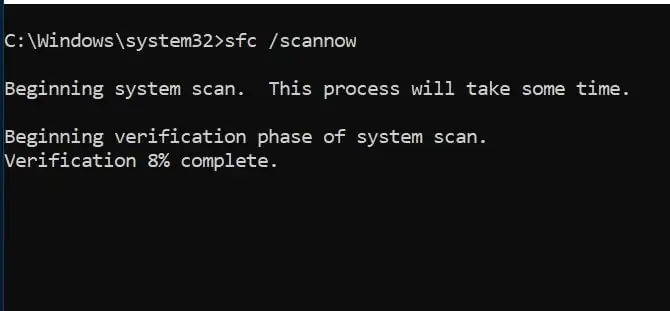
Windows, SFC (sistem dosyası denetleyicisi) adlı bir komut satırı aracı içerir. Çalıştırılması, hasarlı Windows sistem dosyalarını kontrol eder ve onları düzeltmeye çalışır. Bunu yapmak mavi ekran sorununuzu çözebilir.

Yine, güçlü kullanıcı kısayol menüsünü açmak için Win + X tuşlarına basın (veya Başlat düğmesine sağ tıklayın). Komut İstemi (Yönetici) veya Windows PowerShell (Yönetici) öğesini seçin, ardından aşağıdakileri yazın:

“sfc / scannow”

Bunun için biraz zaman ayırın, sonuçları daha önce göreceksiniz.

ETİKETLER:bsod çözümühata gidermemavi ekrannasıl düzeltilirwindows hatası
Bu Makaleyi Paylaş
Facebook WhatsApp WhatsApp Threads Bağlantıyı Kopyala Yazdır
Paylaş
YazarYasin ER
Teknoloji Uzmanı
Takip Et
Kendini bilmiş bileli teknoloji okyanusunda amiral gemileri ile iç içedir. Çukurova Üniversitesi mezunudur. Teknoloji makaleleri yazıp insanları aydınlatmayı amaç edinmiştir.
Yorum yapılmamış

Bir yanıt yazın Yanıtı iptal et

E-posta adresiniz yayınlanmayacak. Gerekli alanlar * ile işaretlenmişlerdir


Bağlantı Kuralım

21KBeğen
19.6KTakip Et
7.3KAbone Ol
192Takip Et

Popüler Gönderiler

HTTP/2 web sitelerinde eşzamanlı veri aktarımıyla daha hızlı bağlantı ve yükleme sağlar.

HTTP/2 Nedir Nasıl Kullanılır

Hatice TATLISU
Hatice TATLISU
6 dk. okuma
1 Görüntüleme
Outlook şifre unuttum sorunu yaşayanlar için e-posta güvenliğini ve hesap kurtarmayı simgeleyen, üzerinde parlak bir kilit bulunan mavi dijital zarf.

Outlook Şifre Unuttum: 5 Adımda Hesap Kurtarma

Fatih ATEŞ
Fatih ATEŞ
4 dk. okuma
1 Görüntüleme
XAMPP HTTP 404 Hatası yanlış dosya yolu veya localhost ayarlarından kaynaklanabilir.

XAMPP HTTP 404 Hatası Çözümü

Hatice TATLISU
Hatice TATLISU
7 dk. okuma
1 Görüntüleme
WhatsApp Meta AI Gizli Sohbet Nasıl Kullanılır Yolları Neler

WhatsApp Meta AI Gizli Sohbet Nasıl Kullanılır

İsmail YILDIZ
İsmail YILDIZ
6 dk. okuma
1 Görüntüleme
//

We influence 20 million users and is the number one business and technology news network on the planet

You Might Also Like

Windows 11 Yönetici Hesabı
Windows

Windows 11 Yönetici Hesabını Değiştirmek

7 dk. okuma
Bilgisayarım Windows 11’i Çalıştırabilir mi
Windows

Bilgisayarım Windows 11’i Çalıştırabilir mi

2 dk. okuma
Yaygın Bilgisayar Sorunları (Mavi Ekran ve İnternet)
Windows

Yaygın Bilgisayar Sorunları (Mavi Ekran ve İnternet)

5 dk. okuma
SSD Bios sorunları giderme
Windows

SSD BIOS’ta Görünmüyor mu

6 dk. okuma

Size her gün en son haberleri ve sorun çözümlerini getiriyoruz!

TeknoDestek Müşteri Hizmetleri
Facebook-f Instagram Tiktok Twitter Youtube Linkedin Whatsapp Rss

İş Ortaklarımız

TeknoDestek Müşteri Hizmetleri
© 2013 - 2026 TeknoDestek Müşteri Hizmetleri • Tüm hakları saklıdır • Bu sitedeki tüm içerikler (metin, görsel, video, logo, tasarım vb.) 5846 sayılı Fikir ve Sanat Eserleri Kanunu (FSEK) kapsamında korunmaktadır • İzinsiz kopyalanması, çoğaltılması, yayınlanması veya herhangi bir şekilde kullanılması yasaktır • İhlal tespitinde; FSEK Madde 71-73 uyarınca yasal süreç başlatma, maddi/manevi tazminat talep etme ve cezai işlem için başvurma hakkımız saklıdır • TeknoDestek, TeknoS@R'un bir kuruluşudur • Tema Düzenleyen: Fatih ATEŞ
Sorun Hala Çözülmedi mi?
Aradığın çözümü bulamadıysan, 11858 Teknoloji Destek Hattımız sana yardımcı olabilir. 2011’den beri Türkiye’nin en tecrübeli teknoloji destek ekiplerinden biri olarak, bilgisayar, telefon, tablet, modem, akıllı TV ve sosyal medya sorunlarında 7/24 profesyonel destek veriyoruz. Uzman ekibimizle hemen görüşmek ister misin?
📞 11858’i Şimdi Ara
Görüşme öncesi dakika ücreti sesli olarak bilgilendirilir
Welcome Back!

Sign in to your account

Kullanıcı Adı veya E-posta Adresi
Şifre

Şifrenizi mi unuttunuz?