TeknoDestek Müşteri Hizmetleri
  • Haberler
    HaberlerDaha Fazla Göster
    Sessiz İçerik Nedir Nasıl Yapılır
    Sessiz İçerik Nedir
    6 dk. okuma
    Spotify SongDNA Nedir
    4 dk. okuma
    Apple Creator Studio Nasıl Kullanılır
    6 dk. okuma
    Mikro İçerik Nedir Nasıl Yapılır
    Mikro İçerik Nedir
    6 dk. okuma
    Türkiye’de Araçlarda Multimedya Ekranı Kullanımı Yasakları
    6 dk. okuma
  • Bilgisayar
    BilgisayarDaha Fazla Göster
    WordPress bakım modunda takılı kalması için FTP istemcisinde .maintenance dosyasının kök dizindeki görüntüsü
    WordPress Bakım Modunda Takılı Kalması Sorunu ve Çözümü
    7 dk. okuma
    WordPress Site Teknik Sorunlar Yaşıyor
    WordPress Site Teknik Sorunlar Yaşıyor Hatası Çözümü
    5 dk. okuma
    SSH Bağlantı Reddedildi Hatası Çözümü
    6 dk. okuma
    WordPress Planlı Bakım
    WordPress Planlı Bakım Nedeniyle Kısa Süreliğine Kullanılamayacak Hatası ve Çözümü
    7 dk. okuma
    Windows 11 Başlat Menüsünden Web Aramaları Kapatma
    5 dk. okuma
  • Mobil
    MobilDaha Fazla Göster
    Navigasyon Yönlendirici Değiştirme
    Google Haritalarda Navigasyon Yönlendirici Değiştirme
    3 dk. okuma
    Apple CarPlay'da uygulamaların yerini değiştirme
    Apple CarPlay’da Uygulamaların Yerini Değiştirme
    4 dk. okuma
    Android Auto Nedir, Nasıl Kullanılır
    4 dk. okuma
    Android 5G Ayarı Nasıl Yapılır
    4 dk. okuma
    iPhone 5G Ayarı Nasıl Yapılır
    4 dk. okuma
  • Sosyal Medya
    Sosyal MedyaDaha Fazla Göster
    YouTube Video Başlığı Nasıl Yazılmalı Yolları Neler
    YouTube Video Başlığı Nasıl Yazılmalı
    6 dk. okuma
    Tiktok Sorun Bildirme Ekranı Nerede
    5 dk. okuma
    X uygulamasında gündeme girme için hashtag ve etkileşim ekranı
    X Uygulamasında Gündeme Nasıl Girilir
    5 dk. okuma
    TikTok İçerik Yorgunluğu Nedir
    6 dk. okuma
    Sosyal Medyada Marka Dili Nasıl Oluşturulur Yolları Neler
    Sosyal Medyada Marka Dili Nasıl Oluşturulur
    6 dk. okuma
  • İnceleme
    İncelemeDaha Fazla Göster
    MacBook Neo Piyasayı Sarsmaya Geliyor
    5 dk. okuma
    Instax Mini Evo Cinema
    4 dk. okuma
    Samsung Galaxy Book 6 Ultra
    Samsung Galaxy Book 6 Ultra İnceleme
    8 dk. okuma
    Bütçe Dostu Mac Seçenekleri
    Bütçe Dostu Mac MacBook Neo vs Mac Mini
    7 dk. okuma
    Xiaomi Mi Taşınabilir Şarjlı Kompresör İnceleme
    10 dk. okuma
  • İletişim
YouTube
  • Facebook
26 Nis 2026, Pazar
TeknoDestek Müşteri HizmetleriTeknoDestek Müşteri Hizmetleri
Yazı BoyutuAa
  • Haberler
  • Mobil
  • Sosyal Medya
  • Bilgisayar
  • İnceleme
  • İnternet ve Ağ
  • Ev Elektroniği
  • İletişim
Search
  • Haberler
    • Cihaz Duyuruları
    • Teknoloji
    • Uygulama Gelişmeleri
  • Bilgisayar
    • Linux
    • macOS
    • Windows
  • İnceleme
    • Bilgisayar
    • Ev Elektroniği
    • Tablet
    • Tavsiyeler & Karşılaştırmalar
    • Telefon
  • Mobil
    • Android
    • Giyilebilir Cihazlar
    • HarmonyOS
    • iPhone / iOS
  • Sosyal Medya
    • Facebook
    • Instagram
    • TikTok
    • Snapchat
    • Teams
    • Telegram
    • WhatsApp
    • X
  • İletişim
Bizi Takip Edin
iPhone'u Macbook Kamerası Olarak Kullanma
iPhone / iOS

iPhone’u Macbook Kamerası Olarak Kullanma

Uğurcan ÜN
Son güncelleme: 14 Mart 2025 14:00
Uğurcan ÜN
Paylaş
Paylaş

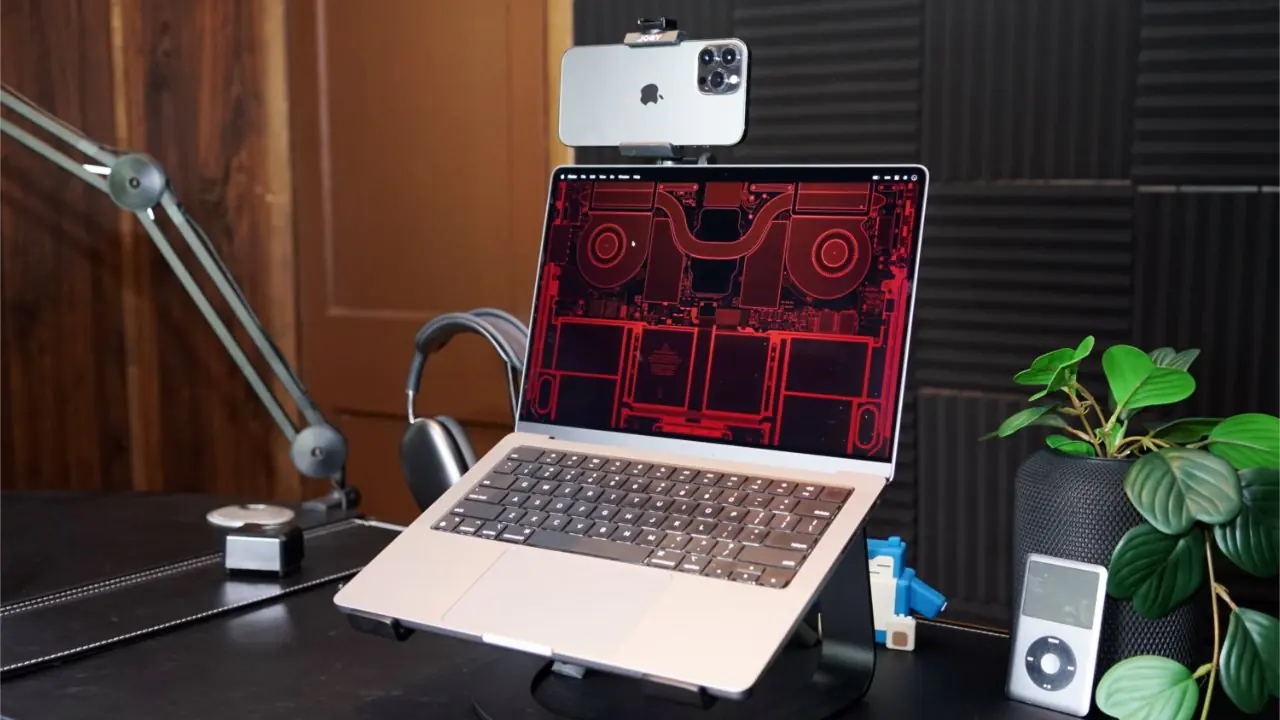
iPhone’u MacBook kamerası olarak kullanma, Apple’ın Continuity Camera özelliği sayesinde oldukça kolaydır. Bu özellik, iPhone’un üstün kamerasını kullanarak görüntü kalitesini artırmak isteyen kullanıcılar için ideal bir çözüm sunar. iPhone süreklilik kamerası olarak da bilinen bu özellik sayesinde bir çok görüntülü görüşmede, etkili çözünürlüğünüz ile video içerik üreticisi havası kazanabilirsiniz.

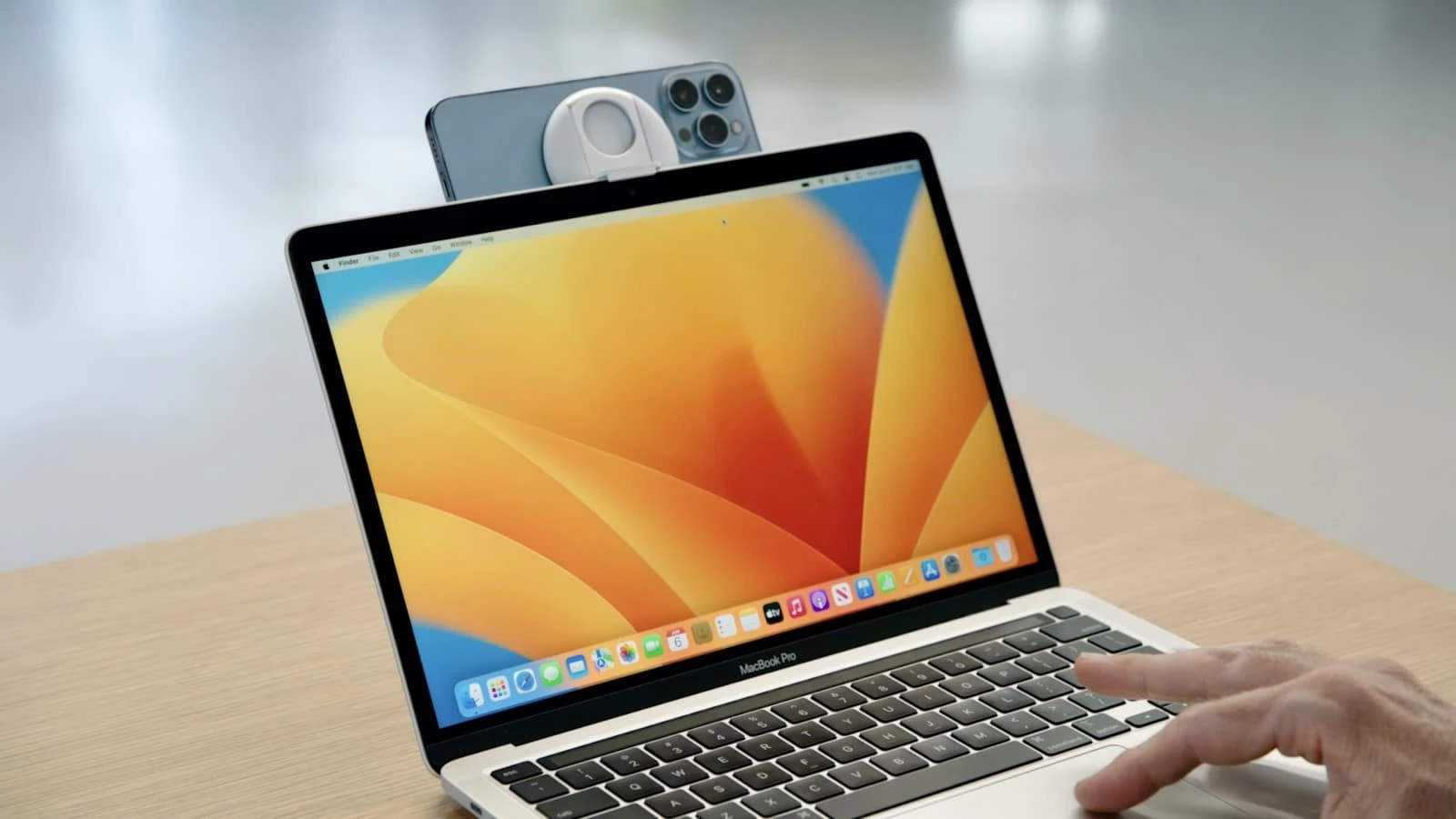
iPhone Süreklilik Kamerası (Continuity Camera), Apple’ın ekosistemindeki cihazların birlikte çalışmasını sağlayan Süreklilik (Continuity) özelliklerinden biridir. Bu özellik sayesinde iPhone’unuzun yüksek çözünürlüklü kamerasını Mac’inizde bir web kamerası olarak kullanabilirsiniz. Özellikle macOS Ventura ve iOS 16 ile tanıtılan bu özellik, video konferanslar ve içerik üretimi gibi amaçlar için görüntü kalitesini artırmayı hedefler.
iPhone'u Macbook Kamerası Olarak Kullanma

Süreklilik Kamerası’nın Özellikleri

Yüksek Kaliteli Video: iPhone’unuzun ana kamerasını kullanarak Mac’inizde daha kaliteli bir görüntü elde edersiniz.

Video Efektleri

Portre Modu: Arka planı bulanıklaştırarak odaklanmanızı sağlar.

Stüdyo Işığı: Yüzünüzü daha iyi aydınlatmak için ışığı optimize eder.

Masa Görünümü: Aynı anda hem yüzünüzü hem de masanızı göstermek için ultra geniş açılı lensi kullanır.

Kablosuz ve Kolay Bağlantı: iPhone ve Mac, Bluetooth ve Wi-Fi aracılığıyla otomatik olarak bağlanır. İsteğe bağlı olarak USB bağlantısı da kullanılabilir.

iPhone’u Macbook Kamerası Olarak Kullanma Adımları

iPhone’unuzu MacBook’ta kamera olarak kullanmak isterseniz aşağıdaki adımları takip etmeniz gerekiyor.

Gereksinimler

Yazılım Uyumluluğu: iPhone’unuzda iOS 16 veya daha yeni bir sürüm, MacBook’unuzda ise macOS Ventura veya daha yeni bir sürüm yüklü olmalıdır.

Cihaz Bağlantısı: Her iki cihaz aynı Apple Kimliği ile giriş yapmış olmalı ve iki faktörlü kimlik doğrulama etkinleştirilmiş olmalıdır.

Bağlantı Seçenekleri: Bluetooth ve Wi-Fi etkin olmalı. İsterseniz kablosuz bağlantı yerine USB kablosu da kullanabilirsiniz.

Kurulum ve Kullanım

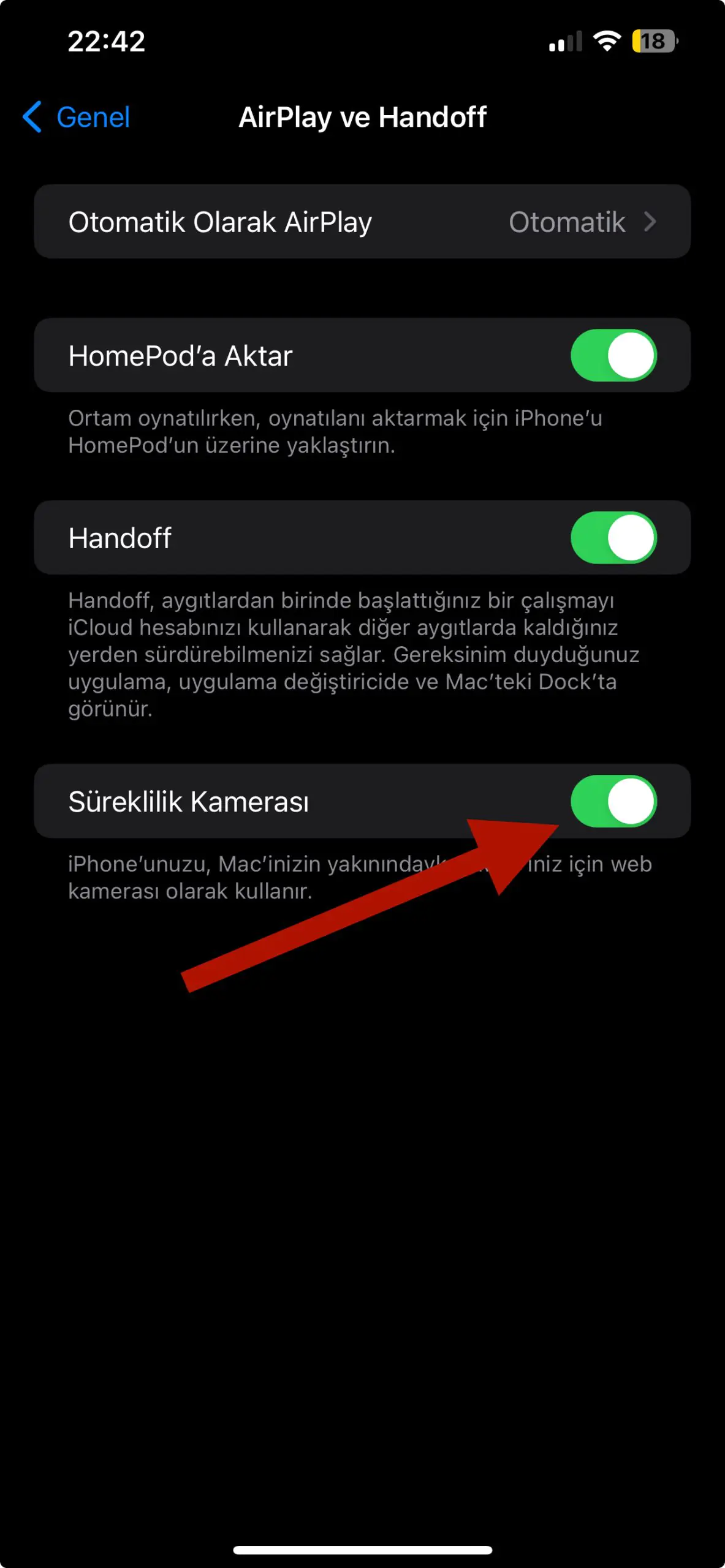
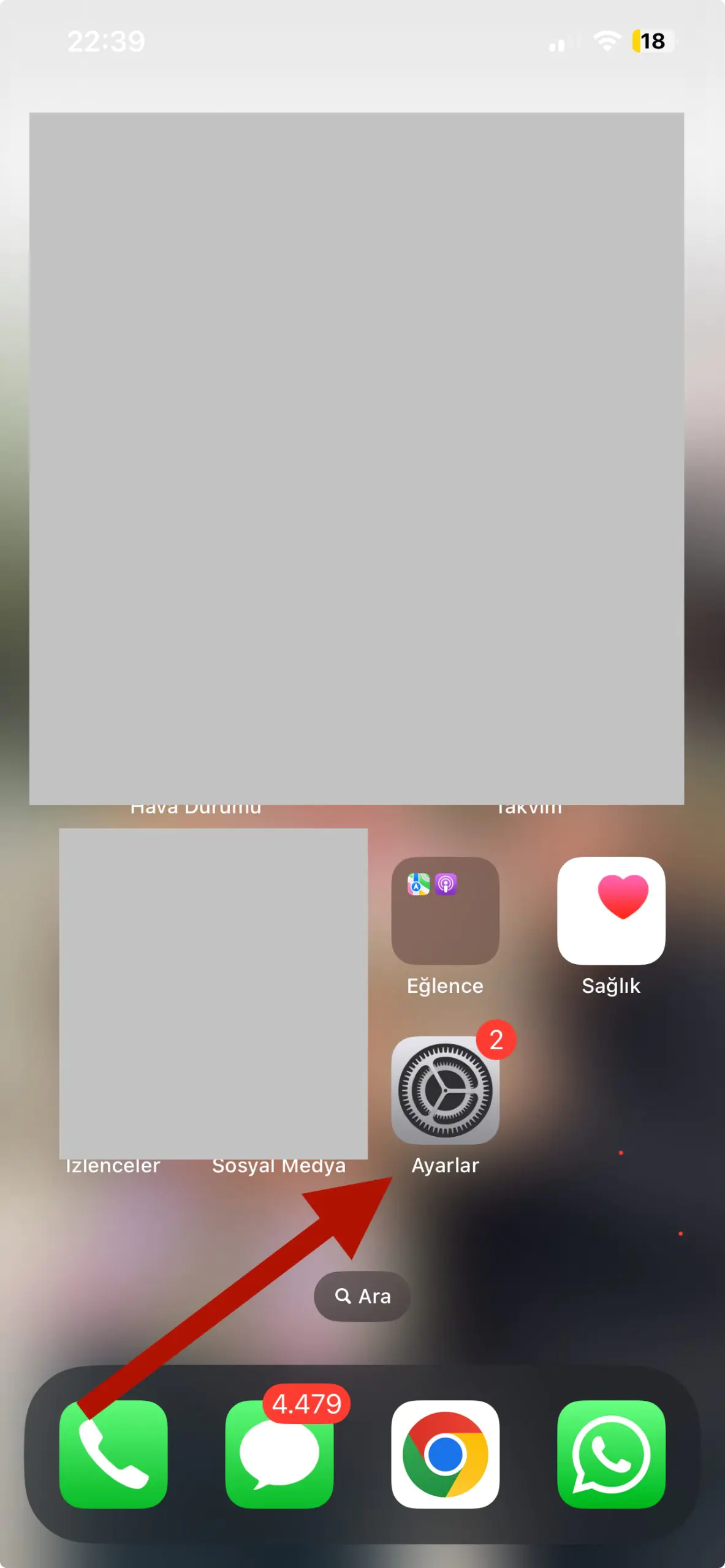
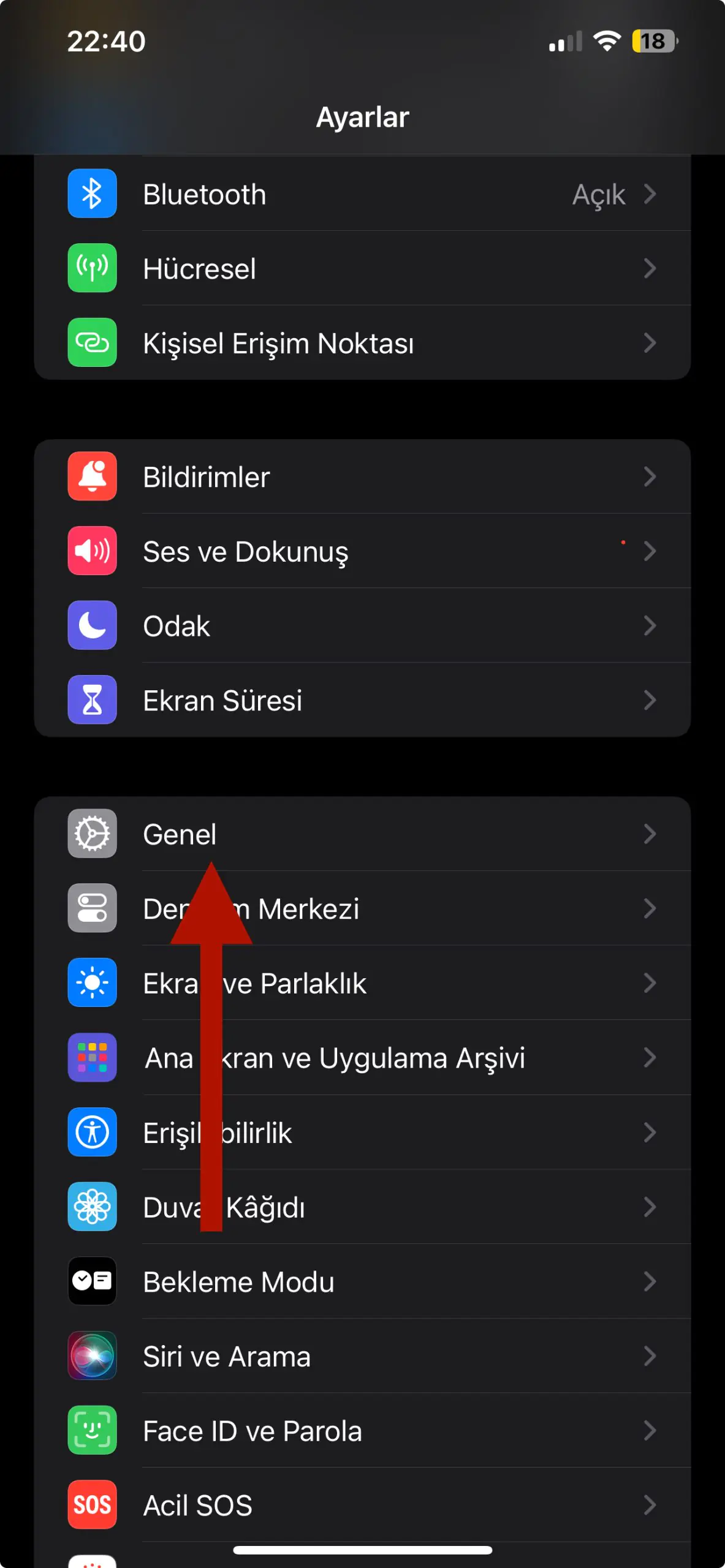
Süreklilik Kamerasını Etkinleştirin:

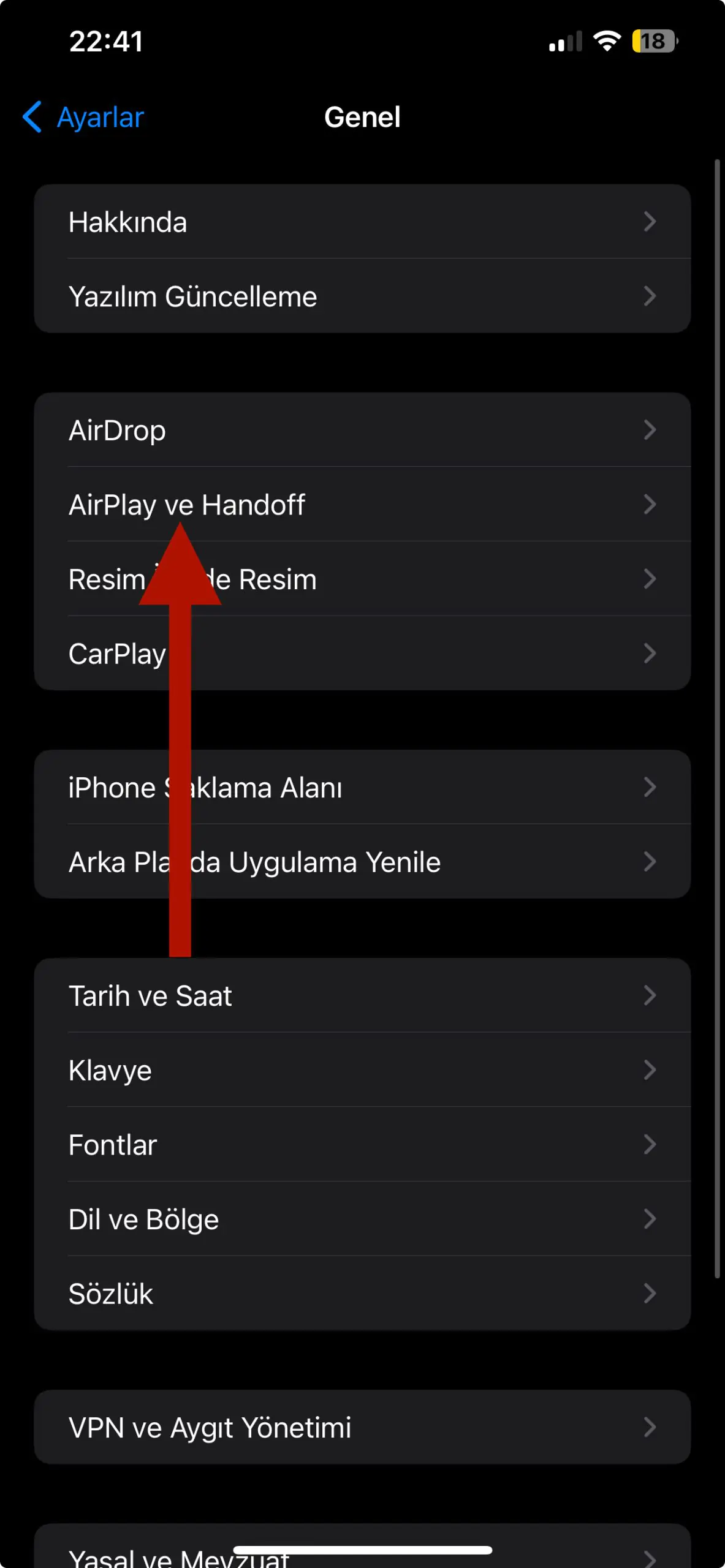
Ayarlar-Genel-AirPlay ve Handoff bölümüne gidip Süreklilik Kamerası özelliğini aktif hale getirin.
iPhone'u Macbook Kamerası Olarak Kullanma

iPhone’unuzu Konumlandırın:

Telefonu bir stand veya uygun bir tutucu ile MacBook’unuzun üzerine yerleştirin. iPhone’un arka kamerası MacBook’a dönük olmalıdır.

MacBook’ta Uygulamayı Açın:

FaceTime, Microsoft, veya Zoom gibi kamera kullanımı gerektiren uygulamaya girin. Sonrasında ise üst kısımdaki Video ayarlarından iPhone’u kamera olarak seçin.
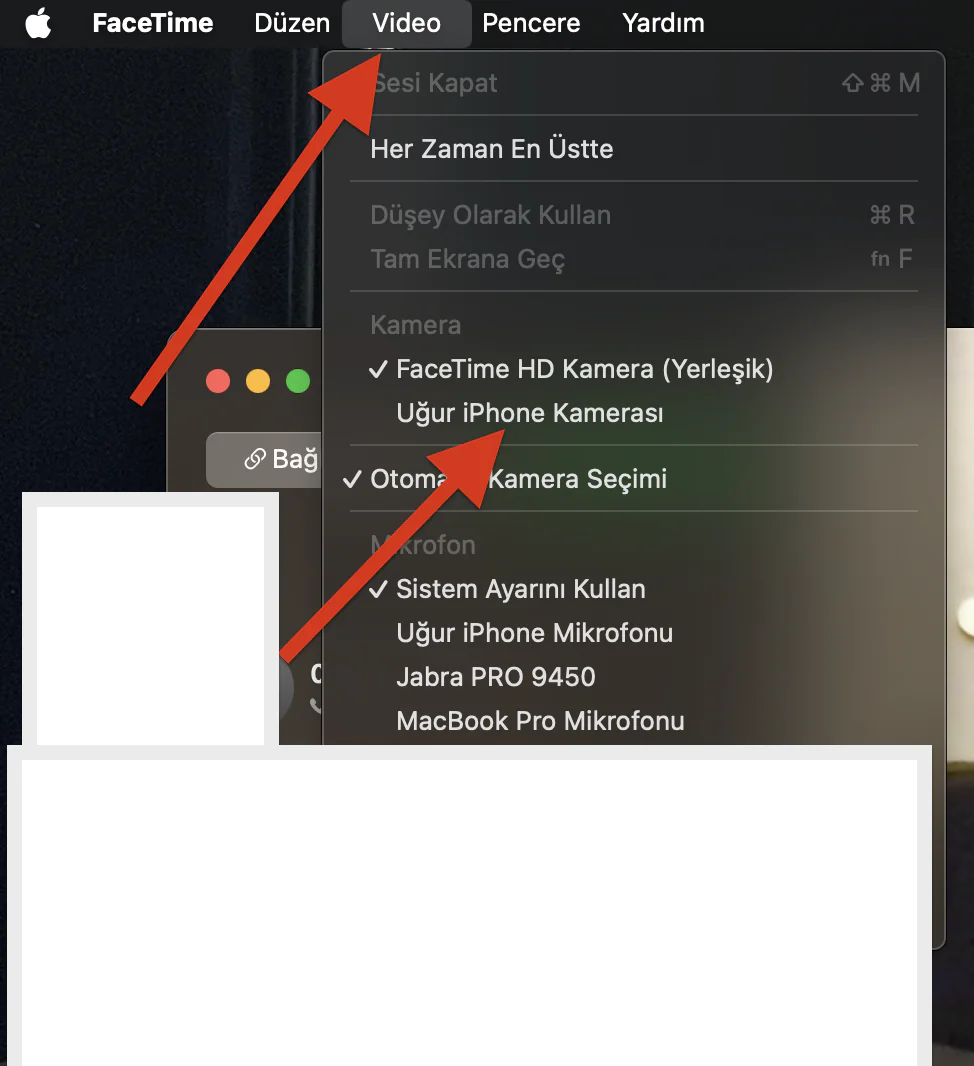
Ekstra Ayarlar ve Efektler:

macOS Ventura ile birlikte gelen video modları sayesinde portre modu, stüdyo ışığı gibi efektleri kullanabilirsiniz. Bunlar, görüntüyü daha profesyonel hale getirir.

Kullanım Önerileri

Pil Yönetimi: Özellikle kablosuz bağlantı kullanıyorsanız, kamera olarak kullanım esnasında iPhone’unuzu şarj etmek için USB kablosunu bağlayabilirsiniz.

Bu yenilik, özellikle çevrimiçi toplantılar ve içerik üretimi için sizlere büyük konfor katacaktır.

sıradaki makale önerileri:
  • iPhone’da Uygulamalar Nasıl Gizlenir
ETİKETLER:continuity cameraiphonemacbooknasıl yapılır
Bu Makaleyi Paylaş
Facebook WhatsApp WhatsApp Threads Bağlantıyı Kopyala Yazdır
Paylaş
Yorum yapılmamış

Bir yanıt yazın Yanıtı iptal et

E-posta adresiniz yayınlanmayacak. Gerekli alanlar * ile işaretlenmişlerdir

Bağlantı Kuralım

21KBeğen
19.6KTakip Et
7.3KAbone Ol
192Takip Et

Popüler Gönderiler

AirTies Air 4960 Modem Kurulum

Uğurcan ÜN
Uğurcan ÜN
3 dk. okuma
11 Görüntüleme
Sessiz İçerik Nedir Nasıl Yapılır

Sessiz İçerik Nedir

İsmail YILDIZ
İsmail YILDIZ
6 dk. okuma
13 Görüntüleme
YouTube Video Başlığı Nasıl Yazılmalı Yolları Neler

YouTube Video Başlığı Nasıl Yazılmalı

İsmail YILDIZ
İsmail YILDIZ
6 dk. okuma
10 Görüntüleme

Lyra 3 Pro ile Şarkı Nasıl Oluşturulur

Uğurcan ÜN
Uğurcan ÜN
4 dk. okuma
24 Görüntüleme

You Might Also Like

App Store'dan yapılan satın alımların iade edilmemesi hakkında bir kullanıcı şikayeti.
iPhone / iOS

App Store Para İadesi Yapmıyor Sorunu

7 dk. okuma
Microsoft Excel'de Özet Tablo Nasıl Oluşturulur
Ofis Uygulamaları

Microsoft Excel’de Sayılar Nasıl Bölünür

2 dk. okuma
iPhone'daki Rehberi Android'e Aktarma
iPhone / iOS

iPhone’daki Rehberi Android’e Aktarma

6 dk. okuma
Cosa istasyon kurulumu resimli anlatım için cihaz bağlantıları ve mobil uygulama ekranı
Ev Otomasyonu

Cosa İstasyon Kurulumu Resimli Anlatım

2 dk. okuma

Size her gün en son haberleri ve sorun çözümlerini getiriyoruz!

TeknoDestek Müşteri Hizmetleri
Facebook-f Instagram Tiktok Twitter Youtube Linkedin Whatsapp Phone-alt Rss

İş Ortaklarımız

TeknoDestek Müşteri Hizmetleri
© 2013 - 2026 TeknoDestek Müşteri Hizmetleri • Tüm hakları saklıdır • Bu sitedeki tüm içerikler (metin, görsel, video, logo, tasarım vb.) 5846 sayılı Fikir ve Sanat Eserleri Kanunu (FSEK) kapsamında korunmaktadır • İzinsiz kopyalanması, çoğaltılması, yayınlanması veya herhangi bir şekilde kullanılması yasaktır • İhlal tespitinde; FSEK Madde 71-73 uyarınca yasal süreç başlatma, maddi/manevi tazminat talep etme ve cezai işlem için başvurma hakkımız saklıdır • TeknoDestek, TeknoS@R'un bir kuruluşudur • Tema Düzenleyen: Fatih ATEŞ
Sorun Hala Çözülmedi mi?
Aradığın çözümü bulamadıysan, 11858 Teknoloji Destek Hattımız sana yardımcı olabilir. 2011’den beri Türkiye’nin en tecrübeli teknoloji destek ekiplerinden biri olarak, bilgisayar, telefon, tablet, modem, akıllı TV ve sosyal medya sorunlarında 7/24 profesyonel destek veriyoruz. Uzman ekibimizle hemen görüşmek ister misin?

    📞 11858’i Şimdi Ara

    Görüşme öncesi dakika ücreti sesli olarak bilgilendirilir
    Welcome Back!

    Sign in to your account

    Kullanıcı Adı veya E-posta Adresi
    Şifre

    Şifrenizi mi unuttunuz?