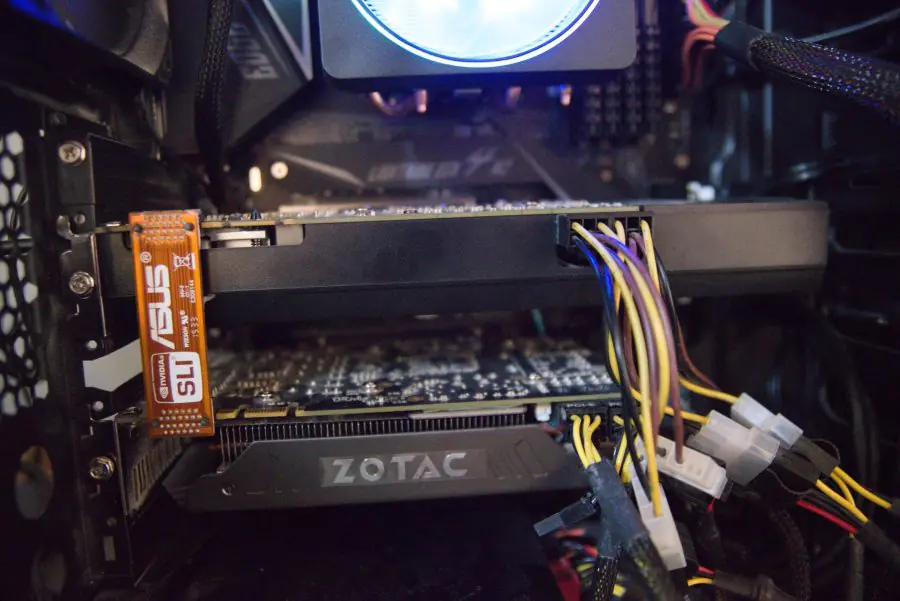

SLI GPU kullanımı sorunu, özellikle çift ekran kartı ile yüksek performans elde etmek isteyen kullanıcılar için önemli bir konu olmuştur. NVIDIA’nın Scalable Link Interface (SLI) teknolojisi, iki veya daha fazla grafik kartını paralel çalıştırarak oyun ve uygulamalarda daha hızlı ve verimli bir performans hedefler. Ancak, bu teknolojiyi kullanan bazı kullanıcılar, performans düşüşü, mikro takılmalar ve uyumsuzluk gibi sorunlarla karşılaşabilmektedir.
SLI Teknolojisi Nedir?
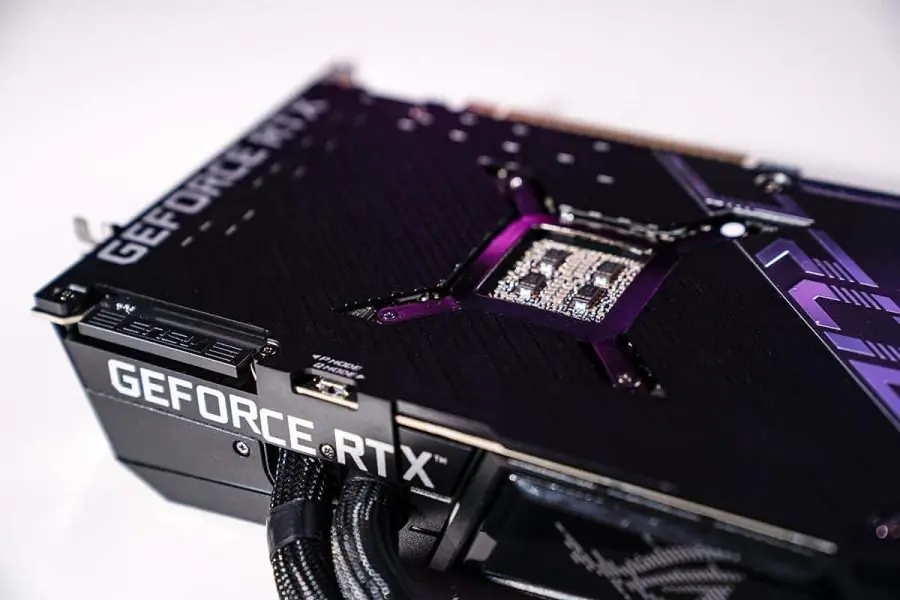
- SLI Teknolojisi Nedir?
- SLI Neden Kullanılır?
- SLI GPU Kullanımı Sorununa Genel Bakış
- SLI GPU Kullanımı Sorununun Belirtileri
- SLI GPU Kullanımı Sorununun Nedenleri
- SLI GPU Kullanımı Sorununun Çözüm Yolları


SLI (Scalable Link Interface), NVIDIA tarafından geliştirilen ve birden fazla ekran kartının birlikte çalışarak grafik performansını artırmayı amaçlayan bir teknolojidir. SLI teknolojisi, temelde, iki veya daha fazla NVIDIA ekran kartını özel bir köprü (SLI bridge) aracılığıyla birbirine bağlayarak tek bir grafik işlem birimi gibi çalışmalarını sağlar. Bu sayede, oyunlarda daha yüksek FPS (saniyedeki kare sayısı) değerleri, daha yüksek çözünürlükler ve daha akıcı bir oyun deneyimi elde edilebilir.
SLI Neden Kullanılır?
SLI kullanımı, özellikle yüksek performans gerektiren durumlarda tercih edilir. SLI’nin neden kullanıldığı sorusuna cevap olarak şu maddeleri sıralayabiliriz:
- Oyun performansını artırma: Oyun tutkunları, en yeni oyunları en yüksek grafik ayarlarında ve akıcı bir şekilde oynamak isterler. SLI, bu isteği karşılamak için ideal bir çözümdür.
- Yüksek çözünürlük desteği: 4K veya daha yüksek çözünürlüklü monitörlerde oyun oynamak veya grafik uygulamaları kullanmak, tek bir ekran kartının gücünü aşabilir. SLI, bu tür yüksek çözünürlüklerde de akıcı bir performans sağlar.
- Profesyonel uygulamalar: Grafik tasarım, video düzenleme, 3D modelleme gibi profesyonel uygulamalar da yüksek grafik gücü gerektirir. SLI, bu tür uygulamalarda da performansı önemli ölçüde artırabilir.
- Rekabetçi oyunculuk: Rekabetçi oyunlarda (e-spor) milisaniyeler bile önemlidir. SLI, tepki süresini düşürerek ve kare hızını artırarak oyunculara avantaj sağlayabilir.
SLI GPU Kullanımı Sorununa Genel Bakış
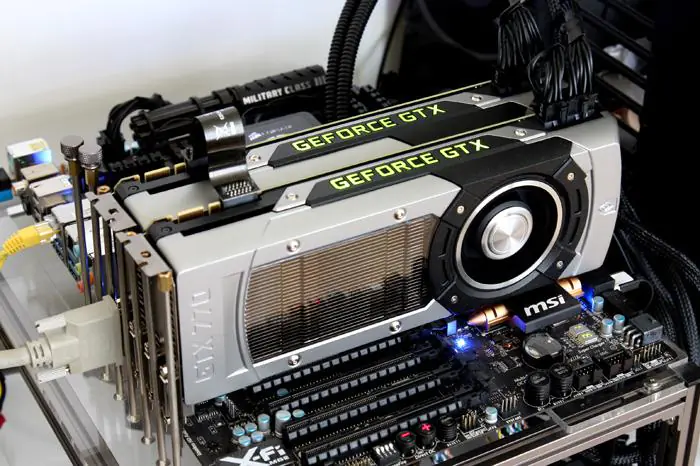
SLI GPU kullanımı sorunu, birden fazla ekran kartının birlikte çalışması beklenen durumlarda, sistemde bir veya birden fazla ekran kartının tam kapasiteyle kullanılamaması durumudur. Bu sorun, farklı şekillerde ortaya çıkabilir ve kullanıcı deneyimini olumsuz etkileyebilir.
SLI GPU Kullanımı Sorununun Belirtileri
SLI GPU kullanımı sorununun en yaygın belirtilerini şu şekilde sıralayabiliriz:
- Düşük FPS (Kare hızı): SLI kurulumundan beklenen performans artışı sağlanamaz ve oyunlar veya uygulamalar düşük kare hızlarında çalışır.
- Oyunlarda takılma ve donmalar: Oyunlar akıcı bir şekilde çalışmaz, anlık takılmalar ve donmalar yaşanır.
- Grafik hataları: Ekranda bozulmalar, renk hataları veya diğer görsel anormallikler görülebilir.
- Sistem kararsızlığı: Bilgisayar sık sık kilitlenebilir veya beklenmedik şekilde kapanabilir.
- SLI köprüsünün algılanmaması: Bilgisayar, SLI köprüsünü algılayamaz ve ekran kartları tek başına çalışır.
- Sürücü sorunları: Ekran kartı sürücüleri güncel olmayabilir veya SLI ile uyumlu olmayabilir.
- Oyun veya uygulama desteği eksikliği: Bazı oyunlar veya uygulamalar SLI teknolojisini desteklemeyebilir.
SLI GPU Kullanımı Sorununun Nedenleri
SLI GPU kullanımı sorununun birden fazla nedeni olabilir. En yaygın nedenler şunlardır:
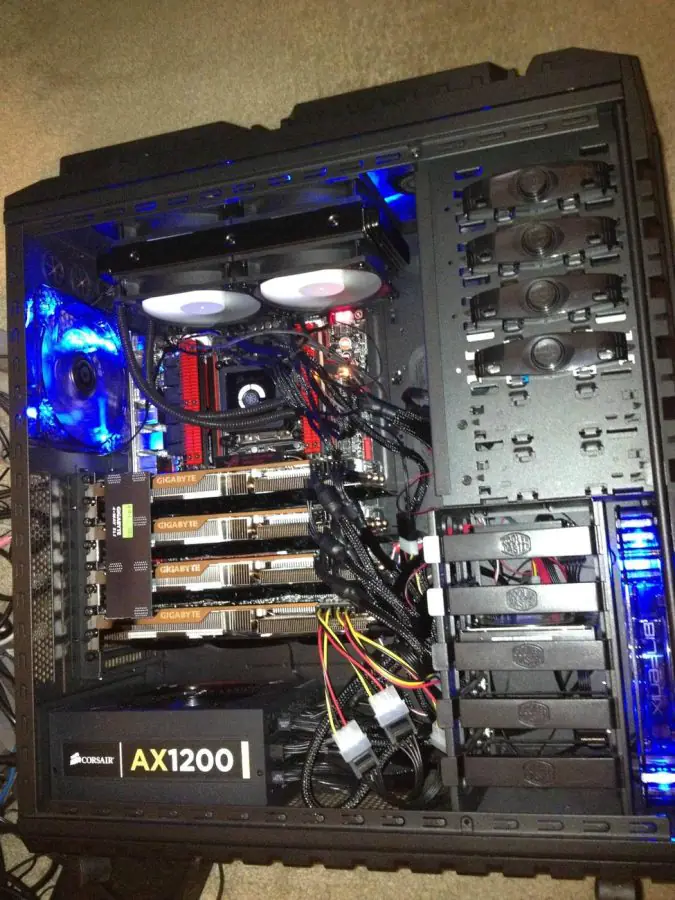
- Uyumsuz donanım: SLI kurulumu için kullanılan ekran kartları, anakart veya güç kaynağı uyumsuz olabilir.
- Yetersiz güç kaynağı: SLI kurulumu, daha fazla güç tüketir. Güç kaynağı, sistemdeki tüm bileşenlere yeterli gücü sağlayamazsa sorunlar yaşanabilir.
- Eski veya hatalı sürücüler: Ekran kartı sürücüleri güncel değilse veya hatalıysa, SLI düzgün çalışmayabilir.
- Yanlış BIOS ayarları: Anakartın BIOS ayarları, SLI kurulumu için doğru şekilde yapılandırılmamış olabilir.
- Oyun veya uygulama desteği eksikliği: Bazı oyunlar veya uygulamalar, SLI teknolojisini desteklemez. Bu durumda, SLI’den tam performans almak mümkün olmayabilir.
- SLI profilinin olmaması veya yanlış olması: NVIDIA Denetim Masası’nda, kullanılan oyun veya uygulama için doğru SLI profilinin seçilmemiş olması veya hiç profil olmaması performansı etkileyebilir.
- Isınma sorunları: SLI kurulumu, sistemdeki sıcaklığı artırabilir. Ekran kartları aşırı ısınırsa, performans düşebilir veya sistem kararsız hale gelebilir.
- Fiziksel bağlantı sorunları: SLI köprüsü veya ekran kartları, anakart üzerindeki yuvalara doğru şekilde takılmamış olabilir.
SLI GPU Kullanımı Sorununun Çözüm Yolları
SLI GPU kullanımı sorunuyla karşılaştığınızda, sorunu çözmek için deneyebileceğiniz çeşitli yöntemler vardır.
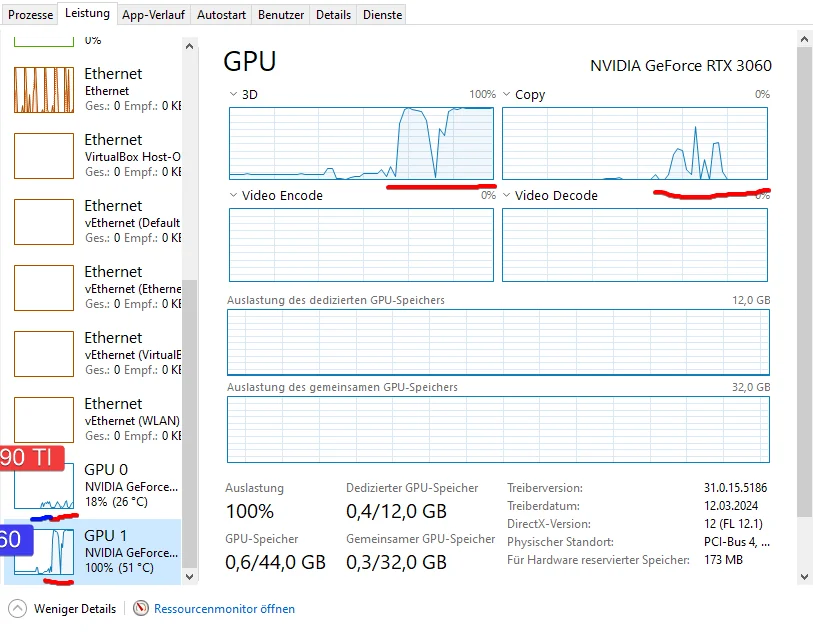
Donanım uyumluluğunu kontrol edin
SLI GPU kullanımı sorununun çözümü için ilk adım, donanım uyumluluğunu kontrol etmektir. Kullandığınız ekran kartlarının, anakartın ve güç kaynağının SLI teknolojisini desteklediğinden ve birbiriyle uyumlu olduğundan emin olun.
Ekran kartı uyumluluğu
- SLI için aynı model ve aynı bellek miktarına sahip NVIDIA ekran kartları kullanmanız gerekir. Farklı model veya bellek miktarına sahip kartlar SLI ile çalışmayacaktır.
- Ekran kartlarınızın SLI desteklediğinden emin olmak için NVIDIA’nın web sitesinden veya ekran kartınızın üreticisinin web sitesinden bilgi alabilirsiniz.
Anakart uyumluluğu
- Anakartınızın SLI teknolojisini desteklemesi ve birden fazla ekran kartı için yeterli sayıda PCIe yuvasına sahip olması gerekir.
- Anakartınızın SLI desteği hakkında bilgi almak için anakartınızın üreticisinin web sitesini ziyaret edin.
SLI köprüsünü kontrol edin
SLI köprüsü, ekran kartlarını birbirine bağlayan ve aralarındaki iletişimi sağlayan önemli bir bileşendir. SLI GPU kullanımı sorununun çözümü için SLI köprüsünün doğru şekilde takıldığından ve çalıştığından emin olun.
- Doğru köprü kullanımı: Kullandığınız ekran kartı modeline uygun bir SLI köprüsü kullandığınızdan emin olun. Farklı ekran kartı modelleri farklı köprüler gerektirebilir.
- Fiziksel bağlantı: SLI köprüsünün, her iki ekran kartına da sıkıca ve doğru şekilde takıldığından emin olun. Gevşek veya yanlış takılmış bir köprü, SLI’nin çalışmamasına neden olabilir.
- Köprü hasarı: SLI köprüsünde herhangi bir fiziksel hasar (kırık, çatlak, vb.) olup olmadığını kontrol edin. Hasarlı bir köprü, SLI’nin düzgün çalışmasını engelleyebilir.
Sürücüleri güncelleyin veya temiz kurulum yapın
SLI GPU kullanımı sorunu, eski, bozuk veya uyumsuz sürücülerden kaynaklanıyor olabilir. Bu adımda, sürücüleri güncelleme veya temiz kurulum yaparak sorunu çözmeyi deneyeceğiz.
Sürücü güncelleme
- NVIDIA’nın web sitesinden veya GeForce Experience uygulamasından en son sürücüleri indirin ve kurun.
- Sürücü güncellemesi sırasında, “Özel (Gelişmiş)” seçeneğini seçerek “Temiz Kurulum Gerçekleştir” seçeneğini işaretleyin. Bu, eski sürücü kalıntılarını temizleyerek olası çakışmaları önleyecektir.
Temiz sürücü kurulumu (DDU kullanımı)
Bazen, basit bir sürücü güncellemesi yeterli olmayabilir. Bu durumda, Display Driver Uninstaller (DDU) gibi bir araç kullanarak mevcut sürücüleri tamamen kaldırıp temiz bir kurulum yapmanız gerekebilir.
- DDU’yu güvenilir bir kaynaktan indirin ve kurun.
- Bilgisayarınızı güvenli modda başlatın.
- DDU’yu çalıştırın ve NVIDIA sürücülerini seçerek “Temizle ve Yeniden Başlat” seçeneğini tıklayın.
- Bilgisayarınız yeniden başladıktan sonra, NVIDIA’nın web sitesinden veya GeForce Experience uygulamasından en son sürücüleri indirin ve kurun.
BIOS ayarlarını kontrol edin
SLI GPU kullanımı sorununun çözümü için anakartınızın BIOS ayarlarının doğru yapılandırıldığından emin olun. Yanlış BIOS ayarları, SLI’nin düzgün çalışmasını engelleyebilir.
- BIOS’a erişim: Bilgisayarınızı yeniden başlatın ve BIOS’a girmek için gerekli tuşa (genellikle Del, F2, F10 veya F12) basın. Hangi tuşun kullanılacağı, anakartınızın modeline bağlıdır.
- SLI ayarları: BIOS menüsünde, genellikle “Advanced” veya “Peripherals” gibi bir bölümde, SLI ile ilgili ayarları arayın. Bu ayarların etkinleştirildiğinden ve doğru şekilde yapılandırıldığından emin olun. Anakartınızın kılavuzuna bakarak doğru ayarları bulabilirsiniz.
- “SLI”, “Multi-GPU” veya benzeri bir seçeneği “Enabled” olarak ayarlayın.
- Birincil ekran kartı yuvasını (genellikle PCIe x16_1) seçin.
- Değişiklikleri kaydetme: BIOS ayarlarını değiştirdikten sonra, değişiklikleri kaydedin ve bilgisayarınızı yeniden başlatın.
Oyun/Uygulama SLI profilini kontrol edin (NVIDIA denetim masası)
SLI GPU kullanımı sorunu, oyun veya uygulamanın SLI profilinin olmaması veya yanlış yapılandırılmasından kaynaklanabilir. Bu durumda NVIDIA Denetim Masası’nı kullanarak doğru profili seçmeniz veya yeni bir profil oluşturmanız gerekebilir.
- NVIDIA denetim Masası’nı açın: Masaüstünde sağ tıklayın ve “NVIDIA Denetim Masası”nı seçin.
- 3D Ayarlarını yönetin: Sol menüden “3D Ayarlarını Yönetin” seçeneğine tıklayın.
- Program ayarları: “Program Ayarları” sekmesine geçin.
- Oyun/Uygulama seçimi: Listeden SLI ile kullanmak istediğiniz oyunu veya uygulamayı seçin. Eğer listede yoksa, “Ekle” düğmesine tıklayarak manuel olarak ekleyebilirsiniz.
- SLI işleme modu: “SLI işleme modu” ayarını bulun. Genellikle şu seçenekler bulunur:
- NVIDIA önerilen (SLI): NVIDIA tarafından önerilen varsayılan SLI profilini kullanır.
- Tek GPU: SLI’yi devre dışı bırakır ve yalnızca tek bir ekran kartı kullanır.
- SLI’yi zorla (Alternatif Çerçeve İşleme 1/2): Farklı SLI işleme modlarını dener. Bu seçenekler, performansı artırabilir veya uyumluluk sorunlarını çözebilir.
- Uyumluluk: Eski oyunlar için uyumluluk modunu kullanır.
- Uygula: Ayarları değiştirdikten sonra “Uygula” düğmesine tıklayın.
Sıcaklıkları izleyin ve soğutmayı iyileştirin
SLI GPU kullanımı sorunu, ekran kartlarının aşırı ısınmasından kaynaklanıyor olabilir. Aşırı ısınma, performansı düşürebilir, takılmalara neden olabilir ve hatta donanım hasarına yol açabilir.
Sıcaklık izleme
- MSI Afterburner, GPU-Z veya HWMonitor gibi araçları kullanarak ekran kartlarınızın sıcaklıklarını izleyin.
- Oyun oynarken veya grafik yoğun uygulamalar kullanırken sıcaklıkların ne kadar yükseldiğini kontrol edin.
Kabul edilebilir sıcaklıklar
Ekran kartlarının maksimum çalışma sıcaklıkları modelden modele değişir, ancak genellikle 80-90°C’nin üzerindeki sıcaklıklar uzun vadede sorunlara yol açabilir.