TeknoDestek Müşteri Hizmetleri
  • Haberler
    HaberlerDaha Fazla Göster
    Sessiz İçerik Nedir Nasıl Yapılır
    Sessiz İçerik Nedir
    6 dk. okuma
    Spotify SongDNA Nedir
    4 dk. okuma
    Apple Creator Studio Nasıl Kullanılır
    6 dk. okuma
    Mikro İçerik Nedir Nasıl Yapılır
    Mikro İçerik Nedir
    6 dk. okuma
    Türkiye’de Araçlarda Multimedya Ekranı Kullanımı Yasakları
    6 dk. okuma
  • Bilgisayar
    BilgisayarDaha Fazla Göster
    WordPress bakım modunda takılı kalması için FTP istemcisinde .maintenance dosyasının kök dizindeki görüntüsü
    WordPress Bakım Modunda Takılı Kalması Sorunu ve Çözümü
    7 dk. okuma
    WordPress Site Teknik Sorunlar Yaşıyor
    WordPress Site Teknik Sorunlar Yaşıyor Hatası Çözümü
    5 dk. okuma
    SSH Bağlantı Reddedildi Hatası Çözümü
    6 dk. okuma
    WordPress Planlı Bakım
    WordPress Planlı Bakım Nedeniyle Kısa Süreliğine Kullanılamayacak Hatası ve Çözümü
    7 dk. okuma
    Windows 11 Başlat Menüsünden Web Aramaları Kapatma
    5 dk. okuma
  • Mobil
    MobilDaha Fazla Göster
    Navigasyon Yönlendirici Değiştirme
    Google Haritalarda Navigasyon Yönlendirici Değiştirme
    3 dk. okuma
    Apple CarPlay'da uygulamaların yerini değiştirme
    Apple CarPlay’da Uygulamaların Yerini Değiştirme
    4 dk. okuma
    Android Auto Nedir, Nasıl Kullanılır
    4 dk. okuma
    Android 5G Ayarı Nasıl Yapılır
    4 dk. okuma
    iPhone 5G Ayarı Nasıl Yapılır
    4 dk. okuma
  • Sosyal Medya
    Sosyal MedyaDaha Fazla Göster
    YouTube Video Başlığı Nasıl Yazılmalı Yolları Neler
    YouTube Video Başlığı Nasıl Yazılmalı
    6 dk. okuma
    Tiktok Sorun Bildirme Ekranı Nerede
    5 dk. okuma
    X uygulamasında gündeme girme için hashtag ve etkileşim ekranı
    X Uygulamasında Gündeme Nasıl Girilir
    5 dk. okuma
    TikTok İçerik Yorgunluğu Nedir
    6 dk. okuma
    Sosyal Medyada Marka Dili Nasıl Oluşturulur Yolları Neler
    Sosyal Medyada Marka Dili Nasıl Oluşturulur
    6 dk. okuma
  • İnceleme
    İncelemeDaha Fazla Göster
    MacBook Neo Piyasayı Sarsmaya Geliyor
    5 dk. okuma
    Instax Mini Evo Cinema
    4 dk. okuma
    Samsung Galaxy Book 6 Ultra
    Samsung Galaxy Book 6 Ultra İnceleme
    8 dk. okuma
    Bütçe Dostu Mac Seçenekleri
    Bütçe Dostu Mac MacBook Neo vs Mac Mini
    7 dk. okuma
    Xiaomi Mi Taşınabilir Şarjlı Kompresör İnceleme
    10 dk. okuma
  • İletişim
YouTube
  • Facebook
26 Nis 2026, Pazar
TeknoDestek Müşteri HizmetleriTeknoDestek Müşteri Hizmetleri
Yazı BoyutuAa
  • Haberler
  • Mobil
  • Sosyal Medya
  • Bilgisayar
  • İnceleme
  • İnternet ve Ağ
  • Ev Elektroniği
  • İletişim
Search
  • Haberler
    • Cihaz Duyuruları
    • Teknoloji
    • Uygulama Gelişmeleri
  • Bilgisayar
    • Linux
    • macOS
    • Windows
  • İnceleme
    • Bilgisayar
    • Ev Elektroniği
    • Tablet
    • Tavsiyeler & Karşılaştırmalar
    • Telefon
  • Mobil
    • Android
    • Giyilebilir Cihazlar
    • HarmonyOS
    • iPhone / iOS
  • Sosyal Medya
    • Facebook
    • Instagram
    • TikTok
    • Snapchat
    • Teams
    • Telegram
    • WhatsApp
    • X
  • İletişim
Bizi Takip Edin
iPhone / iOS

Apple Hesabınızın Ödeme Yöntemini Nasıl Değiştirirsiniz

Kübra GÜLDÖKMEZ
Son güncelleme: 18 Aralık 2023 18:49
Kübra GÜLDÖKMEZ
Paylaş
Paylaş

Apple hesabınızın ödeme yöntemini nasıl değiştirirsiniz, aşağıda ki adımlar ile ilerleyebilirsiniz.

Apple hesabınızın ödeme yöntemini değiştirmek isteyeceğiniz bir zaman gelebilir. Örneğin, Apple hesabınızı ilk kurduğunuzda, yalnızca ara sıra bir uygulama satın alacağınızı düşünerek PayPal ile kurmuş olabilirsiniz.

İçindekiler
  • Apple Ödeme Yönteminizi Değiştirin
    • Apple Yönteminizi iPhone’dan Nasıl Değiştirirsiniz?
  • Eski Apple Hesabı Ödeme Yöntemini Kaldır
    • Eski Ödeme Yöntemini Kaldırmak İçin
- 11858 Teknoloji Destek Hattı -

Ancak şimdi Apple TV+, Disney+, Max, Paramount+ ve diğerleri gibi yayın hizmetleri de dahil olmak üzere çok daha fazlasını satın alıyoruz. Ayrıca Apple Music veya Spotify gibi uygulamalar, filmler, müzik ve müzik hizmetleri de satın alıyoruz.

Maliyetler artmaya başlar ve ülkenizde mevcut olan farklı bir kart veya hesabı kullanmanız gerekebilir. Ödeme yönteminizi değiştirmek veya yeni bir tane eklemek basit bir işlemdir. Bu kılavuzda, iPhone veya iPad’inizde yeni bir ödeme yöntemi ekleme, bunu varsayılan yapma ve eski yöntemi silme konusunda size yol göstereceğiz.

Apple Ödeme Yönteminizi Değiştirin

Çok sayıda aboneliğiniz varsa gerekirse varsayılan ödeme yönteminizi değiştirebilirsiniz. Ödeme yöntemini değiştirmenizin nedeni ne olursa olsun, iyi haber şu ki, bu karmaşık bir iş değil. Birkaç dokunuşla bunu doğrudan iPhone veya iPad’inizden yapabilirsiniz.

Apple Yönteminizi iPhone’dan Nasıl Değiştirirsiniz?

  • iPhone veya iPad’inizde Ayarlar uygulamasını başlatın.
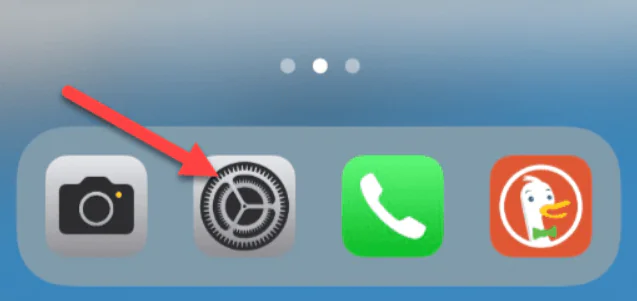
Apple Hesabınızın Ödeme Yöntemini Nasıl Değiştirirsiniz

  • Ekranın üst kısmındaki Apple profil adınıza dokunun.
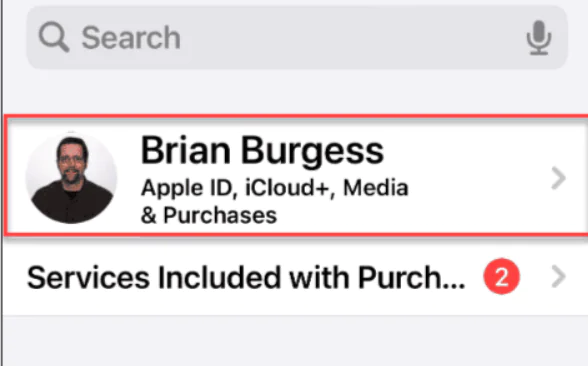
  • Bir sonraki ekrandaki menüden Ödeme & Kargo seçeneğini seçin.
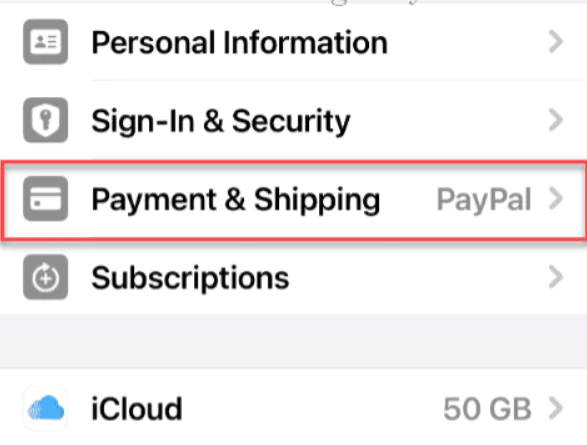
  • iPhone’unuz Face ID , Touch ID veya parolanızla kimlik doğrulamanızı gerektirecektir.
  • Ödeme Yöntemleri bölümünün altında Ödeme Yöntemi Ekle  seçeneğine dokunun.
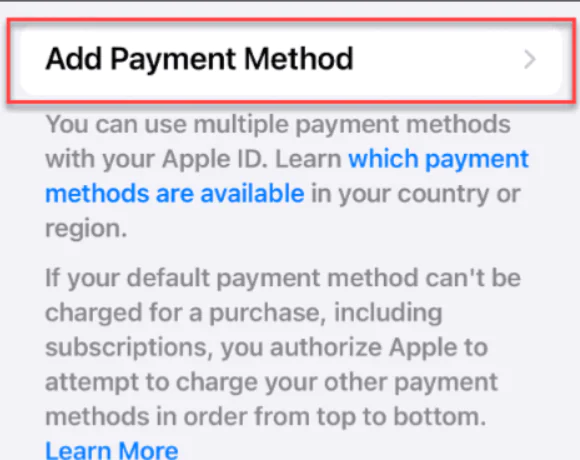
- 11858 Teknoloji Destek Hattı -
  • Bölgenizde mevcut olan ödeme seçenekleri görüntülenecektir.
  • Örneğimizde PayPal kullanılıyor ve biz onu kredi veya banka kartına dönüştürüyoruz. Mevcut ödeme seçeneğinin işaretini kaldırın ve yenisini seçin.
  • Ödeme ayrıntılarınızı yazın ve ekranın sağ üst köşesindeki Bitti’ye dokunun.
  • Alternatif olarak, Numara alanındaki kamera simgesine dokunabilir ve ayrıntıları doldurmak için kartınızın fotoğrafını çekebilirsiniz. Karttaki üç haneli güvenlik kodunu yine de girmeniz gerekeceğini unutmayın.
  • Kartınızı veya diğer ödeme bilgilerinizi girdikten sonra değişikliği onaylamak için Apple ID şifrenizi girmelisiniz.

Bu kadar! Yeni kartınız iPhone’unuzun Ödeme Yöntemleri bölümünde gösterilecektir.

Eski Apple Hesabı Ödeme Yöntemini Kaldır

Artık abonelikler ve diğer satın alma işlemleri için yeni ödeme yönteminiz girildiğine göre eskisini kaldırmak isteyebilirsiniz. Neyse ki bu seçenek birkaç dokunuş ötede.

Eski Ödeme Yöntemini Kaldırmak İçin

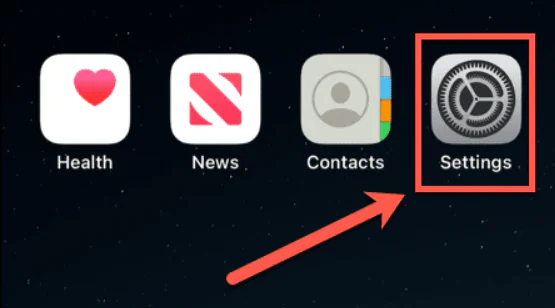
iPhone veya iPad’inizde Ayarlar’ı açın.
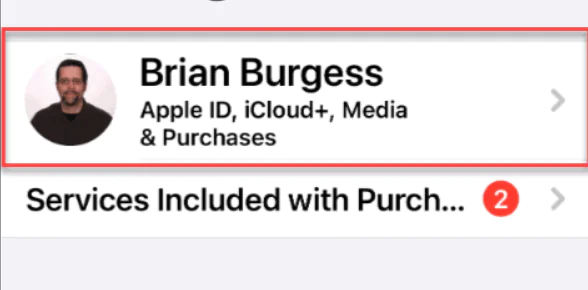
Ekranın üst kısmından profil adınızı seçin.
- 11858 Teknoloji Destek Hattı -

Listeden Ödeme ve Gönderim seçeneğini seçin.
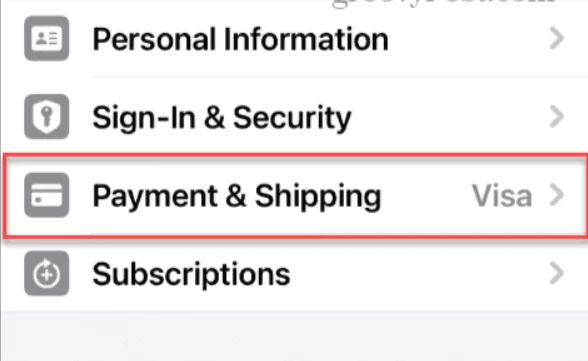
iPhone’unuz kimliğinizi doğrulamak için Face ID’yi kullanacaktır.

Sağ üst köşedeki Ödeme Yöntemleri bölümünün üzerindeki Düzenle düğmesini seçin.
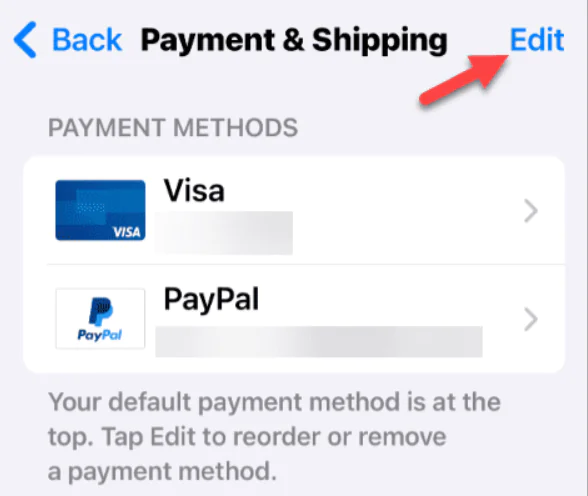
Artık ödeme yöntemlerinizin bir parçası olmak istemediğiniz eski ödemenin yanındaki kırmızı düğmeye dokunun; örneğimizde PayPal’dan kurtuluyoruz.
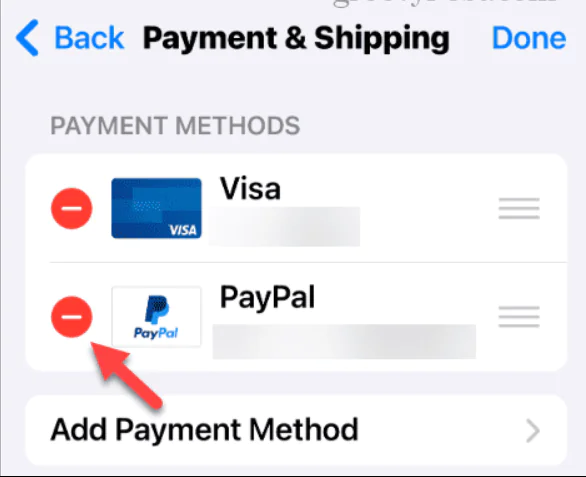
Doğrulama ekranı göründüğünde Kaldır düğmesine dokunun.

Ödeme yöntemini kaldırmak için Apple Kimliği parolanızı yazın.

Hepsi bu kadar. Kaldırdığınız ödeme yöntemi Apple hesabınızdan silinecek ve şirket, girdiğiniz yeni yöntemi kullanacaktır.

ETİKETLER:apple hesabıhesap ayarlarınasıl yapılırödeme yöntemi
Bu Makaleyi Paylaş
Facebook WhatsApp WhatsApp Threads Bağlantıyı Kopyala Yazdır
Paylaş
Yorum yapılmamış

Bir yanıt yazın Yanıtı iptal et

E-posta adresiniz yayınlanmayacak. Gerekli alanlar * ile işaretlenmişlerdir

Bağlantı Kuralım

21KBeğen
19.6KTakip Et
7.3KAbone Ol
192Takip Et

Popüler Gönderiler

AirTies Air 4960 Modem Kurulum

Uğurcan ÜN
Uğurcan ÜN
3 dk. okuma
11 Görüntüleme
Sessiz İçerik Nedir Nasıl Yapılır

Sessiz İçerik Nedir

İsmail YILDIZ
İsmail YILDIZ
6 dk. okuma
13 Görüntüleme
YouTube Video Başlığı Nasıl Yazılmalı Yolları Neler

YouTube Video Başlığı Nasıl Yazılmalı

İsmail YILDIZ
İsmail YILDIZ
6 dk. okuma
10 Görüntüleme

Lyra 3 Pro ile Şarkı Nasıl Oluşturulur

Uğurcan ÜN
Uğurcan ÜN
4 dk. okuma
24 Görüntüleme

You Might Also Like

Sosyal Medya

Skype da Görüşme Geçmişini Silme ve Görüşme Gizleme

2 dk. okuma
"SSD'de Disk Klonlama Sorunu" görseli
Bilgisayar

SSD’de Disk Klonlama Sorunu

5 dk. okuma
Modem Kurulumu

Netis DL-4323 Modem Kurulumu ve Kablosuz Ayarları

2 dk. okuma
Instagram Taklit Hesap Şikayet Etme Adımları
Instagram

Instagram Taklit Hesap Şikayet Etme

6 dk. okuma

Size her gün en son haberleri ve sorun çözümlerini getiriyoruz!

TeknoDestek Müşteri Hizmetleri
Facebook-f Instagram Tiktok Twitter Youtube Linkedin Whatsapp Phone-alt Rss

İş Ortaklarımız

TeknoDestek Müşteri Hizmetleri
© 2013 - 2026 TeknoDestek Müşteri Hizmetleri • Tüm hakları saklıdır • Bu sitedeki tüm içerikler (metin, görsel, video, logo, tasarım vb.) 5846 sayılı Fikir ve Sanat Eserleri Kanunu (FSEK) kapsamında korunmaktadır • İzinsiz kopyalanması, çoğaltılması, yayınlanması veya herhangi bir şekilde kullanılması yasaktır • İhlal tespitinde; FSEK Madde 71-73 uyarınca yasal süreç başlatma, maddi/manevi tazminat talep etme ve cezai işlem için başvurma hakkımız saklıdır • TeknoDestek, TeknoS@R'un bir kuruluşudur • Tema Düzenleyen: Fatih ATEŞ
Sorun Hala Çözülmedi mi?
Aradığın çözümü bulamadıysan, 11858 Teknoloji Destek Hattımız sana yardımcı olabilir. 2011’den beri Türkiye’nin en tecrübeli teknoloji destek ekiplerinden biri olarak, bilgisayar, telefon, tablet, modem, akıllı TV ve sosyal medya sorunlarında 7/24 profesyonel destek veriyoruz. Uzman ekibimizle hemen görüşmek ister misin?

    📞 11858’i Şimdi Ara

    Görüşme öncesi dakika ücreti sesli olarak bilgilendirilir
    Welcome Back!

    Sign in to your account

    Kullanıcı Adı veya E-posta Adresi
    Şifre

    Şifrenizi mi unuttunuz?