TeknoDestek Müşteri Hizmetleri
  • Haberler
    HaberlerDaha Fazla Göster
    Sessiz İçerik Nedir Nasıl Yapılır
    Sessiz İçerik Nedir
    6 dk. okuma
    Spotify SongDNA Nedir
    4 dk. okuma
    Apple Creator Studio Nasıl Kullanılır
    6 dk. okuma
    Mikro İçerik Nedir Nasıl Yapılır
    Mikro İçerik Nedir
    6 dk. okuma
    Türkiye’de Araçlarda Multimedya Ekranı Kullanımı Yasakları
    6 dk. okuma
  • Bilgisayar
    BilgisayarDaha Fazla Göster
    WordPress bakım modunda takılı kalması için FTP istemcisinde .maintenance dosyasının kök dizindeki görüntüsü
    WordPress Bakım Modunda Takılı Kalması Sorunu ve Çözümü
    7 dk. okuma
    WordPress Site Teknik Sorunlar Yaşıyor
    WordPress Site Teknik Sorunlar Yaşıyor Hatası Çözümü
    5 dk. okuma
    SSH Bağlantı Reddedildi Hatası Çözümü
    6 dk. okuma
    WordPress Planlı Bakım
    WordPress Planlı Bakım Nedeniyle Kısa Süreliğine Kullanılamayacak Hatası ve Çözümü
    7 dk. okuma
    Windows 11 Başlat Menüsünden Web Aramaları Kapatma
    5 dk. okuma
  • Mobil
    MobilDaha Fazla Göster
    Navigasyon Yönlendirici Değiştirme
    Google Haritalarda Navigasyon Yönlendirici Değiştirme
    3 dk. okuma
    Apple CarPlay'da uygulamaların yerini değiştirme
    Apple CarPlay’da Uygulamaların Yerini Değiştirme
    4 dk. okuma
    Android Auto Nedir, Nasıl Kullanılır
    4 dk. okuma
    Android 5G Ayarı Nasıl Yapılır
    4 dk. okuma
    iPhone 5G Ayarı Nasıl Yapılır
    4 dk. okuma
  • Sosyal Medya
    Sosyal MedyaDaha Fazla Göster
    YouTube Video Başlığı Nasıl Yazılmalı Yolları Neler
    YouTube Video Başlığı Nasıl Yazılmalı
    6 dk. okuma
    Tiktok Sorun Bildirme Ekranı Nerede
    5 dk. okuma
    X uygulamasında gündeme girme için hashtag ve etkileşim ekranı
    X Uygulamasında Gündeme Nasıl Girilir
    5 dk. okuma
    TikTok İçerik Yorgunluğu Nedir
    6 dk. okuma
    Sosyal Medyada Marka Dili Nasıl Oluşturulur Yolları Neler
    Sosyal Medyada Marka Dili Nasıl Oluşturulur
    6 dk. okuma
  • İnceleme
    İncelemeDaha Fazla Göster
    MacBook Neo Piyasayı Sarsmaya Geliyor
    5 dk. okuma
    Instax Mini Evo Cinema
    4 dk. okuma
    Samsung Galaxy Book 6 Ultra
    Samsung Galaxy Book 6 Ultra İnceleme
    8 dk. okuma
    Bütçe Dostu Mac Seçenekleri
    Bütçe Dostu Mac MacBook Neo vs Mac Mini
    7 dk. okuma
    Xiaomi Mi Taşınabilir Şarjlı Kompresör İnceleme
    10 dk. okuma
  • İletişim
YouTube
  • Facebook
26 Nis 2026, Pazar
TeknoDestek Müşteri HizmetleriTeknoDestek Müşteri Hizmetleri
Yazı BoyutuAa
  • Haberler
  • Mobil
  • Sosyal Medya
  • Bilgisayar
  • İnceleme
  • İnternet ve Ağ
  • Ev Elektroniği
  • İletişim
Search
  • Haberler
    • Cihaz Duyuruları
    • Teknoloji
    • Uygulama Gelişmeleri
  • Bilgisayar
    • Linux
    • macOS
    • Windows
  • İnceleme
    • Bilgisayar
    • Ev Elektroniği
    • Tablet
    • Tavsiyeler & Karşılaştırmalar
    • Telefon
  • Mobil
    • Android
    • Giyilebilir Cihazlar
    • HarmonyOS
    • iPhone / iOS
  • Sosyal Medya
    • Facebook
    • Instagram
    • TikTok
    • Snapchat
    • Teams
    • Telegram
    • WhatsApp
    • X
  • İletişim
Bizi Takip Edin
Yazıcı Etkinleştirilmedi Hata Kodu -30 Nasıl Düzeltilir
Yazıcı & Tarayıcı

Yazıcı Etkinleştirilmedi Hata Kodu -30 Nasıl Düzeltilir

Tolga TOPRAK
Son güncelleme: 11 Kasım 2024 18:41
Tolga TOPRAK
Paylaş
Paylaş

Yazıcı etkinleştirilmedi hata kodu -30 nasıl düzeltilir bu makalemizde adımlardan bahsedeceğiz. Yazıcılar özellikle işyerlerinde gerçekten önemlidir. Yumuşak kopyalarınızı yıldırım hızında basılı kopyalara yazdıran yazıcılar üreten birçok şirket vardır. Ancak, genellikle bir belge veya başka bir şey yazdırmaya çalışırken bir sorunla karşılaşabilirsiniz. Yazıcı hataları geneldir ve ara sıra bunlarla karşılaşırız. Bunlardan biri, genellikle yazıcının doğru şekilde yapılandırılmamasından kaynaklanan, sisteminizde bir PDF dosyası yazdırmaya çalışırken açılan ” Yazıcı etkinleştirilmedi; hata kodu -30 ” hatasıdır.

Önemli bir pdf dosyasını yazdırmaya çalışıyorsanız ve aniden bilgisayarınızda bu hata belirirse endişelenmeyin çünkü size Windows’unuzda bu hatayı nasıl düzeltebileceğinizi anlatacağız. Ama önce, bu hatanın nedenlerine bir bakalım.

- 11858 Teknoloji Destek Hattı -

Yazıcı Etkinleştirilmedi Hata Kodu -30 Nasıl Düzeltilir

Daha önce de belirttiğimiz gibi, sisteminizde bir belgeyi (genellikle PDF dosyası) yazdırmaya çalışırken hata ortaya çıkar. Bunun nedeni aşağıdakiler olabilir:

Hesabınızda yükseltilmiş veya tam izinlerin olmaması: Windows’ta tam izinlere sahip olmayan veya belirli yönetim görevlerini çalıştırmanıza izin vermeyen bir hesap kullanıyorsanız, bu hatayı bundan dolayı alıyor olabilirsiniz.

Windows’ta yönetici ayrıcalıklarına sahip olmayan bir kullanıcı hesabı bu hataya neden olabilir.
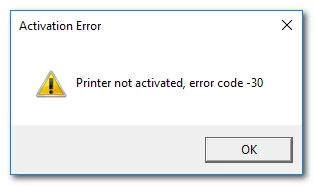
Yazıcı hata kodu

Yazıcı Sürücüleri düzgün çalışmıyor: Makinenizde kullandığınız yazıcının doğru sürücüleri yoksa, büyük ihtimalle bu hatayı alırsınız ve hiçbir şey yazdıramazsınız. Sürücüler bozulmuşsa veya kullandığınız yazıcıyla uyumlu değilse, bu hatayı bozuk bir sürücü nedeniyle aldığınız anlamına gelir.

Yazıcı aygıtı varsayılan olarak ayarlanmamış: Yazıcınızda bir şey yazdırmak istediğiniz yazıcı varsayılan aygıt olarak ayarlanmamışsa, büyük ihtimalle bu hatayı alırsınız. Makinenizde birden fazla yazıcı kuruluysa ve yazdırmak istediğiniz yazıcıyı Windows’ta varsayılan yazıcı aygıtı olarak ayarlamadıysanız, bu hata gelir.

Güncel Olmayan Windows 10: Yeni bir model yazıcı aygıtınız varsa ve Windows 10’unuz uzun süredir güncellenmemişse, Windows muhtemelen yazıcıyı doğru şekilde yapılandıramayacaktır çünkü sürücüleri sisteminizde mevcut değildir. Windows güncellemeleri genellikle yeni gelen ve yakın zamanda piyasaya sürülen farklı aygıtlar için en son sürücüleri de yükler. Bu nedenle, güncel olmayan bir Windows 10 da bu sorunun bir nedeni olabilir.

- 11858 Teknoloji Destek Hattı -

Windows 10’daki bu sorunu düzeltmek için deneyebileceğiniz birçok çözüm listelenmiştir. Çözümler sorunun nedenine bağlı olduğundan, burada listelenen her çözüm hatanızı çözmeyebilir ancak hepsini deneyebilir ve umarız sorununuz düzelir.
Yazıcı Etkinleştirilmedi Hata Kodu -30 Nasıl Düzeltilir

Çözüm 1: Yazıcı Sürücülerini Güncelleyin

Deneyebileceğiniz ilk çözüm yazıcı sürücülerinizi güncellemektir. Yazıcı sürücülerinizi güncellemenin iki yolu vardır. İlk yöntem, üreticinin web sitesine manuel olarak gitmek ve yazıcınız için en son sürücüleri oradan indirmek ve ardından sürücüleri yüklemektir.

İkinci yöntem, sürücüleri sizin için otomatik olarak indirip yükleyen bir sürücü yükleme yardımcı programını kullanmaktır. Bu sürücü yükleme yardımcı programları bilgisayarınıza bağlı donanımı algılar ve ardından onlar için uygun sürücüleri otomatik olarak indirip yükler. Çok fazla sayıda olduğu için bir tane indirmek o kadar da zor olmayacaktır.

Çözüm 2: Yazıcı Aygıtınızı Varsayılan Olarak Ayarlayın

- 11858 Teknoloji Destek Hattı -

Bazen bilgisayarınıza bağlı birden fazla yazıcınız varsa, Windows’ta yazdırmak istediğiniz yazıcıyı varsayılan aygıtınız olarak ayarlamanız önerilir.

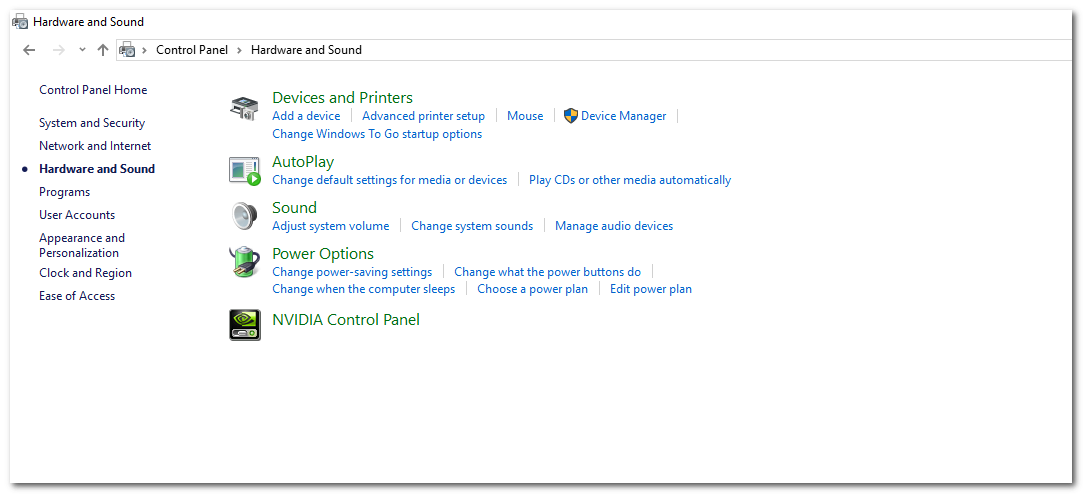
  • Bunu yapmak için Başlat Menüsünü açın, Denetim Masası’nı arayın ve açın.
  • Donanım ve Ses’e tıklayıp ardından Aygıtlar ve Yazıcılar’a tıklayalım .
  • Şimdi bilgisayarınıza bağlı yazıcıların bir listesini göreceksiniz. Kullanmak istediğiniz yazıcıya sağ tıklayıp ve Varsayılan yazıcı olarak ayarla seçeneğini seçelim.
  • Değişikliklerin etkili olması için pencereden çıkın ve bilgisayarınızı yeniden başlatın.
Yazıcı Etkinleştirilmedi Hata Kodu -30 Nasıl Düzeltilir Yöntemleri

Eğer hata yazıcı aygıtınızın Windows’ta varsayılan olarak ayarlanmamış olmasından kaynaklanıyorsa, onu varsayılan yazıcı olarak ayarlamanız umarız sorunu sizin için çözer.

Çözüm 3: USB bileşik aygıtını Aygıt Yöneticisi’nden yeniden yükleyin

Bazen, USB kompozit aygıtınız doğru şekilde yapılandırılmamışsa, bu hatayı alırsınız. Sorunu düzeltmek için, USB kompozit aygıtı Windows’daki Aygıt Yöneticisi’nden yeniden yüklemeniz gerekir.

  • Aygıt Yöneticisi’ni açmak için Windows + R tuşlarına basın ve devmgmt.msc yazın .
  • Daha sonra, sağ bölmede Universal Serial Bus Controllers’ı görene kadar aşağı kaydıralım. Listedeki öğeleri genişletmek için yanındaki + simgesine tıklayalım.
  • Daha sonra USB Composite aygıtına sağ tıklayıp kaldır seçeneğini seçelim.
  • Şimdi yazıcınızı çıkarıp tekrar bağlayın.
  • Yeni Donanım Bulundu sihirbazı açılacak ve sürücülerini yüklemek için talimatları takip edeceksiniz.

Bunu yaptıktan sonra, pdf dosyasını tekrar yazdırmayı deneyin. Hata, USB kompozit aygıtının doğru yapılandırılmamasından kaynaklanıyorsa, yukarıdaki adımları takip etmeniz sorunu sizin için çözecektir. Yazıcı etkinleştirilmedi hata kodu -30 nasıl düzeltilir bu makalemizi sizinle paylaştık umarız yararlı olmuştur.

  • Yazıcı Belirli Yazıcı Sürücülerini Yükleyemiyor Sorunu
  • Bilinmeyen Yazıcı Durumu: Bu Hatayı Düzeltmenin 4 Yolu
ETİKETLER:hata kodu -30nasıl yapılıryazıcı hatasıyazıcı sorunları
Bu Makaleyi Paylaş
Facebook WhatsApp WhatsApp Threads Bağlantıyı Kopyala Yazdır
Paylaş
Yorum yapılmamış

Bir yanıt yazın Yanıtı iptal et

E-posta adresiniz yayınlanmayacak. Gerekli alanlar * ile işaretlenmişlerdir

Bağlantı Kuralım

21KBeğen
19.6KTakip Et
7.3KAbone Ol
192Takip Et

Popüler Gönderiler

AirTies Air 4960 Modem Kurulum

Uğurcan ÜN
Uğurcan ÜN
3 dk. okuma
11 Görüntüleme
Sessiz İçerik Nedir Nasıl Yapılır

Sessiz İçerik Nedir

İsmail YILDIZ
İsmail YILDIZ
6 dk. okuma
13 Görüntüleme
YouTube Video Başlığı Nasıl Yazılmalı Yolları Neler

YouTube Video Başlığı Nasıl Yazılmalı

İsmail YILDIZ
İsmail YILDIZ
6 dk. okuma
10 Görüntüleme

Lyra 3 Pro ile Şarkı Nasıl Oluşturulur

Uğurcan ÜN
Uğurcan ÜN
4 dk. okuma
24 Görüntüleme

You Might Also Like

xiaomi, fabrika ayarlarına alma, sıfırlama
Android

Xiaomi Fabrika Ayarlarına Alma

2 dk. okuma
Ofis Uygulamaları

Excel de Hücre ve Hücre İçeriğini Taşıma veya Kopyalama

3 dk. okuma
Mobil

Google Haritalar ile iPhone ve Android Arasında Konum Paylaşma

3 dk. okuma
Windows Remote Desktop Protocol (RDP) kullanarak uzaktan bağlanma işlemi
Windows

Windows’tan RDP’ye Bağlanma

5 dk. okuma

Size her gün en son haberleri ve sorun çözümlerini getiriyoruz!

TeknoDestek Müşteri Hizmetleri
Facebook-f Instagram Tiktok Twitter Youtube Linkedin Whatsapp Phone-alt Rss

İş Ortaklarımız

TeknoDestek Müşteri Hizmetleri
© 2013 - 2026 TeknoDestek Müşteri Hizmetleri • Tüm hakları saklıdır • Bu sitedeki tüm içerikler (metin, görsel, video, logo, tasarım vb.) 5846 sayılı Fikir ve Sanat Eserleri Kanunu (FSEK) kapsamında korunmaktadır • İzinsiz kopyalanması, çoğaltılması, yayınlanması veya herhangi bir şekilde kullanılması yasaktır • İhlal tespitinde; FSEK Madde 71-73 uyarınca yasal süreç başlatma, maddi/manevi tazminat talep etme ve cezai işlem için başvurma hakkımız saklıdır • TeknoDestek, TeknoS@R'un bir kuruluşudur • Tema Düzenleyen: Fatih ATEŞ
Sorun Hala Çözülmedi mi?
Aradığın çözümü bulamadıysan, 11858 Teknoloji Destek Hattımız sana yardımcı olabilir. 2011’den beri Türkiye’nin en tecrübeli teknoloji destek ekiplerinden biri olarak, bilgisayar, telefon, tablet, modem, akıllı TV ve sosyal medya sorunlarında 7/24 profesyonel destek veriyoruz. Uzman ekibimizle hemen görüşmek ister misin?

    📞 11858’i Şimdi Ara

    Görüşme öncesi dakika ücreti sesli olarak bilgilendirilir
    Welcome Back!

    Sign in to your account

    Kullanıcı Adı veya E-posta Adresi
    Şifre

    Şifrenizi mi unuttunuz?