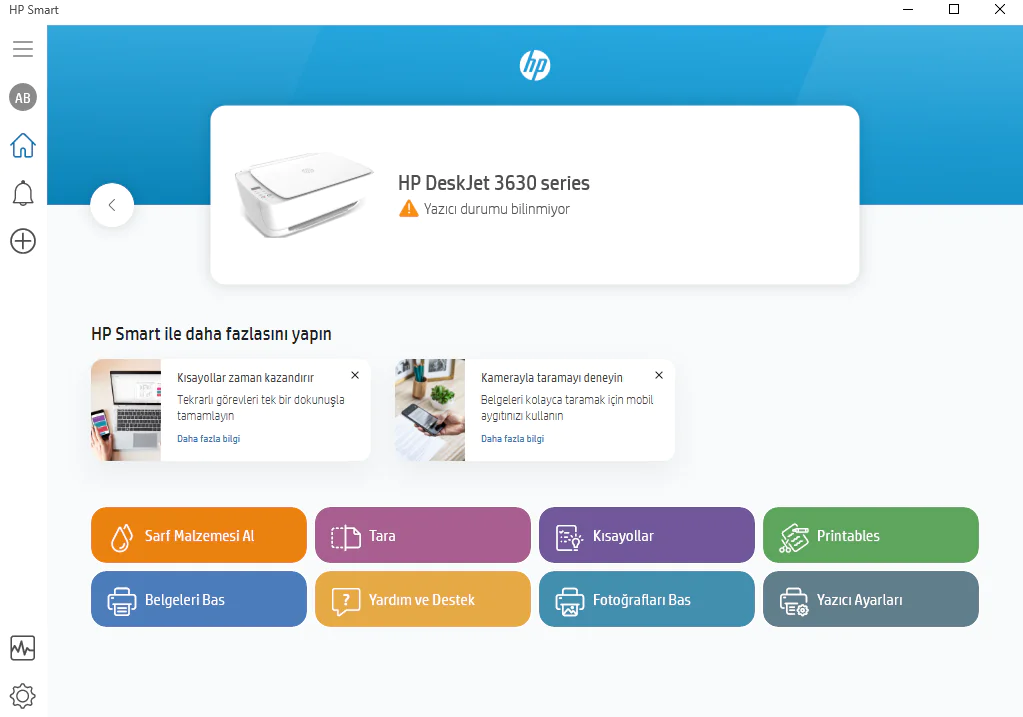

Bilinmeyen Yazıcı Durumu hatası HP yazıcınızda mı çıktı? Sürücüleri güncelleyerek ve HP Smart uygulamasını sıfırlayarak sorunu dakikalar içinde çözebilirsiniz.
Yazıcılar günlük işlerimizin önemli bir parçası haline geldi. Ancak Bilinmeyen Yazıcı Durumu hatası ortaya çıktığında, basit bir belgeyi yazdırmak bile büyük bir sorun haline gelebiliyor. Bu hata genellikle yazıcının bilgisayarla bağlantısında bir aksaklık olduğunda görülüyor. Yazıcı çevrimdışı görünüyorsa ya da HP Smart uygulaması yanıt vermiyorsa, sorun donanımdan çok yazılım kaynaklı olabilir.


Siz de yazıcınızı açtığınızda bu uyarıyla karşılaşıyorsanız endişelenmeyin. Bu içerikte adım adım ne yapmanız gerektiğini, hatayı nasıl düzeltebileceğinizi ve gelecekte tekrar yaşamamak için hangi ayarları kontrol etmeniz gerektiğini öğreneceksiniz. Adımların tamamı kullanıcı dostu ve risksiz yöntemlerden oluşuyor – teknik bilginiz olmasa bile uygulayabilirsiniz.
Bilinmeyen Yazıcı Durumu Düzeltme
Bilinmeyen yazıcı durumu çeşitli faktörlere bağlı olabilir. Bu hataların bazı yaygın nedenleri şunlardır:
- Windows Güncellemeleri: Birçok kullanıcı, Windows güncellemelerinin ardından yazıcı hatalarıyla karşılaşır. Yeni bir güncelleme yapıldıysa, bu durum çeşitli yazıcı sorunlarına yol açabilir.
- Antivirüs Kısıtlamaları: Üçüncü taraf antivirüs yazılımları genellikle Windows uygulamalarının düzgün çalışmasını engeller. Eğer antivirüs yazılımı yazıcıya müdahale ediyorsa, yazıcı durumunun belirlenmemesine neden olabilir.
- Eski Ürün Yazılımı: HP yazıcılar, bilgisayarla iletişim kurmayı sağlayan özel bir ürün yazılımına sahiptir. Bu yazılım güncel değilse, yazıcı hatalarına yol açabilir.
- Bozuk Sürücü Dosyaları: Yazıcılar, doğru çalışmalarını sağlayan sürücüler kullanır. Bozuk sürücü dosyaları yazıcı hatalarına neden olabilir.
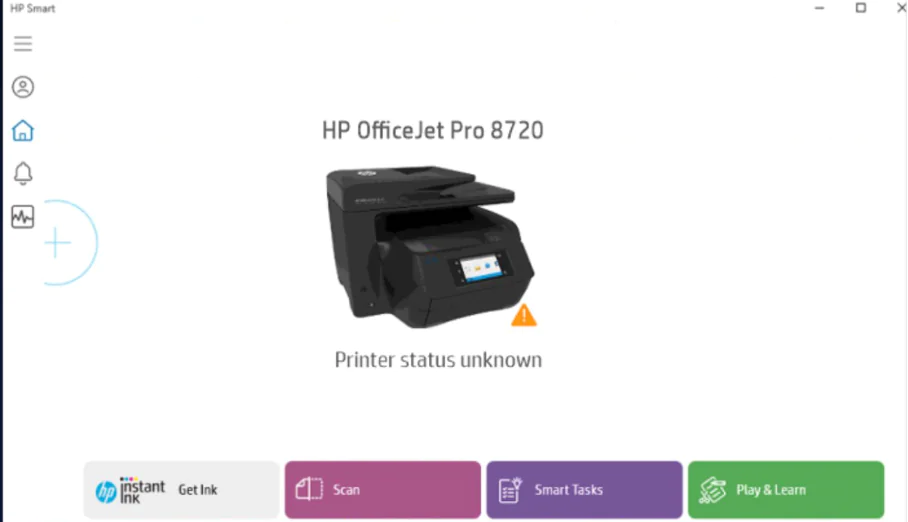
Yazıcı Durumu Bilinmiyor Hatasını Nasıl Düzeltebilirim?
Daha gelişmiş çözümlere geçmeden önce, bilinmeyen yazıcı durumu düzeltmenize yardımcı olmak için deneyebileceğiniz birkaç hızlı düzeltmeyi burada bulabilirsiniz:
- PC’nizi yeniden başlatın.
- Yazıcınızı yeniden başlatın.
- Yazıcınızı çevrimiçi hale getirin
- Yazıcınızın fişini çekin ve tekrar takın.
1. Yazıcınızın Ürün Yazılımını Güncelleyin
- Windows tuşuna basın, tarayıcınızın adını arama çubuğuna yazın ve tuşuna basın Enter.
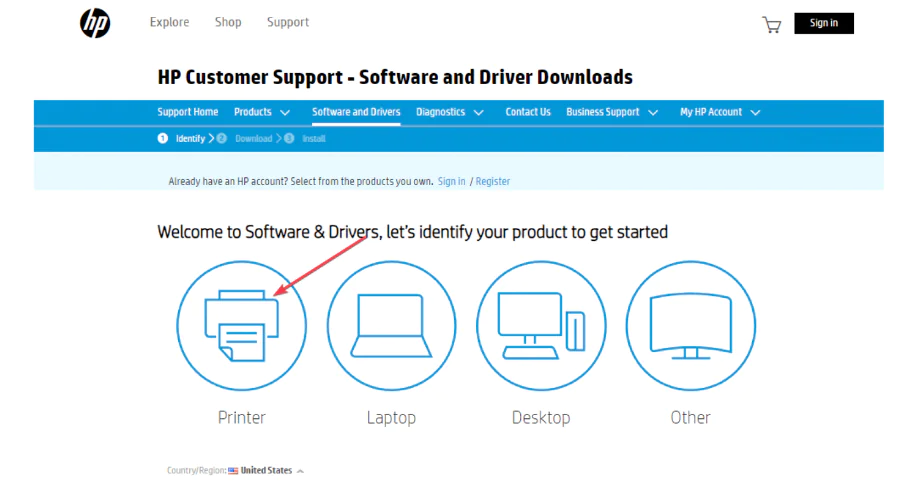
- HP’nin web sitesindeki Yazılım ve Sürücü İndirmeleri sayfasına gidin ve Yazıcı seçeneğine tıklayın.
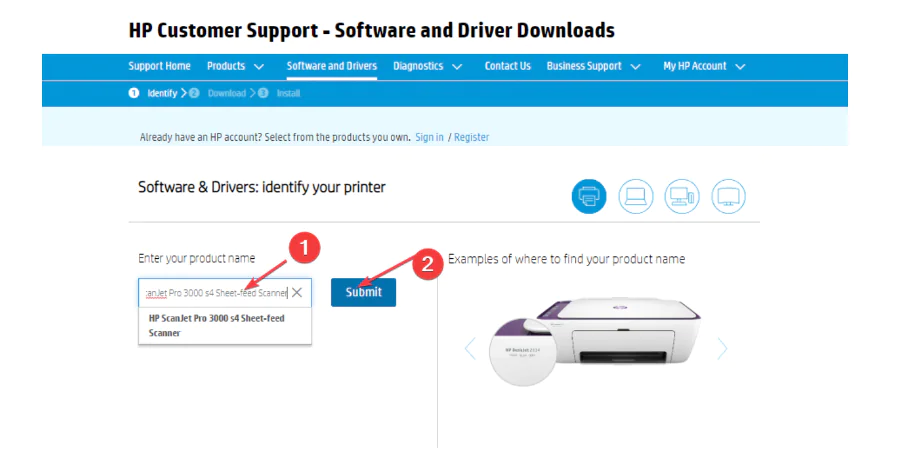
- İletişim kutusuna Yazıcınızın adını veya model numarasını yazın ve Gönder öğesini seçin.
- Genişletmek için Firmware bölümüne tıklayın ve bilgisayarınız için mevcut olan en son sürümü seçin.
- Dosya Gezgini’ni açmak için Windows+E tuşuna basın.
- Yeni indirilen dosyayı bulun ve sıkıştırın. Windows’ta dosyaları açmak için çıkarma yazılımına ihtiyacınız olacak.
- Çıkarılan dosyada, ürün yazılımı yükseltmesinin nasıl yükleneceğini öğrenmek için ekteki PDF’yi açın.
HP zaman zaman yazıcıları için ürün yazılımı güncellemeleri yayınlayarak hataları ve hataları düzeltir ve Yazıcınızdan en iyi şekilde yararlanmanıza yardımcı olur. Firmware’in güncel olmaması, yazıcı durumunun bilinmemesi gibi hatalara yol açabilir.
2. HP Smart uygulamasını sıfırlayın
Ayarlar uygulamasını açmak için Windows+I tuşuna basın.
Uygulamalar’a tıklayın ve Yüklü Uygulamalar’ı seçin.
HP Smart’ı bulun, görüntülenen sonuca (HP Smart) tıklayın ve Gelişmiş Seçenekler’i seçin.
Bir sonraki pencerede Sıfırla düğmesini bulmak için aşağı kaydırın ve HP Smart uygulamasını sıfırlamak için bu düğmeye tıklayın.
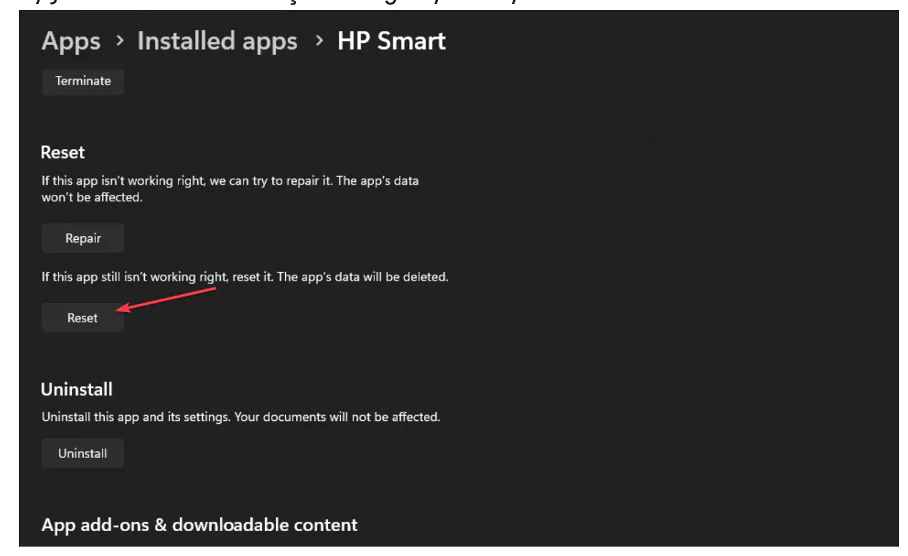
Windows, arızalı uygulamaları tanılayan ve düzelten yerleşik bir onarım aracına sahiptir. Bilgisayarınız Yazıcınızı tanımıyorsa uygulamayı sıfırlayarak hatayı düzeltebilirsiniz.
3. HP Smart uygulamasını yeniden yükleyin
Windows tuşuna basın, arama çubuğuna HP Smart Windows yazın ve HP Smart uygulamasının altındaki Kaldır seçeneğini seçin.
Açılan pencerede, tüm HP Smart verilerini bilgisayarınızdan kaldırmak için Kaldır’ı seçin.
Bilgisayarınızı yeniden başlatın ve HP Smart Kurulum dosyasını indirmek için resmi HP web sitesine gidin.
Uygulamayı yeniden yükleyin, yazıcınızı HP Smart uygulamasına ekleyin ve hatanın düzeltilip düzeltilmediğini kontrol edin.
HP Smart uygulaması, HP’nin yazıcı işlemlerini yönetmeye yönelik birincil yazılımıdır. Uygulama bozuksa yazıcı durumu bilinmiyor hatasına yol açabilir; uygulamayı yeniden yüklemek, hatanın çözülmesine yardımcı olabilir.
4.Yazıcınızı yeniden yükleyin
Ayarlar uygulamasını açmak için Windows+I tuşuna basın.
Bluetooth ve Cihazlar’a tıklayın ve bir sonraki pencerede Yazıcılar ve Tarayıcılar’ı seçin.
Etkilenen Yazıcıya tıklayın, Kaldır’ı seçin ve onay isteminde Evet’e tıklayın.
- Çalıştır iletişim kutusunu açmak için Windows tuşu + R’ye basın, iletişim kutusuna printui.exe yazın ve Enter’a basın.
- Sürücüler sekmesine gidin, Yazıcı sürücüsünü seçin ve Kaldır’ı seçin.
- Bir sonraki pencerede Sürücüyü ve sürücü paketini kaldır’ı seçin ve Tamam’ı seçin.
- Sürücü paketlerini bilgisayarınızdan kaldırmak için açılır pencerede Evet’e tıklayın.
- Çalıştır iletişim kutusunu açmak için Windows tuşu + R’ye basın, c:programdata’yı yapıştırın ve Enter’a basın.
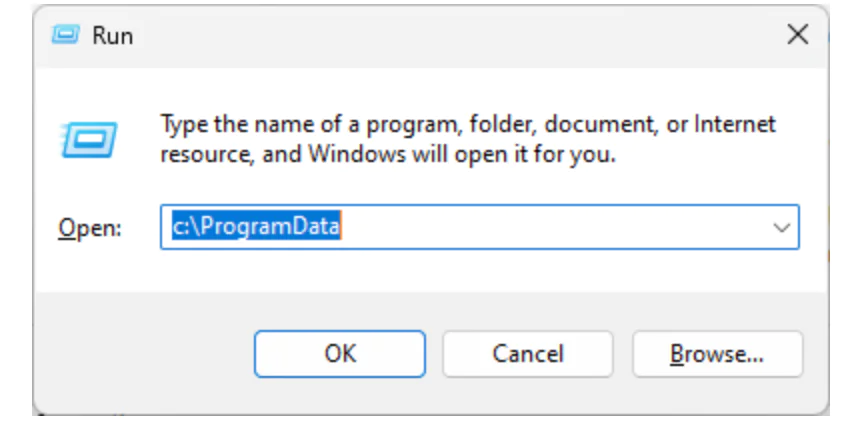
- HP veya Hewlett-Packard klasörlerini bulun, üzerlerine tıklayın ve yazıcı alt klasörünü ve ilgili tüm yazıcı dosyalarını silin.
- Bilgisayarınızı yeniden başlatın ve yazıcıyı bilgisayarınıza yeniden bağlayın.
Bilinmeyen yazıcı durumu yazıcının kendisi bozuksa (örneğin sürücüler, dosyalar, uygulama verileri vb.), bilinmeyen yazıcı durumu gibi yazıcı hatalarına yol açabilir. Bu gibi durumlarda hatayı düzeltmenize yardımcı olması için Yazıcıyı yeniden yüklemeniz gerekir.
Nedenlerini ve bunların nasıl çözüleceğini bilmiyorsanız, yazıcı hataları can sıkıcı ve sinir bozucu olabilir. Neyse ki bu kılavuzda hatayı düzeltmenize yardımcı olacak X yol sunduk.
Ancak tüm adımları denedikten sonra hata devam ederse bir HP temsilcisiyle iletişime geçin veya yakınınızdaki en yakın HP servis merkezini ziyaret edin.
Uzman Desteği ile Hızlı Çözüm
Tüm adımları denemenize rağmen yazıcınız hâlâ Bilinmeyen Yazıcı Durumu hatası veriyorsa, zaman kaybetmeden profesyonel destek almanızda fayda var. 11858 Teknoloji Destek Hattı, HP yazıcı dahil olmak üzere tüm cihazlarda yaşanan yazılım ve bağlantı sorunlarını güvenli uzaktan bağlantı yöntemiyle çözüyor. Deneyimli teknisyenler, cihazınıza adım adım rehberlik ederek hatayı kalıcı şekilde gidermenize yardımcı olur. Siz sadece yazdırmak istediğiniz belgeye odaklanın, gerisini 11858 Teknoloji Destek Hattı halletsin.
Yazıcınızın donanım veya yazılım hatalarını ortadan kaldırmak için düzenli bakım yapmak da önemlidir. Özellikle HP cihazlarda sıfırlama işlemi birçok geçici arızayı ortadan kaldırabilir. Eğer yazıcınızda bağlantı kesilmesi, hatalı yazdırma veya çevrimdışı görünme sorunları devam ediyorsa, adım adım sıfırlama işlemini öğrenmek için HP Yazıcı Sıfırlama Nasıl Yapılır? konulu içeriğimize göz atabilirsiniz. Bu işlem, cihazınızın fabrika ayarlarına dönmesini sağlayarak yazılım kaynaklı hataların büyük kısmını ortadan kaldırabilir.
Bilinmeyen Yazıcı Durumu hatası çoğu zaman basit bir yeniden başlatma, sürücü güncellemesi veya uygulama sıfırlamasıyla çözülebilir. Ancak her kullanıcı deneyimi farklıdır; bazen aynı modelde farklı nedenlerle bu hata oluşabilir. Deneyimlerime göre, yazıcının ürün yazılımını güncel tutmak ve HP Smart uygulamasını düzenli aralıklarla kontrol etmek uzun vadede en etkili çözümdür. Siz de bu adımları uyguladıktan sonra yazıcınızda fark ettiğiniz değişiklikleri veya farklı çözüm yöntemlerini aşağıda yorumlarda paylaşabilirsiniz. Böylece benzer sorun yaşayan diğer kullanıcılara da yardımcı olabilirsiniz.