
Normalde, Microsoft’un Hyper-V desteği Windows Home sürümlerinde bulunmaz. Ancak, bu makalede, Windows 11 Home sürümüne Hyper-V kurulumu nasıl yapılacağını anlatıyoruz.
Microsoft Hyper-V özelliği, sanal makineleri çalıştırmak için Windows 11 Pro, Education ve Enterprise sürümlerinde bulunur. Ancak, Windows 11 Home sürümü kullanıyorsanız ve sanal makineleri yönetmek için Hyper-V özelliğini yüklemek istiyorsanız, bunu yapmanın bir yolu vardır.


Hyper-V, Windows 11’in diğer sürümlerini, Windows 10, 8.1 veya 7 gibi daha eski işletim sistemlerini ve hatta Linux gibi diğer platformları çalıştırmak için sanal makineler oluşturmanıza ve yönetmenize olanak tanır.
Tek uyarı, Microsoft’un Hyper-V özelliğinin yalnızca Windows 11’in Pro ve daha yüksek sürümleri için kullanıma sunulmasıdır. Ancak, eğer VirtualBox gibi diğer sanallaştırma alternatifleri kullanmak istemiyorsanız, Windows 11 Home sürümüne Hyper-V özelliğini yüklemek mümkündür.
Windows 11 Hyper-V Etkinleştirme
Windows 11’de Hyper-V özelliğini etkinleştirmek oldukça kolaydır. Ancak, önce cihazınızın UEFI’sinde sanallaştırma desteğinin etkinleştirilmiş olması gerekir.
Sanallaştırma desteğinin etkinleştirilmesi üreticiden üreticiye değişebilir. Bu nedenle, cihazınızın belirli ayrıntılarını bulmak için üreticinizin dokümanlarına başvurun.
Windows 11 Home kullanıcıları genellikle sanal makineler çalıştırmak için bir çözüm arayışına girer. Microsoft’un sunduğu Hyper-V özelliği ise normalde sadece Pro, Enterprise ve Education sürümlerinde bulunur. Ancak doğru adımları izleyerek, Home sürümünde de Hyper-V kurmak mümkündür. Bu işlem, farklı işletim sistemlerini denemek isteyen kullanıcılar için oldukça faydalı bir seçenektir.
Peki, Windows 11 Home sürümünde Hyper-V nasıl kurulur ve sanallaştırma desteği nasıl etkinleştirilir? Bu içerikte BIOS ayarlarından PowerShell komutlarına kadar ihtiyacınız olan tüm adımları bulabilirsiniz. Siz de bilgisayarınızı sanallaştırma teknolojisiyle daha verimli kullanmak istiyorsanız, okumaya devam edin.
Sanallaştırma Desteğini Kontrol Edin
Sanallaştırma desteğinin etkin olup olmadığını kontrol etmek, Windows 11 Home’da Hyper-V kurulumu için önemlidir. Bu nedenle, UEFI sabit yazılımındaki sanallaştırma desteğini kontrol etmeniz gerekir. İşte kontrol etmek için izlenecek adımlar:
- Başlat menüsünü açın ve fare sağ tuşuyla tıklayın.
- Açılan menüden Görev Yöneticisine tıklayın.
- Görev Yöneticisi’nde Performans sekmesine tıklayın.
- Sistem istatistikleri altında Sanallaştırma bölümüne bakın.
- Etkin yazısını görüyorsanız, sanallaştırma desteği etkindir.
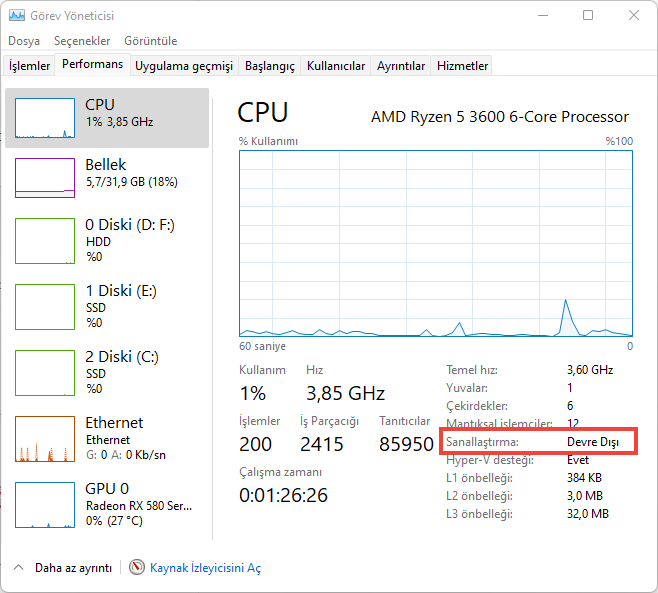
Sanallaştırma desteği etkin değilse (Devre Dışı), UEFI sabit yazılımında bu özelliği etkinleştirmeniz gerekir. Bunun için, bilgisayarınızın üreticisinin talimatlarına uymanız gerekebilir. Genellikle, UEFI sabit yazılımında sanallaştırma desteği için bir seçenek vardır ve bu seçeneği etkinleştirmeniz yeterlidir. Ancak, bazı bilgisayarlarda farklı adımlar veya ayarlar kullanılabilir, bu nedenle üreticinin belgelerini okumanız veya destek hizmetlerine başvurmanız önerilir.
Windows 11 Home Sanallaştırmayı Etkinleştirme
Sanallaştırma özelliğinin BIOS’ta nasıl etkinleştirileceği, işlemci ve anakartın marka ve modeline bağlıdır. Ancak genel olarak aşağıdaki adımları izleyebilirsiniz:
- Başlat menüsünden Güç seçeneğine tıklayın ve ardından Shift tuşuna basılı tutarken Yeniden Başlat seçeneğine tıklayın.
- Gelişmiş başlangıç seçeneğine tıklayın ve ardından UEFI Firmware Settings (UEFI Firmware Ayarları) seçeneğini seçin.
- BIOS veya UEFI menüsünde, Advanced veya CPU Configuration gibi bir menü seçeneği arayın.
- Sanallaştırma özelliğini etkinleştirmek için, Intel Virtualization Technology veya AMD-V ve SVM seçeneğini arayın ve bunu Enabled olarak ayarlayın.
- Değişiklikleri kaydetmek için, BIOS veya UEFI menüsünde Save and Exit veya Exit and Save Changes seçeneğini seçin. Kısaca F10 sonra Yes.
Adımları tamamladıktan sonra, Microsoft hipervizörünün Windows 11’de sanal makineleri çalıştırmasını etkinleştirmeye devam edebilirsiniz.
Ancak işlemcinizin ve anakartınızın marka ve modeline göre farklı bir BIOS veya UEFI menüsüne sahip olabilirsiniz, bu nedenle sanallaştırma özelliğinin nasıl etkinleştirileceğini doğrulamak için kılavuzunuza veya internete başvurmanız gerekebilir.
Bat Dosyasısı ile Windows 11 Home Hyper-V Kurulumu
Windows 11 Home kullanıcıları için Hyper-V kurulumu oldukça kolaydır, ancak öncesinde UEFI’de sanallaştırma desteğinin etkinleştirilmesi gerektiği unutulmamalıdır. Sanallaştırma desteği etkinleştirildikten sonra, birkaç adımda Hyper-V kurulumu gerçekleştirilebilir.
İlk olarak, Başlat menüsü açılır, ardından Not Defteri aranarak uygulama açılır. Daha sonra aşağıdaki komut dosyası metin dosyasına kopyalanır:
pushd "%~dp0"

dir /b %SystemRoot%servicingPackages*Hyper-V*.mum >hv-home.txt

for /f %%i in ('findstr /i . hv-home.txt 2^>nul') do dism /online /norestart / add-package:"%

SystemRoot%servicingPackages%%i" del hv-home.txt

Dism /online /enable-feature /featurename:Microsoft-Hyper-V -All /LimitAccess /ALL pause
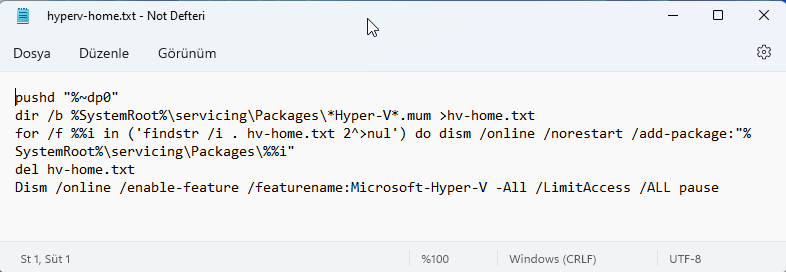
Kopyalanan komut dosyası metin dosyasında kaydedildikten sonra, farklı kaydet seçeneği seçilir ve dosya adına “.bat” uzantısı eklenir. Örneğin, “hyperv-home.bat” olarak kaydedilebilir. Daha sonra, dosyaya sağ tıklanarak “Yönetici olarak çalıştır” seçeneği seçilir.
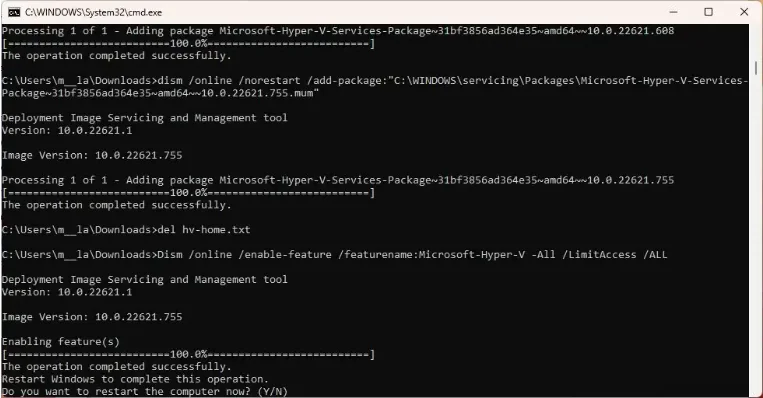
Son olarak, Bilgisayarı yeniden başlatmak için Y tuşuna basılır.
PowerShell ile Windows 11 Home Hyper-V Kurulumu
Bununla birlikte, Hyper-V’yi Windows 11 Home’da etkinleştirmek için aşağıdaki adımları izleyebilirsiniz:
- PowerShell’i yönetici olarak çalıştırın.
- Aşağıdaki komutu girin ve Enter tuşuna basın:
dism.exe /Online /Enable-Feature /All /FeatureName:Microsoft-Hyper-V - Hyper-V kurulumu tamamlandıktan sonra bilgisayarınızı yeniden başlatmanız gerekebilir.
Bu işlemle ilgili bilginiz yoksa veya işlemi yapmak için yeterli teknik bilgiye sahip değilseniz, başka bir teknik destek veya uzman yardımı almanızı öneririz.
Bu adımların tamamlanmasıyla birlikte, Hyper-V Yönetim Aracı ve Platformu, Windows 11 Home sürümüne yüklenir. Ancak, Microsoft’un bu özelliği yalnızca Windows 11 Pro ve daha yüksek sürümleri için desteklediği için, bu işlem yapılmadan önce tam bir yedekleme alınması önerilir.
Windows 11 Home Hyper-V Kapatma
Sanallaştırma özelliğini yükledikten sonra, Windows 11 Home kullanıcıları, Windows 11 Pro gibi sistem özelliklerinden sanallaştırma özelliğini etkinleştirebilir veya devre dışı bırakabilirler. Hyper-V’yi devre dışı bırakmak için şu adımları uygulayabilirsiniz:
- Önce Ayarlar’ı açın.
- Sonra Uygulamalar’a tıklayın.
- İsteğe bağlı özellikler sekmesine tıklayın.
- İlgili ayarlar bölümünün altında, Diğer Windows özellikleri ayarını tıklayın.
- Hyper-V özelliğinin kutucuğunu kaldırın.
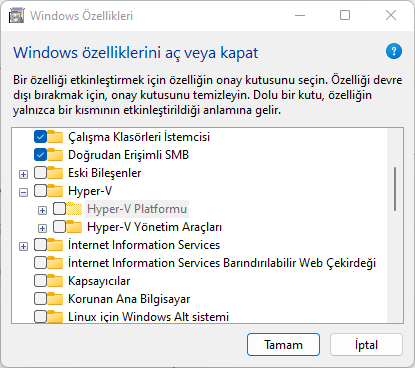
- Tamam butonuna tıklayın.
- Şimdi yeniden başlat butonuna tıklayın.
Bu adımları takip ettiğinizde, Windows 11 Home kullanıcıları Hyper-V kurulumu devre dışı bırakmış olur.
Hyper-V kurulumu sırasında karşılaşabileceğiniz teknik zorluklar veya sanallaştırma ayarlarıyla ilgili sorunlar yaşarsanız, profesyonel destek almak en doğru çözüm olacaktır. 11858 Teknoloji Destek Hattı, 7/24 hizmet veren uzman ekibiyle Windows 11 Home’da Hyper-V kurulumu ve sanallaştırma ayarları konusunda size yardımcı olabilir. Bilgisayarınızın performansını etkilemeden, güvenli ve hızlı bir şekilde Hyper-V kurulumunu gerçekleştirmek için uzmanlardan destek alın. Üstelik uzaktan bağlantıyla sorununuz anında çözülür ve adımlar size detaylıca anlatılır.
Bu bilgilendirme sadece rehberlik amaçlıdır ve işlemlerinizi gerçekleştirirken uygun önlemleri almanızı öneririz. Bu makalede verilen talimatlar özgündür ve uygun şekilde uygulandığında yararlıdır, ancak kullanıcının her zaman kendi riski ve sorumluluğunda olduğunu lütfen unutmayın. Hyper-V kurulumu öncesinde veya sonrasında, Windows 11’inizi yedeklemek büyük önem taşır. Veri kaybı riskine karşı önlem almak, sisteminizi korumanın en etkili yoludur. Programsız Windows 11 Yedekleme adlı makalemizde, Windows 11 işletim sisteminizi nasıl kolayca yedekleyebileceğinizi adım adım anlattık. Bu sayede, Hyper-V kurulumu sırasında veya herhangi bir sistem değişikliğinde verilerinizi güvende tutabilirsiniz. Yedekleme işlemini öğrenmek ve sisteminizi korumak için makalemizi inceleyebilirsiniz.
Hyper-V, Windows 11 Home kullanıcıları için sanal makineler oluşturmanın ve yönetmenin kapılarını aralıyor. Bu içerikte paylaştığımız adımları takip ederek, kolayca Hyper-V kurulumunu gerçekleştirebilir ve sanal makinelerin avantajlarından yararlanabilirsiniz. Unutmayın, teknolojik işlemlerde her zaman dikkatli olmak ve yedekleme yapmak, olası sorunların önüne geçmenin en etkili yoludur. Siz de Hyper-V kurulumu veya sanallaştırma konusunda deneyimlerinizi, karşılaştığınız sorunları veya çözüm önerilerinizi aşağıya yorum yazarak diğer kullanıcılarla paylaşabilirsiniz. Teknolojiyle ilgili daha fazla ipucu ve rehber için sitemizi takip etmeye devam edin!