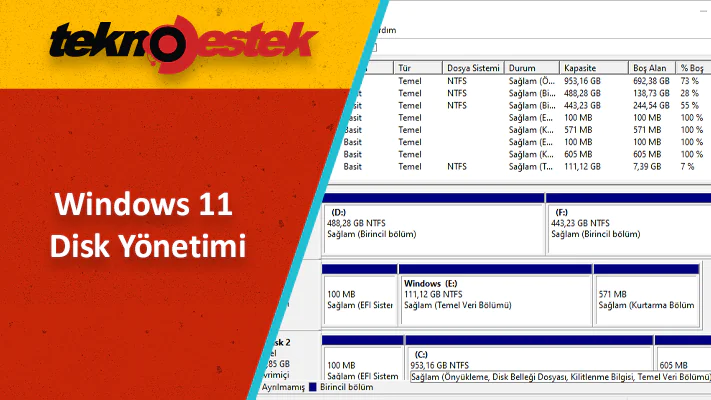

Windows 11 disk yönetimi ile disk bölme ve birleştirme işlemlerini adım adım öğrenin. Veri kaybı olmadan bölüm boyutunu küçültme ve genişletme yöntemleri.
Windows 11’de, disk boyutunu artırmak veya ayrılmamış alanı bir veya daha fazla bölüm oluşturmak için kullanmak için bölüm boyutunu değiştirebilirsiniz.


Sebep ne olursa olsun, Windows 11’de Ayarlar uygulamasını, Disk Yönetimini, Komut İstemini ve PowerShell’i kullanarak dosyalarınızı yeniden biçimlendirmeden veya kaybetmeden bir bölümü yeniden boyutlandırmanıza olanak tanır.
Bu araçları kullanırken, C de dahil olmak üzere herhangi bir bölümün veya harici bir depolama birimindekiler de dahil olmak üzere. Herhangi bir sürücüdeki bölümün boyutunu değiştirmenize imkan sağlar.
Windows 11 disk yönetimi kılavuzumuzda, Windows 11’de bir bölümün boyutunu küçültme ve genişletme adımlarını öğreneceksiniz.
Windows 11 Disk Yönetimi ile Dirk Bölme ve Birleştirme
Bilgisayarınızda zamanla disk alanı yetersiz hale gelebilir veya mevcut bölümlerin boyutunu yeniden düzenlemek gerekebilir. Windows 11, kullanıcıların bu ihtiyacını karşılamak için dahili araçlarla diskleri bölme, küçültme ve genişletme imkanı sunuyor. Böylece hem depolama alanınızı verimli kullanabilir hem de verilerinizi kaybetmeden diskinizi dilediğiniz gibi yönetebilirsiniz.
Peki Windows 11’de disk bölme ve birleştirme işlemleri nasıl yapılır? Hangi yöntemler daha güvenlidir ve hangi adımları izlemeniz gerekir? Bu içerikte hem Disk Yönetimi aracını hem de alternatif yöntemleri kullanarak disk boyutunu değiştirme sürecini adım adım bulacaksınız. Siz de bilgisayarınızda daha düzenli bir depolama alanı oluşturmak istiyorsanız, okumaya devam edin.
Windows 11 Disk Bölme
Disk Yönetimi ile Windows 11’de bir bölümü küçültmek için şu adımları kullanın:
- Başlatı açın.
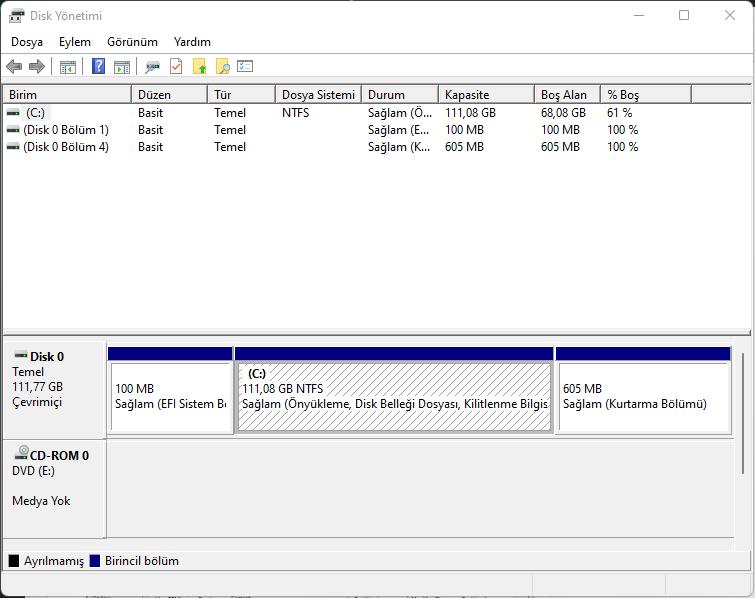
- Sabit disk bölümleri oluştur ve biçimlendir cümlesini aratın. Disk Yönetimi konsolunu açmak için en üstteki sonuca tıklayın.
- Bölüm boyutunu değiştirmek istediğiniz sürücüye sağ tıklayın ve Birimi Küçült seçeneğini seçin.
- Bölümü küçültmek için alan miktarını onaylayın (megabayt olarak).
Kısa not: Boyut değerini değiştirdikçe, orijinal bölümü küçülttükten sonra ayrılmamış alanın toplam boyutunu onaylayabilirsiniz.
- Küçült butonunu tıklayın.
Adımları tamamladığınızda, bölüm belirtilen boyuta küçülecektir.
Windows 11 disk yönetimi ile bölme ve birleştirme işlemleri bilgisayarınızda alan kazanmanıza yardımcı olur ancak depolama alanını verimli kullanmak için gereksiz dosyaları da temizlemek önemlidir. Bu nedenle Windows 11’de yer açmak ve bilgisayarınızın performansını artırmak için hazırladığımız Windows 11 de önemsiz dosyalar nasıl kaldırılır başlıklı içeriğimizi mutlaka incelemenizi öneririz. Bu makalede, sistemde yer kaplayan gereksiz verileri nasıl silebileceğinizi adım adım bulabilirsiniz.
Windows 11 Disk Birleştirme
Disk Yönetimi’ni kullanarak sürücü bölümü boyutunu artırmak (veya genişletmek) için şu adımları kullanın:
- Başlatı açın.
- Sabit disk bölümleri oluştur ve biçimlendir öğesini aratın ve Disk Yönetimi konsolunu açmak için en üstteki sonuca tıklayın.
- Bölüm boyutunu değiştirmek için sürücüye sağ tıklayın ve Birimi Genişlet seçeneğini seçin.
- İleri butonunu tıklayın.
- Seçili bölümünün altında, kullanılabilir alana sahip diski seçin (varsa).
Kısa not: Bazı durumlarda, Kullanılabilir bölümünden diski seçmeniz ve kullanılabilir hale getirmek için Ekle butonunu tıklamanız gerekebilir.
- Sürücü bölümünü artırmak için alanı onaylayın (gerekirse).
- İleri butonunu tıklayın.
- Bitir butonunu tıklayın.
Adımları tamamladıktan sonra, sürücü bölümü belirtilen boyuta genişleyecektir.
Birimi genişlet seçeneği griyse, fiziksel sürücüde sesi artıracak alan yoktur. Adımları tamamladığınızda, sistem, belirtilen ayarı yansıtmak için veri kaybetmeden bölüm boyutunu değiştirecektir. Boyutu değiştirmek veya bölümü fiziksel sabit sürücüde farklı bir bölüme taşımak için GParted gibi üçüncü taraf araçları da kullanabilirsiniz.
Windows 11 Disk yönetimi adımlarını uygularken beklenmedik sorunlarla karşılaşabilir veya işlemleri güvenle yapmak isteyebilirsiniz. Böyle durumlarda 11858 Teknoloji Destek Hattı üzerinden uzman ekiple görüşerek adım adım yardım alabilirsiniz. 7/24 ulaşabileceğiniz bu profesyonel destek hattı, veri güvenliğinizi koruyarak disk işlemlerini en doğru şekilde yapmanıza yardımcı olur.
Windows 11 disk yönetimi, kullanıcıların verilerini kaybetmeden depolama alanını düzenlemelerine olanak tanır. Bölme ve birleştirme işlemleri doğru uygulandığında bilgisayar performansını artırır ve dosyalarınızı daha düzenli saklamanızı sağlar. Siz de bu yöntemleri denedikten sonra deneyimlerinizi ve yaşadığınız sorunları yorumlar kısmında paylaşarak hem bizimle hem de diğer kullanıcılarla bilgi alışverişinde bulunabilirsiniz.