
TeknoDestek Müşteri Hizmetleri
  • Haberler
    HaberlerDaha Fazla Göster
    PlayStation Plus Haziran ayı ücretsiz oyunlarında Grounded ve Darktide karakterleri birlikte görünüyor
    PlayStation Plus Haziran Ayı Ücretsiz Oyunlar
    5 dk. okuma
    WhatsApp Kullanamayacak Android Modelleri listesinde eski Samsung ve LG telefonlar görüntüleniyor
    Eylül Ayı İtibariyle WhatsApp Kullanamayacak Android Modelleri
    4 dk. okuma
    Apple CarPlay ChatGPT Desteği Geldi
    Apple CarPlay ChatGPT Desteği Geldi
    5 dk. okuma
    Yenilenmiş Akıllı Telefonlara İade Hakkı kapsamında mağazada telefon inceleyen kullanıcı görüntüsü
    Yenilenmiş Akıllı Telefonlara İade Hakkı Getirildi
    7 dk. okuma
    Zerger App nedir? Nasıl kullanılır?
    Zerger App Nedir? Nasıl Kullanılır?
    7 dk. okuma
  • Bilgisayar
    BilgisayarDaha Fazla Göster
    Macbook neo performans
    MacBook Neo Performans Yükseltme
    5 dk. okuma
    Bilgisayar Kapalıyken Işıkları Neden Yanar ve Nasıl Kapatılır
    Bilgisayar Kapalıyken Işıkları Neden Yanar ve Nasıl Kapatılır
    7 dk. okuma
    OneDrive Çift Görünme Sorunu Nasıl Çözülür?
    OneDrive Çift Görünme Sorunu Nasıl Çözülür
    4 dk. okuma
    Bilgisayar güç düğmesi ayarları ekranında uyku ve kapatma seçenekleri görüntüleniyor
    Bilgisayar Güç Düğmesi Ayarları Nasıl Değiştirilir
    7 dk. okuma
    OneDrive Yükleme Hızı Neden Yavaş?
    OneDrive Yükleme Hızı Neden Yavaş
    5 dk. okuma
  • Mobil
    MobilDaha Fazla Göster
    Kamera Çıkıntısı olmayan yeni telefon tasarımı düz arka yüzeyiyle futuristik biçimde sergileniyor.
    Kamera Çıkıntısını Yok Eden Yeni Telefon Tasarımları Geliyor
    8 dk. okuma
    8000 mAh bataryalı telefonlar, parlak enerji bloğuyla fütüristik kapakta gösteriliyor.
    8000 mAh Bataryalı Telefonlar Geliyor: Şarj Sorunu Bitiyor mu
    6 dk. okuma
    HyperOS 3 Bildirim Sesi Sorunu Çözümü
    HyperOS 3 Bildirim Sesi Sorunu Çözümü
    5 dk. okuma
    HyperOS 3 Özellikleri ve Öne Çıkan Yenilikler
    HyperOS 3 Özellikleri ve Öne Çıkan Yenilikler
    8 dk. okuma
    HyperOS 3 performans sorunları yaşayan bir telefonda bellek uzatma ve pil ayarları menüsü.
    HyperOS 3 Performans Sorunları ve Çözüm Yolları
    7 dk. okuma
  • Sosyal Medya
    Sosyal MedyaDaha Fazla Göster
    Dikkat Çekici YouTube Küçük Resimleri Nasıl Oluşturulur
    Dikkat Çekici YouTube Küçük Resimleri Nasıl Oluşturulur
    7 dk. okuma
    WhatsApp Katı Hesap Ayarı
    WhatsApp Katı Hesap Ayarı Nasıl Açılır
    3 dk. okuma
    TikTok Sıfır İzlenme Sorunu
    TikTok Sıfır İzlenme Sorunu Çözümü
    7 dk. okuma
    LinkedIn Post Saatleri Neye Göre Belirlenir Yolları Neler
    LinkedIn Post Saatleri Neye Göre Belirlenir
    7 dk. okuma
    istatislikler üzerinden Reels paylaşma
    Instagram İstatistikler Üzerinden Reels Paylaşma Nasıl Yapılır
    4 dk. okuma
  • İnceleme
    İncelemeDaha Fazla Göster
    Yapay zekalı bilgisayar ekranında NPU ve AI özellikleri görüntüleniyor
    Yapay Zekalı Bilgisayar (AI PC) Nedir
    9 dk. okuma
    Çift Monitör Kurulumu Nasıl Yapılır
    Çift Monitör Kurulumu Nasıl Yapılır
    5 dk. okuma
    Tcl S55h Soundbar Telefon Bağlantısı Nasıl Yapılır Yolları Neler
    Tcl S55h Soundbar Telefon Bağlantısı Nasıl Yapılır
    6 dk. okuma
    Tcl S55h Soundbar Televizyon Bağlantısı Nasıl Yapılır Yolları Neler
    Tcl S55h Soundbar Televizyon Bağlantısı Nasıl Yapılır
    6 dk. okuma
    Radar ve Kontrol Noktalarını Görme
    Otoyollarda Radar ve Kontrol Noktalarını Görme
    4 dk. okuma
  • İletişim
YouTube
Takip Et
  • Müşteri Hizmetleri
  • Modem Kurulumu
  • Windows 11
  • Yapay Zeka
  • Akıllı Telefon
  • Robot Süpürge
11 Haz 2026, Perşembe
TeknoDestek Müşteri HizmetleriTeknoDestek Müşteri Hizmetleri
Yazı BoyutuAa
  • Haberler
  • Mobil
  • Sosyal Medya
  • Bilgisayar
  • İnceleme
  • İnternet ve Ağ
  • Ev Elektroniği
  • İletişim
Site içi Arama
  • Haberler
    • Cihaz Duyuruları
    • Teknoloji
    • Uygulama Gelişmeleri
  • Bilgisayar
    • Linux
    • macOS
    • Windows
  • İnceleme
    • Bilgisayar
    • Ev Elektroniği
    • Tablet
    • Tavsiyeler & Karşılaştırmalar
    • Telefon
  • Mobil
    • Android
    • Giyilebilir Cihazlar
    • HarmonyOS
    • iPhone / iOS
  • Sosyal Medya
    • Facebook
    • Instagram
    • TikTok
    • Snapchat
    • Teams
    • Telegram
    • WhatsApp
    • X
  • İletişim
Bizi Takip Edin
Bilgisayarım Neden iTunes’ta Yetkilendirilmiyor?
macOS

Bilgisayarım Neden iTunes’ta Yetkilendirilmiyor?

Son güncelleme: 19 Ocak 2019 21:03
Tekno Destek
950 Görüntüleme
Paylaş
5 dk. okuma
Paylaş

Bilgisayar iTunes’a yetkili değil

  1. İTunes’dan Çıkış Yapın
  2. Hangi Kullanıcı Hesabının Medya Dosyasını Satın Aldığını Kontrol Edin
  3. İTunes ile Bağlantılı Bilgisayarların Yetkilendirilmesi
  4. SC Bilgi Klasörünü Sil
  5. Kullanıcı Hesabı Denetimlerini Sıfırla
  6. İTunes’u yeniden yükleyin

İTunes ortam yürütücüsündeki ortam içeriğini oynatmak ve senkronize etmek için bir Apple kimliği için bir Windows masaüstünü veya dizüstü bilgisayarı yetkilendirmeniz gerekir. Bazı iTunes kullanıcıları, medya içeriğini medya oynatıcı  ile oynatmaya veya senkronize etmeye çalıştıklarında bilgisayarın yetkilendirilmediğini ve hata mesajlarının açıldığını belirtti. Sonuç olarak, seçilen müzik veya videoları iTunes’da çalamaz veya senkronize edemezler.

- 11858 Teknoloji Destek Hattı -
11858 Teknoloji Destek Hattı ile 7/24 telefonla teknik destek ve uzaktan destek alın 11858 Teknoloji Destek Hattı ile 7/24 telefonla teknik destek ve uzaktan destek alma

İTunes, Eşitleme Yaparken Bilgisayarı Yetkilendirmek İstediğini Tutar

Yetkili olmayan bir iTunes hata mesajı, oturum açtığınız Apple kimliğinden, bozuk SC Info klasöründen veya önceden yetkilendirilmiş çok fazla PC veya Mac olması nedeniyle olabilir. Windows iTunes ortam yürütücüsü için hesabı yetkilendirilmemiş hatayı düzeltmeniz gerekiyorsa, aşağıdaki adımlara göz atın.

  1. iTunes’dan Çıkış Yapın

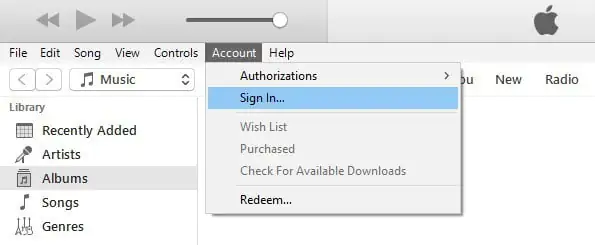
İlk önce iTunes’dan çıkış yapmayı deneyin, böylece tekrar giriş yapabilirsiniz. Oturumu kapatmak için, medya yürütücünün kütüphanesini açın, Hesap seçeneğini tıklayın ve Çıkış Yap seçeneğini seçin.  Ardından, Hesap > Giriş Yap’ı tıklayın ve tekrar giriş yapmak için Apple Kimliğinizi giriniz.
Bilgisayarım Neden iTunes’ta Yetkilendirilmiyor?

  1. Hangi Kullanıcı Hesabının Medya Dosyasını Satın Aldığını Kontrol Edin

İTunes , oturum açtığınız Apple kimliği ile satın alınmamış DRM medya dosyalarını oynatmayı seçtiğinizde yetki istediğini unutmayın. Bu nedenle, iTunes’u aynı dizüstü bilgisayarda veya masaüstünde de kullanan başka biri, oturum açtığınızdan farklı bir Apple kimliğine sahip medya içeriği satın almış olabilir veya DRM ortam içeriğini başka bir kimliğinizle kendiniz indirmiş olabilirsiniz. Öyleyse, çalmak için müziğin satın alındığı hesap kimliği ile giriş yapmanız gerekir. Apple kimliğinin medya içeriğini ne şekilde satın aldığını bu şekilde kontrol edebilirsiniz.

  • İTunes medya oynatıcısını açın.
  • Kitaplıktaki İphone Kimliğini kontrol etmeniz gereken müziği (veya diğer medya içeriğini) seçin.
  • Düzenle’yi tıklayın ve menüden Bilgi Al’ı seçin.
  • Ardından, medya içeriğini satın alma hakkına sahip olan kişinin Apple Kimliğini içeren Dosya sekmesini tıklayın. Bu, müziği çalmak için masaüstünüze veya dizüstü bilgisayarınıza giriş yapmanız ve yetkilendirmeniz gereken Apple Kimliğidir.
  1. iTunes ile Bağlantılı Bilgisayarların Yetkilendirilmesi

Apple kimliğiniz için en fazla beş bilgisayar yetkilendirebilirsiniz. Bu nedenle, iTunes hesabınız için maksimum PC sayısını zaten yetkilendirdiyseniz, bir bilgisayarı yetkilendiremezsiniz. Bu nedenle, bir Apple ID için masaüstlerini veya dizüstü bilgisayarları yeniden yetkilendirmek sorunu çözebilir. Bir iTunes hesabı için tüm bilgisayarları bu şekilde devre dışı bırakabilirsiniz.

  • Öncelikle iTunes’u açın ve gerekirse Apple ID’nizle oturum açın.
  • Hesap seçeneğini tıklayın ve menüden Hesabımı Göster öğesini seçin.
  • Bir hesap bilgisi sayfası açmak için şifrenizi girin ve Giriş düğmesine basın. Orada, kaç tane medya içeriği oynatmaya yetkili olduğunuzu bildiren Apple Kimliği Özeti’ne gidebilirsiniz.
  • Özetin sağındaki Tümünü Yetkilendir düğmesine basın.
  • Ardından, iTunes medya oynatıcısını yeniden başlatın.
  • Bir alt menüyü genişletmek için Hesap ve Hesap Yetkileri’ni tıklayın.
  • Bilgisayarı Apple kimliği için yetkilendirmek için Hesap Yetkilendirme seçeneğini seçin.
  1. SD Bilgi Klasörünü Silin

İTunes bilgisayarı yetkili değil hatası, bozuk bir SD Bilgi klasörü nedeniyle olabilir. Bu nedenle, bu klasörü silmek, sorunu iTunes’u daha sonra SD Bilgilerini yeniden oluşturacağından düzeltebilir. Windows 10’da SD Bilgi klasörünü bu şekilde silebilirsiniz.

- 11858 Teknoloji Destek Hattı -
11858 Teknoloji Destek Hattı ile 7/24 telefonla teknik destek ve uzaktan destek alın 11858 Teknoloji Destek Hattı ile 7/24 telefonla teknik destek ve uzaktan destek alma
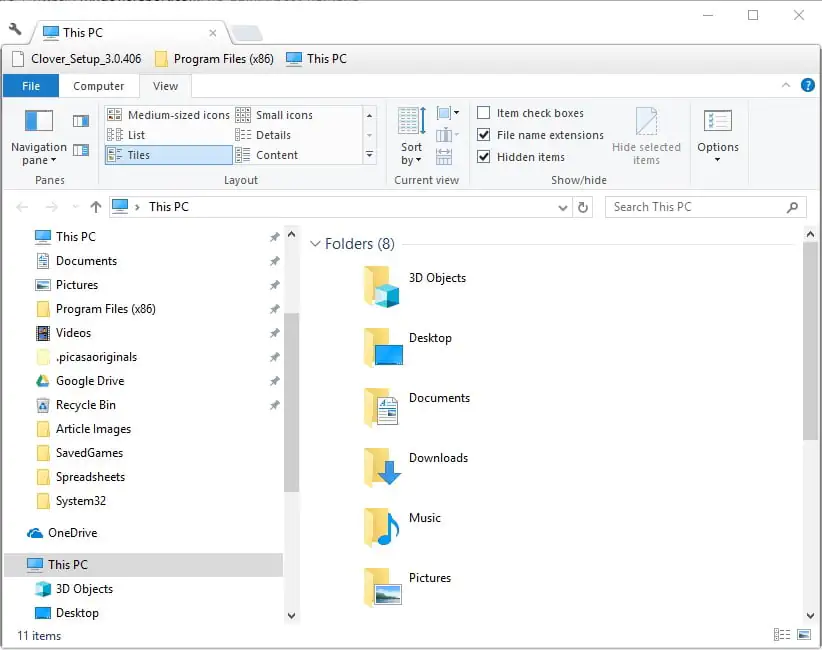
  • Görev çubuğundaki Dosya Gezgini düğmesine basın.
  • Ardından, doğrudan aşağıdaki resimde gösterilen Göster sekmesine tıklayın.
Bilgisayarım Neden iTunes’ta Yetkilendirilmiyor?

  • Klasörü değiştir ve arama seçeneklerini seçmek için Seçenekler düğmesine tıklayın.
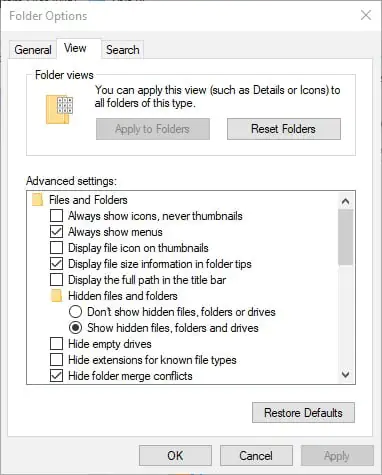
  • Açılan Klasör Seçenekleri penceresindeki Görünüm sekmesini seçin.
Bilgisayarım Neden iTunes’ta Yetkilendirilmiyor?

  • Gizli dosya, klasör ve sürücüleri seçeneği seçin.
  • Uygula düğmesine tıklayın ve pencereyi kapatmak için Tamam’ı seçin.
  • Bu yolu Dosya Gezgininin klasör yolu çubuğuna girin: C: / ProgramData / Apple Computer / iTunes.
  • Oradaki SD Bilgi klasörünü seçin ve Sil düğmesine basın.
  • Sonra Windows işletim sistemini yeniden başlatın.
  • Daha sonra, SD Bilgi klasörünü silerken bilgisayarı Apple kimliğiniz için tekrar yetkilendirmeniz gerekir.
  1. Kullanıcı Hesabı Denetimlerini Sıfırla
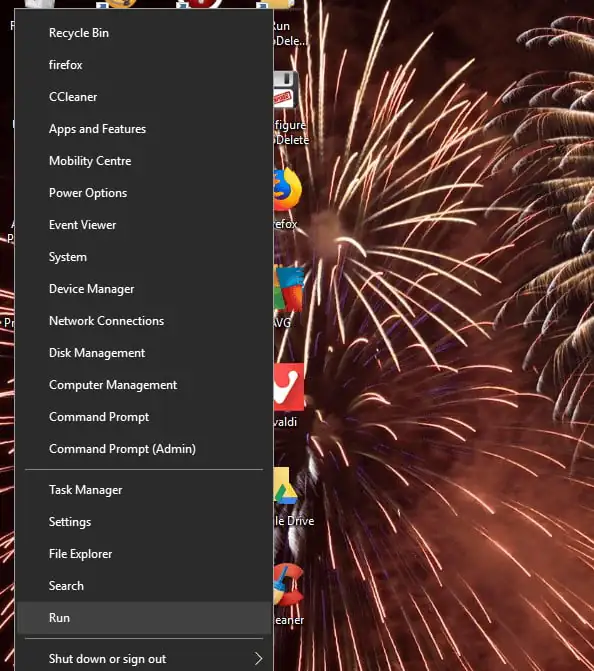
  • Windows’ta Kullanıcı Hesabı Denetimlerinin Sıfırlanması, bazı iTunes yetkilendirme sorunlarını da çözebilir. Bunu yapmak için Windows 10’da, Başlat düğmesine sağ tıklayın ve Çalıştır’ı seçin.
Bilgisayarım Neden iTunes’ta Yetkilendirilmiyor?

  • Ardından Çalıştır’a ‘UserAccountControlSettings’ yazın ve Return tuşuna basın.
  • Çubuk kaydırıcısını Asla bildirme konumuna getirin.
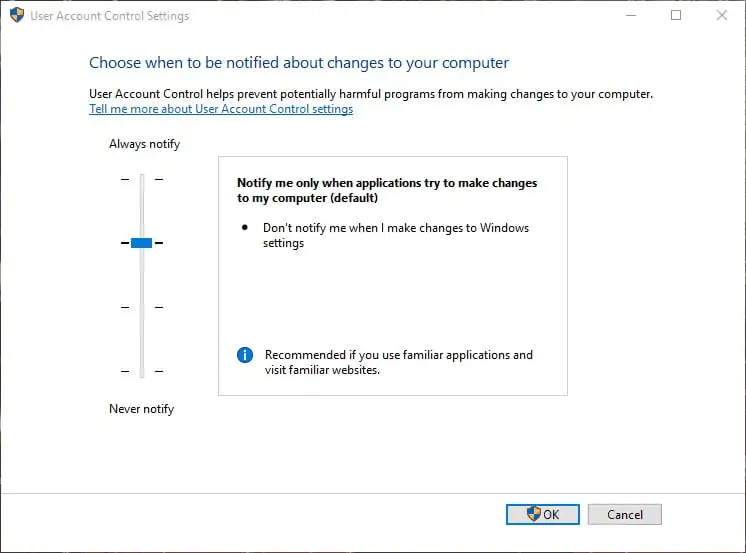
Bilgisayarım Neden iTunes’ta Yetkilendirilmiyor?

  • OK düğmesine basın.
  • Onaylamak için Evet’e tıklayın.
  • Daha sonra masaüstünüzü veya dizüstü bilgisayarınızı yeniden başlatın; ve daha önce olduğu gibi Kullanıcı Hesabı Kontrol Ayarları penceresini açın.
  • UAC’yi tekrar açmak için kaydırıcıyı çubuğu yukarı sürükleyin. İsterseniz UAC’yi kapalı da bırakabilirsiniz.
  • OK düğmesine basın.
  1. iTunes’u yeniden yükleyin

Bazı kullanıcılar da iTunes’u yeniden yükleyerek yetkili olmayan hata mesajlarını düzelttiklerini belirttiler. Bu, medya oynatıcının en güncel sürümüne sahip olmanızı sağlayacaktır. İTunes’u Windows 10’da aşağıdaki gibi yeniden yükleyebilirsiniz.

  • CopyTrans Drivers Installer ile iTunes’u ve ilgili bileşenlerini tamamen kaldırabilirsiniz. Bu web sayfasında CopyTrans Drivers Installer  için İndir düğmesini tıklayın.
  • Ardından, ZIP dosyasını Gezgin’de açarak, Tümünü çıkar’ı tıklatarak ve ayıklanan klasör için bir yol seçerek CopyTrans Drivers Installer’ı çıkarmanız gerekir.
  • CopyTrans Drivers Installer programını, çıkardığınız klasörden açın.
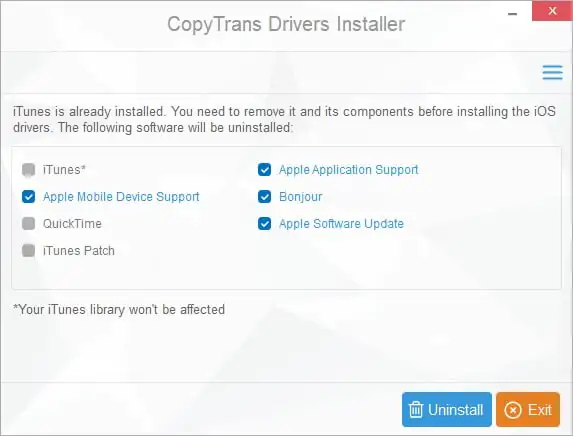
Bilgisayarım Neden iTunes’ta Yetkilendirilmiyor?

- 11858 Teknoloji Destek Hattı -
11858 Teknoloji Destek Hattı ile 7/24 telefonla teknik destek ve uzaktan destek alın 11858 Teknoloji Destek Hattı ile 7/24 telefonla teknik destek ve uzaktan destek alma
  • Buradaki tüm iTunes bileşeni onay kutularını işaretleyin ve Kaldır düğmesine basın .
  • İTunes’u kaldırdıktan sonra Windows işletim sistemini yeniden başlatın.
  • İTunes’u indirmek için bu web sayfasındaki Yükle düğmesine basınız. Ardından, yazılımı yüklemek için iTunes kurulum sihirbazını açınız.

Bunlar, iTunes bilgisayarının çoğunda izinli olmayan hata iletilerinin çoğunu çözecek olan birkaç düzeltmedir. Yukarıdaki kararların çoğunun, Apple Mac iTunes yazılımı için Windows muadili ile birlikte izin verilmeyen sorunları da çözebileceğini unutmayın.

ETİKETLER:apple kimliğibilgisayar sorunuitunes yetkilendirmenasıl yapılır
Bu Makaleyi Paylaş
Facebook WhatsApp WhatsApp Threads Bağlantıyı Kopyala Yazdır
Paylaş
Yorum yapılmamış

Bir yanıt yazın Yanıtı iptal et

Yorum yapabilmek için oturum açmalısınız.

Bağlantı Kuralım

21KBeğen
19.6KTakip Et
7.3KAbone Ol
192Takip Et

Popüler Gönderiler

Kamera Çıkıntısı olmayan yeni telefon tasarımı düz arka yüzeyiyle futuristik biçimde sergileniyor.

Kamera Çıkıntısını Yok Eden Yeni Telefon Tasarımları Geliyor

Hatice TATLISU
Hatice TATLISU
8 dk. okuma
Dikkat Çekici YouTube Küçük Resimleri Nasıl Oluşturulur

Dikkat Çekici YouTube Küçük Resimleri Nasıl Oluşturulur

Adem SOYLU
Adem SOYLU
7 dk. okuma
6 Görüntüleme
WhatsApp Katı Hesap Ayarı

WhatsApp Katı Hesap Ayarı Nasıl Açılır

Senanur FINDIKÇI
Senanur FINDIKÇI
3 dk. okuma
5 Görüntüleme
8000 mAh bataryalı telefonlar, parlak enerji bloğuyla fütüristik kapakta gösteriliyor.

8000 mAh Bataryalı Telefonlar Geliyor: Şarj Sorunu Bitiyor mu

Hatice TATLISU
Hatice TATLISU
6 dk. okuma
6 Görüntüleme
//

We influence 20 million users and is the number one business and technology news network on the planet

You Might Also Like

Universal Repeater kurulumu sırasında Airties 4920 cihazının kablosuz ağa bağlanma ekranı
Router Kurulumu

Airties 4920 Universal Repeater Kurulumu

3 dk. okuma
EXE Dosyası Açılmıyor Hatası Çözümü
Windows

Windows 11 EXE Dosyası Açılmıyor Hatası Çözümü

7 dk. okuma
Instagram Reklam Verme Kuralları
Instagram

Instagram Reklam Verme Kuralları

4 dk. okuma
E-tab 4 tabletinize ROM yüklerken adım adım izlenecek işlemleri gösteren bir görsel.
Android

E-tab 4’e ROM Yükleme

7 dk. okuma

Size her gün en son haberleri ve sorun çözümlerini getiriyoruz!

TeknoDestek Müşteri Hizmetleri
Facebook-f Instagram Tiktok Twitter Youtube Linkedin Whatsapp Rss

İş Ortaklarımız

TeknoDestek Müşteri Hizmetleri
© 2013 - 2026 TeknoDestek Müşteri Hizmetleri • Tüm hakları saklıdır • Bu sitedeki tüm içerikler (metin, görsel, video, logo, tasarım vb.) 5846 sayılı Fikir ve Sanat Eserleri Kanunu (FSEK) kapsamında korunmaktadır • İzinsiz kopyalanması, çoğaltılması, yayınlanması veya herhangi bir şekilde kullanılması yasaktır • İhlal tespitinde; FSEK Madde 71-73 uyarınca yasal süreç başlatma, maddi/manevi tazminat talep etme ve cezai işlem için başvurma hakkımız saklıdır • TeknoDestek, TeknoS@R'un bir kuruluşudur • Tema Düzenleyen: Fatih ATEŞ
Sorun Hala Çözülmedi mi?
Aradığın çözümü bulamadıysan, 11858 Teknoloji Destek Hattımız sana yardımcı olabilir. 2011’den beri Türkiye’nin en tecrübeli teknoloji destek ekiplerinden biri olarak, bilgisayar, telefon, tablet, modem, akıllı TV ve sosyal medya sorunlarında 7/24 profesyonel destek veriyoruz. Uzman ekibimizle hemen görüşmek ister misin?
📞 11858’i Şimdi Ara
Görüşme öncesi dakika ücreti sesli olarak bilgilendirilir
Welcome Back!

Sign in to your account

Kullanıcı Adı veya E-posta Adresi
Şifre

Şifrenizi mi unuttunuz?