

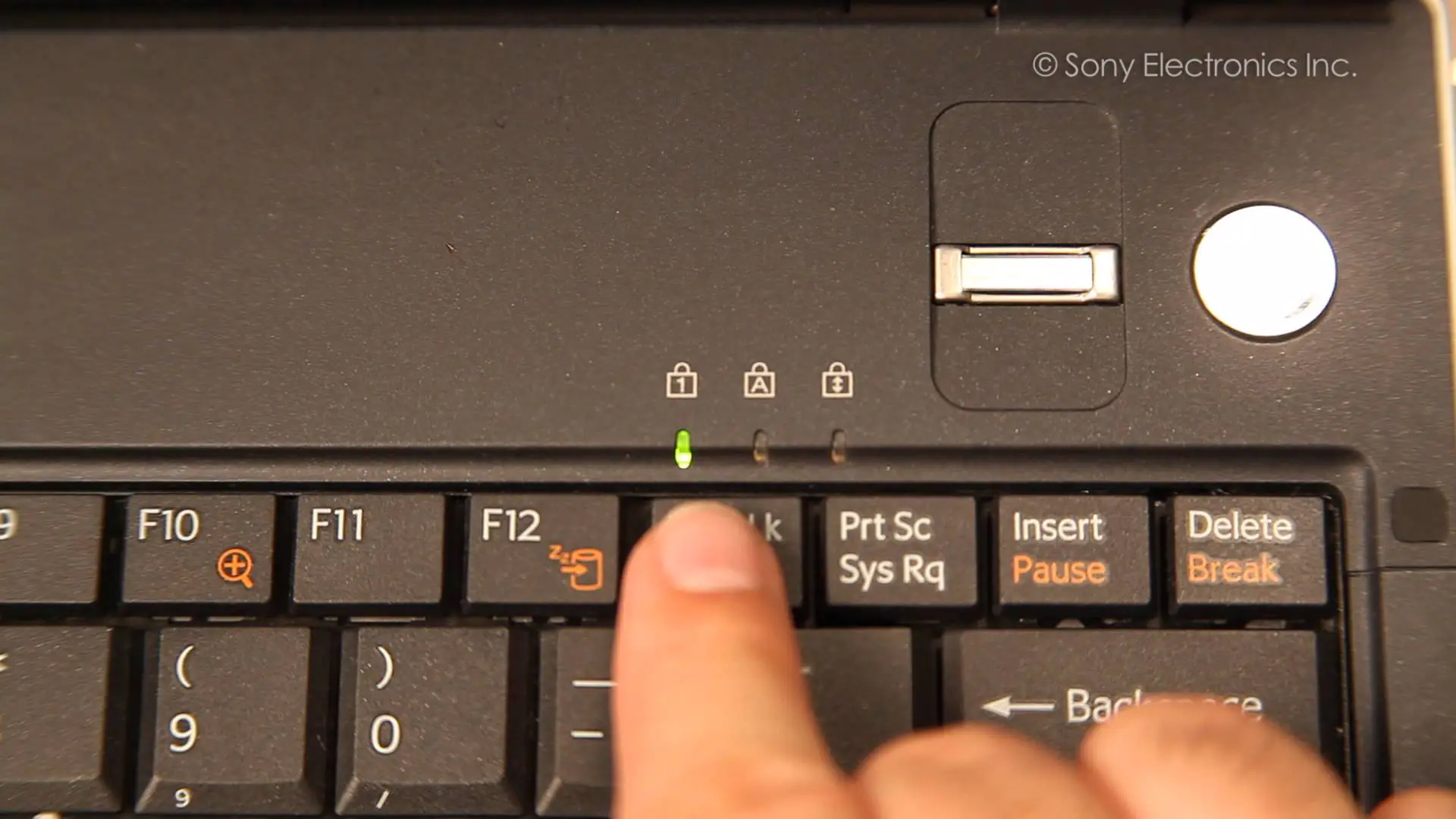

Masaüstü ve Notebook’larda Numlock sorunu klavye ayarlarından kolayca çözülebilir. Sayısal tuşlar çalışmıyorsa birkaç basit adımla sorunu giderebilirsiniz.
Bilgisayar kullanırken sayısal tuşların bir anda çalışmadığını fark ettiniz mi? Bu durum özellikle ofis çalışanları veya sürekli veri girişi yapan kullanıcılar için oldukça can sıkıcıdır. Klavyedeki Numlock tuşunun devre dışı kalması, çoğu zaman fark edilmeden gerçekleşir. Ancak endişelenmenize gerek yok, çünkü çözüm düşündüğünüzden çok daha basittir.


Bu içerikte masaüstü ve dizüstü bilgisayarlarda Numlock tuşunun neden çalışmadığını, nasıl yeniden aktif edileceğini adım adım öğreneceksiniz. Ekran klavyesi üzerinden kontrol sağlamaktan Fn kombinasyonuna kadar tüm olasılıkları birlikte ele alacağız. Siz de bu adımları uygulayarak sayısal tuş takımınızı saniyeler içinde yeniden kullanıma açabilirsiniz.
Masaüstü ve Notebook’larda Numlock Sorunu Nasıl Düzelir?
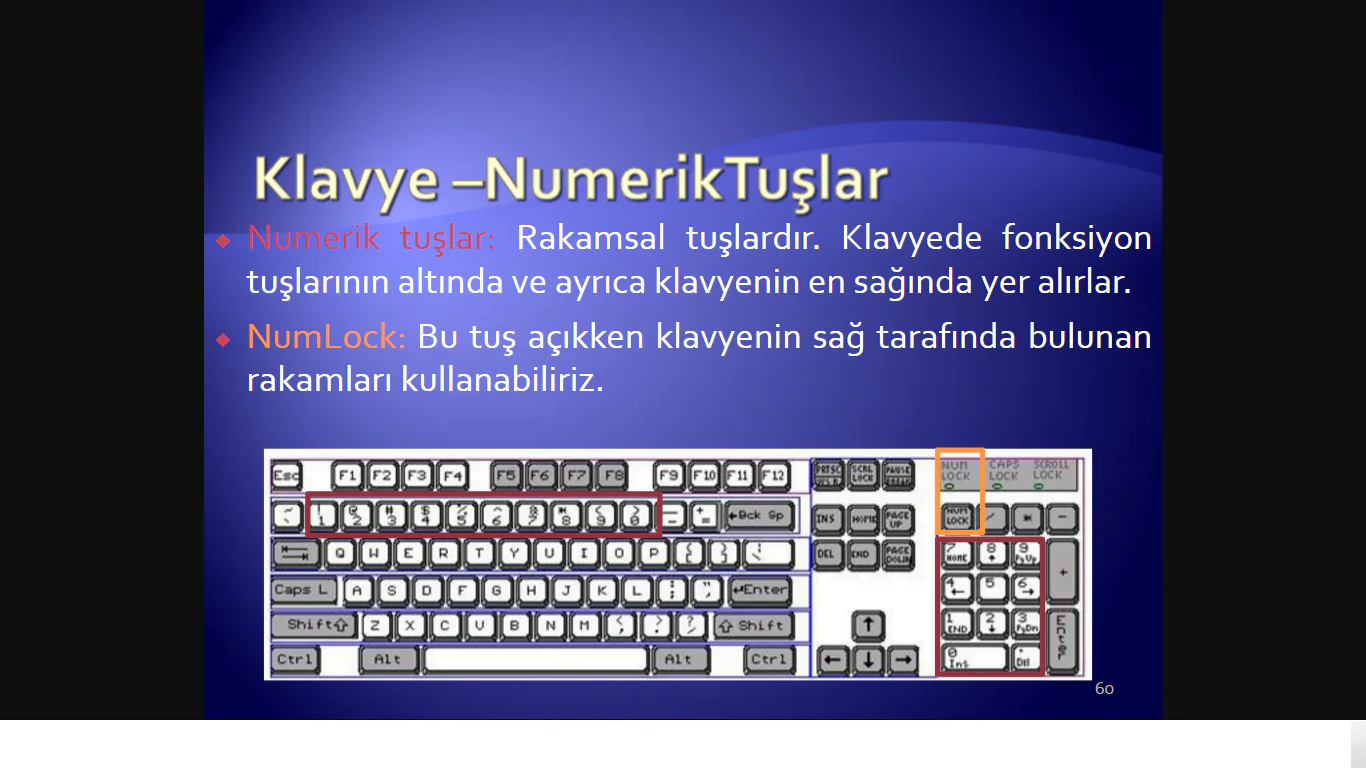
Öncelikle sayısal kısmın açılması için klavye üzerinde Numlock yazan tuşa (üzerinde ışık olanlarda ışığı yanmıyor ise bastığımızda ışık tekrar yanacaktır) basmamız gerekiyor. Laptop bilgisayarlar da sadece Numlock ile aktif hale gelmiyor ise klavyemizin sol alt kısmında Fn tuşuna basılı tutarak Numlock tuşuna bastığımızda aktif hale gelecektir.
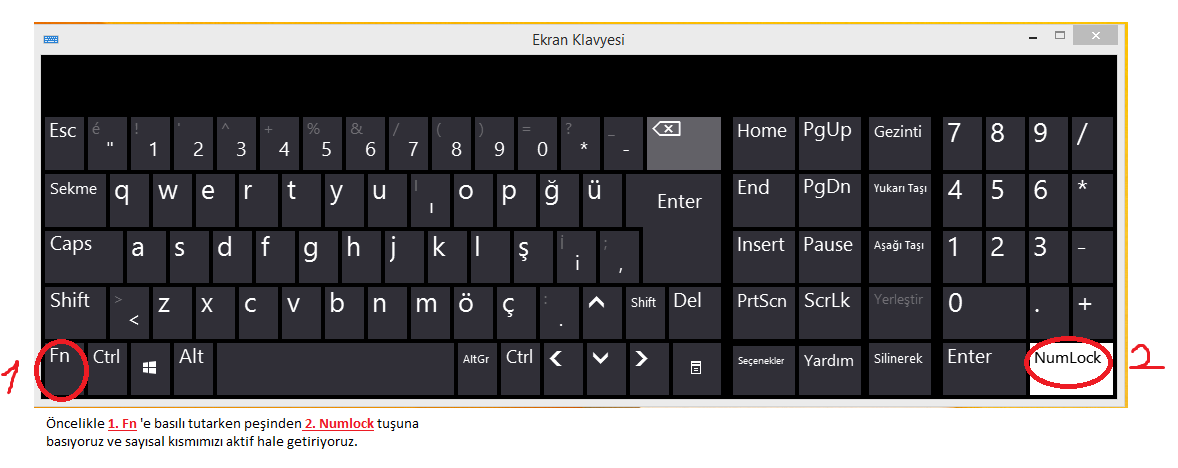
Eğer klavye üzerinden bunu gerçekleştirdiğimizde sorun düzelmiyor ise başlat menüsünden arama kısmına ekran klavyesi yazıp ekrana gelen klavye modun da Numlock tuşu pasif durumda ise tıklayıp aktif hale getirebiliriz.
Alttaki resimlerde uygulamalı olarak anlatılmıştır.
Ekran klavyesi üzerinden sayısal kısmı nasıl aktif ya da pasif hale getireceğimiz yer almaktadır.
Sayısal kısmı mevcut olmayan laptop pc klavye modeli mevcuttur.
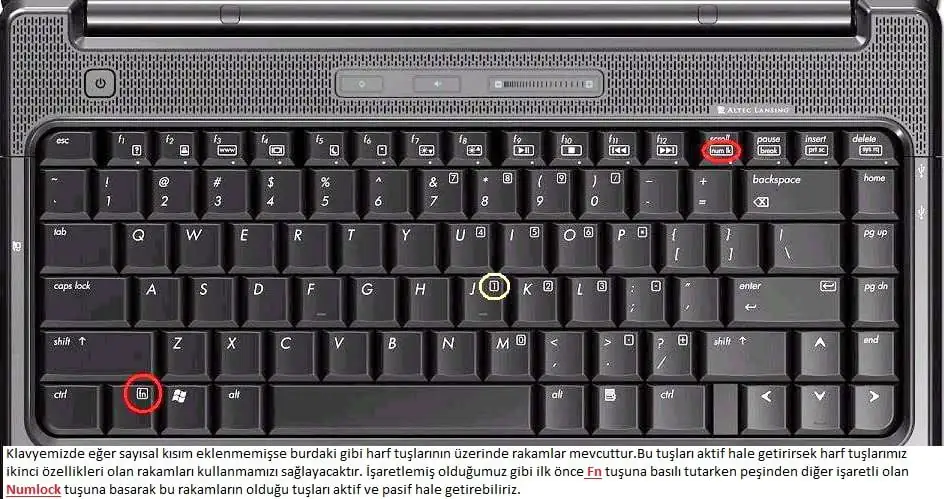
Laptop pc de sayısal kısım mevcut olan bir klavye gösterilmektedir.
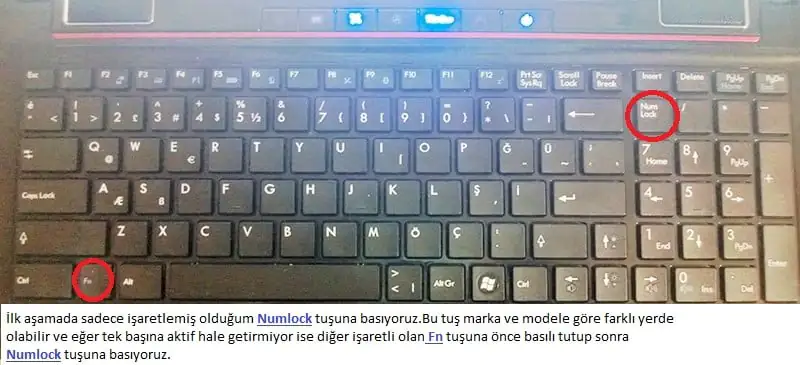
Masaüstü bilgisayarlardaki harici klavyelerde alttaki resimde belirttiğimiz gibi işaretli kısımdan Numlock tuşuna basarak açık yada kapalı hale getirebiliriz.
Uzman Desteği ile Hızlı Çözüm
Bazen her adımı doğru uygulasanız bile sorun devam edebilir. Klavyenizdeki Numlock tuşu hâlâ tepki vermiyorsa veya sistemsel bir hata olduğunu düşünüyorsanız, 11858 Teknoloji Destek Hattı üzerinden profesyonel yardım alabilirsiniz. Uzman ekip, bilgisayarınıza güvenli bağlantı kurarak sorunu anında tespit eder ve gerekli adımları sizinle birlikte gerçekleştirir. Böylece hem zaman kaybetmez hem de cihazınızı güvenle kullanmaya devam edersiniz.
Bilgisayar klavyeleri kadar mobil cihazlardaki klavye ayarları da kullanıcı deneyimini etkiler. Eğer akıllı telefonunuzda tuşlar küçük görünüyor veya yazarken sık hata yapıyorsanız, Android cihazlarda klavye boyutunu değiştirerek yazım rahatlığınızı artırabilirsiniz. Bunun için sitemizde yer alan Android Klavye Nasıl Büyütülür başlıklı içeriğe göz atabilirsiniz.
Numlock sorunu çoğu zaman basit bir ayardan kaynaklanır, ancak fark edilmediğinde kullanıcıları uzun süre uğraştırabilir. Artık hem masaüstü hem de dizüstü bilgisayarlarda bu sorunun nasıl çözüleceğini biliyorsunuz. Siz de kendi deneyiminizi veya farklı çözüm yollarınızı yorum kısmında paylaşarak diğer kullanıcılara yardımcı olabilirsiniz. Unutmayın, bazen en etkili çözüm küçük bir tuşa dokunmaktan geçer.









Allah razi olsun.
süpersin üstad bayaadir ariyordum çözümü tesekkürler
tsk ederimmm 123456789
Merhaba, esim beni aldatiyor geçen gün bilgisayarinda bazi seyler yakalamistim bunun üzerine tartistik, sifresini bilmedigimi söylemistim simdi numlock’u etkinlestirmis giris yapamiyorum bunu nasil kaldirabilirim? Yardimci olursaniz çok sevinirim.