TeknoDestek Müşteri Hizmetleri
  • Haberler
    HaberlerDaha Fazla Göster
    Sessiz İçerik Nedir Nasıl Yapılır
    Sessiz İçerik Nedir
    6 dk. okuma
    Spotify SongDNA Nedir
    4 dk. okuma
    Apple Creator Studio Nasıl Kullanılır
    6 dk. okuma
    Mikro İçerik Nedir Nasıl Yapılır
    Mikro İçerik Nedir
    6 dk. okuma
    Türkiye’de Araçlarda Multimedya Ekranı Kullanımı Yasakları
    6 dk. okuma
  • Bilgisayar
    BilgisayarDaha Fazla Göster
    WordPress bakım modunda takılı kalması için FTP istemcisinde .maintenance dosyasının kök dizindeki görüntüsü
    WordPress Bakım Modunda Takılı Kalması Sorunu ve Çözümü
    7 dk. okuma
    WordPress Site Teknik Sorunlar Yaşıyor
    WordPress Site Teknik Sorunlar Yaşıyor Hatası Çözümü
    5 dk. okuma
    SSH Bağlantı Reddedildi Hatası Çözümü
    6 dk. okuma
    WordPress Planlı Bakım
    WordPress Planlı Bakım Nedeniyle Kısa Süreliğine Kullanılamayacak Hatası ve Çözümü
    7 dk. okuma
    Windows 11 Başlat Menüsünden Web Aramaları Kapatma
    5 dk. okuma
  • Mobil
    MobilDaha Fazla Göster
    Navigasyon Yönlendirici Değiştirme
    Google Haritalarda Navigasyon Yönlendirici Değiştirme
    3 dk. okuma
    Apple CarPlay'da uygulamaların yerini değiştirme
    Apple CarPlay’da Uygulamaların Yerini Değiştirme
    4 dk. okuma
    Android Auto Nedir, Nasıl Kullanılır
    4 dk. okuma
    Android 5G Ayarı Nasıl Yapılır
    4 dk. okuma
    iPhone 5G Ayarı Nasıl Yapılır
    4 dk. okuma
  • Sosyal Medya
    Sosyal MedyaDaha Fazla Göster
    YouTube Video Başlığı Nasıl Yazılmalı Yolları Neler
    YouTube Video Başlığı Nasıl Yazılmalı
    6 dk. okuma
    Tiktok Sorun Bildirme Ekranı Nerede
    5 dk. okuma
    X uygulamasında gündeme girme için hashtag ve etkileşim ekranı
    X Uygulamasında Gündeme Nasıl Girilir
    5 dk. okuma
    TikTok İçerik Yorgunluğu Nedir
    6 dk. okuma
    Sosyal Medyada Marka Dili Nasıl Oluşturulur Yolları Neler
    Sosyal Medyada Marka Dili Nasıl Oluşturulur
    6 dk. okuma
  • İnceleme
    İncelemeDaha Fazla Göster
    MacBook Neo Piyasayı Sarsmaya Geliyor
    5 dk. okuma
    Instax Mini Evo Cinema
    4 dk. okuma
    Samsung Galaxy Book 6 Ultra
    Samsung Galaxy Book 6 Ultra İnceleme
    8 dk. okuma
    Bütçe Dostu Mac Seçenekleri
    Bütçe Dostu Mac MacBook Neo vs Mac Mini
    7 dk. okuma
    Xiaomi Mi Taşınabilir Şarjlı Kompresör İnceleme
    10 dk. okuma
  • İletişim
YouTube
  • Facebook
26 Nis 2026, Pazar
TeknoDestek Müşteri HizmetleriTeknoDestek Müşteri Hizmetleri
Yazı BoyutuAa
  • Haberler
  • Mobil
  • Sosyal Medya
  • Bilgisayar
  • İnceleme
  • İnternet ve Ağ
  • Ev Elektroniği
  • İletişim
Search
  • Haberler
    • Cihaz Duyuruları
    • Teknoloji
    • Uygulama Gelişmeleri
  • Bilgisayar
    • Linux
    • macOS
    • Windows
  • İnceleme
    • Bilgisayar
    • Ev Elektroniği
    • Tablet
    • Tavsiyeler & Karşılaştırmalar
    • Telefon
  • Mobil
    • Android
    • Giyilebilir Cihazlar
    • HarmonyOS
    • iPhone / iOS
  • Sosyal Medya
    • Facebook
    • Instagram
    • TikTok
    • Snapchat
    • Teams
    • Telegram
    • WhatsApp
    • X
  • İletişim
Bizi Takip Edin
Tarayıcılar

Microsoft Edge’de Verimlilik Modu Nasıl Etkinleştirilir

Emel Cetinsahin
Son güncelleme: 13 Temmuz 2022 17:49
Emel Cetinsahin
Paylaş
Paylaş

Microsoft Edge’de verimlilik modu değişir ve tarayıcının performansını artırın ve pil ömrünü uzatın. Ve tarayıcımız, bizimle internet arasındaki aracıdır.

Yalnızca tarayıcımızın en uygun performansı sağlaması mantıklıdır. Microsoft Edge Verimlilik Modu ile bunu yapıyor.

Verimlilik Modu ile Edge, sizi asla yavaşlatmadığından emin olmak için her şeyin ötesine geçer. İnternette gezinirken milyonlarca sekme açma eğiliminde olan biriyseniz, verimlilik modu sisteminizdeki yükü azaltmaya ve hatta cihazınızın pil ömründen tasarruf etmeye yardımcı olacaktır.

İçindekiler
  • Microsoft Edge’de Verimlilik modu nedir?
  • Verimlilik Modunu Otomatik Olarak Açın
  • Araç Çubuğundan Verimlilik Modunu Hızla Değiştirin
- 11858 Teknoloji Destek Hattı -

Microsoft Edge’de Verimlilik modu nedir?

Verimlilik modu, tarayıcının CPU ve RAM kullanımını, diğer programlar için kaynakları boşaltmak ve bunun neden olduğu pil tüketimini azaltmak için sınırlar. Güç tüketimini en aza indirerek cihazınızın pil ömrünü uzatmak için özel olarak tasarlanmıştır. Bunu, tarayıcıdaki ‘Uyku sekmeleri’ ayarınızdan bağımsız olarak etkin olduğunda 5 dakika veya daha kısa bir süre sonra etkin olmayan sekmeleri uyku moduna alarak başarır.

Yani, etkin olmayan sekmeleriniz 2 saat işlem yapılmadığında uyku moduna geçer. Verimlilik modu açıkken daha kısa bir süre sonra bu sekmeleri uyku moduna geçirir. Piliniz azalıyorsa veya birçok tarayıcı sekmesinin yükünü kaldıramıyorsa, verimlilik modu gerçekten yardımcı olur.

Pil ömrünü korumaya yardımcı olduğu için dizüstü bilgisayarlar için en avantajlısıdır. Ama masaüstünde de kullanabilirsiniz. Tarayıcı tarafından CPU ve RAM gibi kaynakların kullanımını da en aza indirir. Ayrıca kaynaklarınız diğer uygulamaları çalıştırmaya odaklanabilecektir.

Verimlilik Modunu Otomatik Olarak Açın

Verimlilik modunun varsayılan yapılandırması, sisteminizde Pil Tasarrufu Modu etkin hale geldiğinde etkinleştirilmesidir. Ancak bu ayarları kolayca değiştirebilirsiniz. Verimlilik modunu değiştirmek, Edge ayarları sekmesinden hızlı ve kolay bir şekilde erişilebilir.

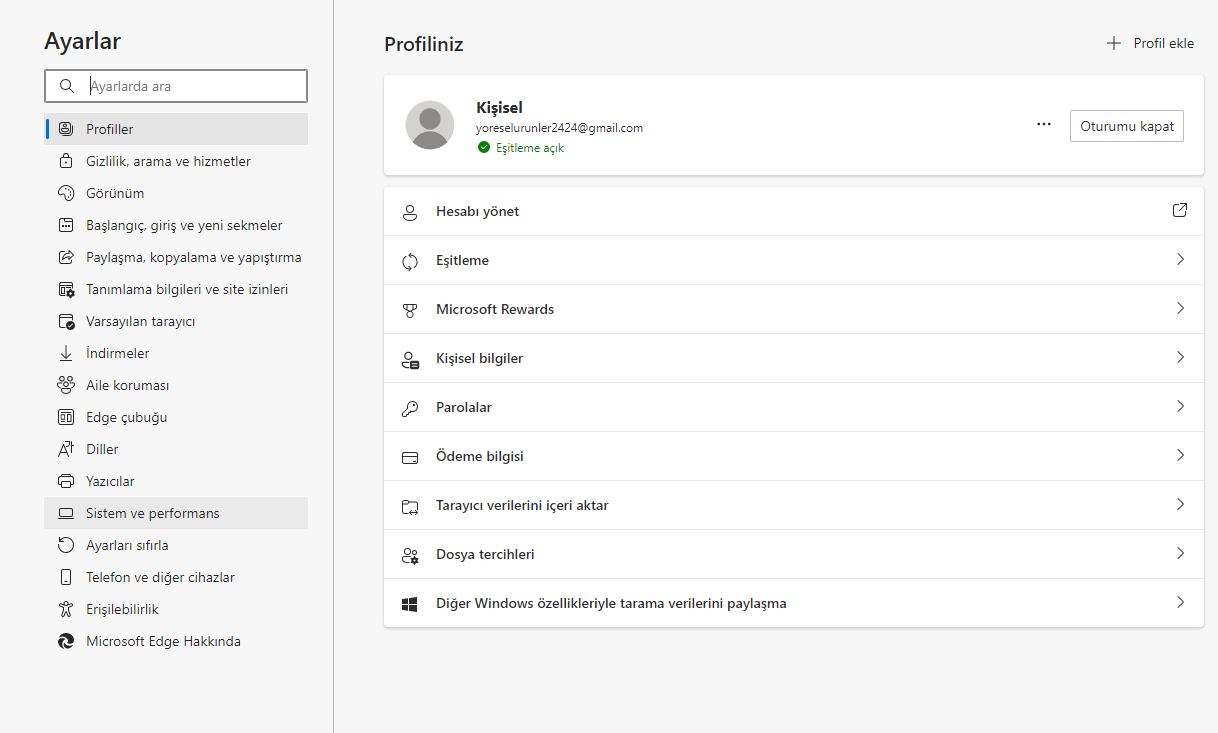
Bilgisayarınızda Microsoft Edge tarayıcısını açın. Ardından, ‘üç nokta’ (üç yatay nokta) simgesine tıklayın ve ‘Ayarlar’ seçeneğini seçin. Bu, Ayarlar’ı ayrı bir sekmede açacaktır.
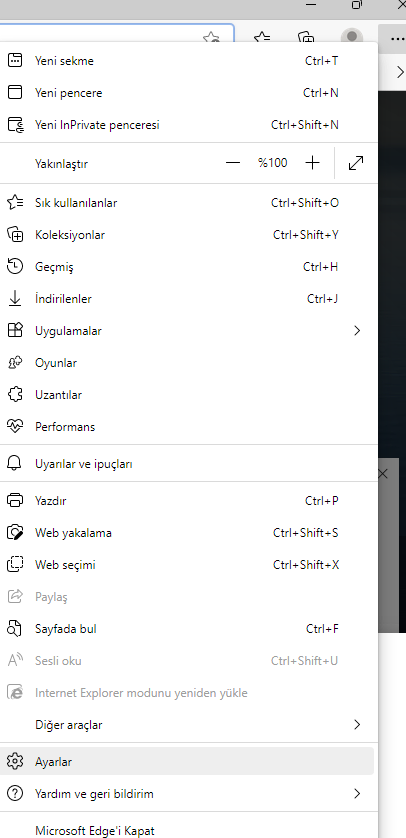
Verimlilik Modu

Ardından, devam etmek için sol kenar çubuğundan ‘Sistem ve Performans’ sekmesine tıklayın.
- 11858 Teknoloji Destek Hattı -

Edge'de Verimlilik Modu

Bundan sonra, ‘Verimlilik modunu ne zaman aç’ seçeneğinin ardından açılır menüyü tıklayın. Ardından modu ne zaman otomatik olarak açmak istediğinizi seçin. Cihazınız ‘Fişsiz ve pili zayıf’ olduğunda veya sadece ‘pil seviyesi düşük’ olduğunda açmayı seçebilirsiniz. Aksi takdirde, ‘Her Zaman’ seçeneğini seçerek manuel olarak devre dışı bırakana kadar etkin kalmasını da seçebilirsiniz. Verimlilik modunu devre dışı bırakmak için açılır menüden ‘Asla’yı seçin.
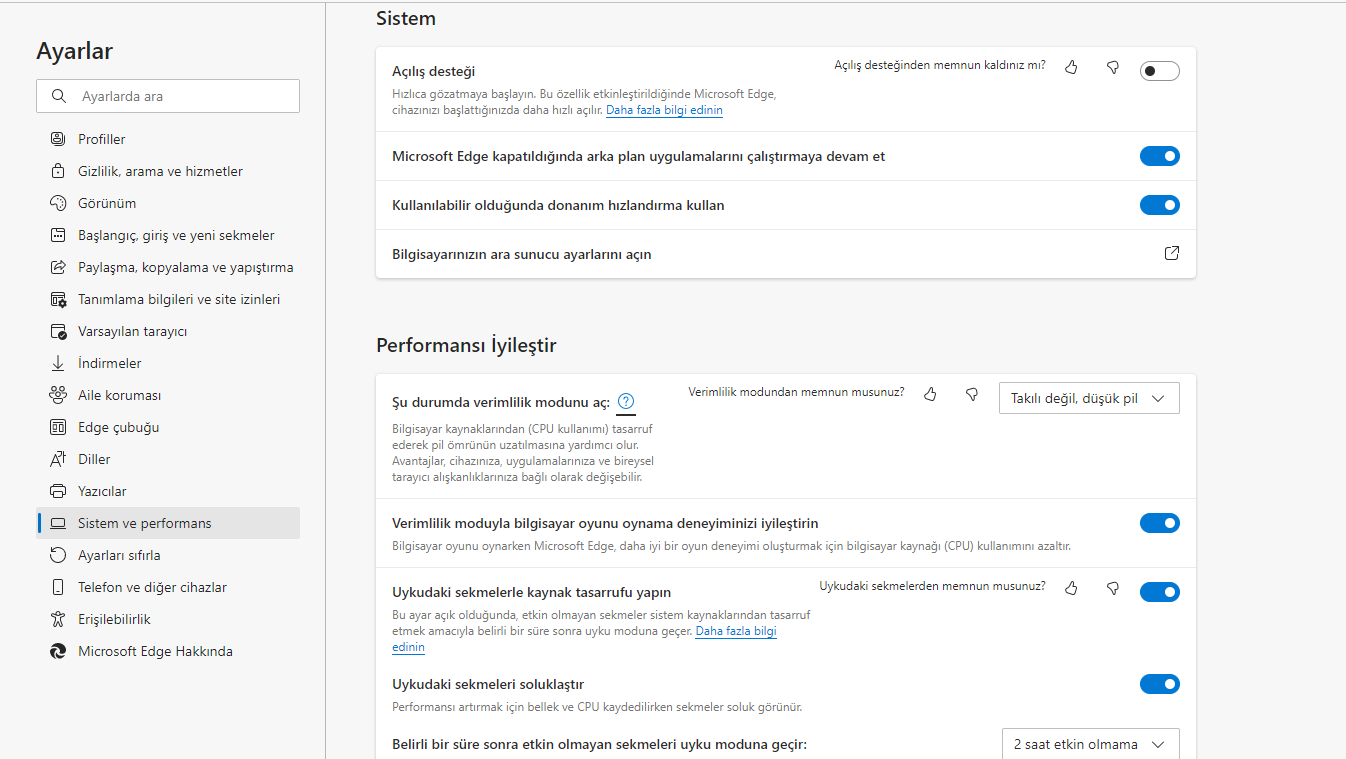
Seçilen koşullar sağlanmadığında otomatik olarak kapanır, yani cihazınızın pili zayıfken açmayı seçerseniz, cihaz yeterli pili olduğunda mod normale döner.

Araç Çubuğundan Verimlilik Modunu Hızla Değiştirin

Modun kendi kendine açılması için otomatik bir tetikleyici ayarlamak istemiyorsanız, bunun için geçiş düğmesini araç çubuğuna ekleyebilir ve tercihinize göre etkinleştirebilirsiniz.

Önce ‘üç nokta’ simgesine (üç yatay nokta) tıklayın ve ardından devam etmek için ‘Ayarlar’ seçeneğine tıklayın.

- 11858 Teknoloji Destek Hattı -

Ardından, Ayarlar sekmesinden, devam etmek için sol kenar çubuğundan ‘Görünüm’ seçeneğine tıklayın.

Ardından, pencerenin sağ bölümünde, açmak için ‘Performans düğmesi’ seçeneğinin ardından geçiş düğmesine tıklayın.

Artık araç çubuğunda ‘Performans düğmesini’ görebileceksiniz. Üzerine tıklayabilir ve istediğiniz zaman verimlilik modunu manuel olarak değiştirebilirsiniz.

Performans artışına ihtiyacınız olduğunda, ne yapacağınızı biliyorsunuz.

ETİKETLER:microsoft edgenasıl yapılırtarayıcı performansıverimlilik modu
Bu Makaleyi Paylaş
Facebook WhatsApp WhatsApp Threads Bağlantıyı Kopyala Yazdır
Paylaş
Yorum yapılmamış

Bir yanıt yazın Yanıtı iptal et

E-posta adresiniz yayınlanmayacak. Gerekli alanlar * ile işaretlenmişlerdir

Bağlantı Kuralım

21KBeğen
19.6KTakip Et
7.3KAbone Ol
192Takip Et

Popüler Gönderiler

AirTies Air 4960 Modem Kurulum

Uğurcan ÜN
Uğurcan ÜN
3 dk. okuma
11 Görüntüleme
Sessiz İçerik Nedir Nasıl Yapılır

Sessiz İçerik Nedir

İsmail YILDIZ
İsmail YILDIZ
6 dk. okuma
13 Görüntüleme
YouTube Video Başlığı Nasıl Yazılmalı Yolları Neler

YouTube Video Başlığı Nasıl Yazılmalı

İsmail YILDIZ
İsmail YILDIZ
6 dk. okuma
10 Görüntüleme

Lyra 3 Pro ile Şarkı Nasıl Oluşturulur

Uğurcan ÜN
Uğurcan ÜN
4 dk. okuma
24 Görüntüleme

You Might Also Like

VALORANT ağ hatası VAL 61 hata kodu, 
Bilgisayar Oyunları

Valorant Val 61 Hata Kodu Çözümü

5 dk. okuma
YouTube Açılınca Çöküyor Sorunu Görseli
YouTube

YouTube Açılınca Çöküyor Sorunu

5 dk. okuma
Yazılım ve Uygulamalar

DaVinci Resolve’de metin nasıl eklenir?

7 dk. okuma
Yazıcı & Tarayıcı

Windows 11’de Yazıcı Hataları Nasıl Onarılır?

2 dk. okuma

Size her gün en son haberleri ve sorun çözümlerini getiriyoruz!

TeknoDestek Müşteri Hizmetleri
Facebook-f Instagram Tiktok Twitter Youtube Linkedin Whatsapp Phone-alt Rss

İş Ortaklarımız

TeknoDestek Müşteri Hizmetleri
© 2013 - 2026 TeknoDestek Müşteri Hizmetleri • Tüm hakları saklıdır • Bu sitedeki tüm içerikler (metin, görsel, video, logo, tasarım vb.) 5846 sayılı Fikir ve Sanat Eserleri Kanunu (FSEK) kapsamında korunmaktadır • İzinsiz kopyalanması, çoğaltılması, yayınlanması veya herhangi bir şekilde kullanılması yasaktır • İhlal tespitinde; FSEK Madde 71-73 uyarınca yasal süreç başlatma, maddi/manevi tazminat talep etme ve cezai işlem için başvurma hakkımız saklıdır • TeknoDestek, TeknoS@R'un bir kuruluşudur • Tema Düzenleyen: Fatih ATEŞ
Sorun Hala Çözülmedi mi?
Aradığın çözümü bulamadıysan, 11858 Teknoloji Destek Hattımız sana yardımcı olabilir. 2011’den beri Türkiye’nin en tecrübeli teknoloji destek ekiplerinden biri olarak, bilgisayar, telefon, tablet, modem, akıllı TV ve sosyal medya sorunlarında 7/24 profesyonel destek veriyoruz. Uzman ekibimizle hemen görüşmek ister misin?

    📞 11858’i Şimdi Ara

    Görüşme öncesi dakika ücreti sesli olarak bilgilendirilir
    Welcome Back!

    Sign in to your account

    Kullanıcı Adı veya E-posta Adresi
    Şifre

    Şifrenizi mi unuttunuz?