
PC için Google Home Uygulaması Nasıl Kullanılır Google Home’u masaüstü bilgisayardan kullanmanın yollarını adım adım öğrenin, kontrol sizde olsun.
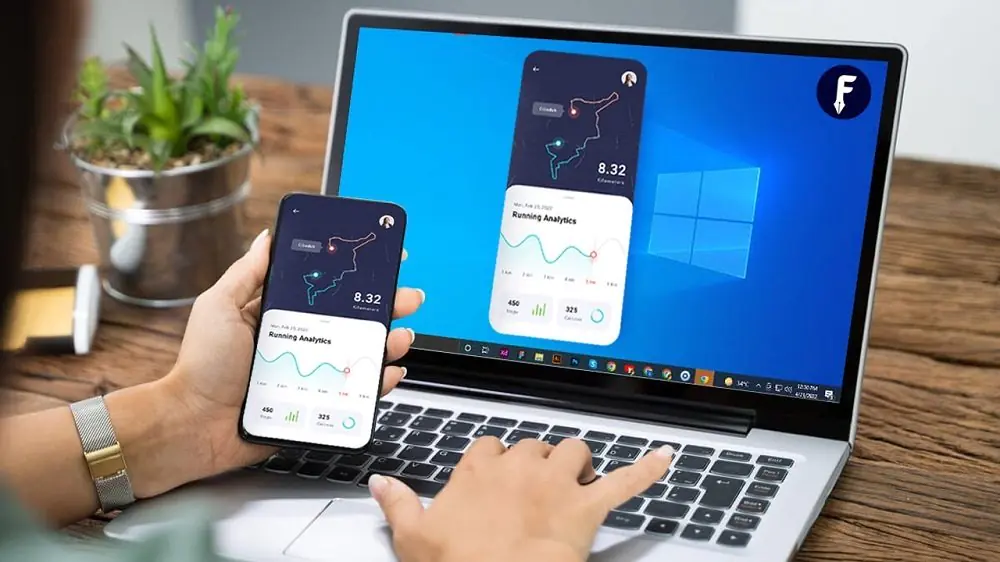
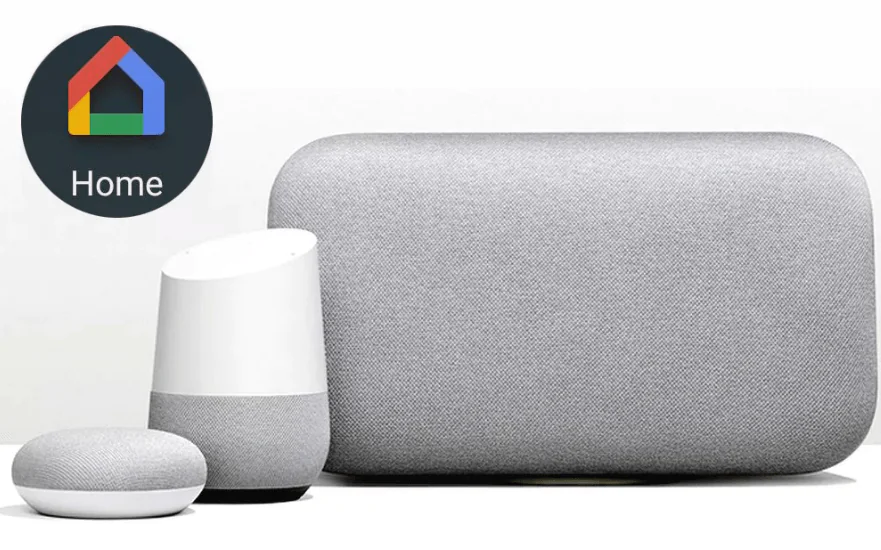
Google Home uygulaması Chromecast, Google Home ve Google Home ile uyumlu diğer akıllı cihazları kurar ve yönetir. Yalnızca iOS ve Android cihazlarla çalışacak şekilde tasarlanmış olsa da, uygulamaya bir masaüstü bilgisayardan erişmek için bir Android emülatörü veya Google Chrome kullanabilirsiniz.


PC için Google Home Uygulaması Nasıl Kullanılır?
PC için Google Home Uygulaması Nasıl Kullanılır? sorusu, masaüstü bilgisayarlarını daha aktif kullanan birçok kullanıcı için oldukça önemli. Çünkü Google Home uygulaması doğrudan sadece Android ve iOS cihazlara yüklenebiliyor, bu da bilgisayar kullanıcılarını sınırlayabiliyor.
Peki bu sınırlama aşılamaz mı? Elbette aşılabilir. Bu içerikte, Android emülatörü kullanarak uygulamayı nasıl çalıştırabileceğinizi ve Google Chrome üzerinden temel kontrolleri nasıl yapacağınızı adım adım açıklıyoruz. Siz de mobil cihazınız olmadan Google Home cihazlarınızı PC üzerinden yönetmenin yollarını öğrenebilirsiniz.
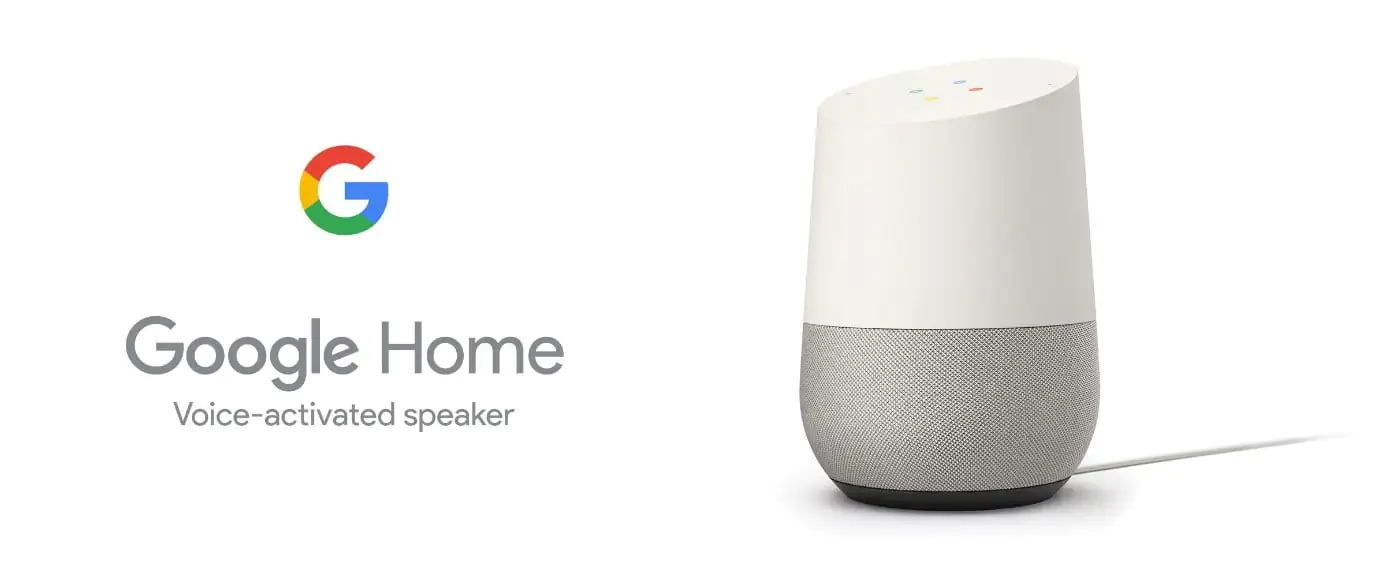
Google Home Uygulamasını PC’de Android Emülatörüyle Kullanma
PC’nizde Android uygulamaları çalıştırmak için Windows için bir Android emülatörü yükleyin. Örneğin, Bluestacks Google Home uygulaması da dahil olmak üzere çeşitli Android uygulamalarını yükler ve çalıştırır. Genel işlevsellik benzer olacaktır.
Google Ev Cihazlarını Kontrol Etmek için Google Chrome’u Kullanma
Google Chrome, Google Home uygulamasının bazı işlevlerini taklit eder, ancak sınırlıdır. Örneğin, Google Home cihazlarını Chrome tarayıcısını kullanarak ayarlayamazsınız, bunun için yine de bir mobil cihaza veya Android emülatörüne ihtiyacınız vardır. Bununla birlikte Chrome, Google Home veya Chromecast cihazlarınızdan herhangi birine yayın yapabilir veya akış gerçekleştirebilir.
Chrome’un en son sürümüne güncelleyin ve PC’nizin ve Google Home cihazınızın aynı Kablosuz ağa bağlandığını doğrulayın. Bir Google Home cihazını yayınlamak veya yayın yapmak için Chrome’un sağ üst köşesindeki üç dikey noktayı seçin veya sayfanın boş bir alanını sağ tıklayın ve ardından Yayınla’yı ve ardından cihazınızı seçin.
Tüm Google Home Cihazlarını Bilgisayarınızdan Kontrol Edebilir Misiniz?
Bir emülatörle, tüm Google Ana Sayfa özelliklerine tam erişiminiz olur. Ancak, tarayıcı ile yeni cihazlar ayarlayamazsınız.
Google’ın sanal asistanından tam olarak yararlanmak için Google Asistan’ı Windows’a yüklemek de mümkündür; ancak, Chrome’dan Google Home cihazlarına medya akışı için ses desteği sınırlıdır; yalnızca Durdur ve Maks ses seviyesi gibi birkaç basit komutun keyfini çıkarabilirsiniz.
Android emülatörü kurarken ya da Google Chrome ile cihazlar arasında bağlantı sağlarken teknik aksaklıklarla karşılaşabilirsiniz. Özellikle kablosuz ağ bağlantıları ve aygıt eşleştirmeleri bazen kullanıcıları zorlayabilir. Bu tür durumlarda zaman kaybetmeden 11858 Teknoloji Destek Hattı ile iletişime geçebilir, uzman ekipten anlık destek alabilirsiniz. Evinizdeki akıllı sistemleri en verimli şekilde kullanmak için doğru yönlendirme her zaman fark yaratır.
Google Home uygulamasını bilgisayarda kullanmak isteyen kullanıcılar genellikle güvenlik açısından ek çözümler arar. Google hesabına bağlı cihazlar arasında kontrol sağlanırken iki faktörlü kimlik doğrulama ihtiyacı da artabilir. Bu noktada masaüstü cihazlarda güvenli kimlik doğrulama yöntemlerinden biri olan Google Authenticator’ı da unutmamak gerekir. Eğer siz de Windows PC’nize Google Authenticator kurmak ve güvenliği artırmak istiyorsanız, Windows PC’de Google Authenticator Nasıl Kullanılır başlıklı içeriğimize mutlaka göz atın.
Bilgisayardan Google Home uygulamasını kullanmak artık zor değil. Gelişen yazılımlar ve tarayıcı destekleri sayesinde mobil cihazlara bağımlı kalmadan akıllı ev sistemlerine müdahale etmek mümkün hale geliyor. Yukarıda anlattığımız yöntemleri kullanarak siz de Google Home cihazlarınızı masaüstü bilgisayardan kontrol edebilir, medya akışı ve temel komutları kolaylıkla yönetebilirsiniz. Peki siz hangisini denediniz: emülatör mü yoksa Chrome üzerinden bağlantı mı? Yorumlar kısmında tecrübelerinizi paylaşarak diğer kullanıcıların da faydalanmasına katkı sağlayabilirsiniz.