TeknoDestek Müşteri Hizmetleri
  • Haberler
    HaberlerDaha Fazla Göster
    Sessiz İçerik Nedir Nasıl Yapılır
    Sessiz İçerik Nedir
    6 dk. okuma
    Spotify SongDNA Nedir
    4 dk. okuma
    Apple Creator Studio Nasıl Kullanılır
    6 dk. okuma
    Mikro İçerik Nedir Nasıl Yapılır
    Mikro İçerik Nedir
    6 dk. okuma
    Türkiye’de Araçlarda Multimedya Ekranı Kullanımı Yasakları
    6 dk. okuma
  • Bilgisayar
    BilgisayarDaha Fazla Göster
    WordPress bakım modunda takılı kalması için FTP istemcisinde .maintenance dosyasının kök dizindeki görüntüsü
    WordPress Bakım Modunda Takılı Kalması Sorunu ve Çözümü
    7 dk. okuma
    WordPress Site Teknik Sorunlar Yaşıyor
    WordPress Site Teknik Sorunlar Yaşıyor Hatası Çözümü
    5 dk. okuma
    SSH Bağlantı Reddedildi Hatası Çözümü
    6 dk. okuma
    WordPress Planlı Bakım
    WordPress Planlı Bakım Nedeniyle Kısa Süreliğine Kullanılamayacak Hatası ve Çözümü
    7 dk. okuma
    Windows 11 Başlat Menüsünden Web Aramaları Kapatma
    5 dk. okuma
  • Mobil
    MobilDaha Fazla Göster
    Navigasyon Yönlendirici Değiştirme
    Google Haritalarda Navigasyon Yönlendirici Değiştirme
    3 dk. okuma
    Apple CarPlay'da uygulamaların yerini değiştirme
    Apple CarPlay’da Uygulamaların Yerini Değiştirme
    4 dk. okuma
    Android Auto Nedir, Nasıl Kullanılır
    4 dk. okuma
    Android 5G Ayarı Nasıl Yapılır
    4 dk. okuma
    iPhone 5G Ayarı Nasıl Yapılır
    4 dk. okuma
  • Sosyal Medya
    Sosyal MedyaDaha Fazla Göster
    YouTube Video Başlığı Nasıl Yazılmalı Yolları Neler
    YouTube Video Başlığı Nasıl Yazılmalı
    6 dk. okuma
    Tiktok Sorun Bildirme Ekranı Nerede
    5 dk. okuma
    X uygulamasında gündeme girme için hashtag ve etkileşim ekranı
    X Uygulamasında Gündeme Nasıl Girilir
    5 dk. okuma
    TikTok İçerik Yorgunluğu Nedir
    6 dk. okuma
    Sosyal Medyada Marka Dili Nasıl Oluşturulur Yolları Neler
    Sosyal Medyada Marka Dili Nasıl Oluşturulur
    6 dk. okuma
  • İnceleme
    İncelemeDaha Fazla Göster
    MacBook Neo Piyasayı Sarsmaya Geliyor
    5 dk. okuma
    Instax Mini Evo Cinema
    4 dk. okuma
    Samsung Galaxy Book 6 Ultra
    Samsung Galaxy Book 6 Ultra İnceleme
    8 dk. okuma
    Bütçe Dostu Mac Seçenekleri
    Bütçe Dostu Mac MacBook Neo vs Mac Mini
    7 dk. okuma
    Xiaomi Mi Taşınabilir Şarjlı Kompresör İnceleme
    10 dk. okuma
  • İletişim
YouTube
  • Facebook
26 Nis 2026, Pazar
TeknoDestek Müşteri HizmetleriTeknoDestek Müşteri Hizmetleri
Yazı BoyutuAa
  • Haberler
  • Mobil
  • Sosyal Medya
  • Bilgisayar
  • İnceleme
  • İnternet ve Ağ
  • Ev Elektroniği
  • İletişim
Search
  • Haberler
    • Cihaz Duyuruları
    • Teknoloji
    • Uygulama Gelişmeleri
  • Bilgisayar
    • Linux
    • macOS
    • Windows
  • İnceleme
    • Bilgisayar
    • Ev Elektroniği
    • Tablet
    • Tavsiyeler & Karşılaştırmalar
    • Telefon
  • Mobil
    • Android
    • Giyilebilir Cihazlar
    • HarmonyOS
    • iPhone / iOS
  • Sosyal Medya
    • Facebook
    • Instagram
    • TikTok
    • Snapchat
    • Teams
    • Telegram
    • WhatsApp
    • X
  • İletişim
Bizi Takip Edin
Giyilebilir Cihazlar

Spotify Apple Watch’ta nasıl kullanılır: nasıl kurulur

Mustafa DURUR
Son güncelleme: 4 Ocak 2022 13:45
Mustafa DURUR
Paylaş
Paylaş

Spotify Apple Watch’ta  mükemmel hale geldi. Aboneler için, Şarkıları Saatinize indirmek, Bluetooth üzerinden kulaklığınızda veya kulakiçi kulaklıklarınızda çalmak için kullanabileceğiniz mükemmel bir çevrimdışı seçenek var . 

Bir veya daha fazla akıllı hoparlöre sahipseniz ; belirli hoparlörlerde şarkı, podcast veya çalma listeleri çalmak için Apple Watch Spotify uygulamanızı kullanabilirsiniz. 

İçindekiler
  • Apple Watch Spotify Uygulaması nasıl yüklenir
  • Ana ekran
  • Spotify Connect’i kullanma
  • Apple Watch’ta Spotify’ı kullanma: son oynatılanlar ve indirilenler
  • iPhone uygulamasıyla Spotify müziğini indirin
  • Diğer kontroller
- 11858 Teknoloji Destek Hattı -

Bu kılavuzda size Apple Watch’ta Spotify uygulamasını nasıl kuracağınızı ; saatinizde Spotify’ı nasıl kullanacağınızı ve Apple Watch’ınızda Spotify indirmelerini nasıl alabileceğinizi göstereceğiz. Keşfedeceğimiz gibi, gerçekten çok basit.
Apple Watch Spotify Uygulaması nasıl yüklenir

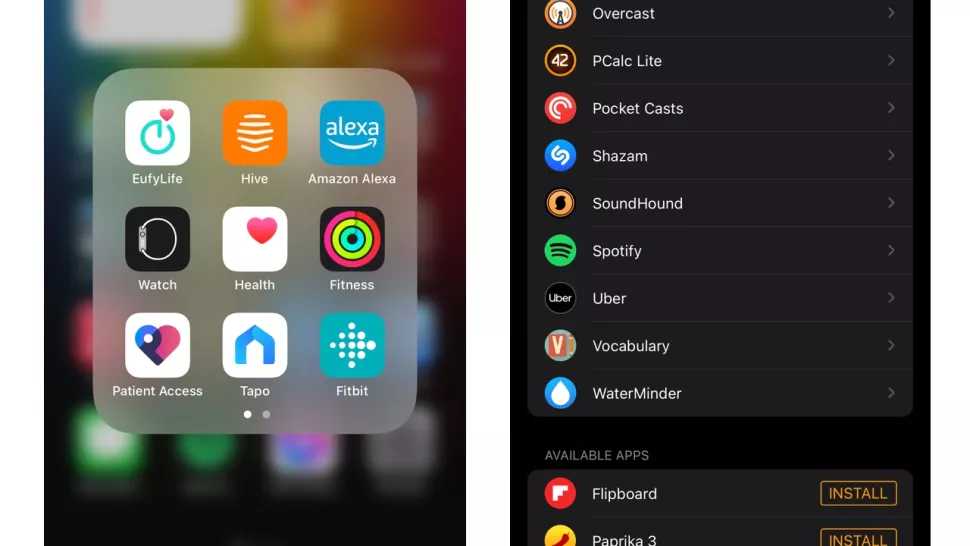
Bunun için iPhone’unuza ihtiyacınız olacak. Her şeyden önce, henüz yapmadıysanız, telefonunuza Spotify’ı yükleyin. Bunu yaptıktan sonra, Watch uygulamanızı bulun, açın ve Spotify’ı görene kadar aşağı kaydırın. 

Konumu, iPhone Watch uygulamanızı nasıl ayarladığınıza bağlı olacaktır. Apple Watch uygulamalarını otomatik olarak yüklediyseniz, Apple Watch’a Yüklendi bölümünde görürsünüz; değilse, yanında büyük bir Yükle düğmesi bulunan Kullanılabilir Uygulamalar altında daha aşağıda olacaktır.
Ana ekran

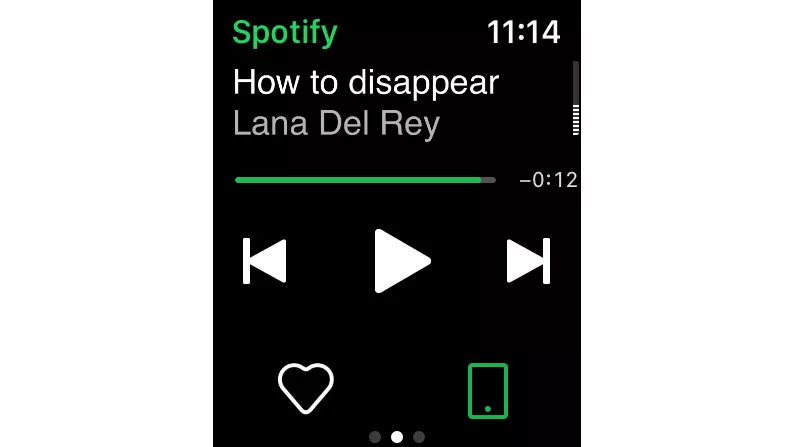
Küçük boyutuna rağmen burada çok şey oluyor, o yüzden bu ekranda neler olduğuna bakalım. Ortada oynat/duraklat ve atla kontrolleri var. Ve bunun üzerinde şarkı veya podcast’te, ne kadar ilerlediğinizi ve kaç dakika ve saniye kaldığını gösteren bir ilerleme çubuğu var. 

Bunun üstünde şarkı/çalma listesi/podcast başlığı ve sanatçı adı var. Sağda ise küçük bir ses seviyesi göstergesi var. Digital Crown’u çevirerek bunu ayarlayabilirsiniz.

- 11858 Teknoloji Destek Hattı -

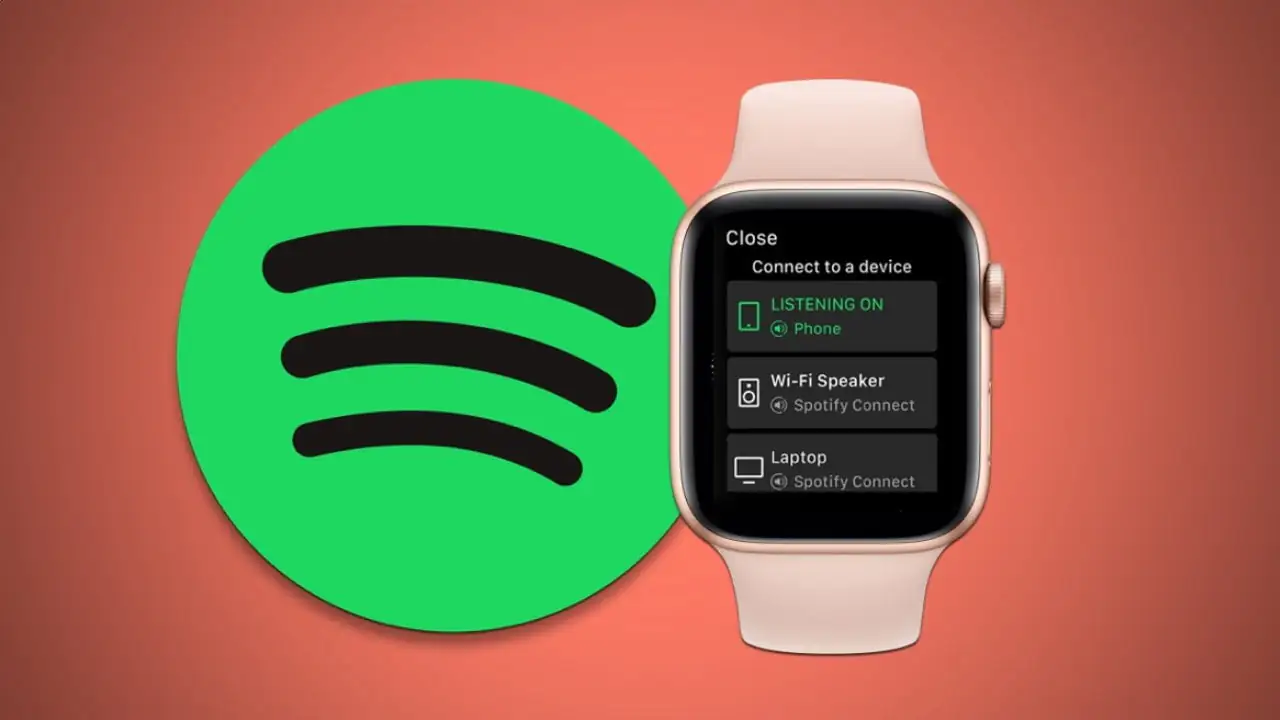
Altta iki simge vardır, biri favorileri eklemek/kaldırmak için. Diğeri ise sesinizi hangi cihazda çalacağınızı seçmek için bir Spotify Connect simgesi. Bu simge seçilen çıktıya göre değişir. Bu yüzden burada iPhone’umuzun bir görüntüsü var ama akıllı bir hoparlör seçseydik bir hoparlör görürdük.
Spotify Connect’i kullanma

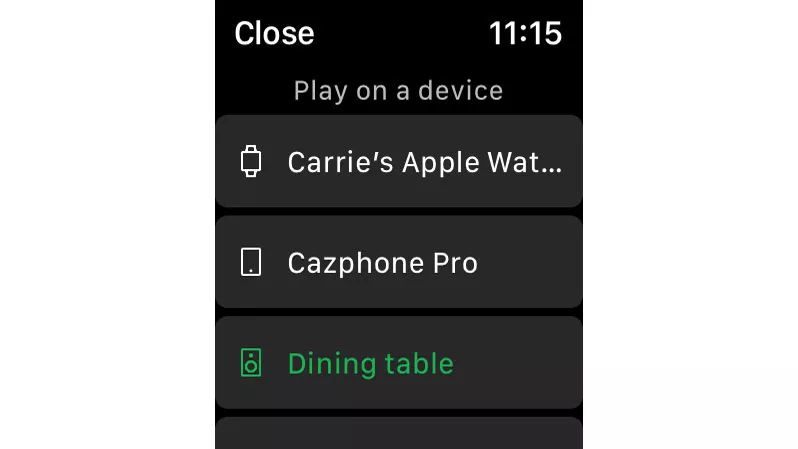
Favori Spotify özelliklerimizden biri, belirli cihazlarda ses çalmak için kullanabileceğiniz Spotify Connect’tir. Simgeye dokunduğunuzda yerel ağınızdaki kullanılabilir cihazların bir listesini göreceksiniz; müziğinizi çalmak istediğinize dokunmanız yeterlidir. 

Listenin başında Apple Watch’unuzu göreceksiniz. Kulakiçi kulaklıklarınızda veya AirPod’larınızda dinlemek istediğinizde bunu kullanın .
Apple Watch’ta Spotify’ı kullanma: son oynatılanlar ve indirilenler

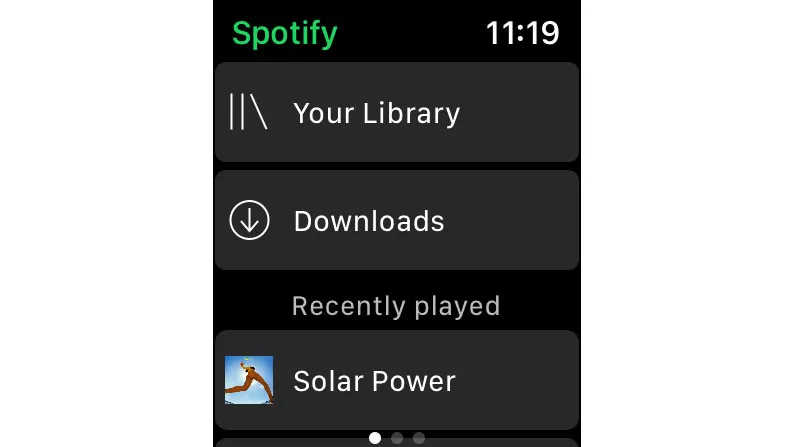
Ana ekranda sağa kaydırırsanız, Spotify’da son zamanlarda dinlediğiniz her şeyin kaydırılabilir bir listesi olan Son Çalınanlar ekranını görürsünüz. 

- 11858 Teknoloji Destek Hattı -

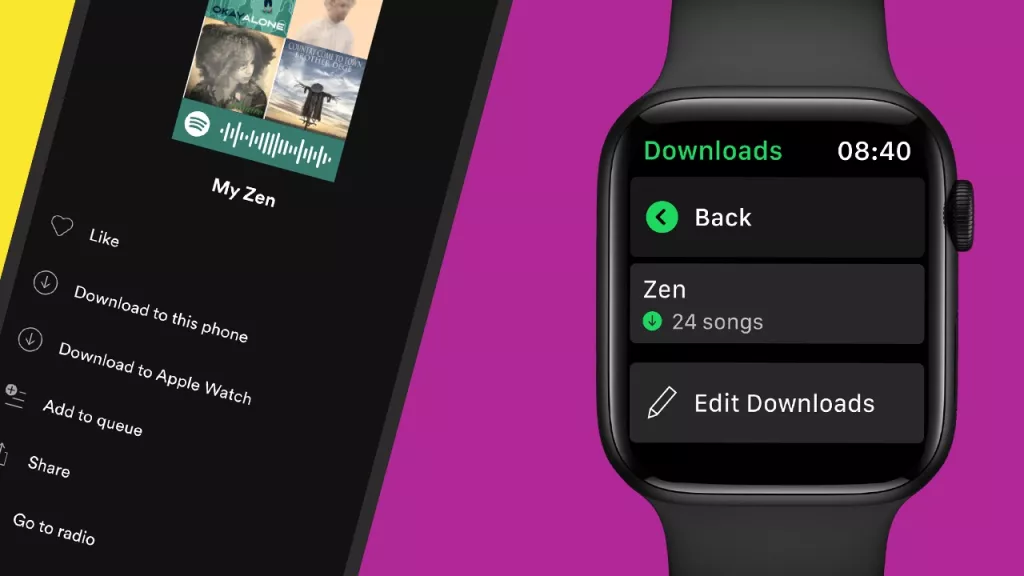
En üstte iki bağlantı göreceksiniz ; Beklediğiniz gibi sizi Spotify kitaplığınıza götüren Kitaplığınız ve sizi Apple Watch’ınıza indirdiğiniz müziğe götüren İndirilenler.
iPhone uygulamasıyla Spotify müziğini indirin

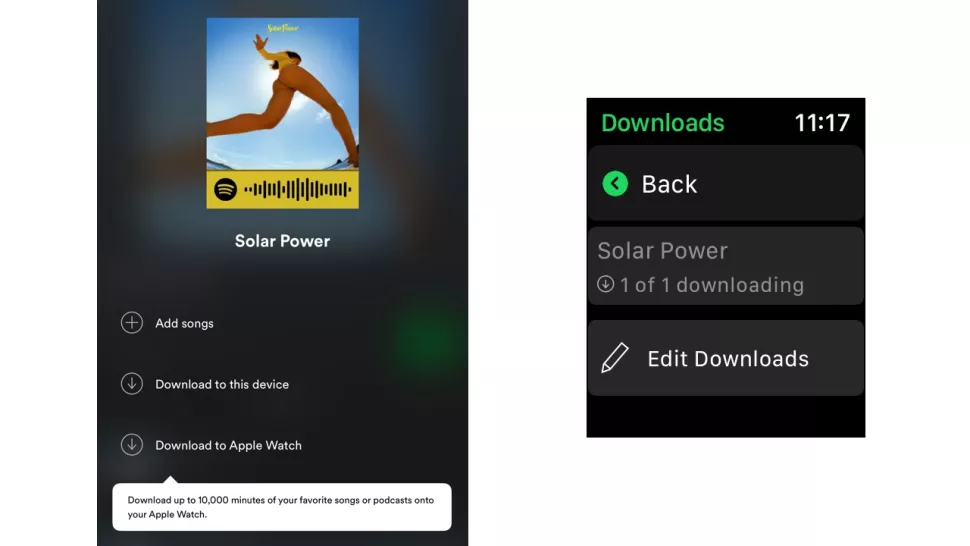
İşte koşucular ve iPhone’unu evde bırakmayı tercih eden herkes için iyi bir tane: Spotify’a abone olursanız, çevrimdışı dinleme için Apple Watch’ınıza 10.000 dakikaya kadar ses indirebilirsiniz.

Doğrudan Watch uygulamasından indiremezsiniz: Bunu yapmak için Spotify iPhone uygulamasında bir çalma listesi seçmeniz ve üç küçük noktaya dokunmanız gerekir. Şimdi Apple Watch’a İndir seçeneğini görmelisiniz. Buna dokunun, çalma listesini Apple Watch’ınıza aktarmaya başlayacaktır.
Diğer kontroller

Ana ekranda sola kaydırırsanız, parça resmini, karıştırma ve tekrarlama kontrollerini ve geçerli çalma listesindeki şarkıların geri kalanını görürsünüz.

Spotify’ın Apple Watch özelliklerinin tümü görünmez. Siri desteği, Spotify’ı sesinizle, örneğin “Hey, Siri! Koşu çalma listemi Spotify’da çal.” 

Ayrıca Siri’den geçerli parçayı beğenmesini, ses seviyesini kontrol etmesini, oynatıp duraklatmasını ve Siri’nin belirli albümleri, sanatçıları veya çalma listelerini çalmasını isteyebilirsiniz.

ETİKETLER:apple watchmüzik uygulamasınasıl yapılırspotify kurulumu
Bu Makaleyi Paylaş
Facebook WhatsApp WhatsApp Threads Bağlantıyı Kopyala Yazdır
Paylaş
Yorum yapılmamış

Bir yanıt yazın Yanıtı iptal et

E-posta adresiniz yayınlanmayacak. Gerekli alanlar * ile işaretlenmişlerdir

Bağlantı Kuralım

21KBeğen
19.6KTakip Et
7.3KAbone Ol
192Takip Et

Popüler Gönderiler

AirTies Air 4960 Modem Kurulum

Uğurcan ÜN
Uğurcan ÜN
3 dk. okuma
11 Görüntüleme
Sessiz İçerik Nedir Nasıl Yapılır

Sessiz İçerik Nedir

İsmail YILDIZ
İsmail YILDIZ
6 dk. okuma
13 Görüntüleme
YouTube Video Başlığı Nasıl Yazılmalı Yolları Neler

YouTube Video Başlığı Nasıl Yazılmalı

İsmail YILDIZ
İsmail YILDIZ
6 dk. okuma
10 Görüntüleme

Lyra 3 Pro ile Şarkı Nasıl Oluşturulur

Uğurcan ÜN
Uğurcan ÜN
4 dk. okuma
24 Görüntüleme

You Might Also Like

Windows 11'de Görev Çubuğu Nasıl Şeffaf Hale Getirilir
Windows

Windows 11 Görev Çubuğu Şeffaf Hale Nasıl Getirilir

9 dk. okuma
Konsol Oyunları

PlayStation 4’te Oyuncular Nasıl Engellenir ve Rapor (Şikayet) Edilir?

4 dk. okuma
Bilgisayarlar Arasında Dosya Paylaşımı Nasıl Yapılır? (Resimli Anlatım)
İnternet ve Ağ

Bilgisayarlar Arasında Dosya Paylaşımı Nasıl Yapılır

6 dk. okuma
PS5 İnternete Bağlanmıyor Hatası Nasıl Çözülür
Konsol Oyunları

PS5 İnternete Bağlanmıyor Hatası Nasıl Çözülür

7 dk. okuma

Size her gün en son haberleri ve sorun çözümlerini getiriyoruz!

TeknoDestek Müşteri Hizmetleri
Facebook-f Instagram Tiktok Twitter Youtube Linkedin Whatsapp Phone-alt Rss

İş Ortaklarımız

TeknoDestek Müşteri Hizmetleri
© 2013 - 2026 TeknoDestek Müşteri Hizmetleri • Tüm hakları saklıdır • Bu sitedeki tüm içerikler (metin, görsel, video, logo, tasarım vb.) 5846 sayılı Fikir ve Sanat Eserleri Kanunu (FSEK) kapsamında korunmaktadır • İzinsiz kopyalanması, çoğaltılması, yayınlanması veya herhangi bir şekilde kullanılması yasaktır • İhlal tespitinde; FSEK Madde 71-73 uyarınca yasal süreç başlatma, maddi/manevi tazminat talep etme ve cezai işlem için başvurma hakkımız saklıdır • TeknoDestek, TeknoS@R'un bir kuruluşudur • Tema Düzenleyen: Fatih ATEŞ
Sorun Hala Çözülmedi mi?
Aradığın çözümü bulamadıysan, 11858 Teknoloji Destek Hattımız sana yardımcı olabilir. 2011’den beri Türkiye’nin en tecrübeli teknoloji destek ekiplerinden biri olarak, bilgisayar, telefon, tablet, modem, akıllı TV ve sosyal medya sorunlarında 7/24 profesyonel destek veriyoruz. Uzman ekibimizle hemen görüşmek ister misin?

    📞 11858’i Şimdi Ara

    Görüşme öncesi dakika ücreti sesli olarak bilgilendirilir
    Welcome Back!

    Sign in to your account

    Kullanıcı Adı veya E-posta Adresi
    Şifre

    Şifrenizi mi unuttunuz?