TeknoDestek Müşteri Hizmetleri
  • Haberler
    HaberlerDaha Fazla Göster
    Sessiz İçerik Nedir Nasıl Yapılır
    Sessiz İçerik Nedir
    6 dk. okuma
    Spotify SongDNA Nedir
    4 dk. okuma
    Apple Creator Studio Nasıl Kullanılır
    6 dk. okuma
    Mikro İçerik Nedir Nasıl Yapılır
    Mikro İçerik Nedir
    6 dk. okuma
    Türkiye’de Araçlarda Multimedya Ekranı Kullanımı Yasakları
    6 dk. okuma
  • Bilgisayar
    BilgisayarDaha Fazla Göster
    WordPress bakım modunda takılı kalması için FTP istemcisinde .maintenance dosyasının kök dizindeki görüntüsü
    WordPress Bakım Modunda Takılı Kalması Sorunu ve Çözümü
    7 dk. okuma
    WordPress Site Teknik Sorunlar Yaşıyor
    WordPress Site Teknik Sorunlar Yaşıyor Hatası Çözümü
    5 dk. okuma
    SSH Bağlantı Reddedildi Hatası Çözümü
    6 dk. okuma
    WordPress Planlı Bakım
    WordPress Planlı Bakım Nedeniyle Kısa Süreliğine Kullanılamayacak Hatası ve Çözümü
    7 dk. okuma
    Windows 11 Başlat Menüsünden Web Aramaları Kapatma
    5 dk. okuma
  • Mobil
    MobilDaha Fazla Göster
    Navigasyon Yönlendirici Değiştirme
    Google Haritalarda Navigasyon Yönlendirici Değiştirme
    3 dk. okuma
    Apple CarPlay'da uygulamaların yerini değiştirme
    Apple CarPlay’da Uygulamaların Yerini Değiştirme
    4 dk. okuma
    Android Auto Nedir, Nasıl Kullanılır
    4 dk. okuma
    Android 5G Ayarı Nasıl Yapılır
    4 dk. okuma
    iPhone 5G Ayarı Nasıl Yapılır
    4 dk. okuma
  • Sosyal Medya
    Sosyal MedyaDaha Fazla Göster
    YouTube Video Başlığı Nasıl Yazılmalı Yolları Neler
    YouTube Video Başlığı Nasıl Yazılmalı
    6 dk. okuma
    Tiktok Sorun Bildirme Ekranı Nerede
    5 dk. okuma
    X uygulamasında gündeme girme için hashtag ve etkileşim ekranı
    X Uygulamasında Gündeme Nasıl Girilir
    5 dk. okuma
    TikTok İçerik Yorgunluğu Nedir
    6 dk. okuma
    Sosyal Medyada Marka Dili Nasıl Oluşturulur Yolları Neler
    Sosyal Medyada Marka Dili Nasıl Oluşturulur
    6 dk. okuma
  • İnceleme
    İncelemeDaha Fazla Göster
    MacBook Neo Piyasayı Sarsmaya Geliyor
    5 dk. okuma
    Instax Mini Evo Cinema
    4 dk. okuma
    Samsung Galaxy Book 6 Ultra
    Samsung Galaxy Book 6 Ultra İnceleme
    8 dk. okuma
    Bütçe Dostu Mac Seçenekleri
    Bütçe Dostu Mac MacBook Neo vs Mac Mini
    7 dk. okuma
    Xiaomi Mi Taşınabilir Şarjlı Kompresör İnceleme
    10 dk. okuma
  • İletişim
YouTube
  • Facebook
26 Nis 2026, Pazar
TeknoDestek Müşteri HizmetleriTeknoDestek Müşteri Hizmetleri
Yazı BoyutuAa
  • Haberler
  • Mobil
  • Sosyal Medya
  • Bilgisayar
  • İnceleme
  • İnternet ve Ağ
  • Ev Elektroniği
  • İletişim
Search
  • Haberler
    • Cihaz Duyuruları
    • Teknoloji
    • Uygulama Gelişmeleri
  • Bilgisayar
    • Linux
    • macOS
    • Windows
  • İnceleme
    • Bilgisayar
    • Ev Elektroniği
    • Tablet
    • Tavsiyeler & Karşılaştırmalar
    • Telefon
  • Mobil
    • Android
    • Giyilebilir Cihazlar
    • HarmonyOS
    • iPhone / iOS
  • Sosyal Medya
    • Facebook
    • Instagram
    • TikTok
    • Snapchat
    • Teams
    • Telegram
    • WhatsApp
    • X
  • İletişim
Bizi Takip Edin
Windows

Windows 11’de Sürücü Güç Durumu Hatası Çözümü

Senanur FINDIKÇI
Son güncelleme: 5 Haziran 2023 02:20
Senanur FINDIKÇI
Paylaş
Paylaş

Windows 11’de Sürücü güç durumu hatası çözüm aşamaları nelerdir? Windows 11 işletim sisteminde sürücü güç durumu hatasıyla karşılaşıyorsanız, bu makalede size adım adım çözüm aşamalarını anlatacağız. Sorunu çözmek için aşağıdaki adımları izleyin.

Windows 11, kullanıcılarına gelişmiş özellikler ve güvenlik sağlayan son derece işlevsel bir işletim sistemi olarak hayatımıza girdi. Ancak bazen, sürücü güç durumu hatası gibi sorunlarla karşılaşmamız mümkün. Bu tür bir hatayla karşılaştığınızda endişelenmeyin, çünkü genellikle çözümü oldukça basittir. İşte Windows 11’de sürücü güç durumu hatasını çözmek için adım adım izleyebileceğiniz yöntemler:

İçindekiler
  • Windows 11’de Sürücü Güç Durumu Hatası Çözüm Yolları
    • Yöntem 1: Güncellemeleri Kontrol Edin
    • Yöntem 2: Sürücüleri Güncelleyin
    • Yöntem 3: Enerji Yönetimi Ayarlarını Kontrol Edin
    • Yöntem 4: Sorunlu Uygulamaları Kaldırın veya Güncelleyin
- 11858 Teknoloji Destek Hattı -

Windows 11’de Sürücü Güç Durumu Hatası Çözüm Yolları

Yöntem 1: Güncellemeleri Kontrol Edin

Windows 11 işletim sistemiyle birlikte, güncellemelerin otomatik olarak yüklenmesi sağlanır. Ancak bazen güncelleme süreçlerinde hatalar olabilir ve bu da sürücü güç durumu hatasına neden olabilmektedir. Sorunu çözmek için Windows güncellemelerini kontrol edin ve güncel değilse güncelleyin. Güncellemelerin tamamının yüklendiğinden emin olun. Yapmanız gerekenler:
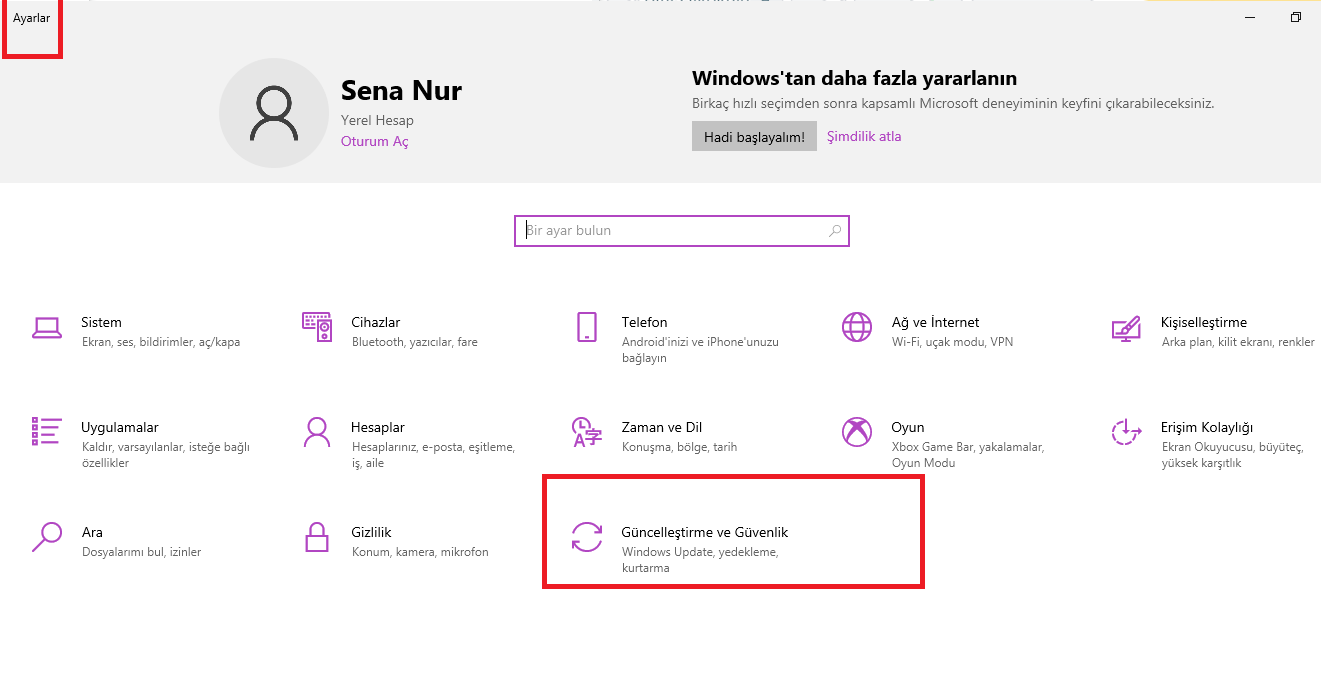
Windows 11 güncellemeler

1= Bilgisayarınızda Başlat menüsünden “Ayarlar” uygulamasını açın.

2=Açılan ekrandan “Güncelleme ve Güvenlik” bölümüne gidin.

3= Bir sonraki ekrandan “Windows Update” seçeneğine tıklayın ve güncellemeleri denetleyin.

4= Bu alanda Güncellemeler varsa, indirin ve yükleyin.

- 11858 Teknoloji Destek Hattı -

5= Güncellemelerin tamamlanmasını bekleyin ve bilgisayarınızı yeniden başlatın.

Yöntem 2: Sürücüleri Güncelleyin

Sürücüler, işletim sistemiyle donanım arasındaki iletişimi sağlayan önemli bileşenlerdir. Eski veya uyumsuz sürücüler sürücü güç durumu hatasına neden olabilmektedir. Bu nedenle, sürücülerinizi güncellemek sorunu çözebilir. İşte nasıl yapılır:

1= İlk olarak bilgisayar da Başlat menüsünden “Cihaz Yöneticisi”ni açın.

2=Bir sonraki ekranda İlgili donanımı bulun ve üzerine sağ tıklayın.

3= Ardından “Sürücüyü Güncelle” seçeneğini seçin.

4= Açılan ekranda “Bilgisayarıma sürücü yazılımı listesinden seçin” seçeneğini tıklayın.

- 11858 Teknoloji Destek Hattı -

5= Sürücüleri otomatik olarak aramak için “Otomatik olarak güncellemeleri ara” seçeneğini seçin.

6= Son adım olarak Güncelleme işleminin tamamlanmasını bekleyin ve bilgisayarınızı yeniden başlatın.

Yöntem 3: Enerji Yönetimi Ayarlarını Kontrol Edin

Windows 11, enerji yönetimi ayarlarınızı optimize ederek daha uzun pil ömrü ve daha iyi performans sunabilir. Ancak, yanlış enerji yönetimi ayarları sürücü güç durumu hatasına ortam hazırlar.

Ayarlarınızı kontrol etmek için:

1=Bilgisayarda Başlat menüsünden “Ayarlar” uygulamasını açın.

2=Açılan ekrandan “Sistem” bölümüne gidin ve “Güç ve Uyku” seçeneğine tıklayın.

3=Sonraki adımda ise “Güç Modu” bölümünde, “Dengeli” veya “En Yüksek Performans” seçeneğini seçin.

4= “Ek Güç Ayarları”na tıklayın ve “Daha fazla güç ayarı”nı açın.

5= Hemen ardından “Güç düğmesi ve kapağı kapat” bölümünde, “Bilgisayarımı kapatacağım” seçeneğini seçin.

6=Son olarak Ayarları kaydedin ve bilgisayarınızı yeniden başlatın.

Yöntem 4: Sorunlu Uygulamaları Kaldırın veya Güncelleyin

Bazı durumlarda, sürücü güç durumu hatası, bilgisayarınızda yüklü olan belirli bir uygulamadan kaynaklanabilir. Bu durumda, sorunlu uygulamaları kaldırmak veya güncellemek sorunu çözebilir. İşte nasıl yapılır:
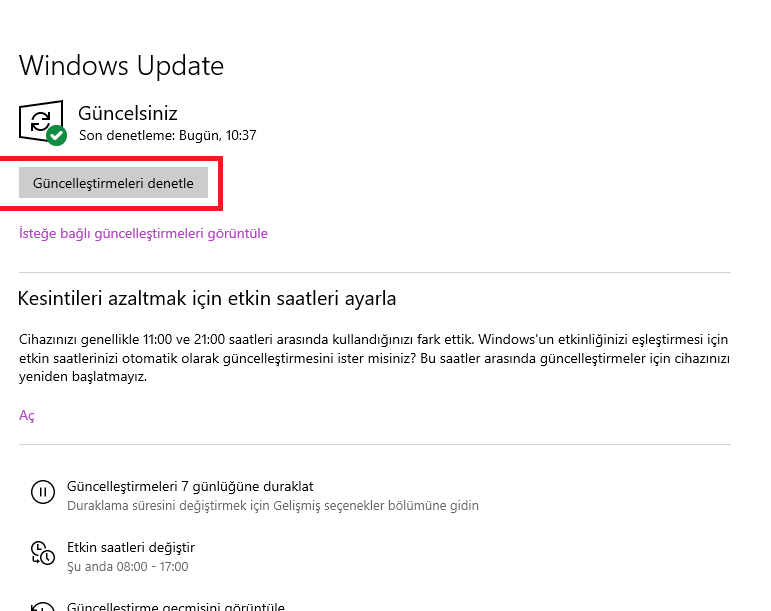
Windows 11'de Sürücü güç durumu hatası çözüm aşamaları

1= İlk olarak Başlat menüsünden “Ayarlar” uygulamasını açın.

2=Sayfadan “Uygulamalar” bölümüne gidin ve yüklenen uygulamaları görüntüleyin.

3)=Bu ekranda yer alan Sorunlu olduğunu düşündüğünüz uygulamayı bulun ve üzerine tıklayın.

4)Sonraki adımda “Kaldır” veya “Güncelle” seçeneğini seçin.

5=Açılan ekrandan İlgili talimatları izleyin ve işlem tamamlandığında bilgisayarınızı yeniden başlatın.

Yukarıda belirtilen adımları izleyerek sorunu çözebilirsiniz. Güncellemeleri kontrol etmek, sürücüleri güncellemek, enerji yönetimi ayarlarını kontrol etmek ve sorunlu uygulamaları kaldırmak veya güncellemek, genellikle bu tür hataları çözmek için etkili yöntemlerdir. Bu adımları izleyerek Windows 11 işletim sisteminizde sorunsuz bir deneyim ve kullanım elde edebilirsiniz.

Bir sonraki yazılarımız:

  • Windows 11 Uyku Modu Sorunu Nasıl Çözülür
  • Windows 11 Mavi Ekran Sorunu Nasıl Çözülür
ETİKETLER:hata çözümünasıl yapılırsürücü hatasıwindows 11
Bu Makaleyi Paylaş
Facebook WhatsApp WhatsApp Threads Bağlantıyı Kopyala Yazdır
Paylaş
Yorum yapılmamış

Bir yanıt yazın Yanıtı iptal et

E-posta adresiniz yayınlanmayacak. Gerekli alanlar * ile işaretlenmişlerdir

Bağlantı Kuralım

21KBeğen
19.6KTakip Et
7.3KAbone Ol
192Takip Et

Popüler Gönderiler

AirTies Air 4960 Modem Kurulum

Uğurcan ÜN
Uğurcan ÜN
3 dk. okuma
11 Görüntüleme
Sessiz İçerik Nedir Nasıl Yapılır

Sessiz İçerik Nedir

İsmail YILDIZ
İsmail YILDIZ
6 dk. okuma
13 Görüntüleme
YouTube Video Başlığı Nasıl Yazılmalı Yolları Neler

YouTube Video Başlığı Nasıl Yazılmalı

İsmail YILDIZ
İsmail YILDIZ
6 dk. okuma
10 Görüntüleme

Lyra 3 Pro ile Şarkı Nasıl Oluşturulur

Uğurcan ÜN
Uğurcan ÜN
4 dk. okuma
24 Görüntüleme

You Might Also Like

Snapchat Bildirim Göndermeden Ekran Görüntüsü Alma
Snapchat

Snapchat Bildirim Göndermeden Ekran Görüntüsü Alma

6 dk. okuma
Teams

Microsoft Teams Kamerası Çalışmıyor Çözümü

3 dk. okuma
Güvenlik Duvarı Bağlantı Noktaları Nasıl Açılır
Windows

Windows10 Güvenlik Duvarı Bağlantı Noktaları Nasıl Açılır

4 dk. okuma
Format ekranında çalışmayan touchpad ve mouse imleci görseli
Windows

Format Sırasında Touchpad ve Mouse Çalışmıyor Sorunu

6 dk. okuma

Size her gün en son haberleri ve sorun çözümlerini getiriyoruz!

TeknoDestek Müşteri Hizmetleri
Facebook-f Instagram Tiktok Twitter Youtube Linkedin Whatsapp Phone-alt Rss

İş Ortaklarımız

TeknoDestek Müşteri Hizmetleri
© 2013 - 2026 TeknoDestek Müşteri Hizmetleri • Tüm hakları saklıdır • Bu sitedeki tüm içerikler (metin, görsel, video, logo, tasarım vb.) 5846 sayılı Fikir ve Sanat Eserleri Kanunu (FSEK) kapsamında korunmaktadır • İzinsiz kopyalanması, çoğaltılması, yayınlanması veya herhangi bir şekilde kullanılması yasaktır • İhlal tespitinde; FSEK Madde 71-73 uyarınca yasal süreç başlatma, maddi/manevi tazminat talep etme ve cezai işlem için başvurma hakkımız saklıdır • TeknoDestek, TeknoS@R'un bir kuruluşudur • Tema Düzenleyen: Fatih ATEŞ
Sorun Hala Çözülmedi mi?
Aradığın çözümü bulamadıysan, 11858 Teknoloji Destek Hattımız sana yardımcı olabilir. 2011’den beri Türkiye’nin en tecrübeli teknoloji destek ekiplerinden biri olarak, bilgisayar, telefon, tablet, modem, akıllı TV ve sosyal medya sorunlarında 7/24 profesyonel destek veriyoruz. Uzman ekibimizle hemen görüşmek ister misin?

    📞 11858’i Şimdi Ara

    Görüşme öncesi dakika ücreti sesli olarak bilgilendirilir
    Welcome Back!

    Sign in to your account

    Kullanıcı Adı veya E-posta Adresi
    Şifre

    Şifrenizi mi unuttunuz?