
TeknoDestek Müşteri Hizmetleri
  • Haberler
    HaberlerDaha Fazla Göster
    Sessiz İçerik Nedir Nasıl Yapılır
    Sessiz İçerik Nedir
    6 dk. okuma
    Spotify SongDNA Nedir
    4 dk. okuma
    Apple Creator Studio Nasıl Kullanılır
    6 dk. okuma
    Mikro İçerik Nedir Nasıl Yapılır
    Mikro İçerik Nedir
    6 dk. okuma
    Türkiye’de Araçlarda Multimedya Ekranı Kullanımı Yasakları
    6 dk. okuma
  • Bilgisayar
    BilgisayarDaha Fazla Göster
    WordPress bakım modunda takılı kalması için FTP istemcisinde .maintenance dosyasının kök dizindeki görüntüsü
    WordPress Bakım Modunda Takılı Kalması Sorunu ve Çözümü
    7 dk. okuma
    WordPress Site Teknik Sorunlar Yaşıyor
    WordPress Site Teknik Sorunlar Yaşıyor Hatası Çözümü
    5 dk. okuma
    SSH Bağlantı Reddedildi Hatası Çözümü
    6 dk. okuma
    WordPress Planlı Bakım
    WordPress Planlı Bakım Nedeniyle Kısa Süreliğine Kullanılamayacak Hatası ve Çözümü
    7 dk. okuma
    Windows 11 Başlat Menüsünden Web Aramaları Kapatma
    5 dk. okuma
  • Mobil
    MobilDaha Fazla Göster
    Navigasyon Yönlendirici Değiştirme
    Google Haritalarda Navigasyon Yönlendirici Değiştirme
    3 dk. okuma
    Apple CarPlay'da uygulamaların yerini değiştirme
    Apple CarPlay’da Uygulamaların Yerini Değiştirme
    4 dk. okuma
    Android Auto Nedir, Nasıl Kullanılır
    4 dk. okuma
    Android 5G Ayarı Nasıl Yapılır
    4 dk. okuma
    iPhone 5G Ayarı Nasıl Yapılır
    4 dk. okuma
  • Sosyal Medya
    Sosyal MedyaDaha Fazla Göster
    YouTube Video Başlığı Nasıl Yazılmalı Yolları Neler
    YouTube Video Başlığı Nasıl Yazılmalı
    6 dk. okuma
    Tiktok Sorun Bildirme Ekranı Nerede
    5 dk. okuma
    X uygulamasında gündeme girme için hashtag ve etkileşim ekranı
    X Uygulamasında Gündeme Nasıl Girilir
    5 dk. okuma
    TikTok İçerik Yorgunluğu Nedir
    6 dk. okuma
    Sosyal Medyada Marka Dili Nasıl Oluşturulur Yolları Neler
    Sosyal Medyada Marka Dili Nasıl Oluşturulur
    6 dk. okuma
  • İnceleme
    İncelemeDaha Fazla Göster
    MacBook Neo Piyasayı Sarsmaya Geliyor
    5 dk. okuma
    Instax Mini Evo Cinema
    4 dk. okuma
    Samsung Galaxy Book 6 Ultra
    Samsung Galaxy Book 6 Ultra İnceleme
    8 dk. okuma
    Bütçe Dostu Mac Seçenekleri
    Bütçe Dostu Mac MacBook Neo vs Mac Mini
    7 dk. okuma
    Xiaomi Mi Taşınabilir Şarjlı Kompresör İnceleme
    10 dk. okuma
  • İletişim
YouTube
  • Facebook
26 Nis 2026, Pazar
TeknoDestek Müşteri HizmetleriTeknoDestek Müşteri Hizmetleri
Yazı BoyutuAa
  • Haberler
  • Mobil
  • Sosyal Medya
  • Bilgisayar
  • İnceleme
  • İnternet ve Ağ
  • Ev Elektroniği
  • İletişim
Search
  • Haberler
    • Cihaz Duyuruları
    • Teknoloji
    • Uygulama Gelişmeleri
  • Bilgisayar
    • Linux
    • macOS
    • Windows
  • İnceleme
    • Bilgisayar
    • Ev Elektroniği
    • Tablet
    • Tavsiyeler & Karşılaştırmalar
    • Telefon
  • Mobil
    • Android
    • Giyilebilir Cihazlar
    • HarmonyOS
    • iPhone / iOS
  • Sosyal Medya
    • Facebook
    • Instagram
    • TikTok
    • Snapchat
    • Teams
    • Telegram
    • WhatsApp
    • X
  • İletişim
Bizi Takip Edin
Windows 10'da Biçimlendirilemeyen Diskleri Biçimlendirme
Windows

Windows 10’da Biçimlendirilemeyen Diskleri Biçimlendirme

Son güncelleme: 10 Eylül 2025 21:53
Tekno Destek
Paylaş
Paylaş

Windows 10’da biçimlendirilemeyen diskleri biçimlendirme sorunu mu yaşıyorsunuz? DISKPART komutlarıyla format atılamayan diski adım adım biçimlendirme yöntemi burada.

Windows 10’da biçimlendirilemeyen diskler, özellikle USB bellekler ve harici diskler için yaygın bir problemdir. Bu durum genellikle disk üzerindeki bozuk bölüm tabloları, write protection hataları veya sistem tarafından tanınmayan dosya yapıları nedeniyle ortaya çıkar. Normal biçimlendirme yöntemleri işe yaramadığında, Windows’un güçlü komut satırı aracı DISKPART devreye girer.

- 11858 Teknoloji Destek Hattı -

Bu yazıda, Windows 10’da normal yöntemlerle biçimlendiremeyen diskleri DISKPART komutu ile nasıl başarıyla formatlayacağınızı, hangi komutları hangi sırayla kullanmanız gerektiğini ve işlem sırasında karşılaşabileceğiniz hata mesajlarını nasıl çözeceğinizi detaylı bir şekilde anlatacağız. Bu yöntem, SSD, HDD ve flash diskler dahil tüm depolama cihazlarında kullanılabilir ve genellikle %100 başarı oranına sahiptir.

Windows 10’da Biçimlendirilemeyen Diskleri Biçimlendirme

Öncelikle Başlat menüsüne tıklayıp Komut satırı yazarak Enter tuşuna basıyoruz. Komut satırı (CMD) açıldıktan sonra DISKPART yazıp Enter tuşuna basıyoruz. Bu komut, Windows’un güçlü disk yönetim aracını başlatacaktır.

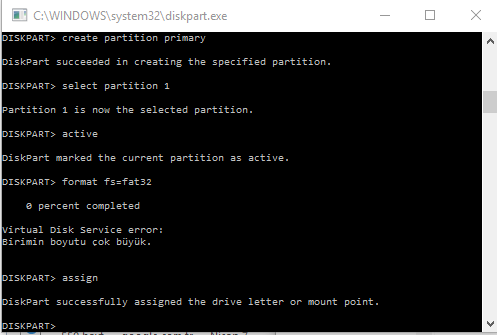
DISKPART açıldığında ikinci bir pencere görünür. Bu pencerede list disk komutu ile bilgisayara bağlı olan tüm diskler listelenir (SSD, HDD, flash disk dahil).

Format atılmak istenen disk burada belirlenir. Örneğin, 232 GB’lık bir disk için listeden Disk 1 görülür ve seçmek için select disk 1 komutu kullanılır.
Windows 10’da Biçimlendirilemeyen Diskleri Biçimlendirme 3

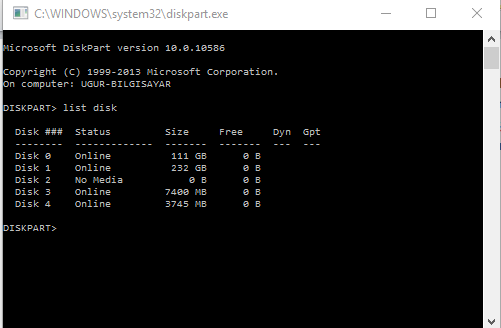
Daha sonra clean komutu seçilen diskin bölümleri  temizlenir. Sırasıyla create partition primary ve select partition 1 komutları girilerek yeni bir bölüm oluşturulur. active komutu ile bu bölüm aktifleştirilir. format fs=fat32 komutu ile disk dosya sistemi fat32 olacak şekilde biçimlendirilir.
Windows 10’da Biçimlendirilemeyen Diskleri Biçimlendirme 4

- 11858 Teknoloji Destek Hattı -

Virtual Disk Service error:

Birimin boyutu büyük çok büyük şeklinde bir uyarı verirse işlemimize devam ediyoruz ve assign komutu kullanılarak işleme devam ediyoruz .

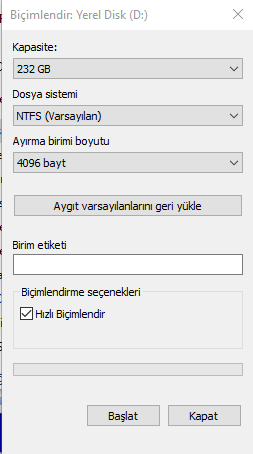
Biçimlendirme ekranı geliyor; disk biçimlendir dedikten  sonra
Windows 10’da Biçimlendirilemeyen Diskleri Biçimlendirme 9

Başlat butonuna tıklıyorsunuz ve diskinizi biçimlendirmiş oluyorsunuz.

Windows 10’da biçimlendirilemeyen disk sorunları bazen daha karmaşık teknik nedenlerden kaynaklanabilir. Özellikle önemli verilerin bulunduğu disklerde format atmadan önce veri kurtarma işlemleri veya donanım arızası kontrolü gerekebilir. 11858 Teknoloji Destek Hattı, disk yönetimi ve veri kurtarma konusunda 13 yıldır uzman hizmet veriyor. 500.000’den fazla teknik sorunu çözen deneyimli ekibimiz, DISKPART komutlarından profesyonel veri kurtarma yazılımlarına kadar geniş bir yelpazede çözümler sunuyor. TeamViewer gibi güvenilir uzaktan erişim yazılımlarıyla bilgisayarınıza güvenli bağlantı kurarak disk problemlerinizi çözebilir, veri güvenliğinizi sağlayabiliriz. Arama öncesi ücret bilgisi sesli sistem tarafından net şekilde aktarılır ve dakika bazlı şeffaf ücretlendirme ile sadece çözüm süresi kadar ödeme yaparsınız.

- 11858 Teknoloji Destek Hattı -

Windows 10’da disk biçimlendirme işlemini tamamladıktan sonra, ağ üzerindeki paylaşımlara erişirken bazen kimlik doğrulama sorunları yaşayabilirsiniz. Özellikle formatlanmış diski ağ paylaşımında kullanmak veya ağ sürücüsü olarak bağlamak istediğinizde bu durum ortaya çıkabilir. Windows 10’da Ağ Kimlik Bilgilerini Girin konusunda hazırladığımız kapsamlı makale, bu tür ağ erişim problemlerini çözmek için detaylı yöntemler sunmaktadır. Ağ kimlik bilgilerini yönetmek, güvenli bağlantılar kurmak ve sürekli şifre sorma problemini çözmek gibi konularda kapsamlı bilgiler edinebilirsiniz. Disk formatlamadan sonra ağ paylaşımlarını sorunsuz kullanabilmek için bu bilgiler oldukça değerlidir ve tam bir Windows ağ yönetimi deneyimi sağlar.

Windows 10’da biçimlendirilemeyen diskleri biçimlendirme işlemi, DISKPART komutlarını doğru sırayla kullandığınızda oldukça başarılı sonuçlar verir. Bu yazıda anlattığımız adım adım yöntemi uygulayarak problematik disklerinizi çözebilirsiniz. Hangi disk türlerinde bu yöntemi denediğinizi, karşılaştığınız farklı hata mesajlarını veya alternatif çözüm yollarını keşfettiğiniz deneyimleri diğer Windows kullanıcılarıyla paylaşmanızı çok isteriz. Özellikle farklı dosya sistemi türleri ile yaşadığınız deneyimler, büyük kapasiteli disklerde gözlemlediğiniz performans değişiklikleri veya veri kurtarma durumlarındaki başarı hikayeleriniz, benzer sorunlar yaşayan okuyucularımız için değerli bilgiler olacaktır. Ayrıca DISKPART komutunun diğer kullanım alanları, disk bölümlendirme teknikleri veya sistem yönetimi ipuçları konusundaki deneyimlerinizi yorumlar bölümünde belirtirseniz, Windows sistem yönetimi topluluğumuz için faydalı katkılar sağlamış olursunuz.

ETİKETLER:disk biçimlendirmediskpartnasıl yapılırwindows 10
Bu Makaleyi Paylaş
Facebook WhatsApp WhatsApp Threads Bağlantıyı Kopyala Yazdır
Paylaş
Yorum yapılmamış

Bir yanıt yazın Yanıtı iptal et

E-posta adresiniz yayınlanmayacak. Gerekli alanlar * ile işaretlenmişlerdir

Bağlantı Kuralım

21KBeğen
19.6KTakip Et
7.3KAbone Ol
192Takip Et

Popüler Gönderiler

AirTies Air 4960 Modem Kurulum

Uğurcan ÜN
Uğurcan ÜN
3 dk. okuma
14 Görüntüleme
Sessiz İçerik Nedir Nasıl Yapılır

Sessiz İçerik Nedir

İsmail YILDIZ
İsmail YILDIZ
6 dk. okuma
15 Görüntüleme
YouTube Video Başlığı Nasıl Yazılmalı Yolları Neler

YouTube Video Başlığı Nasıl Yazılmalı

İsmail YILDIZ
İsmail YILDIZ
6 dk. okuma
13 Görüntüleme

Lyra 3 Pro ile Şarkı Nasıl Oluşturulur

Uğurcan ÜN
Uğurcan ÜN
4 dk. okuma
26 Görüntüleme

You Might Also Like

Android

Google Play Store Çalışmadığında, Nasıl Onarılır?

3 dk. okuma
Windows 11 Kurulumu
Windows

Tiny11 ISO ile Windows 11 Kurulumu

8 dk. okuma
Oyunların Nereye Kurulacağını Seçme
Windows

Windows 11 Oyunların Nereye Kurulacağını Seçme

5 dk. okuma
Windows

Windows 10, 8.1’den Windows 7’ye Nasıl Düşürülür

3 dk. okuma

Size her gün en son haberleri ve sorun çözümlerini getiriyoruz!

TeknoDestek Müşteri Hizmetleri
Facebook-f Instagram Tiktok Twitter Youtube Linkedin Whatsapp Phone-alt Rss

İş Ortaklarımız

TeknoDestek Müşteri Hizmetleri
© 2013 - 2026 TeknoDestek Müşteri Hizmetleri • Tüm hakları saklıdır • Bu sitedeki tüm içerikler (metin, görsel, video, logo, tasarım vb.) 5846 sayılı Fikir ve Sanat Eserleri Kanunu (FSEK) kapsamında korunmaktadır • İzinsiz kopyalanması, çoğaltılması, yayınlanması veya herhangi bir şekilde kullanılması yasaktır • İhlal tespitinde; FSEK Madde 71-73 uyarınca yasal süreç başlatma, maddi/manevi tazminat talep etme ve cezai işlem için başvurma hakkımız saklıdır • TeknoDestek, TeknoS@R'un bir kuruluşudur • Tema Düzenleyen: Fatih ATEŞ
Sorun Hala Çözülmedi mi?
Aradığın çözümü bulamadıysan, 11858 Teknoloji Destek Hattımız sana yardımcı olabilir. 2011’den beri Türkiye’nin en tecrübeli teknoloji destek ekiplerinden biri olarak, bilgisayar, telefon, tablet, modem, akıllı TV ve sosyal medya sorunlarında 7/24 profesyonel destek veriyoruz. Uzman ekibimizle hemen görüşmek ister misin?

    📞 11858’i Şimdi Ara

    Görüşme öncesi dakika ücreti sesli olarak bilgilendirilir
    Welcome Back!

    Sign in to your account

    Kullanıcı Adı veya E-posta Adresi
    Şifre

    Şifrenizi mi unuttunuz?