TeknoDestek Müşteri Hizmetleri
  • Haberler
    HaberlerDaha Fazla Göster
    Sessiz İçerik Nedir Nasıl Yapılır
    Sessiz İçerik Nedir
    6 dk. okuma
    Spotify SongDNA Nedir
    4 dk. okuma
    Apple Creator Studio Nasıl Kullanılır
    6 dk. okuma
    Mikro İçerik Nedir Nasıl Yapılır
    Mikro İçerik Nedir
    6 dk. okuma
    Türkiye’de Araçlarda Multimedya Ekranı Kullanımı Yasakları
    6 dk. okuma
  • Bilgisayar
    BilgisayarDaha Fazla Göster
    WordPress bakım modunda takılı kalması için FTP istemcisinde .maintenance dosyasının kök dizindeki görüntüsü
    WordPress Bakım Modunda Takılı Kalması Sorunu ve Çözümü
    7 dk. okuma
    WordPress Site Teknik Sorunlar Yaşıyor
    WordPress Site Teknik Sorunlar Yaşıyor Hatası Çözümü
    5 dk. okuma
    SSH Bağlantı Reddedildi Hatası Çözümü
    6 dk. okuma
    WordPress Planlı Bakım
    WordPress Planlı Bakım Nedeniyle Kısa Süreliğine Kullanılamayacak Hatası ve Çözümü
    7 dk. okuma
    Windows 11 Başlat Menüsünden Web Aramaları Kapatma
    5 dk. okuma
  • Mobil
    MobilDaha Fazla Göster
    Navigasyon Yönlendirici Değiştirme
    Google Haritalarda Navigasyon Yönlendirici Değiştirme
    3 dk. okuma
    Apple CarPlay'da uygulamaların yerini değiştirme
    Apple CarPlay’da Uygulamaların Yerini Değiştirme
    4 dk. okuma
    Android Auto Nedir, Nasıl Kullanılır
    4 dk. okuma
    Android 5G Ayarı Nasıl Yapılır
    4 dk. okuma
    iPhone 5G Ayarı Nasıl Yapılır
    4 dk. okuma
  • Sosyal Medya
    Sosyal MedyaDaha Fazla Göster
    YouTube Video Başlığı Nasıl Yazılmalı Yolları Neler
    YouTube Video Başlığı Nasıl Yazılmalı
    6 dk. okuma
    Tiktok Sorun Bildirme Ekranı Nerede
    5 dk. okuma
    X uygulamasında gündeme girme için hashtag ve etkileşim ekranı
    X Uygulamasında Gündeme Nasıl Girilir
    5 dk. okuma
    TikTok İçerik Yorgunluğu Nedir
    6 dk. okuma
    Sosyal Medyada Marka Dili Nasıl Oluşturulur Yolları Neler
    Sosyal Medyada Marka Dili Nasıl Oluşturulur
    6 dk. okuma
  • İnceleme
    İncelemeDaha Fazla Göster
    MacBook Neo Piyasayı Sarsmaya Geliyor
    5 dk. okuma
    Instax Mini Evo Cinema
    4 dk. okuma
    Samsung Galaxy Book 6 Ultra
    Samsung Galaxy Book 6 Ultra İnceleme
    8 dk. okuma
    Bütçe Dostu Mac Seçenekleri
    Bütçe Dostu Mac MacBook Neo vs Mac Mini
    7 dk. okuma
    Xiaomi Mi Taşınabilir Şarjlı Kompresör İnceleme
    10 dk. okuma
  • İletişim
YouTube
  • Facebook
26 Nis 2026, Pazar
TeknoDestek Müşteri HizmetleriTeknoDestek Müşteri Hizmetleri
Yazı BoyutuAa
  • Haberler
  • Mobil
  • Sosyal Medya
  • Bilgisayar
  • İnceleme
  • İnternet ve Ağ
  • Ev Elektroniği
  • İletişim
Search
  • Haberler
    • Cihaz Duyuruları
    • Teknoloji
    • Uygulama Gelişmeleri
  • Bilgisayar
    • Linux
    • macOS
    • Windows
  • İnceleme
    • Bilgisayar
    • Ev Elektroniği
    • Tablet
    • Tavsiyeler & Karşılaştırmalar
    • Telefon
  • Mobil
    • Android
    • Giyilebilir Cihazlar
    • HarmonyOS
    • iPhone / iOS
  • Sosyal Medya
    • Facebook
    • Instagram
    • TikTok
    • Snapchat
    • Teams
    • Telegram
    • WhatsApp
    • X
  • İletişim
Bizi Takip Edin
macOS

macOS için En İyi 5 Dosya Karşılaştırma Aracı

Yasin ER
Son güncelleme: 30 Kasım 2019 16:49
Yasin ER
Paylaş
Paylaş

Yazarlar, web geliştiricileri ve programcıların genellikle değişiklikleri izlemek için aynı kodun veya metnin farklı sürümlerini karşılaştırması gerekir. Ancak bir dosyadaki değişiklikleri elle bulmak basit bir iş değildir. Bir belge uzadıkça ve karmaşıklaştıkça karşılaştırma hataları yapma ve zaman kaybetme olasılığınız artar.

Bir dosya karşılaştırma aracı, aynı dosyanın iki (veya daha fazla) sürümü arasındaki farkları karşılaştırmanıza ve birleştirmenize yardımcı olur. Her biri belirli veri türleri ve dosya biçimleri için uyarlanmış farklı türde yardımcı programlar vardır. Bu yazımızda, macOS için en iyi dosya karşılaştırma uygulamalarına bakacağız.

İçindekiler
  • 1 – Meld
  • 2 – Helix P4 Diff ve Birleştirme Aracı
  • 3 – Beyond Compare
  • 4 – DeltaWalker
  • 5 – Araxis Merge
- 11858 Teknoloji Destek Hattı -

1 – Meld

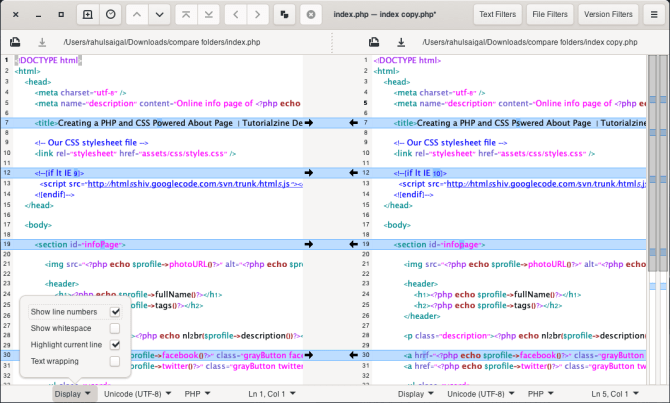
Meld, basit bir fark ve birleştirme aracıdır. Kullanıcı arayüzü sezgiseldir ve tüm fonksiyonlarını özenle, kullanışlı bir menüye yerleştirir. Dosya karşılaştırmasını kolay ve hızlı hale getirmek için birçok özelleştirilebilir ayar vardır. İlk açılışta, uygulama size bir karşılaştırma modülü seçme seçeneği sunar.

Bir karşılaştırmaya başlamak için, Dosya (File) modülünü tıklayın ve dosyalarınızı Finder‘dan seçin. Meld, onları yan yana gösterecektir. Bireysel değişikliklerin görülmesini kolaylaştırmak için bunlar arasındaki farklar vurgulanır.

Panellerin her iki tarafında, renkli bloklarla iki dikey çubuk göreceksiniz. Eklenen, silinen, değiştirilen veya çakışan gibi tüm değişikliklerin kuş bakışı görünümünü sunarlar. Bir dosyanın bloğunu bir başkasıyla kopyalamak veya birleştirmek için bölümdeki okları tıklatın.

2 – Helix P4 Diff ve Birleştirme Aracı
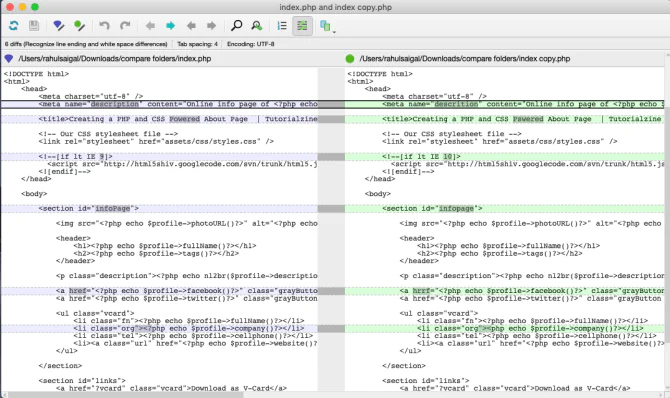
Helix P4V, kaynak dosyaları, web sayfalarını, el kitaplarını, işletim sistemi kodunu ve daha fazlasını yönetmek için kurumsal bir sürüm kontrol yazılımıdır. P4V, tüm verilerinizi barındıran ve bir depoda bulunan Helix, çekirdek sunucusunun istemcisidir. Dosyaları açar ve çalışma alanınızda düzenlersiniz.

Tamamlandığında, değiştirilen dosyayı, tüm dosya revizyonlarını takip ettiği paylaşılan havuza veya depoya geri gönderin. P4V, P4 fark ve birleştirme aracıyla bütünleşir. Mor simge ve renk şeması, girdi dosyasını, yeşil simge ve renk şeması çıktı dosyasını vurgular.

P4Merge, dosyaları yan yana ve ortada bir kaynak dosyası olarak görüntüler. Bu, farklılıkları bulmak ve birleştirilmiş dosyada istediğiniz metni seçmek için, iki dosyayı temel bir dosya ile karşılaştırmanıza olanak sağlar. Gezinmek için Önceki veya Sonraki butonlarına tıklayın.

3 – Beyond Compare
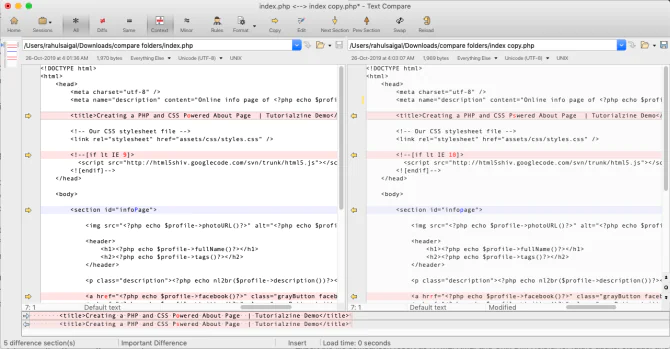
Compare Beyond Compare, dosya ve klasörleri karşılaştırmak için başka bir yardımcı programdır. Birkaç buton ve renkli bir arayüz ile, uygulama özellikleri ve performans arasındaki dengeyi korumaya çalışır. İlk açılışta, belirli bir görev için karşılaştırma modülünü Metin, RTF, Hex, MP3, Tablolar ve daha fazlası arasından seçebilirsiniz.

- 11858 Teknoloji Destek Hattı -

Uygulama, dosyalarınızı yan yana görüntüleyecektir. Önemli farkları vurgulamak için kırmızı metin, önemsiz değişiklikler için mavi renk kullanır. Bu renkleri, tercihlerinize uyacak şekilde ayarlayabilirsiniz.

Sol bölmedeki genel bakış, küçük resim şeklinde görsel bir renk haritası görüntüler. Gezinmek ve yaptığınızı tüm değişiklikleri görüntülemek için İleri ve Geri butonunu kullanın. Ardından, dosyalarınızı birleştirmek için ok şeklindeki butonları kullanın. Dosyanızı kaydetmek için pencerenin sağında bulunan Kaydet düğmesine tıklayın.

4 – DeltaWalker
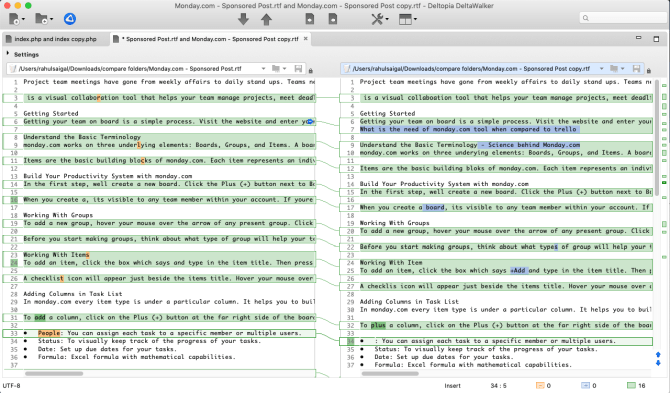
Deltopia tarafından geliştirilen DeltaWalker, çoklu platform destekli, görsel fark tespit etme ve birleştirme aracıdır. Sadece birkaç menü butonuna sahip uygulama arayüzü oldukça sezgiseldir. Farklılıkları bulmanıza yardımcı olmak için görsel parametrelere daha fazla güvenir. Office dosyalarını, Java arşivlerini, ZIP, XML, PDF ve daha fazlasını destekler. Uygulamayı denemek için, iki Excel dosyasını diğer yöntemleri kullanarak nasıl karşılaştıracağımızı test ettik.

Dosya Aç iletişim kutusunu açmak için, giriş alanındaki Gözat düğmesine tıklıyorsunuz. Diğer taraftan, yerel veya uzak bir dosyayı SFTP, HTTPS, WebDAV, Dropbox veya Google Drive üzerinden açabilirsiniz. Uygulama, bloklarda eklenen, silinen, değiştirilen ve çakışan değişiklikleri göstermek için renkleri kullanır.

Ayrıca sonuçları basitleştirmek için ilgili blokla birleştirilen bağlantı hatlarını göreceksiniz. Sağ panelde bulunan dikey renk şeridi, tüm farklılıkları, küçültülmüş görsel haritada bir özet olarak gösterir. Dosyalarınızı birleştirmek için ok simgeli butona (farenin üzerine geldiğinde görünür) tıklayın.

5 – Araxis Merge
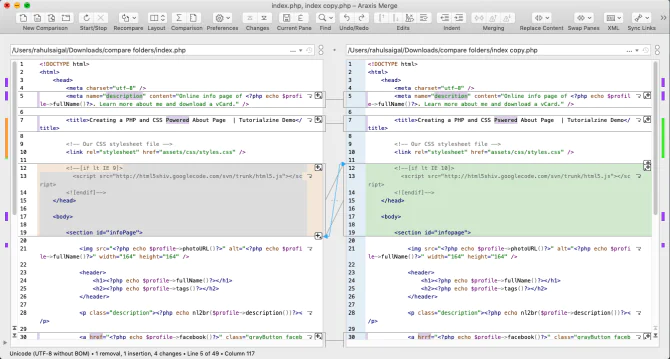
Biraz karmaşık (komplike) bir fark (değişiklik) tespit etme ve birleştirme aracıdır. Office dosyaları, PDF, XML, HTML, ikili (binary) ve kaynak kod dosyaları dahil olmak üzere birçok dosya formatıyla çalışır. Bu zengin özellikler uygulamayı, çeşitli yaratıcı profesyoneller ve kullanım durumları için uygun hale getirir.

- 11858 Teknoloji Destek Hattı -

Dosyanızı açmak için Gözat butonuna tıklıyorsunuz. Birleştirme, değişiklikleri daha net görmenize yardımcı olmak için metin çıkarma filtreleri ve biçimlendirme araçlarını kullanır.

Çeşitli dosya türlerine göre filtreleri yapılandırmak için Tercihler ⟶ Dosya Karşılaştırmaları ⟶ Dosya Türleri‘ne gidin. Kaydırma çubuğunun yanındaki ince genel görünüm şeritleri, değişikliklerin konumunu gösterir. Ve durum çubuğu size, eklenen, kaldırılan, değiştirilen ve silinen değişikliklerin bir özetini gösterir.

İki düzen seçeneği vardır: Dikey ve Yatay. Her ikisi de 2 ve 3 yollu dosya karşılaştırma modu ile çalışır. Dosyada gezinmek için Önceki veya Sonraki butonlarını (veya kısayolları) kullanın. Ayrıca, dosyaları kopyalamak, değiştirmek veya birleştirmek için her bloktaki küçük birleştirme butonunu tıklatın.


ETİKETLER:dosya karşılaştırmageliştirici araçlarımacos uygulamasınasıl yapılır
Bu Makaleyi Paylaş
Facebook WhatsApp WhatsApp Threads Bağlantıyı Kopyala Yazdır
Paylaş
Yorum yapılmamış

Bir yanıt yazın Yanıtı iptal et

E-posta adresiniz yayınlanmayacak. Gerekli alanlar * ile işaretlenmişlerdir

Bağlantı Kuralım

21KBeğen
19.6KTakip Et
7.3KAbone Ol
192Takip Et

Popüler Gönderiler

AirTies Air 4960 Modem Kurulum

Uğurcan ÜN
Uğurcan ÜN
3 dk. okuma
11 Görüntüleme
Sessiz İçerik Nedir Nasıl Yapılır

Sessiz İçerik Nedir

İsmail YILDIZ
İsmail YILDIZ
6 dk. okuma
13 Görüntüleme
YouTube Video Başlığı Nasıl Yazılmalı Yolları Neler

YouTube Video Başlığı Nasıl Yazılmalı

İsmail YILDIZ
İsmail YILDIZ
6 dk. okuma
10 Görüntüleme

Lyra 3 Pro ile Şarkı Nasıl Oluşturulur

Uğurcan ÜN
Uğurcan ÜN
4 dk. okuma
24 Görüntüleme

You Might Also Like

iPhone / iOS

iPhone’da ve iPad’de AirDrop ile Anlık Dosya Paylaşımı Nasıl Yapılır?

3 dk. okuma
Windows

Oturum Açma Sorunları Nasıl Giderilir?

7 dk. okuma
Instagram

9 Adımda Instagram Profili Büyütme Rehberi

4 dk. okuma
Fare Sol Tıklama Tuşu Çalışmıyor
Windows

Fare Sol Tıklama Tuşu Çalışmıyor Sorunu

8 dk. okuma

Size her gün en son haberleri ve sorun çözümlerini getiriyoruz!

TeknoDestek Müşteri Hizmetleri
Facebook-f Instagram Tiktok Twitter Youtube Linkedin Whatsapp Phone-alt Rss

İş Ortaklarımız

TeknoDestek Müşteri Hizmetleri
© 2013 - 2026 TeknoDestek Müşteri Hizmetleri • Tüm hakları saklıdır • Bu sitedeki tüm içerikler (metin, görsel, video, logo, tasarım vb.) 5846 sayılı Fikir ve Sanat Eserleri Kanunu (FSEK) kapsamında korunmaktadır • İzinsiz kopyalanması, çoğaltılması, yayınlanması veya herhangi bir şekilde kullanılması yasaktır • İhlal tespitinde; FSEK Madde 71-73 uyarınca yasal süreç başlatma, maddi/manevi tazminat talep etme ve cezai işlem için başvurma hakkımız saklıdır • TeknoDestek, TeknoS@R'un bir kuruluşudur • Tema Düzenleyen: Fatih ATEŞ
Sorun Hala Çözülmedi mi?
Aradığın çözümü bulamadıysan, 11858 Teknoloji Destek Hattımız sana yardımcı olabilir. 2011’den beri Türkiye’nin en tecrübeli teknoloji destek ekiplerinden biri olarak, bilgisayar, telefon, tablet, modem, akıllı TV ve sosyal medya sorunlarında 7/24 profesyonel destek veriyoruz. Uzman ekibimizle hemen görüşmek ister misin?

    📞 11858’i Şimdi Ara

    Görüşme öncesi dakika ücreti sesli olarak bilgilendirilir
    Welcome Back!

    Sign in to your account

    Kullanıcı Adı veya E-posta Adresi
    Şifre

    Şifrenizi mi unuttunuz?