
OneDrive depolama alanı düşük mü 7 ipucu, aşağıda ki adımlar ile ilerleme sağlayabilirsiniz.
OneDrive hesabınızda yer kalmadıysa, daha fazla depolama alanı satın alabilir veya kullanılmayan dosyaları silerek, büyük e-posta eklerini kaldırarak, geri dönüşüm kutusunu boşaltarak veya verileri yeniden konumlandırarak alanı temizleyebilirsiniz. Daha fazla depolama alanı için ödeme yapmak istemiyorsanız OneDrive’ı nasıl düzenleyip yeni veriler için yer açabileceğinizi burada bulabilirsiniz.
- OneDrive Depolama Alanı Düşük mü 7 İpucu Adımlar
- Aboneliğinizin Süresinin Sona Ermediğinden Emin Olun
- Outlook Posta Kutusunun Depolama Alanını Tüketmediğinden Emin Olun
- Dosyaları OneDrive Geri Dönüşüm Kutusundan Kaldırma
- Dosyanın Önceki Sürümlerini Silin
- Daha Az Önemli Verileri Yedeklemeyi Durdurun
- Kullanılmayan Verileri OneDrive’dan Silin
- Dosyaları Yerel Sürücünüze veya Başka Bir Bulut Depolama Hizmetine Taşın


OneDrive Depolama Alanı Düşük mü 7 İpucu Adımlar
Aboneliğinizin Süresinin Sona Ermediğinden Emin Olun
OneDrive aboneliğinizin süresi dolduğunda hesabınız yalnızca 5 GB depolama alanı sunan ücretsiz sürüme geri döner. Normalde bu sınırdan daha fazla alan kullanıyorsanız anında depolama alanının az olduğuna dair bir bildirim görürsünüz. Bu nedenle aboneliğinizin süresinin dolup dolmadığını veya otomatik olarak yenilenip yenilenmediğini kontrol edin.
Bunu yapmak için Microsoft 365 hesabınızda oturum açın ve sol kenar çubuğundaki “Hizmetler ve Abonelikler” sekmesine gidin. Burada aboneliğinizin hala aktif olup olmadığını görebilirsiniz. Aboneliğinizin süresi dolduysa yeniden etkinleştirmeniz gerekir. Bunu yapmak için iptal edilen aboneliğin yanındaki “Yeniden Abone Ol” düğmesine tıklayın ve ardından ekrandaki talimatları izleyin.
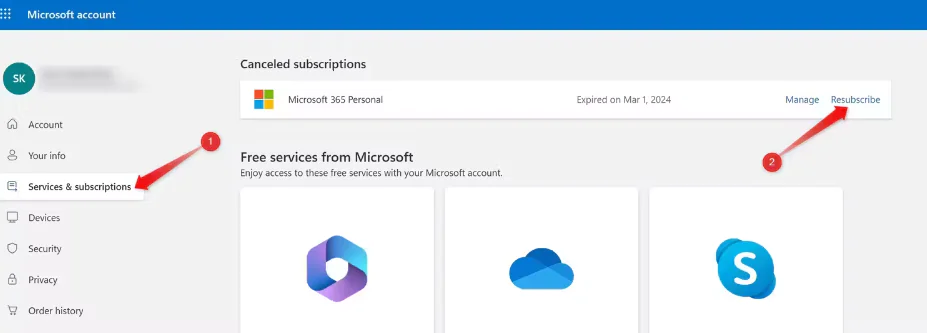
Aboneliğinizi yeniden etkinleştirmek, OneDrive depolama alanınızı önceki kapasitesine geri yükleyerek düşük depolama alanı uyarısını ortadan kaldıracaktır.
Outlook Posta Kutusunun Depolama Alanını Tüketmediğinden Emin Olun
Outlook ekleri için kullanılan depolama alanı, ister ücretsiz ister ücretli aboneliğiniz olsun, Microsoft 365’teki genel kotanıza dahil edilir. OneDrive depolama alanınız beklenmedik bir şekilde dolarsa ve burada depolanan büyük veriler yoksa Outlook, alanınızın önemli bir bölümünü kullanıyor olabilir.
Bunu kontrol etmek için Microsoft Outlook hesabınızda oturum açın ve sağ üst köşedeki dişli çark simgesini tıklayarak Ayarlar’ı açın. Ardından sol kenar çubuğundaki “Genel” sekmesine gidin, “Depolama”yı seçin ve Outlook eklerinin ne kadar alan kullandığını görün. Outlook ekleri çok fazla yer kaplıyorsa “Outlook (Ekler)” bağlantısını tıklayın.
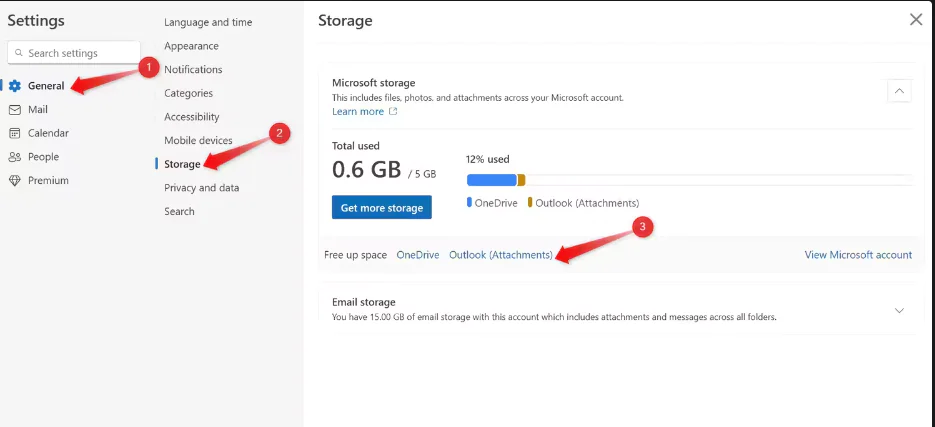
Outlook daha sonra büyük eklere sahip e-postaları gösterecektir. Bu ekleri yerel depolama alanınıza indirebilir ve yer açmak için e-postaları silebilirsiniz.
Dosyaları OneDrive Geri Dönüşüm Kutusundan Kaldırma
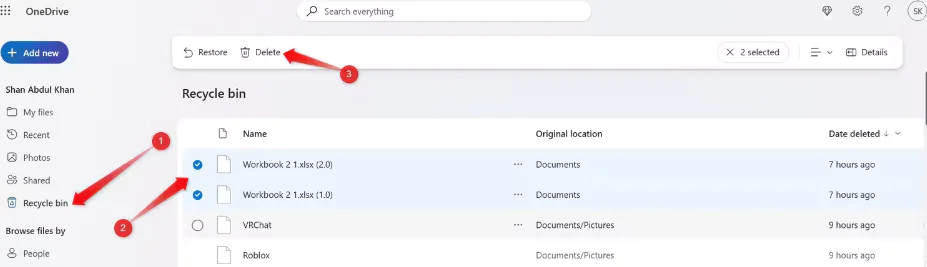
OneDrive depolama alanınızdaki dosyaları sildiğinizde, bunlar OneDrive Geri Dönüşüm Kutusu’na taşınır ve 30 gün boyunca orada kalır. Gerekirse bu dosyaları Geri Dönüşüm Kutusu’ndan geri yükleyebilirsiniz. Bu süre zarfında bunlar hâlâ depolama alanınızdan düşülmeye devam eder. Yani Geri Dönüşüm Kutusu’nu temizlemek OneDrive’da yer açabilir.
Sol kenar çubuğundaki “Geri Dönüşüm Kutusu” sekmesine gidin, kaldırmak istediğiniz dosyaları seçin ve “Sil”i tıklayın. Eylemi onayladığınızda seçilen dosyalar kalıcı olarak silinecektir.
Dosyanın Önceki Sürümlerini Silin
OneDrive’da depolanan bir belgede her değişiklik yaptığınızda ve onu kaydettiğinizde, OneDrive bu sürümü geçmişine kaydeder. Aynı belgeyi düzenlemeye devam ettikçe daha fazla sürüm eklenir ve bu da depolama alanında önemli miktarda yer kaplar. Bu eski sürümleri silmek, özellikle orijinal dosya büyükse, yer açmanıza yardımcı olabilir.
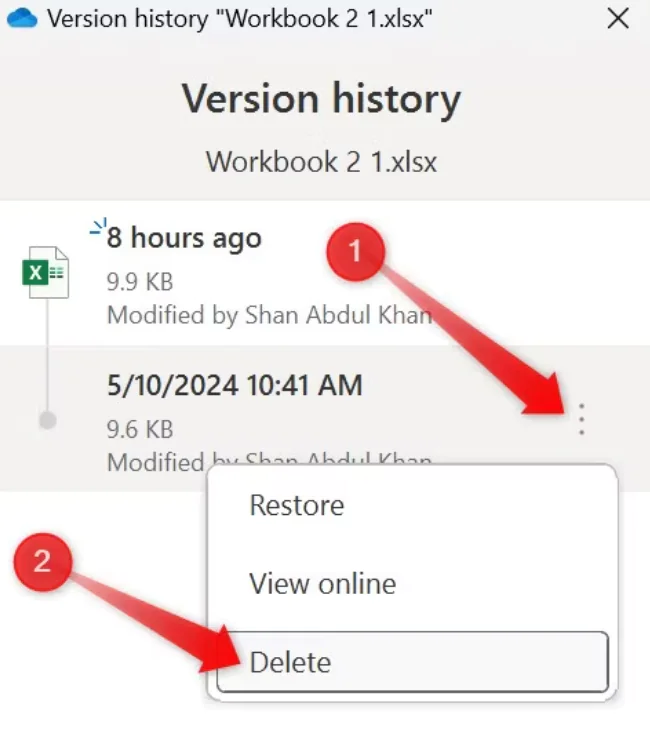
Ancak OneDrive artık eski sürümleri web istemcisinden silmenize izin vermiyor. Bunun yerine bunları Windows’ta Dosya Gezgini’ni kullanarak silmeniz gerekir. Dosya Gezgini’ni açın, OneDrive klasörüne gidin, dosyayı sağ tıklayın ve klasik içerik menüsünü açmak için “Daha Fazla Seçenek Göster”i seçin. Oradan, dosyanın sürümlerini yönetmek için “Sürüm Geçmişi”ni tıklayın.
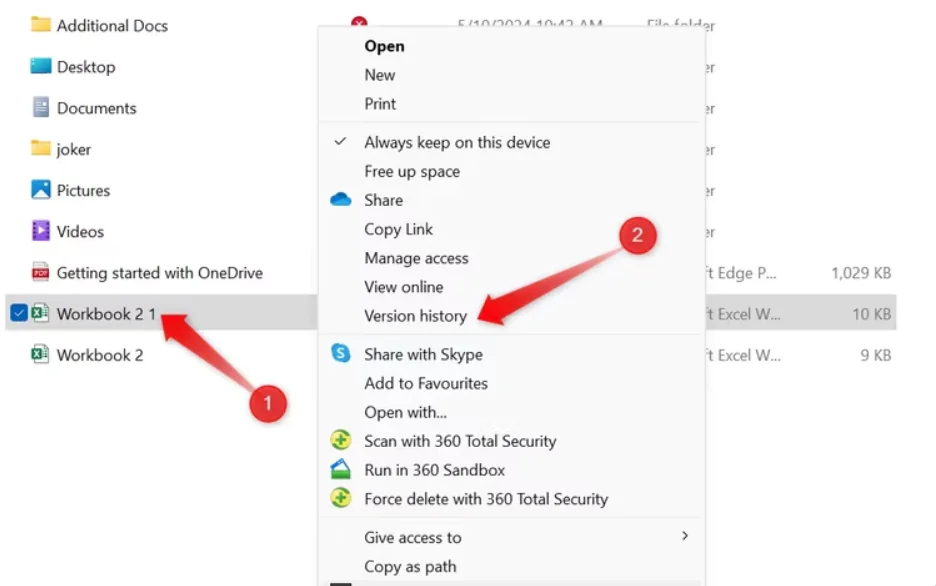
Silmek istediğiniz sürümün yanındaki üç dikey noktayı tıklayın ve “Sil”i seçin. Bu eylem, seçilen sürümü OneDrive’dan kaldıracak ve yer açacaktır.
Daha Az Önemli Verileri Yedeklemeyi Durdurun
OneDrive’ı bilgisayarınızdaki Belgeler, Resimler, Masaüstü, Müzik ve Videolar gibi standart klasörleri yedekleyecek şekilde yapılandırdıysanız , bunlar OneDrive’daki depolama alanını tüketebilir. Bu klasörler büyük dosyalar içeriyorsa ve bunlara sık sık yeni veriler ekliyorsanız, bunlar karşılaştığınız düşük depolama alanı sorununa katkıda bulunabilir.
Bu nedenle, hangi klasörlerin en fazla veriyi içerdiğini belirleyin ve içeriklerini bilgisayarınızdaki başka bir konuma taşımayı düşünün. Bu, OneDrive tarafından yedeklenen veri miktarını azaltır ve depolama alanında yer açar. Bu verilerin yerini değiştirmek mümkün değilse bu klasörleri OneDrive’a yedeklemeyi durdurabilirsiniz.
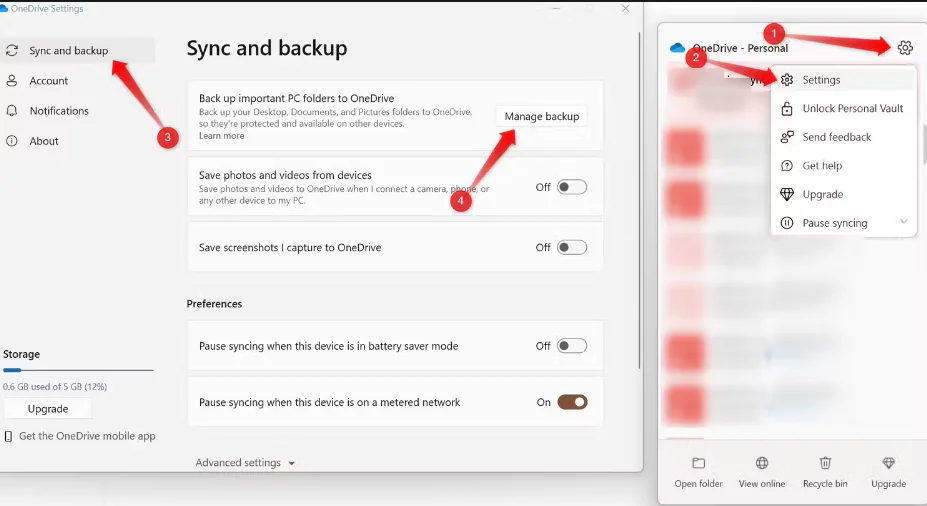
Bunu yapmak için sistem tepsisindeki OneDrive simgesine tıklayın, ardından dişli simgesine tıklayın ve “Ayarlar”ı seçin. “Senkronizasyon ve Yedekleme” sekmesine gidin ve “Yedeklemeyi Yönet”i tıklayın.
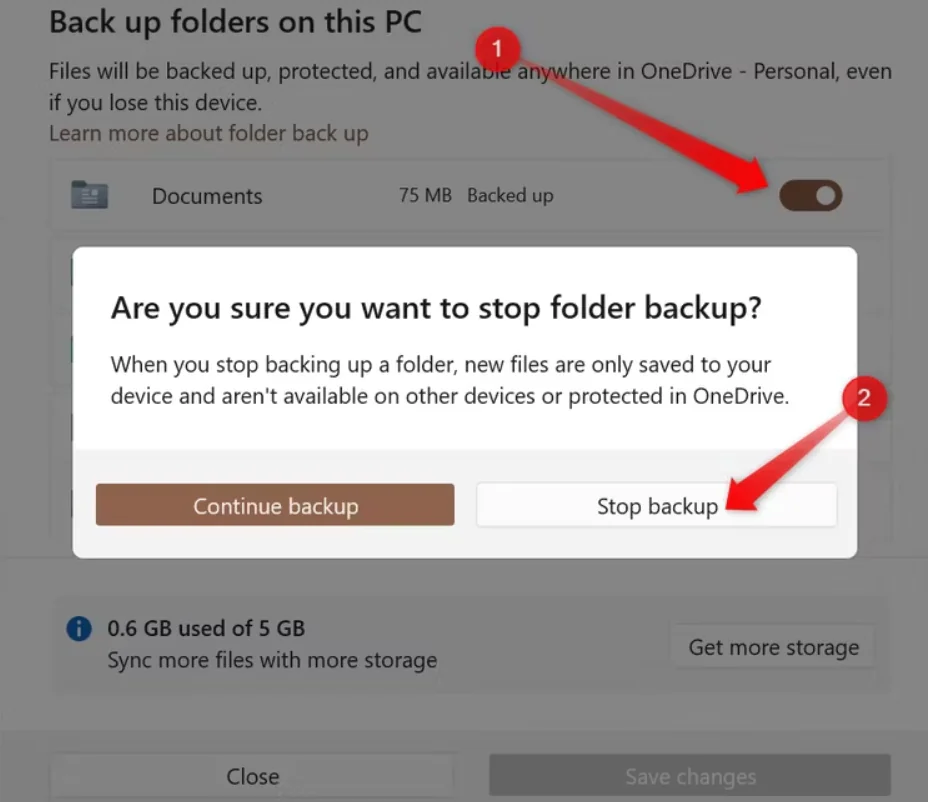
Ardından artık yedeklemek istemediğiniz klasörün yanındaki düğmeyi kapatın. Son olarak, onaylamak için “Yedeklemeyi Durdur”a tıklayın; OneDrive yedeklemeyi durduracaktır.
Kullanılmayan Verileri OneDrive’dan Silin
OneDrive depolama alanınız maksimum kapasitesine ulaştıysa büyük olasılıkla artık ihtiyaç duymadığınız bazı eski dosyalarınız orada depolanmıştır. Bu dosyaları silmek yeterli alan açabilir. Bu büyük dosya ve klasörleri bulmak için “Dosyalarım” sekmesine gidin ve dosyaları en büyükten en küçüğe doğru sıralamak için “Dosya Boyutu” sütun başlığına tıklayın.
Boyutlarına göre düzenlenmiş klasörleriniz olduğunda, artık ihtiyacınız olmayan büyük dosyaları belirleyin. Ardından yanlarındaki üç yatay noktayı tıklayın ve “Sil”i seçin.
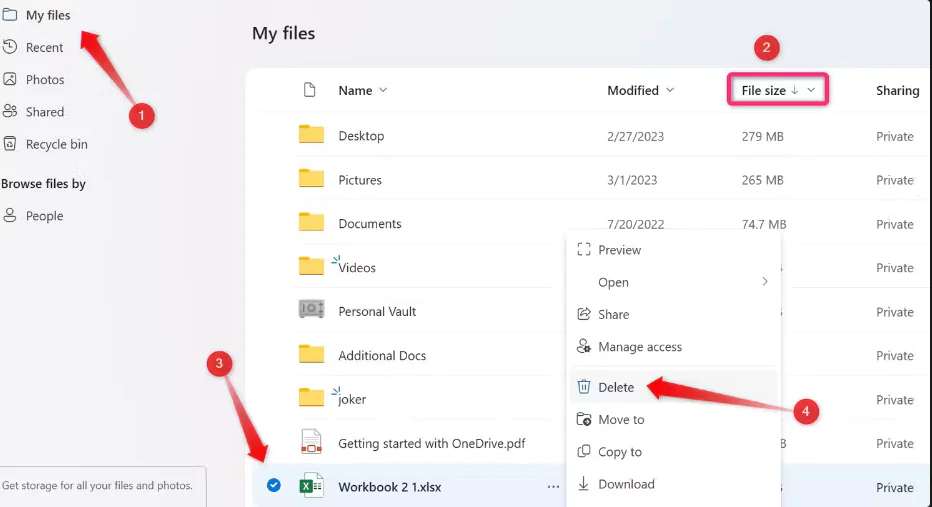
İstendiğinde silme işlemini onaylayın. Benzer şekilde, en fazla yer kaplayan klasörleri açın ve büyük, gereksiz dosyaları tanımlayıp silmek için içlerindeki dosyaları boyutlarına göre düzenleyin.
Bundan sonra, artık ihtiyacınız olmayan fotoğrafları silmek için “Fotoğraflar” sekmesine gidin. İstenmeyen verileri sildikten sonra, yer açmak için Geri Dönüşüm Kutusu’nu boşaltmayı unutmayın.
Dosyaları Yerel Sürücünüze veya Başka Bir Bulut Depolama Hizmetine Taşın
Büyük dosyaları ileride kullanmak üzere saklamanız gerekiyorsa ancak OneDrive’da yer açmak istiyorsanız iki seçeneğiniz vardır: bunları yerel depolama alanınıza taşıyın veya seçtiğiniz başka bir bulut depolama hizmetine aktarın. Hangisini seçeceğiniz, dosyaları başkalarıyla paylaşmak isteyip istemediğinize bağlıdır.
Dosyalar yalnızca kişisel kullanım amaçlıysa bunları yerel depolama alanınıza indirin. Dosya veya klasörün yanındaki üç noktayı tıklayın ve ardından “İndir”i seçin. İndirdikten sonra, alanı geri kazanmak için dosyaları OneDrive’dan ve Geri Dönüşüm Kutusu’ndan silin. Dosyaları paylaşmanız gerekiyorsa bunları yerel depolama alanınıza indirin ve ardından başka bir bulut depolama hizmetine yükleyin.
OneDrive depolama alanı düşük mü 7 ipucu, makalemiz umarım yararlı olmuştur.