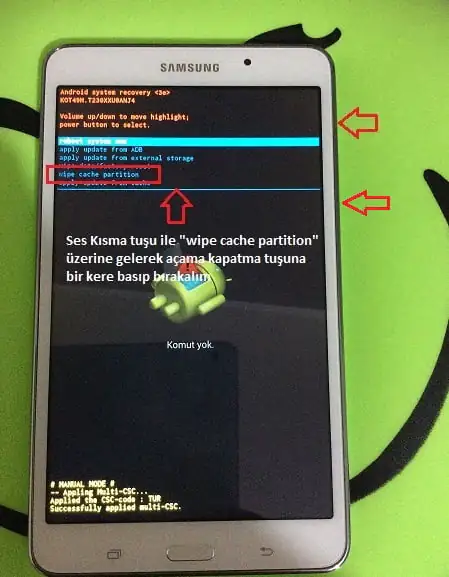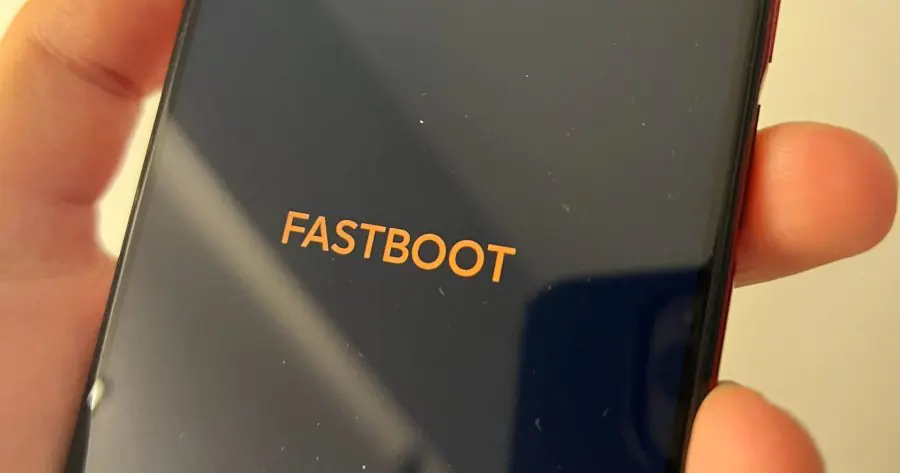

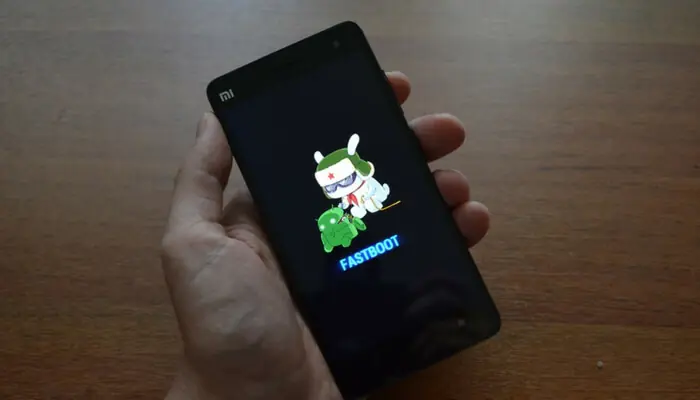
Xiaomi Pad 6 fastboot modundan çıkmıyor problemi, birçok kullanıcının karşılaşabileceği yaygın bir yazılım problemidir. Bu durum genellikle yanlışlıkla Fastboot moduna giriş yapılması, başarısız bir yazılım güncellemesi veya sistem hatalarından kaynaklanır. Cihaz açılış ekranında takılı kaldığında normal şekilde başlatılamaz ve kullanıcılar için büyük bir sorun haline gelebilir.
Fastboot Modu Nedir?
Android cihazlarınızın yazılımını güncellemek, değiştirmek veya onarmak için kullanılan bir teşhis modudur. Bu mod, cihazınızın işletim sistemiyle doğrudan iletişim kurmanızı sağlayan bir arabirimdir. Fastboot modu, cihazınızın normal başlatma süreci atlanır ve doğrudan bootloader adı verilen bir programla yönlendirilir. Bu modda, cihazınızın yazılımını güncellemek, değiştirmek veya onarmak için çeşitli komutlar ve işlemler yapabilirsiniz.
- Fastboot Modu Nedir?
- Xiaomi Pad 6 Neden Fastboot Modunda Takılır?
- Yazılım güncelleme hatası
- Başarısız rootlama denemesi
- Donanım sorunları
- Yanlışlıkla Fastboot moduna girme
- Xiaomi Pad 6 Fastboot Modundan Nasıl Çıkar?
- Cihazı yeniden başlatın
- Pili çıkarın ve tekrar takın (Eğer Mümkünse)
- Xiaomi ADB Fastboot tools kullanın
- Mi PC Suite kullanın
- Fastboot Modundan Nasıl Kaçınılır?
- Fastboot Modu ile Neler Yapılabilir?


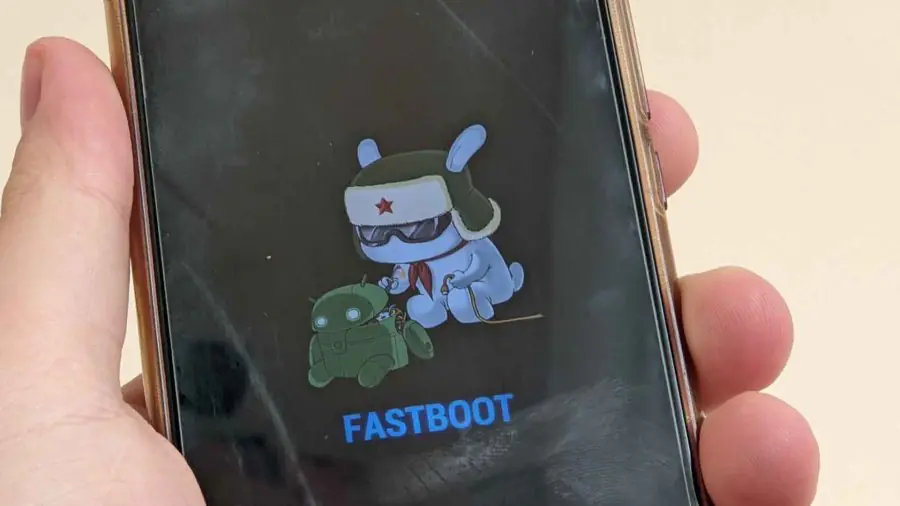
Android cihazlarınızın normal çalışmasını sağlamak için, fastboot moduna girmek için belirli tuş kombinasyonlarını kullanmanız gerekir. Ancak, yazılım hataları, başarısız güncellemeler veya donanım sorunları nedeniyle cihazınız kendiliğinden fastboot moduna girebilir ve bu modda takılı kalabilir. Bu durum, cihazınızı normal şekilde kullanamazsınız ve bu can sıkıcı sorunu çözmek için bazı stratejiler atmanız gerekir. Fastboot moduna girmek için tuş kombinasyonlarını bilmeniz gerekir, ancak bazen bu modda takılı kalma sorunları ortaya çıkabilir. Bu sorunları çözmek için, cihazınızı reset etmek, yazılım güncellemeleri yapmak veya donanım sorunlarını onarmak gibi adımları atmanız gerekir.
Xiaomi Pad 6 Neden Fastboot Modunda Takılır?
Xiaomi Pad 6’nızın fastboot modunda takılı kalmasının en önemli nedenlerinden biri, en çok görülen nedenlerden biri de:
Yazılım güncelleme hatası
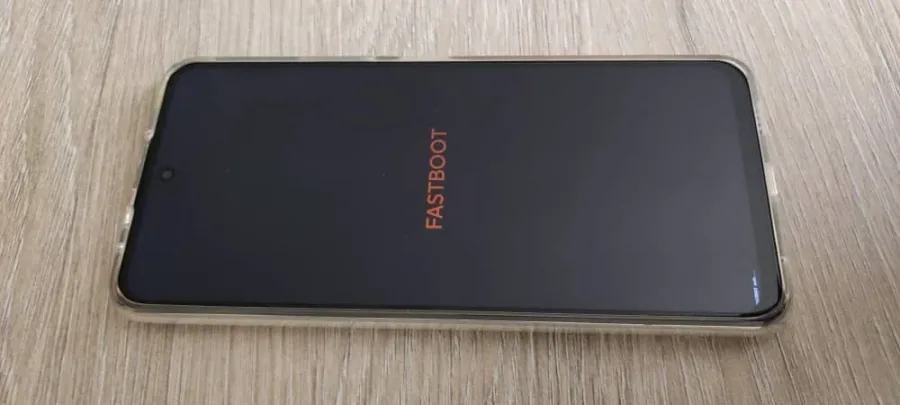
Cihazınızın yazılımını güncellerken bir hata oluştuysa, cihazınız fastboot modunda takılı kalabilir. Bu genellikle, güncelleme işlemi sırasında internet bağlantınızın kesilmesi, pilinizin bitmesi veya cihazınızın donması gibi durumlarda meydana gelir.
Başarısız rootlama denemesi
Cihazınızı rootlamaya çalıştıysanız ve işlem başarısız olduysa, cihazınız fastboot modunda kalabilir. Rootlama, Android cihazların işletim sistemine daha derinlemesine erişim sağlamak için yapılan bir işlemdir. Ancak, yanlış yapıldığında cihazınıza zarar verebilir ve çeşitli sorunlara yol açabilir.
Donanım sorunları
Nadiren de olsa, cihazınızdaki bir donanım sorunu da fastboot modunda takılmanıza neden olabilir. Örneğin, güç düğmesi arızalıysa veya cihazınızın anakartında bir sorun varsa, cihazınız fastboot modunda kalabilir.
Yanlışlıkla Fastboot moduna girme
Bazen, yanlışlıkla belirli tuş kombinasyonlarına basarak fastboot moduna girebilirsiniz. Özellikle, cihazınızın güç düğmesine ve ses kısma düğmesine aynı anda basarsanız, fastboot moduna girmeniz olasıdır.
Xiaomi Pad 6 Fastboot Modundan Nasıl Çıkar?
Xiaomi Pad 6’nızı fastboot modundan çıkarmak için deneyebileceğiniz birkaç yöntem vardır. Bu yöntemler çoğunlukla hızlı ve pratik çözümler sağlar. Bazı durumlarda, daha gelişmiş ve ayrıntılı adımlara başvurmak zorunda kalabilirsiniz. Xiaomi Pad 6’nızı fastboot modundan çıkarmanın yolları:
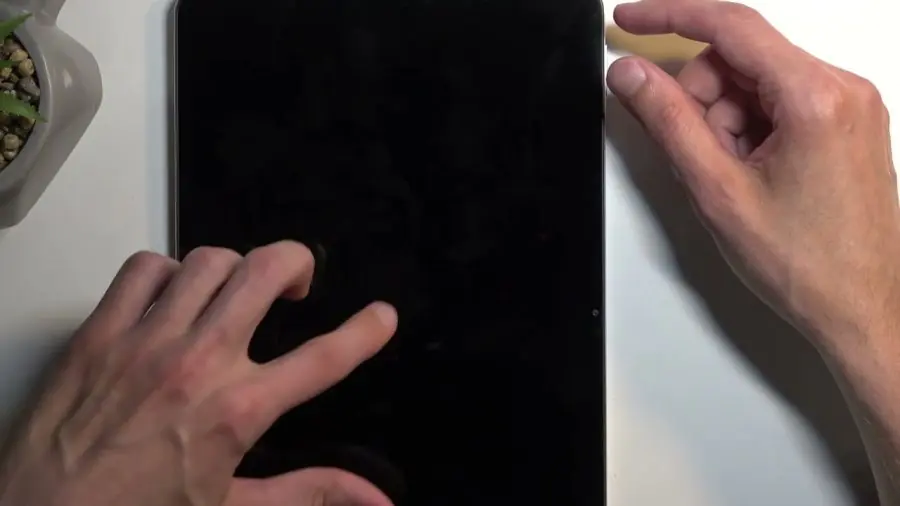
Cihazı yeniden başlatın
Fastboot modundan çıkmanın en basit ve etkili yolu, cihazınızı yeniden başlatmaktır. Cihazınızı yeniden başlatmak için, güç düğmesini yaklaşık 10-15 saniye boyunca basılı tutmanız yeterli olacaktır. Cihazınız kapanıp tekrar açılacaktır. Büyük olasılıkla, cihazınız normal şekilde başlayacak ve fastboot modundan çıkacaktır.
Bu yöntem işe yaramazsa, endişelenmeyin. Deneyebileceğiniz başka yöntemler de var.
Pili çıkarın ve tekrar takın (Eğer Mümkünse)
Eğer Xiaomi Pad 6’nızın pili çıkarılabiliyorsa, pili çıkarıp tekrar takmayı deneyebilirsiniz. Pili cihazdan çıkarın, ardından birkaç saniye bekleyerek pilin completely boşalmasını sağlayın. Ardından, cihazınızı normal şekilde açmayı deneyin. Bu yöntem, bazen cihazınızın fastboot modundan çıkmasına yardımcı olabilir.
Ancak, çoğu modern tablet ve telefon gibi, Xiaomi Pad 6’nın da dahili pili vardır ve kullanıcı tarafından çıkarılamaz. Bu durumda, diğer yöntemleri denemelisiniz.
Xiaomi ADB Fastboot tools kullanın
Xiaomi ADB Fastboot Tools, Xiaomi cihazları için geliştirilmiş bir yazılımdır. Bu yazılım, cihazınızı fastboot modundan çıkarmak, yazılım güncellemek, yedekleme yapmak gibi birçok işlemi gerçekleştirmenizi sağlar.
Xiaomi ADB Fastboot Tools’u kullanarak cihazınızı fastboot modundan çıkarmak için aşağıdaki adımları izleyin:
- Xiaomi ADB Fastboot Tools’u indirin ve bilgisayarınıza kurun.
- Cihazınızı USB kablosuyla bilgisayarınıza bağlayın.
- Xiaomi ADB Fastboot Tools’u açın.
- ‘Fastboot modundan çık’ seçeneğini seçin.
- İşlemin tamamlanmasını bekleyin.
Bu yöntem genellikle etkilidir ve cihazınızı fastboot modundan çıkarmanıza yardımcı olur.
Mi PC Suite kullanın
Mi PC Suite, Xiaomi cihazlarını yönetmek için kullanabileceğiniz bir yazılımdır. Bu yazılım, cihazınızı fastboot modundan çıkarmak, yedekleme yapmak, dosya aktarmak gibi birçok işlemi gerçekleştirmenizi sağlar.
Mi PC Suite’i kullanarak cihazınızı fastboot modundan çıkarmak için aşağıdaki adımları izleyin:
- Mi PC Suite’i indirin ve bilgisayarınıza kurun.
- Cihazınızı USB kablosuyla bilgisayarınıza bağlayın.
- Mi PC Suite’i açın.
- ‘Cihazı kurtar’ seçeneğini seçin.
- İşlemin tamamlanmasını bekleyin.
Bu yöntem, cihazınızın fastboot modundan çıkmasına yardımcı olabilir.
Fastboot Modundan Nasıl Kaçınılır?
Fastboot modunda takılmamak için bazı önlemler alabilirsiniz. Fastboot modunu kullanırken dikkatli olmanız gereken bazı önemli noktalar vardır. Bunlardan bazıları:
- Yazılım güncellemelerini güvenilir bir internet bağlantısı üzerinden yapın. Güncelleme işlemi sırasında internet bağlantınızın kesilmesi, cihazınızın fastboot modunda takılmasına neden olabilir.
- Cihazınızı rootlamaya çalışırken dikkatli olun. Rootlama işlemi, yanlış yapıldığında cihazınıza zarar verebilir ve fastboot modunda takılmanıza neden olabilir.
- Cihazınızın güç düğmesi ile ses seviyesini azaltma düğmesinin aynı anda basılmasından sakının. Bu tuş kombinasyonu, cihazınızın fastboot moduna girmesine neden olabilir.
- Cihazınızı düşürmemeye veya darbe almamasına dikkat edin. Cihazınızın fiziksel olarak hasar görmesi, fastboot modunda kalmasına veya bu moda girememesine neden olabilir.
Fastboot Modu ile Neler Yapılabilir?
Android cihazlarınızın yönetiminde ve özelleştirmesinde fastboot modu güçlü bir araçtır. Bu mod, cihazlarınızın yazılımını güncellemek, custom ROM yüklemek, bootloader kilidini açmak ve daha birçok gelişmiş işlemi gerçekleştirmenize olanak tanır. Fastboot modu, Android cihazlarınızda çeşitli temel işlemleri gerçekleştirmenize olanak tanıyan güçlü bir araçtır. Fastboot modu ile yapabileceğiniz bazı temel işlemler:
Cihazın yazılımını güncellemek
Cihazınızın yazılımını güncel tutmak için fastboot modunu kullanabilirsiniz. Cihazınızın otomatik güncelleme fonksiyonu devre dışıysa veya elle müdahaleyle yazılım güncellemesi yapmak istiyorsanız, bu özellik size büyük kolaylık sağlar.
Cihazın yazılımını değiştirmek
Cihazınızın yazılımını özelleştirmek ve yeni özellikler eklemek için fastboot modunu kullanabilirsiniz. Custom ROM’lar, Android işletim sisteminin modifiye edilmiş versiyonlarıdır ve cihazınıza yeni fonksiyonlar, temalar ve ayarları ekleyebilir.
Cihazı rootlamak
Cihazınızın kök erişimini elde etmek için, fastboot modunu etkinleştirmek suretiyle cihazınızın derinliklerine ulaşabilirsiniz. Rootlama işlemi, Android cihazların işletim sistemine daha fazla kontrol ve erişim sağlamak için gerçekleştirilen bir prosedürdür. Bu, cihazınızın özelliklerini özelleştirmenize, sistem dosyalarını düzenlemenize ve daha gelişmiş işlemleri gerçekleştirmenize olanak tanır.
Cihazın bootloader kilidini açmak
Bazı cihazlarda, üretici tarafından bootloader kilidi uygulanmıştır. Android cihazlarınızın bootloader kilidini açmak için en güçlü araçlardan biri fastboot modudur. Bootloader kilidi kaldırıldığında, cihazınıza özel yazılımlar yükleyebilir, sistem dosyalarını düzenleyebilir ve daha gelişmiş işlemleri gerçekleştirebilirsiniz.
Cihazın yedeğini almak
Cihazınızın kritik verilerini güvence altına almak için fastboot modunu kullanabilirsiniz. Bu, özellikle cihazınızın yazılımını güncellemeye veya fabrika ayarlarına sıfırlamaya başlamadan önce, önemli dosyalarınızı ve ayarlarınızı korumanın etkili bir yoludur.
Cihazı sıfırlamak
Cihazınızı orijinal durumuna döndürmek için fastboot modunu kullanabilirsiniz. Cihazınızı fabrika ayarlarına sıfırlamak, tüm kişisel verilerinizin ve ayarlarınızın silinerek cihazın ilk kurulum durumuna dönmesini sağlar. Bu sayede, cihazınızın performansı ve güvenliği yeniden sağlanabilir.
Android cihazlarınızın yönetiminde güçlü bir araç olarak kullanılan fastboot modu, doğru kullanıldığında büyük avantajlar sunar. Ancak, bu modun kullanımı sırasında dikkatli davranmak ve bazı kritik noktaları göz önünde bulundurmak önemlidir. Benzer konulardaki bir diğer yazımıza buradan erişebilirsiniz.