
Windows’ta Periscope izleme birçok kişi araştırılan bir konudur. Periscope, sosyal medya platformu Twitter tarafından sunulan ve canlı yayın yapma imkanı tanıyan popüler bir uygulamadır. Ancak, Windows işletim sistemine sahip bir bilgisayar kullanıcısı olarak, Periscope’u izlemek ve bu canlı yayınların keyfini çıkarmak isteyebilirsiniz.
Ayrıca okuyun: Periscope Hesabı Nasıl Silinir?
Periscope Nedir?
Periscope, 2015 yılında piyasaya sürülen ve kısa sürede popülerlik kazanan bir canlı yayın uygulamasıdır. Kullanıcılar, akıllı telefonları veya bilgisayarları aracılığıyla canlı video yayınları yapabilir ve diğer kullanıcılarla etkileşime geçebilirler.
Periscope’un özellikleri
Periscope’un bazı önemli özellikleri şunlardır:
- Canlı video yayınları yapabilme
- Yayınları takip edebilme ve beğenme
- Yayıncılarla etkileşime geçebilme (yorum yapma, kalp gönderme)
- Keşfet bölümü aracılığıyla farklı yayınları keşfetme
- Canlı yayınları paylaşma imkanı
Windows’ta Periscope Nasıl İzlenir?
Windows işletim sistemine sahip bir bilgisayar kullanıcısı olarak, Periscope’u izlemek için aşağıdaki yöntemleri kullanabilirsiniz:
Web tarayıcısı üzerinden izleme
Periscope, web tabanlı bir platforma sahiptir ve bu platform üzerinden canlı yayınları izlemek mümkündür. Bunun için aşağıdaki adımları izleyebilirsiniz:
- Bir web tarayıcısı açın.
- Adres çubuğuna “www.periscope.tv” adresini yazın ve Enter tuşuna basın.
- Karşınıza çıkan sayfada, canlı yayınları keşfetmek için çeşitli seçenekler bulunmaktadır. İlgilendiğiniz bir yayını seçin ve izlemeye başlayın.
Periscope uygulamasını indirme
Windows işletim sistemine sahip bilgisayarlar için resmi bir Periscope uygulaması bulunmamaktadır. Ancak, Android emülatörü kullanarak Periscope’u bilgisayara indirebilir ve kullanabilirsiniz. İşte bu yöntemi kullanarak Periscope’u bilgisayarınıza indirmenin adımları:
- Bilgisayarınıza bir Android emülatörü indirin ve kurun. Popüler emülatörlerden biri olan Bluestacks’i tercih edebilirsiniz.
- Bluestacks’i açın ve Google Play Store’a erişin.
- Google Play Store’da “Periscope” uygulamasını arayın ve indirin.
- İndirme ve kurulum işlemi tamamlandıktan sonra, Periscope’u açın ve kullanmaya başlayın.
Alternatif yöntemler
Windows işletim sistemi için özel olarak geliştirilmiş Periscope uygulaması olmamasına rağmen, bazı üçüncü taraf uygulamaları veya yazılımları kullanarak da Periscope’u izlemek mümkün olabilir. Bu uygulamaları veya yazılımları araştırarak deneyebilirsiniz.
Periscope’u Windows’ta İzlemenin Avantajları
Periscope’u Windows işletim sisteminde izlemenin bir dizi avantajı bulunmaktadır, bu avantajlar şunlardır:
Geniş ekran deneyimi
Bilgisayar ekranı, genellikle telefon ekranlarından daha büyük olduğundan, Periscope’u Windows’ta izlemek daha geniş bir görüntüleme deneyimi sunar. Bu, canlı yayınları daha net ve detaylı bir şekilde görmenizi sağlar.
Daha iyi ses kalitesi
Bilgisayar hoparlörleri genellikle telefon hoparlörlerinden daha güçlü ve kalitelidir. Bu nedenle, Periscope’u Windows’ta izlerken daha iyi ses kalitesi elde edersiniz, böylece yayınları daha net duyabilirsiniz.
Rahat ve kolay kullanım
Bilgisayarınızı kullanırken Periscope’u izlemek, telefonunuzu sürekli olarak ellerinizde tutmak zorunda kalmadan yayınlara odaklanmanızı sağlar. Bu, daha rahat bir izleme deneyimi sunar ve aynı anda diğer işleri yapmanıza olanak tanır.
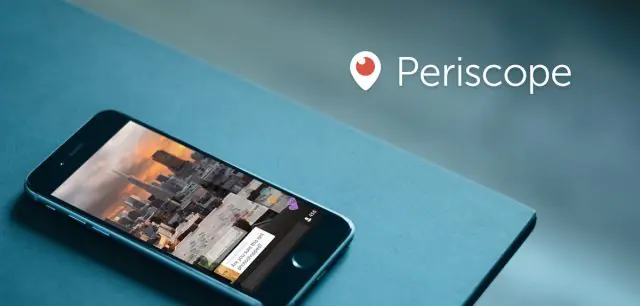
Birden fazla görevi aynı anda yapabilme
Bilgisayarınızda Periscope’u izlerken, aynı anda diğer görevleri de gerçekleştirebilirsiniz. Örneğin, e-postalarınızı kontrol edebilir, belgeler üzerinde çalışabilir veya web’de gezinebilirsiniz. Bu, üretkenliğinizi artırmanıza ve zamanınızı daha verimli kullanmanıza yardımcı olur.
Periscope’u Windows’ta İzlemenin Dezavantajları
Periscope’u Windows işletim sisteminde izlemenin bazı dezavantajları da vardır:
Resmi uygulamanın eksikliği
Windows için resmi bir Periscope uygulaması bulunmamaktadır. Bu nedenle, Periscope’u Windows’ta izlemek için üçüncü taraf uygulamaları veya emülatörler kullanmanız gerekebilir. Bu, bazı kullanıcılar için ek bir eşik oluşturabilir.
Etkileşim sorunları
Üçüncü taraf uygulamalar veya emülatörler kullanarak Periscope’u Windows’ta izlerken, bazı etkileşim sorunları yaşanabilir. Örneğin, yorum yapma veya kalp gönderme gibi özellikler bazen kısıtlanabilir veya çalışmayabilir.

Performans sorunları
Bazı durumlarda, Android emülatörlerin performansı düşük olabilir veya bilgisayarınızın donanımı yeterli olmayabilir. Bu durumda, Periscope’u izlerken kesintiler veya gecikmeler yaşayabilirsiniz.
Periscope’u Windows’ta İzlerken Nelere Dikkat Edilmeli?
Periscope’u Windows’ta izlerken bazı önemli noktalara dikkat etmek önemlidir. İşte bunlardan bazıları:
- Güvenlik: Periscope’u izlerken, gizliliğinizi ve güvenliğinizi korumak için dikkatli olun. Bilinmeyen kaynaklardan gelen bağlantılara tıklamaktan kaçının ve kişisel bilgilerinizi paylaşmaktan çekinin.
- İnternet Bağlantısı: Canlı yayınları izlerken yüksek kaliteli bir internet bağlantısına ihtiyacınız olabilir. Kesintisiz bir izleme deneyimi için hızlı ve güvenilir bir internet bağlantısına sahip olduğunuzdan emin olun.
- Yasal Sorumluluklar: Periscope’u izlerken, yayınlanan içeriklerin telif haklarına uygun olmasına dikkat edin. İzlediğiniz içeriklerin yasal sorumluluğunu göz önünde bulundurun.
Periscope’u Windows’ta İzlemenin Püf Noktaları
Periscope’u Windows’ta izlerken daha iyi bir deneyim elde etmek için şu püf noktalara dikkat edebilirsiniz:
Tam ekran modunu kullanma
Periscope’u izlerken tam ekran modunu kullanarak daha etkileyici bir deneyim elde edebilirsiniz. Böylece, canlı yayınları daha geniş bir görüntüleme alanında izleyebilir ve daha fazla detayı görebilirsiniz.
Kaliteli internet bağlantısı kullanma
Kesintisiz bir izleme deneyimi için yüksek kaliteli bir internet bağlantısına sahip olmanız önemlidir. Stabil bir Wi-Fi bağlantısı veya yüksek hızlı bir mobil veri bağlantısı kullanarak canlı yayınları daha akıcı bir şekilde izleyebilirsiniz.
Etkileşime geçme
Periscope’u izlerken etkileşime geçmek, deneyimi daha keyifli hale getirebilir. Yorum yapma, kalp gönderme veya canlı yayını paylaşma gibi özellikleri kullanarak yayıncılarla ve diğer izleyicilerle etkileşime geçebilirsiniz.
Ayrıca okuyun: Facebook LiveStream Nedir? Nasıl Kullanılır?