TeknoDestek Müşteri Hizmetleri
  • Haberler
    HaberlerDaha Fazla Göster
    Yenilenmiş Akıllı Telefonlara İade Hakkı kapsamında mağazada telefon inceleyen kullanıcı görüntüsü
    Yenilenmiş Akıllı Telefonlara İade Hakkı Getirildi
    7 dk. okuma
    Zerger App nedir? Nasıl kullanılır?
    Zerger App Nedir? Nasıl Kullanılır?
    7 dk. okuma
    Sessiz İçerik Nedir Nasıl Yapılır
    Sessiz İçerik Nedir
    6 dk. okuma
    Spotify SongDNA Nedir
    Spotify SongDNA Nedir
    4 dk. okuma
    Apple Creator Studio Nasıl Kullanılır
    Apple Creator Studio Nasıl Kullanılır
    6 dk. okuma
  • Bilgisayar
    BilgisayarDaha Fazla Göster
    Mac'te Firmware Parolası Nedir
    Mac’te Firmware Parolası Nedir
    5 dk. okuma
    Windows'ta iOS Uygulamaları Geliştirmenin 4 Yolu
    Windows’ta iOS Uygulamaları Geliştirmenin 4 Yolu
    5 dk. okuma
    Windows Görev Zamanlayıcı’da Microsoft Compatibility Appraiser ve tanılama görevlerini devre dışı bırakma ekranı
    Ani RAM Artışını Görev Zamanlayıcıdan Çözün
    7 dk. okuma
    Windows Terminal ekranında winget, sfc ve Get-Process komutları ile sistem performansı kontrolü
    Terminal Komutları ile Windows Hızlandırma
    7 dk. okuma
    Metin: Windows 11 ViveTool Kodları 2026 için komut isteminde özellik etkinleştirme ekranı
    Windows 11 ViveTool Kodları 2026
    10 dk. okuma
  • Mobil
    MobilDaha Fazla Göster
    iPhone'da uygulamasız resim arka planı silme
    iPhone’da Uygulamasız Resim Arka Planı Silme
    4 dk. okuma
    iPhone'da Kamera Takibini Kapatma
    iPhone’da Kamera Takibini Kapatma
    3 dk. okuma
    Yenilenmiş Akıllı Telefonlara İade Hakkı kapsamında mağazada telefon inceleyen kullanıcı görüntüsü
    Yenilenmiş Akıllı Telefonlara İade Hakkı Getirildi
    7 dk. okuma
    iOS 26'da Face ID Çalışmıyor mu
    iOS 26’da Face ID Çalışmıyor Sorunu Çözümü
    5 dk. okuma
    Phone'unuzda iOS 26'da Alarm Çalmıyor mu
    iPhone’unuzda iOS 26’da Alarm Çalmıyor Sorunu Çözümü
    5 dk. okuma
  • Sosyal Medya
    Sosyal MedyaDaha Fazla Göster
    LinkedIn Şirket Sayfası oluşturma ekranı ve profil ayarlarının görsel anlatımı
    LinkedIn Şirket Sayfası Nasıl Oluşturulur
    6 dk. okuma
    WordPress Facebook eklentisi seçeneklerini gösteren sosyal medya entegrasyon ekranı örneği
    En İyi 8 WordPress Facebook Eklentisi ile Sitenizi Güçlendirin
    5 dk. okuma
    Dijital Reklam Platformları Google Ads Facebook ve Instagram reklam türlerini karşılaştıran görsel
    Dijital Reklam Platformları Google Ads, Facebook ve Instagram Reklamlarını Doğru Kullanma Rehberi
    5 dk. okuma
    Facebook oEmbed Sorununu gösteren WordPress ve Facebook bağlantı hatası görseli
    Facebook oEmbed Sorununu WordPress Kullanıcıları İçin Kesin Çözüm
    6 dk. okuma
    WhatsApp Mesajları Bilgisayarda Neden Geç Geliyor Çözümü Nedir
    WhatsApp Mesajları Bilgisayarda Neden Geç Geliyor
    6 dk. okuma
  • İnceleme
    İncelemeDaha Fazla Göster
    Radar ve Kontrol Noktalarını Görme
    Otoyollarda Radar ve Kontrol Noktalarını Görme
    4 dk. okuma
    Poco F7 Ultra 5G nasıl açılır sorusunu yanıtlayan güç tuşu ve ekran görseli
    Poco F7 Ultra 5G Nasıl Açılır ve Kapatılır
    5 dk. okuma
    Moto G87 Tanıtıldı 200 MP Kamera İle Dengeleri Değiştiriyor
    Moto G87 Tanıtıldı 200 MP Kamera İle Dengeleri Değiştiriyor
    7 dk. okuma
    Lenovo Pro 9i Aura Edition İnceleme için OLED ekranlı dizüstü bilgisayar
    Lenovo Pro 9i Aura Edition İnceleme
    Google Haritalar Navigasyon da Yönlendirici Değiştirme
    Google Haritalar Navigasyonda Yönlendirici Değiştirme
    3 dk. okuma
  • İletişim
YouTube
  • Müşteri Hizmetleri
  • Modem Kurulumu
  • Windows 11
  • Yapay Zeka
  • Akıllı Telefon
  • Robot Süpürge
14 May 2026, Perşembe
TeknoDestek Müşteri HizmetleriTeknoDestek Müşteri Hizmetleri
Yazı BoyutuAa
  • Haberler
  • Mobil
  • Sosyal Medya
  • Bilgisayar
  • İnceleme
  • İnternet ve Ağ
  • Ev Elektroniği
  • İletişim
Site içi Arama
  • Haberler
    • Cihaz Duyuruları
    • Teknoloji
    • Uygulama Gelişmeleri
  • Bilgisayar
    • Linux
    • macOS
    • Windows
  • İnceleme
    • Bilgisayar
    • Ev Elektroniği
    • Tablet
    • Tavsiyeler & Karşılaştırmalar
    • Telefon
  • Mobil
    • Android
    • Giyilebilir Cihazlar
    • HarmonyOS
    • iPhone / iOS
  • Sosyal Medya
    • Facebook
    • Instagram
    • TikTok
    • Snapchat
    • Teams
    • Telegram
    • WhatsApp
    • X
  • İletişim
Bizi Takip Edin
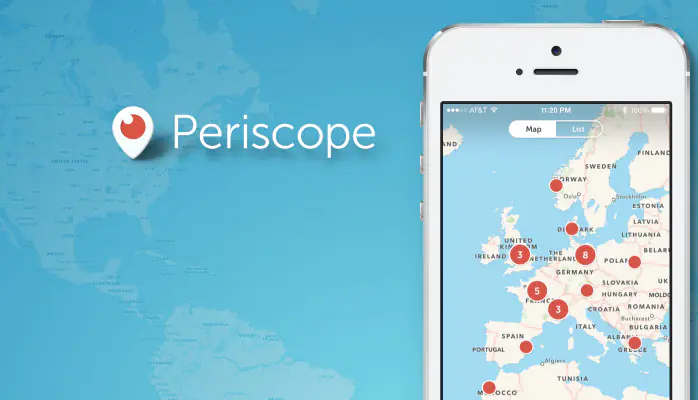
Bir bilgisayar ekranında Periscope uygulamasını kullanarak canlı yayın izleme.
Windows

Windows’ta Periscope İzleme

Elanur OKTAY
Son güncelleme: 5 Mart 2024 17:52
Elanur OKTAY
901 Görüntüleme
Paylaş
6 dk. okuma
Paylaş

Windows’ta Periscope izleme birçok kişi araştırılan bir konudur. Periscope, sosyal medya platformu Twitter tarafından sunulan ve canlı yayın yapma imkanı tanıyan popüler bir uygulamadır. Ancak, Windows işletim sistemine sahip bir bilgisayar kullanıcısı olarak, Periscope’u izlemek ve bu canlı yayınların keyfini çıkarmak isteyebilirsiniz.

Ayrıca okuyun: Periscope Hesabı Nasıl Silinir?

Periscope Nedir?

Periscope, 2015 yılında piyasaya sürülen ve kısa sürede popülerlik kazanan bir canlı yayın uygulamasıdır. Kullanıcılar, akıllı telefonları veya bilgisayarları aracılığıyla canlı video yayınları yapabilir ve diğer kullanıcılarla etkileşime geçebilirler.
Windows'ta Periscope İzleme

Periscope’un özellikleri

Periscope’un bazı önemli özellikleri şunlardır:

  • Canlı video yayınları yapabilme
  • Yayınları takip edebilme ve beğenme
  • Yayıncılarla etkileşime geçebilme (yorum yapma, kalp gönderme)
  • Keşfet bölümü aracılığıyla farklı yayınları keşfetme
  • Canlı yayınları paylaşma imkanı

Windows’ta Periscope Nasıl İzlenir?

Windows işletim sistemine sahip bir bilgisayar kullanıcısı olarak, Periscope’u izlemek için aşağıdaki yöntemleri kullanabilirsiniz:

Web tarayıcısı üzerinden izleme

Periscope, web tabanlı bir platforma sahiptir ve bu platform üzerinden canlı yayınları izlemek mümkündür. Bunun için aşağıdaki adımları izleyebilirsiniz:

  • Bir web tarayıcısı açın.
  • Adres çubuğuna “www.periscope.tv” adresini yazın ve Enter tuşuna basın.
  • Karşınıza çıkan sayfada, canlı yayınları keşfetmek için çeşitli seçenekler bulunmaktadır. İlgilendiğiniz bir yayını seçin ve izlemeye başlayın.

Periscope uygulamasını indirme

Windows işletim sistemine sahip bilgisayarlar için resmi bir Periscope uygulaması bulunmamaktadır. Ancak, Android emülatörü kullanarak Periscope’u bilgisayara indirebilir ve kullanabilirsiniz. İşte bu yöntemi kullanarak Periscope’u bilgisayarınıza indirmenin adımları:

  • Bilgisayarınıza bir Android emülatörü indirin ve kurun. Popüler emülatörlerden biri olan Bluestacks’i tercih edebilirsiniz.
  • Bluestacks’i açın ve Google Play Store’a erişin.
  • Google Play Store’da “Periscope” uygulamasını arayın ve indirin.
  • İndirme ve kurulum işlemi tamamlandıktan sonra, Periscope’u açın ve kullanmaya başlayın.
Windows'ta Periscope İzleme

Alternatif yöntemler

Windows işletim sistemi için özel olarak geliştirilmiş Periscope uygulaması olmamasına rağmen, bazı üçüncü taraf uygulamaları veya yazılımları kullanarak da Periscope’u izlemek mümkün olabilir. Bu uygulamaları veya yazılımları araştırarak deneyebilirsiniz.

Periscope’u Windows’ta İzlemenin Avantajları

Periscope’u Windows işletim sisteminde izlemenin bir dizi avantajı bulunmaktadır, bu avantajlar şunlardır:

Geniş ekran deneyimi

Bilgisayar ekranı, genellikle telefon ekranlarından daha büyük olduğundan, Periscope’u Windows’ta izlemek daha geniş bir görüntüleme deneyimi sunar. Bu, canlı yayınları daha net ve detaylı bir şekilde görmenizi sağlar.

Daha iyi ses kalitesi

Bilgisayar hoparlörleri genellikle telefon hoparlörlerinden daha güçlü ve kalitelidir. Bu nedenle, Periscope’u Windows’ta izlerken daha iyi ses kalitesi elde edersiniz, böylece yayınları daha net duyabilirsiniz.

Rahat ve kolay kullanım

Bilgisayarınızı kullanırken Periscope’u izlemek, telefonunuzu sürekli olarak ellerinizde tutmak zorunda kalmadan yayınlara odaklanmanızı sağlar. Bu, daha rahat bir izleme deneyimi sunar ve aynı anda diğer işleri yapmanıza olanak tanır.
Windows'ta Periscope İzleme

Birden fazla görevi aynı anda yapabilme

Bilgisayarınızda Periscope’u izlerken, aynı anda diğer görevleri de gerçekleştirebilirsiniz. Örneğin, e-postalarınızı kontrol edebilir, belgeler üzerinde çalışabilir veya web’de gezinebilirsiniz. Bu, üretkenliğinizi artırmanıza ve zamanınızı daha verimli kullanmanıza yardımcı olur.

Periscope’u Windows’ta İzlemenin Dezavantajları

Periscope’u Windows işletim sisteminde izlemenin bazı dezavantajları da vardır:

Resmi uygulamanın eksikliği

Windows için resmi bir Periscope uygulaması bulunmamaktadır. Bu nedenle, Periscope’u Windows’ta izlemek için üçüncü taraf uygulamaları veya emülatörler kullanmanız gerekebilir. Bu, bazı kullanıcılar için ek bir eşik oluşturabilir.

Etkileşim sorunları

Üçüncü taraf uygulamalar veya emülatörler kullanarak Periscope’u Windows’ta izlerken, bazı etkileşim sorunları yaşanabilir. Örneğin, yorum yapma veya kalp gönderme gibi özellikler bazen kısıtlanabilir veya çalışmayabilir.
Windows'ta Periscope uygulamasında etkileşim sorunları yaşanması.

Performans sorunları

Bazı durumlarda, Android emülatörlerin performansı düşük olabilir veya bilgisayarınızın donanımı yeterli olmayabilir. Bu durumda, Periscope’u izlerken kesintiler veya gecikmeler yaşayabilirsiniz.

Periscope’u Windows’ta İzlerken Nelere Dikkat Edilmeli?

Periscope’u Windows’ta izlerken bazı önemli noktalara dikkat etmek önemlidir. İşte bunlardan bazıları:

  • Güvenlik: Periscope’u izlerken, gizliliğinizi ve güvenliğinizi korumak için dikkatli olun. Bilinmeyen kaynaklardan gelen bağlantılara tıklamaktan kaçının ve kişisel bilgilerinizi paylaşmaktan çekinin.
  • İnternet Bağlantısı: Canlı yayınları izlerken yüksek kaliteli bir internet bağlantısına ihtiyacınız olabilir. Kesintisiz bir izleme deneyimi için hızlı ve güvenilir bir internet bağlantısına sahip olduğunuzdan emin olun.
  • Yasal Sorumluluklar: Periscope’u izlerken, yayınlanan içeriklerin telif haklarına uygun olmasına dikkat edin. İzlediğiniz içeriklerin yasal sorumluluğunu göz önünde bulundurun.

Periscope’u Windows’ta İzlemenin Püf Noktaları

Periscope’u Windows’ta izlerken daha iyi bir deneyim elde etmek için şu püf noktalara dikkat edebilirsiniz:

Tam ekran modunu kullanma

Periscope’u izlerken tam ekran modunu kullanarak daha etkileyici bir deneyim elde edebilirsiniz. Böylece, canlı yayınları daha geniş bir görüntüleme alanında izleyebilir ve daha fazla detayı görebilirsiniz.

Kaliteli internet bağlantısı kullanma

Kesintisiz bir izleme deneyimi için yüksek kaliteli bir internet bağlantısına sahip olmanız önemlidir. Stabil bir Wi-Fi bağlantısı veya yüksek hızlı bir mobil veri bağlantısı kullanarak canlı yayınları daha akıcı bir şekilde izleyebilirsiniz.

Etkileşime geçme

Periscope’u izlerken etkileşime geçmek, deneyimi daha keyifli hale getirebilir. Yorum yapma, kalp gönderme veya canlı yayını paylaşma gibi özellikleri kullanarak yayıncılarla ve diğer izleyicilerle etkileşime geçebilirsiniz.

Ayrıca okuyun: Facebook LiveStream Nedir? Nasıl Kullanılır?

ETİKETLER:canlı yayınnasıl yapılırperiscope izlemewindows uygulaması
Bu Makaleyi Paylaş
Facebook WhatsApp WhatsApp Threads Bağlantıyı Kopyala Yazdır
Paylaş
Yorum yapılmamış

Bir yanıt yazın Yanıtı iptal et

E-posta adresiniz yayınlanmayacak. Gerekli alanlar * ile işaretlenmişlerdir

Bağlantı Kuralım

21KBeğen
19.6KTakip Et
7.3KAbone Ol
192Takip Et

Popüler Gönderiler

Docker Container çalışmıyor

Docker Container Çalışmıyor Hatası Çözümü

Mustafa DURUR
Mustafa DURUR
5 dk. okuma
4 Görüntüleme
Apple TV'de Multiview Nasıl Kullanılır

Apple TV’de Multiview Nasıl Kullanılır

Kübra GÜLDÖKMEZ
Kübra GÜLDÖKMEZ
6 dk. okuma
3 Görüntüleme
Windows 11 widget uygulaması Themia ile özelleştirilmiş modern ve düzenli masaüstü görünümü

En İyi Windows 11 Widget Uygulaması

Fatih ATEŞ
Fatih ATEŞ
8 dk. okuma
2 Görüntüleme
LinkedIn Şirket Sayfası oluşturma ekranı ve profil ayarlarının görsel anlatımı

LinkedIn Şirket Sayfası Nasıl Oluşturulur

Hatice TATLISU
Hatice TATLISU
6 dk. okuma
9 Görüntüleme

You Might Also Like

HP 6830 Baskı Kafası Sorunları
Yazıcı & Tarayıcı

HP 6830 Baskı Kafası Sorunu Çözmenin 5 Yolu

7 dk. okuma
Windows 11’de Görev Çubuğu İkinci Monitöre Nasıl Taşınır
Windows

Windows 11’de Görev Çubuğu İkinci Monitöre Nasıl Taşınır

2 dk. okuma
Windows 11 oyunlarda kasma sorunu
Windows

Windows 11 Oyun Performansı Optimize Etmek

6 dk. okuma
Bilgisayar Kendiliğinden Kapanıyor Çözümü Nedir Yolları Neler
Windows

Bilgisayar Kendiliğinden Kapanıyor Çözümü Nedir

5 dk. okuma

Size her gün en son haberleri ve sorun çözümlerini getiriyoruz!

TeknoDestek Müşteri Hizmetleri
Facebook-f Instagram Tiktok Twitter Youtube Linkedin Whatsapp Rss

İş Ortaklarımız

TeknoDestek Müşteri Hizmetleri
© 2013 - 2026 TeknoDestek Müşteri Hizmetleri • Tüm hakları saklıdır • Bu sitedeki tüm içerikler (metin, görsel, video, logo, tasarım vb.) 5846 sayılı Fikir ve Sanat Eserleri Kanunu (FSEK) kapsamında korunmaktadır • İzinsiz kopyalanması, çoğaltılması, yayınlanması veya herhangi bir şekilde kullanılması yasaktır • İhlal tespitinde; FSEK Madde 71-73 uyarınca yasal süreç başlatma, maddi/manevi tazminat talep etme ve cezai işlem için başvurma hakkımız saklıdır • TeknoDestek, TeknoS@R'un bir kuruluşudur • Tema Düzenleyen: Fatih ATEŞ
Sorun Hala Çözülmedi mi?
Aradığın çözümü bulamadıysan, 11858 Teknoloji Destek Hattımız sana yardımcı olabilir. 2011’den beri Türkiye’nin en tecrübeli teknoloji destek ekiplerinden biri olarak, bilgisayar, telefon, tablet, modem, akıllı TV ve sosyal medya sorunlarında 7/24 profesyonel destek veriyoruz. Uzman ekibimizle hemen görüşmek ister misin?
📞 11858’i Şimdi Ara
Görüşme öncesi dakika ücreti sesli olarak bilgilendirilir
Welcome Back!

Sign in to your account

Kullanıcı Adı veya E-posta Adresi
Şifre

Şifrenizi mi unuttunuz?