
TeknoDestek Müşteri Hizmetleri
  • Haberler
    HaberlerDaha Fazla Göster
    Sessiz İçerik Nedir Nasıl Yapılır
    Sessiz İçerik Nedir
    6 dk. okuma
    Spotify SongDNA Nedir
    4 dk. okuma
    Apple Creator Studio Nasıl Kullanılır
    6 dk. okuma
    Mikro İçerik Nedir Nasıl Yapılır
    Mikro İçerik Nedir
    6 dk. okuma
    Türkiye’de Araçlarda Multimedya Ekranı Kullanımı Yasakları
    6 dk. okuma
  • Bilgisayar
    BilgisayarDaha Fazla Göster
    WordPress bakım modunda takılı kalması için FTP istemcisinde .maintenance dosyasının kök dizindeki görüntüsü
    WordPress Bakım Modunda Takılı Kalması Sorunu ve Çözümü
    7 dk. okuma
    WordPress Site Teknik Sorunlar Yaşıyor
    WordPress Site Teknik Sorunlar Yaşıyor Hatası Çözümü
    5 dk. okuma
    SSH Bağlantı Reddedildi Hatası Çözümü
    6 dk. okuma
    WordPress Planlı Bakım
    WordPress Planlı Bakım Nedeniyle Kısa Süreliğine Kullanılamayacak Hatası ve Çözümü
    7 dk. okuma
    Windows 11 Başlat Menüsünden Web Aramaları Kapatma
    5 dk. okuma
  • Mobil
    MobilDaha Fazla Göster
    Navigasyon Yönlendirici Değiştirme
    Google Haritalarda Navigasyon Yönlendirici Değiştirme
    3 dk. okuma
    Apple CarPlay'da uygulamaların yerini değiştirme
    Apple CarPlay’da Uygulamaların Yerini Değiştirme
    4 dk. okuma
    Android Auto Nedir, Nasıl Kullanılır
    4 dk. okuma
    Android 5G Ayarı Nasıl Yapılır
    4 dk. okuma
    iPhone 5G Ayarı Nasıl Yapılır
    4 dk. okuma
  • Sosyal Medya
    Sosyal MedyaDaha Fazla Göster
    YouTube Video Başlığı Nasıl Yazılmalı Yolları Neler
    YouTube Video Başlığı Nasıl Yazılmalı
    6 dk. okuma
    Tiktok Sorun Bildirme Ekranı Nerede
    5 dk. okuma
    X uygulamasında gündeme girme için hashtag ve etkileşim ekranı
    X Uygulamasında Gündeme Nasıl Girilir
    5 dk. okuma
    TikTok İçerik Yorgunluğu Nedir
    6 dk. okuma
    Sosyal Medyada Marka Dili Nasıl Oluşturulur Yolları Neler
    Sosyal Medyada Marka Dili Nasıl Oluşturulur
    6 dk. okuma
  • İnceleme
    İncelemeDaha Fazla Göster
    MacBook Neo Piyasayı Sarsmaya Geliyor
    5 dk. okuma
    Instax Mini Evo Cinema
    4 dk. okuma
    Samsung Galaxy Book 6 Ultra
    Samsung Galaxy Book 6 Ultra İnceleme
    8 dk. okuma
    Bütçe Dostu Mac Seçenekleri
    Bütçe Dostu Mac MacBook Neo vs Mac Mini
    7 dk. okuma
    Xiaomi Mi Taşınabilir Şarjlı Kompresör İnceleme
    10 dk. okuma
  • İletişim
YouTube
  • Facebook
26 Nis 2026, Pazar
TeknoDestek Müşteri HizmetleriTeknoDestek Müşteri Hizmetleri
Yazı BoyutuAa
  • Haberler
  • Mobil
  • Sosyal Medya
  • Bilgisayar
  • İnceleme
  • İnternet ve Ağ
  • Ev Elektroniği
  • İletişim
Search
  • Haberler
    • Cihaz Duyuruları
    • Teknoloji
    • Uygulama Gelişmeleri
  • Bilgisayar
    • Linux
    • macOS
    • Windows
  • İnceleme
    • Bilgisayar
    • Ev Elektroniği
    • Tablet
    • Tavsiyeler & Karşılaştırmalar
    • Telefon
  • Mobil
    • Android
    • Giyilebilir Cihazlar
    • HarmonyOS
    • iPhone / iOS
  • Sosyal Medya
    • Facebook
    • Instagram
    • TikTok
    • Snapchat
    • Teams
    • Telegram
    • WhatsApp
    • X
  • İletişim
Bizi Takip Edin
Konsol Oyunları

Xbox Series X Ekran Ayarları Nasıl Yapılır

Son güncelleme: 14 Mart 2022 14:25
Tekno Destek
Paylaş
Paylaş

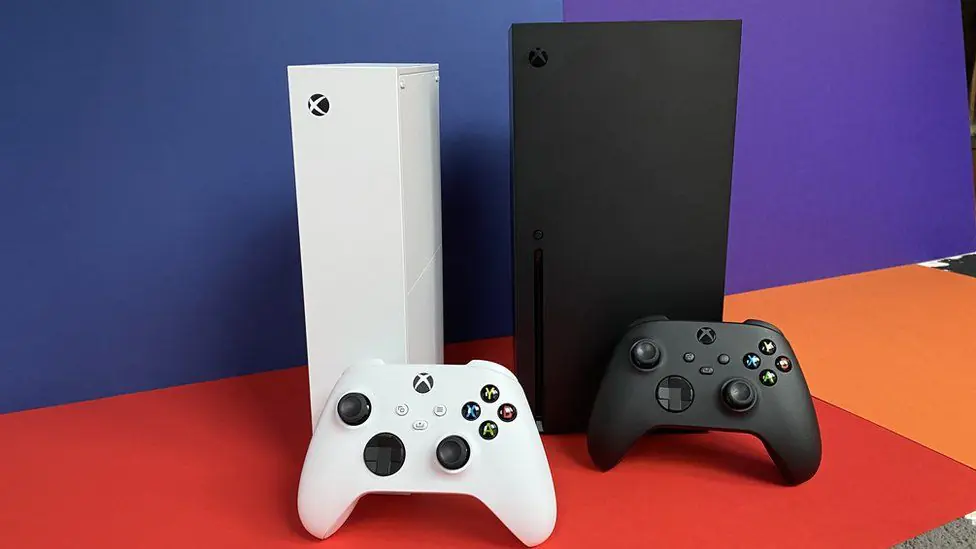
Bugün, Xbox Series X Ekran Ayarları konusunu inceledik.

Xbox

Microsoft tarafından tasarlanan ve üretilen bir konsol markasıdır. Bildiğiniz gibi Sony ile olan rekabette büyük rol oynamaktadır. Günümüze kadar gelmiş en büyük iki konsol markası Playstation ve Xbox olmuştur. Her iki firma da zaman zaman sıkıntılar yaşasalarda aralarında ki rekabet her zaman taze kalmıştır. Özellikle Xbox bir dönemler yok olma tehditiyle karşı karşıya kaldı. Fakat bu sorunu da aşarak en büyük rakibiyle kıyasıya mücadele etmeye devam etti.

İçindekiler
  • Xbox
  • Yeni Nesil Konsolların Ekran Özellikleri
    • Xbox Series X 120 Hz Ekran Ayarları Nasıl Yapılır
- 11858 Teknoloji Destek Hattı -

2001 yılında üretilen ilk konsol modeli, PS2’ye rakip olması için üretildi. O dönemlerde bildiğiniz gibi yapımcı firmalar Sony için oyun geliştiriyordu. Ayrıca Dreamcast ve Gamecube’de bu kıyasıya rekabetin bir parçasıydı. Üretilmesiyle birlikte adeta dönemi kasıp kavurdu. Firma üst üste kırılan satış rekorları ile tarihe geçti. Bu rekor tabiki de bir çabanın ödülüydü. Üretilen konsol çok güçlü ve ve grafik performansı olarak üst düzeydeydi. Konsol aynı zamanda ilk LAN girişi olan konsol olarak tarihe geçti.

Yeni Nesil Konsolların Ekran Özellikleri

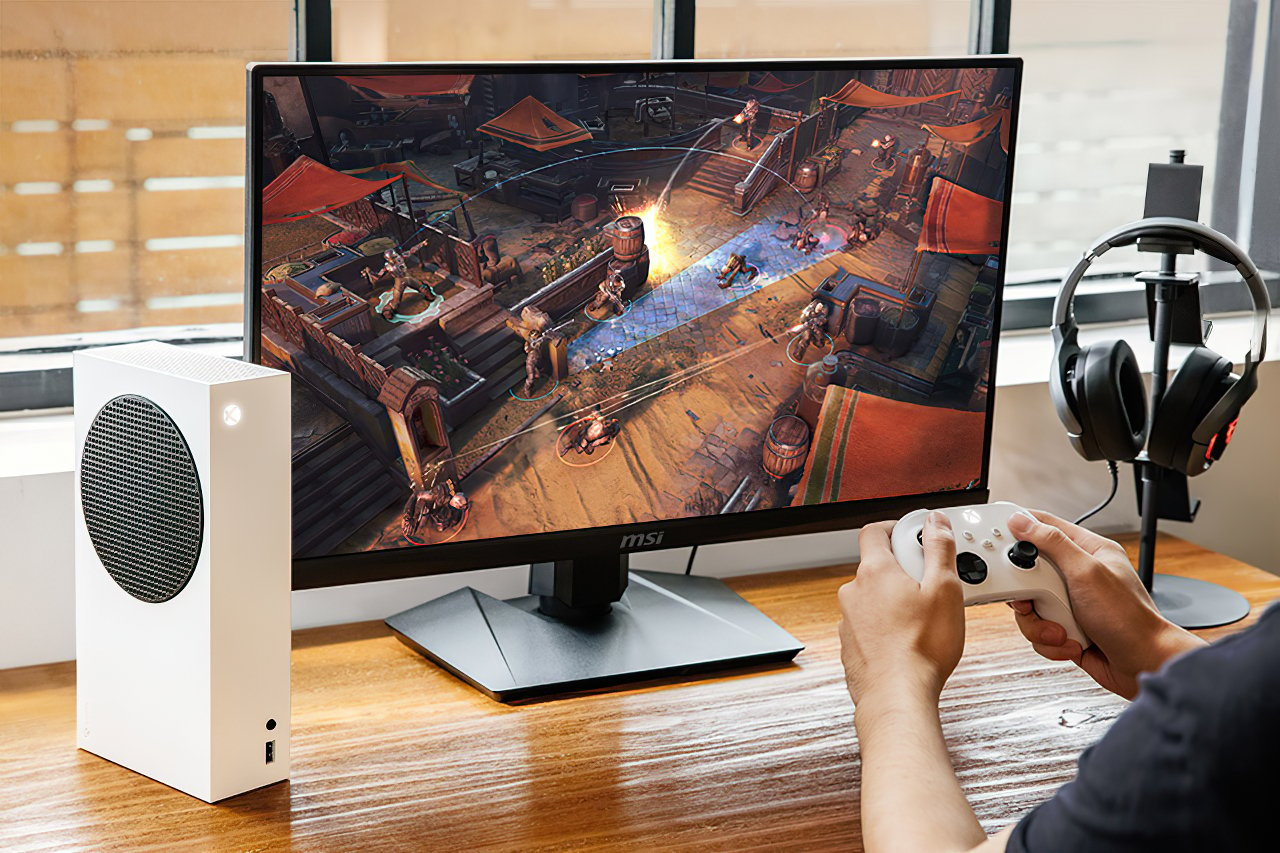
Gamepass bildiğiniz gibi aylık ve yıllık aboneliğe dayalı bir oyun kütüphanesidir. Bu kütüphane Xbox ve PC ve mobil kullanıcılarına özeldir. Firma bu yenilikle birlikte yeni nesil konsollarını da üretti. Bu ürünler Xbox Series S ve Series X modelleriydi. 2 konsolda üstün özeliklere sahiptir. Series S 2K 120 FPS, Series X 4K 120 FPS özelliklerine sahiptir. Game Pass üzerinden bu konsollara özel onlarca yeni nesil oyun mevcuttur. Bu yeni nesil oyunları oynarken bazı ayarları yapmamız gerekiyor.
PlayStation-5-Xbox-Series-X-MSI-Konsol-Modu-120-Hz.jpg (1280×853)

Xbox Series X 120 Hz Ekran Ayarları Nasıl Yapılır

Xbox Series X üzeriden 120 Hz ayarı yapmak oldukça kolaydır. Bu işlem için öncelikle minimum HDMI 2.0 destekli bir monitöre ihtiyacınız var. Ayrıca HDMI 1.4 monitörünüz var ise, converter ile HDMI 2.0’a yükseltebilirsiniz. Fakat bu makaleyi monitör almadan önce okuduysanız, LG Ultragear serisi tüm monitörlerini sizlere öneririz. Ayrıca LG Ultragear serisi her monitör upscale özelliğine sahiptir. Bu özellik sayesinde 1080p monitörünüzü 4K çözünürlüğe upscale edebilirsiniz.

İşleme başlamadan önce Xbox menüsü üzerinden Ayarlar menüsüne giriş yapıyoruz.

Ayarlar menüsüne giriş yaptıktan sonra, Genel kısmına tıklıyoruz.

Bu işlemden hemen sonra, Tv ve görüntü seçenekleri kısmına giriş yapıyoruz.

- 11858 Teknoloji Destek Hattı -

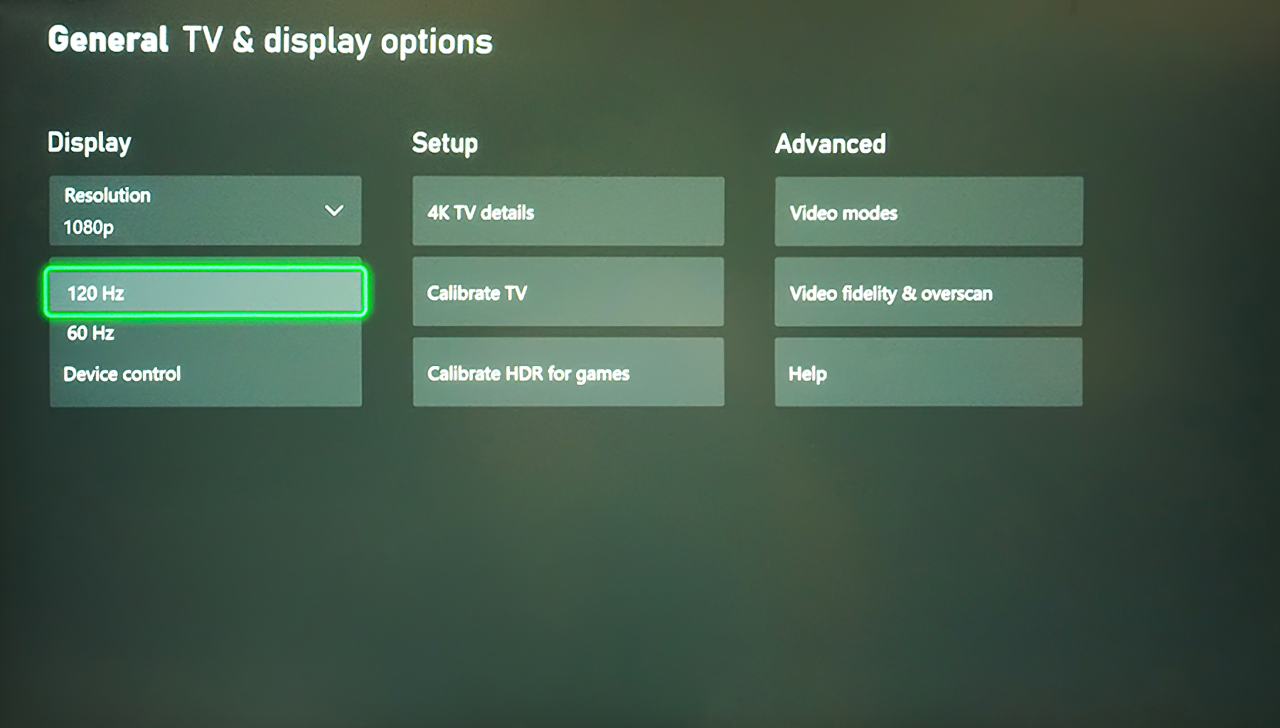
Bu kısımda ilk defa ayarlama yapacaksanız, yenileme hızı menüsü gözükmeyecektir. Öncelikle aynı menünün gelişmiş kısmından, Video uygunluğu ve aşırı tarama menüsüne giriş yapalım.

Giriş yaptıktan sonra, Görüntü menüsünü Otomatik moddan, HDMI moduna geçirelim. Bu işlemden sonra gelen uyarıyı El ile manuel ayarlama olarak seçelim.

Seçiminizi yaptıktan sonra, gördüğünüz gibi yenileme hızı belirleme seçeneği de aktif olacaktır. Ayrıca bu işlemden sonra monitör çözünürlüğünüz düşecektir, tekrardan ayarlama yapmanız gerekiyor. Yenileme hızı menüsünden 120 Hz seçeneğini seçerek işlemi tamamlayabilirsiniz.

Xbox-Series-X-120-Hz.jpg (1280×728)

ETİKETLER:ekran ayarlarıkonsol ayarlarınasıl yapılırxbox series x
Bu Makaleyi Paylaş
Facebook WhatsApp WhatsApp Threads Bağlantıyı Kopyala Yazdır
Paylaş
Yorum yapılmamış

Bir yanıt yazın Yanıtı iptal et

E-posta adresiniz yayınlanmayacak. Gerekli alanlar * ile işaretlenmişlerdir

Bağlantı Kuralım

21KBeğen
19.6KTakip Et
7.3KAbone Ol
192Takip Et

Popüler Gönderiler

AirTies Air 4960 Modem Kurulum

Uğurcan ÜN
Uğurcan ÜN
3 dk. okuma
11 Görüntüleme
Sessiz İçerik Nedir Nasıl Yapılır

Sessiz İçerik Nedir

İsmail YILDIZ
İsmail YILDIZ
6 dk. okuma
13 Görüntüleme
YouTube Video Başlığı Nasıl Yazılmalı Yolları Neler

YouTube Video Başlığı Nasıl Yazılmalı

İsmail YILDIZ
İsmail YILDIZ
6 dk. okuma
10 Görüntüleme

Lyra 3 Pro ile Şarkı Nasıl Oluşturulur

Uğurcan ÜN
Uğurcan ÜN
4 dk. okuma
24 Görüntüleme

You Might Also Like

Bilgisayar

Dizüstü Bilgisayar Fan Sorunu ve Çözümü

3 dk. okuma
Windows 11 Kayan Ekran Görüntüsü Nasıl Alınır
Windows

Windows 11 Kayan Ekran Görüntüsü Nasıl Alınır

5 dk. okuma
macOS

Mac’te Google Drive Nasıl Kaldırılır

2 dk. okuma
Instagram Hesabım Askıya Alındı
Instagram

Instagram Hesabım Askıya Alındı Sorunu

7 dk. okuma

Size her gün en son haberleri ve sorun çözümlerini getiriyoruz!

TeknoDestek Müşteri Hizmetleri
Facebook-f Instagram Tiktok Twitter Youtube Linkedin Whatsapp Phone-alt Rss

İş Ortaklarımız

TeknoDestek Müşteri Hizmetleri
© 2013 - 2026 TeknoDestek Müşteri Hizmetleri • Tüm hakları saklıdır • Bu sitedeki tüm içerikler (metin, görsel, video, logo, tasarım vb.) 5846 sayılı Fikir ve Sanat Eserleri Kanunu (FSEK) kapsamında korunmaktadır • İzinsiz kopyalanması, çoğaltılması, yayınlanması veya herhangi bir şekilde kullanılması yasaktır • İhlal tespitinde; FSEK Madde 71-73 uyarınca yasal süreç başlatma, maddi/manevi tazminat talep etme ve cezai işlem için başvurma hakkımız saklıdır • TeknoDestek, TeknoS@R'un bir kuruluşudur • Tema Düzenleyen: Fatih ATEŞ
Sorun Hala Çözülmedi mi?
Aradığın çözümü bulamadıysan, 11858 Teknoloji Destek Hattımız sana yardımcı olabilir. 2011’den beri Türkiye’nin en tecrübeli teknoloji destek ekiplerinden biri olarak, bilgisayar, telefon, tablet, modem, akıllı TV ve sosyal medya sorunlarında 7/24 profesyonel destek veriyoruz. Uzman ekibimizle hemen görüşmek ister misin?

    📞 11858’i Şimdi Ara

    Görüşme öncesi dakika ücreti sesli olarak bilgilendirilir
    Welcome Back!

    Sign in to your account

    Kullanıcı Adı veya E-posta Adresi
    Şifre

    Şifrenizi mi unuttunuz?