TeknoDestek Müşteri Hizmetleri
  • Haberler
    HaberlerDaha Fazla Göster
    Alternatif arama motorları logolarının yer aldığı, gizlilik odaklı arama sonuçlarını gösteren bilgisayar ekranı.
    Google’a Alternatif Arama Motorları: Brave, Startpage ve Mojeek
    7 dk. okuma
    KolibriOS: 1.4 MB’lık Dünyanın En Küçük İşletim Sistemi
    KolibriOS: 1.4 MB’lık Dünyanın En Küçük İşletim Sistemi
    8 dk. okuma
    Windows 11 Copilot PC insights özelliği ile bilgisayar donanım bilgilerinin sorgulandığı bir ekran görünümü.
    Windows 11 Copilot PC Insights Özelliği: Bilgisayar Arıza Tespiti
    7 dk. okuma
    Play Store Alternatif Mağaza Nasıl Bir Karara Uyuluyor?
    Google Play Store Alternatif Mağazalara Açılıyor
    8 dk. okuma
    GTA 5 hileleri kullanılarak Story Mode'da araç çağıran ve süper zıplama yapan karakter
    Popüler GTA 5 Hileleri
    6 dk. okuma
  • Bilgisayar
    BilgisayarDaha Fazla Göster
    Dosya Gezgini klavye kısayolları kullanımı için Ctrl, Shift ve N tuşlarının vurgulandığı bilgisayar klavyesi.
    Windows 11 Dosya Gezgini Klavye Kısayolları ile Hızlı Dosya Yönetimi
    7 dk. okuma
    Gizli başlangıç programları tespiti için Sysinternals Autoruns aracının kullanıldığı bir bilgisayar ekranı görünümü.
    Windows 11 Gizli Başlangıç Programları Nasıl Kapatılır
    8 dk. okuma
    Büyük dosyaları kopyalama işlemi için komut satırında kullanılan Robocopy aracının bilgisayar ekranındaki görünümü.
    Windows 11 Büyük Dosyaları Kopyalama Sorunlarına Robocopy Çözümü
    9 dk. okuma
    Windows 11 Copilot kapatma işlemi için PowerShell komutlarının girildiği bir bilgisayar ekranı görünümü.
    Windows 11 Copilot Kapatma: 7 Adımda Tamamen Kaldırın
    7 dk. okuma
    Windows 11 ağ sorunu giderme adımlarının uygulandığı açık bir PowerShell ekranı görünümü.
    Windows 11 Ağ Sorunu Giderme İçin 6 PowerShell Komutu
    8 dk. okuma
  • Mobil
    MobilDaha Fazla Göster
    Samsung Galaxy Glasses yapay zekâ destekli akıllı gözlük tasarımı
    Samsung Galaxy Glasses Nedir, Özellikleri, Yapay Zekâ Yetenekleri ve Çıkış Tarihi
    17 dk. okuma
    Samsung Galaxy Watch Ultra 2 akıllı saat özellikleri ve tasarımı
    Samsung Galaxy Watch Ultra 2: Özellikleri, Yenilikleri ve Merak Edilenler
    12 dk. okuma
    Android uygulama izinleri ekranını simgeleyen akıllı telefon, güvenlik kalkanı ve konum, kamera, mikrofon ile dosya erişim izinlerini temsil eden simgeler.
    Android’de Uygulama İzinlerindeki Farklar Ne Anlama Geliyor
    6 dk. okuma
    iPhone'da uygulama izinleri ekranını ve gizlilik simgelerini gösteren, konum, kamera, mikrofon ve fotoğraf izinlerini anlatan modern teknoloji temalı kapak görseli.
    iPhone’da Uygulama İzinlerindeki Farklar Ne Anlama Geliyor
    8 dk. okuma
    iPhone 17 Pro Max kasa, ekran ve kamera yüzeyleri için hassas temizleme yöntemleri
    iPhone 17 Pro Max Hassas Temizleme Yöntemleri
    9 dk. okuma
  • Sosyal Medya
    Sosyal MedyaDaha Fazla Göster
    TikTok'ta PK atmak nedir ve TikTok PK nasıl yapılır
    TikTok’ta PK Atmak Nedir, Ne İşe Yarar
    12 dk. okuma
    StopNCII.org sistemi kullanılarak izinsiz paylaşılan mahrem fotoğrafların internetten kaldırılma sürecini gösteren dijital ekran.
    Mahrem Fotoğrafları İnternetten Kaldırma: StopNCII
    10 dk. okuma
    Instagram'da Şipşak içerikler görünmüyor sorunu ve çözüm yöntemleri
    Instagram’da ŞipŞak İçerikler Görünmüyor Sorunu Çözümü
    11 dk. okuma
    Telegram sahte hesap şikayeti ve sahte profil bildirme işlemi
    Telegram Sahte Hesap Şikayeti Nasıl Yapılır
    10 dk. okuma
    TikTok’un ücretli olup olmayacağı, uygulamanın ücretsiz kullanımı, abonelik sistemi ve ücretli özellikleri hakkında güncel bilgiler.
    TikTok Ücretli Mi Olacak, Para Ödemek Gerekiyor Mu
    7 dk. okuma
  • İnceleme
    İncelemeDaha Fazla Göster
    Lenovo Lecoo Bellatoor GM103 oyuncu mouse modeli, ultra hafif tasarımı ve yüksek performanslı oyun özellikleriyle siyah arka plan üzerinde tanıtılıyor.
    Lenovo Oyuncu Mouse’u Lecoo Bellatoor GM103 Tanıtıldı
    7 dk. okuma
    2026 yılının en iyi akıllı saat modelleri arasında öne çıkan premium ve bütçe seçenekleri
    2026 Yılının En İyi Akıllı Saat Modelleri ve Karşılaştırması
    11 dk. okuma
    2026 yılının en iyi akıllı telefon modelleri karşılaştırmasında öne çıkan amiral gemisi ve bütçe seçenekleri
    2026 Yılının En İyi Akıllı Telefon Modelleri ve Karşılaştırması
    10 dk. okuma
    Araç şarj cihazı seçerken güvenlik sertifikaları ve hızlı şarj özellikleri
    Araç Şarj Cihazı Alırken 5 Pratik Güvenlik Kuralı
    9 dk. okuma
    Android Telefon Demo Moddan Nasıl Çıkılır Yolları Neler
    Android Telefon Demo Moddan Nasıl Çıkılır
    7 dk. okuma
  • İletişim
YouTube
Takip Et
  • Müşteri Hizmetleri
  • Modem Kurulumu
  • Windows 11
  • Yapay Zeka
  • Akıllı Telefon
  • Robot Süpürge
  • Uzak Bağlantı
26 Tem 2026, Pazar
TeknoDestek Müşteri HizmetleriTeknoDestek Müşteri Hizmetleri
Yazı BoyutuAa
  • Haberler
  • Mobil
  • Sosyal Medya
  • Bilgisayar
  • İnceleme
  • İnternet ve Ağ
  • Ev Elektroniği
  • Uzak Bağlantı Programları
  • İletişim
Site içi Arama
  • Haberler
    • Cihaz Duyuruları
    • Teknoloji
    • Uygulama Gelişmeleri
  • Bilgisayar
    • Linux
    • macOS
    • Windows
  • İnceleme
    • Bilgisayar
    • Ev Elektroniği
    • Tablet
    • Tavsiyeler & Karşılaştırmalar
    • Telefon
  • Mobil
    • Android
    • Giyilebilir Cihazlar
    • HarmonyOS
    • iPhone / iOS
  • Sosyal Medya
    • Facebook
    • Instagram
    • TikTok
    • Snapchat
    • Teams
    • Telegram
    • WhatsApp
    • X
  • Uzak Bağlantı Programları
  • İletişim
Bizi Takip Edin
Google Takvim Nasıl Düzeltilir
Yazılım ve Uygulamalar

Google Takvim Çalışmıyor Sorunu ve Çözümü

Alperen Burak GÜLDÖKMEZ
Son güncelleme: 14 Mart 2025 13:33
Alperen Burak GÜLDÖKMEZ
1.1K Görüntüleme
Paylaş
6 dk. okuma
Paylaş

Dünyanın çoğunluğu Gmail kullandığından, Google Takvim de dünyadaki en popüler takvim hizmetlerinden biri. Bu, birçoğunuzun herhangi bir sorun çıkması durumunda etkileneceği anlamına gelir. Google Takvim sizin için çalışmıyorsa, işte denemeniz gereken bazı çözümler.

Google Takvim Çalışmıyor Sorunu Nasıl Giderilir

Android ve iPhone için Google Takvim düzeltmeleri:

  • Cihazınızı yeniden başlatın
  • İnternetinizi kontrol edin
  • Android’i güncelle
  • Önbelleği kontrol et
  • Tarih ve saat ayarları
  • Google Takvimini güncelle

PC için Google Takvim düzeltmeleri:

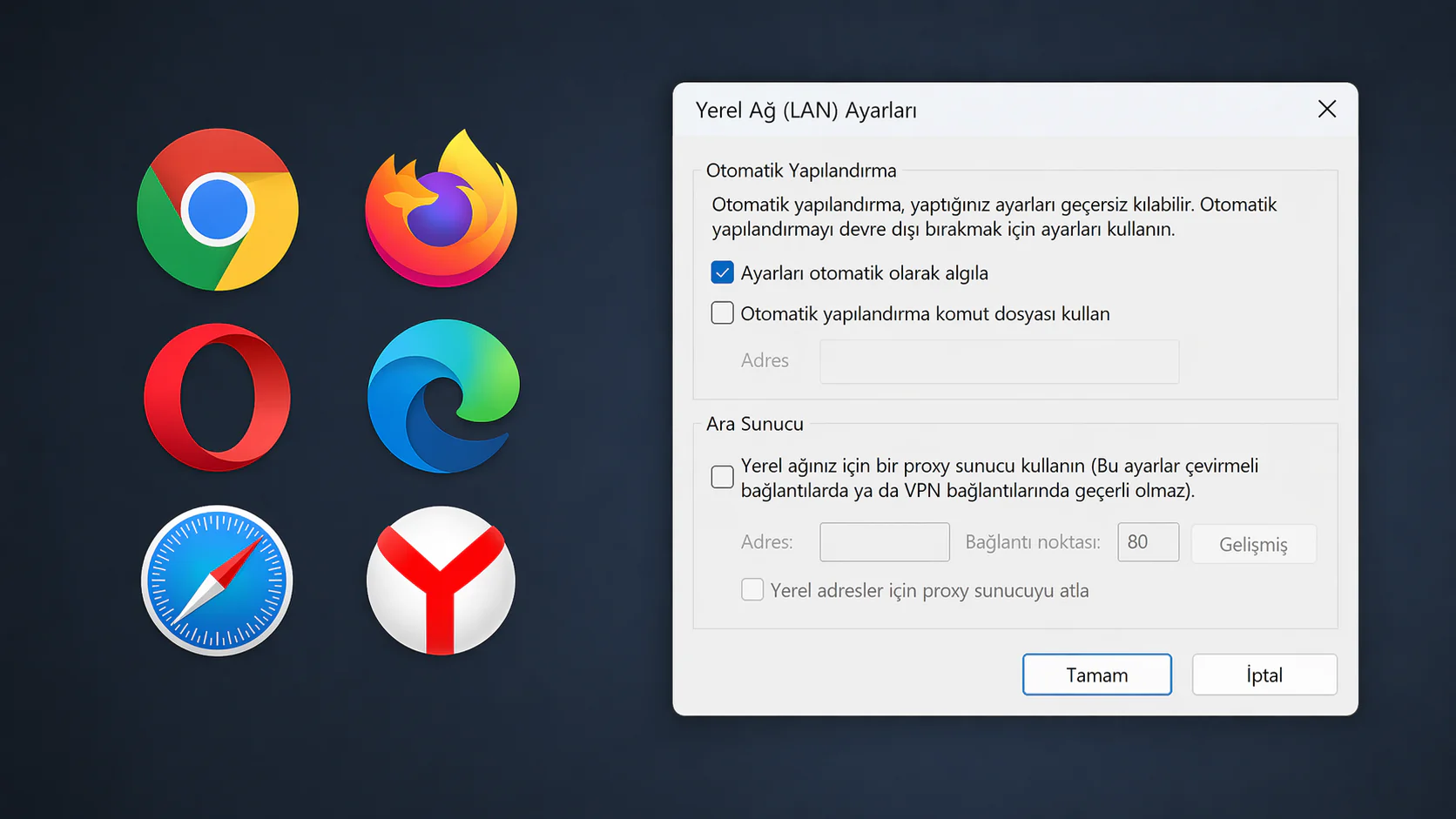
  • Chrome’u güncelle
  • İnternetinizi kontrol edin
  • Chrome Uzantıları
  • Önbelleğinizi temizleyin

Android ve iPhone için Google Takvim Çalışmıyor Sorunu ve Çözümü

Cihazınızı yeniden başlatın

Birçok telefon sorunu bir cihazı yeniden başlatarak çözülebilir . Bu, akıllı telefonunuza sorun çıkaran uygulamalar, rastgele hatalar ve sorunlara neden olabilecek diğer sorunlar olmadan temiz bir başlangıç ​​sağlayabilir. Sadece bir dakika veya daha az süren kolay ve hızlı bir düzeltmedir.

Android telefon nasıl yeniden başlatılır:
  1. Güç ve ses açma düğmelerine aynı anda basın.
  2. Yeniden Başlat seçeneğine dokunun.
iPhone nasıl yeniden başlatılır:
  1. Yan taraftaki düğmeyi ve ses açma veya kısma düğmelerinden birini aynı anda birkaç saniye basılı tutun.
  2. Kapatmak için kaydırma seçeneğini kullanın.

İnternet bağlantınızı kontrol edin

Bağlantı sorunları nedeniyle Google Takvim’e ulaşamayabilirsiniz. Takvim çalışmıyorsa, öncelikle Wi-Fi mi yoksa veri mi kullandığınızı görmek için internet bağlantınızı kontrol etmelisiniz.

İnternete erişip erişemediğinizi görmek için Google’da bir şey aramayı deneyin. Bazen, internet erişimi olmayan bir Wi-Fi ağına bağlı olabilirsiniz. Bunun çeşitli nedenleri olabilir. Belki faturanızı ödemeyi unuttunuz veya bir kesinti var. Ancak Takvim dışındaki web sitelerini ziyaret edebiliyorsanız, sorun bağlantıda değildir.

Android’de internete bağlı olduğunuzdan nasıl emin olabilirsiniz:
  1. Öncelikle tarayıcınızı açın, Google.com’a gidin ve herhangi bir şey arayın.
  2. Sonuç alıyorsanız sorun internet değil.
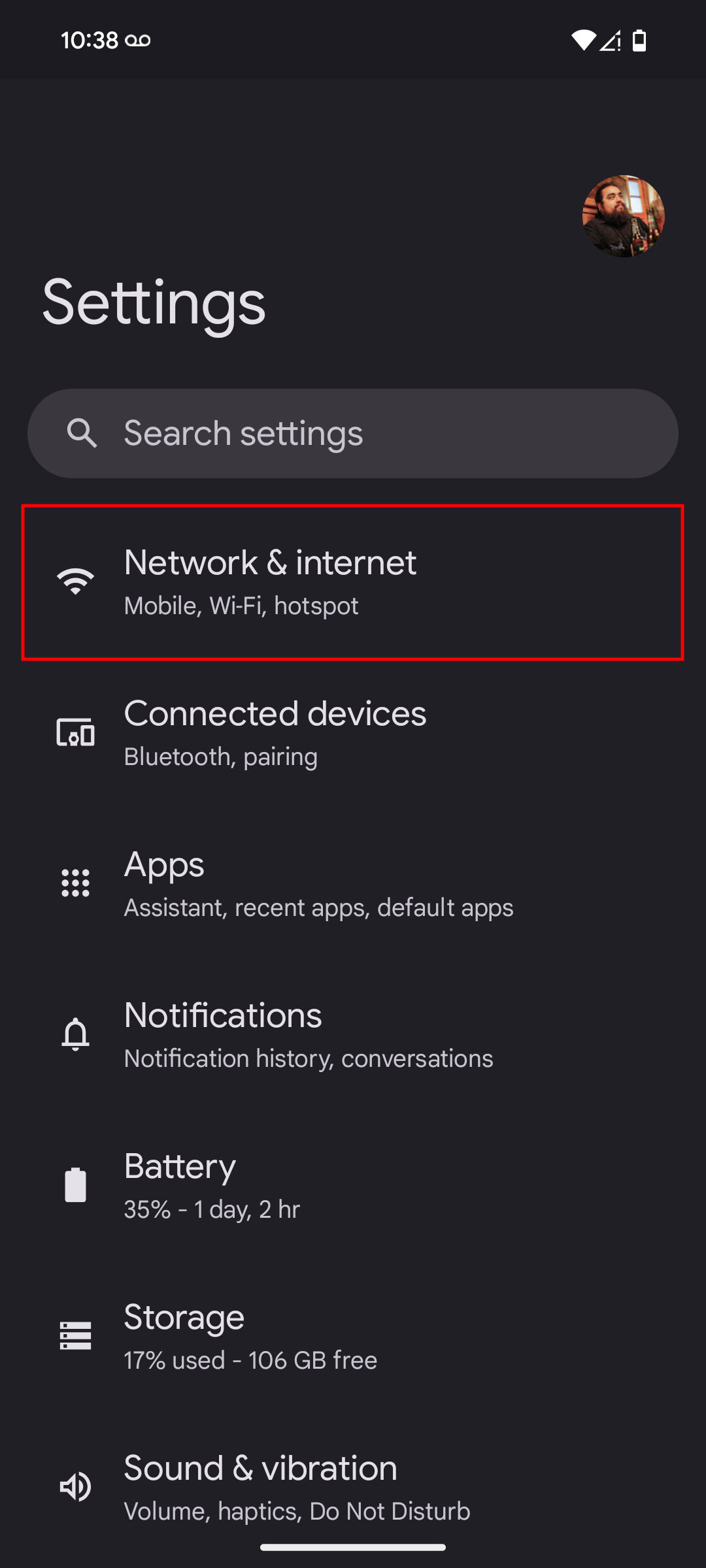
  3. İnternet çalışmıyorsa Ayarlar uygulamanızı açın.
  4. Ağ ve İnternet’e gidin.
  5. İnternete girin ve bir Wi-Fi ağına bağlı olup olmadığınızı kontrol edin.
  6. Ayrıca, SIM’lere gidin ve Mobil verinin etkinleştirildiğinden emin olun . Dolaşımı açmak istiyorsanız, ana SIM’inize dokunun ve Dolaşımı etkinleştirin.
Google Takvim çalışmıyor

iPhone’unuzda internete bağlı olduğunuzdan nasıl emin olabilirsiniz:
  1. Ayrıca herhangi bir tarayıcıyı kullanarak Google.com’a gidebilir ve internetin çalışıp çalışmadığını kontrol edebilirsiniz.
  2. Bağlantınız yoksa Ayarlar uygulamasına gidin.
  3. Wi-Fi’ye girin ve internete bağlı olup olmadığınızı kontrol edin.
  4. Aynı şekilde Ayarlar ana menüsüne gidip Hücresel seçeneğine dokunmalısınız.
  5. Hücresel Veri’nin açık olduğundan emin olun. Ayrıca ana SIM’inize dokunup Veri Dolaşımı’nı açabilirsiniz. Bunun herhangi bir ek ücrete neden olup olmayacağını görmek için önce planınızı kontrol edin.

İşletim sistemini güncelleyin

Küçük olsa da, Google Takvim’in çalışmadığını görürseniz bunun Android’in eski bir sürümünden kaynaklanma ihtimali vardır. Bunlar ayrıca genellikle hata düzeltmeleri ve performans iyileştirmeleriyle birlikte gelir ve bu da sorunu çözmeye yardımcı olabilir.

Android nasıl güncellenir:
  1. Telefonunuzda Ayarlar uygulamasını açın.
  2. Sistem’e gidin.
  3. Yazılım güncellemeleri’ne dokunun.
  4. Sistem güncellemesini seçin.
  5. Güncellemeleri kontrol et seçeneğine dokunun.
  6. Mevcut bir güncelleme varsa güncellemenizi yapın.
iOS nasıl güncellenir:
  1. Ayarlar uygulamasını başlatın.
  2. Genel’e gidin.
  3. Yazılım Güncelleme’ye dokunun.
  4. Sistem yeni iOS sürümlerini arayacaktır. Seçenek verilirse İndir ve Yükle’yi seçin.

Uygulamanın önbelleğini ve verilerini temizleyin

Bu listedeki bir sonraki düzeltme Google Takvim’in önbelleğini ve verilerini temizlemektir. İlki geçici verileri siler, ikincisi ise oturum açma bilgileri ve ayarlar dahil olmak üzere tüm uygulama verilerini kaldırır. Ancak Google Takvim bulutta çalışır, bu yüzden endişelenmeyin. Tüm takvim verileriniz daha sonra tekrar senkronize edilecektir.

Android’de uygulama önbelleği nasıl temizlenir:
  1. Akıllı telefonunuzda Ayarlar uygulamasını açın.
  2. Uygulamalar’a gidin.
  3. Tüm uygulamaları gör’ü seçin.
  4. Takvim uygulamasını bulun ve seçeneklerine gidin.
  5. Depolama ve önbellek seçeneğini seçin.
  6. Önbelleği temizle ve Depolamayı temizle’ye tıklayın.
  7. Google Takvim’in çalışıp çalışmadığını kontrol edin.

Maalesef iOS’ta depolama alanını veya önbelleği temizleyemezsiniz. Bunu yapmanın tek gerçek yolu bir uygulamayı kaldırıp yeniden yüklemektir.

iPhone’da bir uygulama nasıl kaldırılır:
  1. Google Takvim uygulamasını bulun.
  2. Google Takvim simgesine dokunun ve basılı tutun.
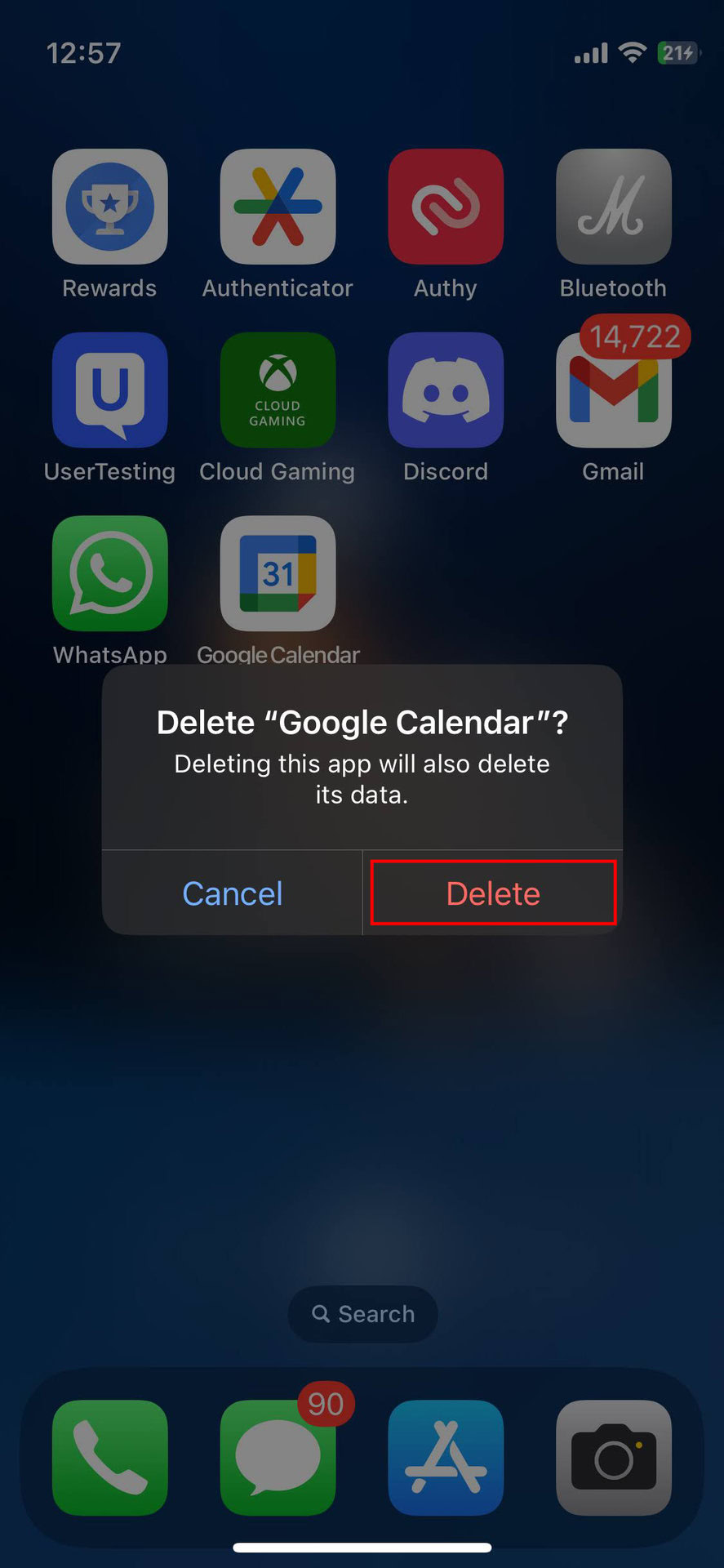
  3. Uygulamayı Kaldır’a dokunun.
  4. Uygulamayı Sil’e basın.
  5. Sil’i seçerek işlemi onaylayın.
  6. Apple App Store’a gidin ve Google Takvim‘i yeniden yükleyin.

Google Takvim Çalışmıyor Nasıl Düzelir

Google Takvim Çalışmıyor Nasıl Düzelir

Tarih ve saat ayarlarınızı kontrol edin

Kulağa tuhaf gelse de, Takvim ile ilgili sorunlarınızın nedeni tarih ve saat ayarları olabilir. Bunları doğru şekilde ayarlamazsanız, Google sunucuları bunlarla senkronizasyonda sorun yaşayabilir.

Android’de tarih ve saat ayarları nasıl yapılır:
  1. Telefonunuzda Ayarlar uygulamasına gidin.
  2. Sistem’i seçin.
  3. Tarih ve saate dokunun.
  4. Saati otomatik olarak ayarla seçeneğini açın.
  5. Saat dilimini otomatik olarak ayarla seçeneğini açın.
  6. Konumu kullan seçeneğini açmak da yardımcı olabilir.
iPhone’da tarih ve saat ayarları nasıl yapılır:
  1. Ayarlar uygulamasını başlatın.
  2. Genel’e gidin.
  3. Tarih ve Saati Seçin.
  4. Otomatik Olarak Ayarla seçeneğini açın.

Takvim uygulamasını güncelleyin

Google Takvim’in çalışmadığını görüyorsanız deneyebileceğiniz son şey, uygulamayı cihazınızda güncellemektir.

Android uygulamaları nasıl güncellenir:
  1. Google Play Store uygulamasını açın.
  2. Sağ üst köşedeki profil simgenize dokunun.
  3. Uygulamaları ve cihazı yönet’e dokunun.
  4. Mevcut Güncellemeler’e girin.
  5. Listeyi kontrol edin ve Google Takvim’in kullanılabilir bir güncellemesi olup olmadığına bakın. Yanındaki Güncelle’ye dokunun.
  6. Alternatif olarak, tüm güncellemeleri yönetmek için Tümünü güncelle seçeneğini seçebilirsiniz.
iPhone uygulamaları nasıl güncellenir:
  1. Apple App Store’u başlatın.
  2. Sağ üst köşedeki profil simgesine dokunun.
  3. Yaklaşan Otomatik Güncelleştirmeler bölümüne doğru aşağı kaydırın.
  4. Google Takvim’i bulun ve yanındaki Güncelle’ye dokunun.
  5. Ayrıca Tümünü Güncelle’ye tıklayarak tüm uygulama güncellemelerini tek seferde halledebilirsiniz.

Google Takvim Çalışmıyor adlı makalemizin sonuna geldik.

Uygulamanız için yapmak istediğiniz ve nasıl yapıldığını öğrenmek istediğiniz her şey için diğer makalelerimize göz atabilirsiniz.

Google Takvim Etkinliğinde Düzenleyici Değiştirme

ETİKETLER:çalışmıyorgoogle takvimnasıl yapılırsorun giderme
Bu Makaleyi Paylaş
Facebook WhatsApp WhatsApp Threads Bağlantıyı Kopyala Yazdır
Paylaş
Yorum yapılmamış

Bir yanıt yazın Yanıtı iptal et

E-posta adresiniz yayınlanmayacak. Gerekli alanlar * ile işaretlenmişlerdir


Bağlantı Kuralım

21KBeğen
19.6KTakip Et
7.3KAbone Ol
192Takip Et

Popüler Gönderiler

Gatsby ile statik site oluşturma sürecini gösteren modern geliştirici çalışma alanı.

Gatsby ile Statik Site Oluşturma

Hatice TATLISU
Hatice TATLISU
6 dk. okuma
2 Görüntüleme
Alternatif arama motorları logolarının yer aldığı, gizlilik odaklı arama sonuçlarını gösteren bilgisayar ekranı.

Google’a Alternatif Arama Motorları: Brave, Startpage ve Mojeek

Fatih ATEŞ
Fatih ATEŞ
7 dk. okuma
6 Görüntüleme
Google Drive depolama alanı ücretleri ve güncel Google One paket seçeneklerini gösteren görsel

Güncel Google Drive Depolama Alanı Ücretleri ve Paket Detayları

Uğurcan ÜN
Uğurcan ÜN
19 dk. okuma
4 Görüntüleme
Astro Nedir sorusunu uzay temalı web geliştirme görseliyle açıklayan kapak tasarımı

Astro Nedir, Hızlı ve Esnek Statik Siteler Oluşturmanın Modern Yolu

Hatice TATLISU
Hatice TATLISU
6 dk. okuma
4 Görüntüleme
//

We influence 20 million users and is the number one business and technology news network on the planet

You Might Also Like

Youtube video silme
Sosyal Medya

Youtube Video Silme

4 dk. okuma
Kurtarma Ortamı Bulunamadı Hatası Çözümü
Windows

Windows 11 Kurtarma Ortamı Bulunamadı

6 dk. okuma
Gmail Renk Kodlu Etiketler Nasıl Kullanılır
Ofis Uygulamaları

Gmail Renk Kodlu Etiketler Nasıl Kullanılır

3 dk. okuma
Android’de İndirilenler Nasıl Silinir?
Android

Android’de İndirilenler Nasıl Silinir?

2 dk. okuma

Size her gün en son haberleri ve sorun çözümlerini getiriyoruz!

TeknoDestek Müşteri Hizmetleri
Facebook-f Instagram Tiktok Twitter Youtube Linkedin Whatsapp Rss

İş Ortaklarımız

TeknoDestek Müşteri Hizmetleri
© 2013 - 2026 TeknoDestek Müşteri Hizmetleri • Tüm hakları saklıdır • Bu sitedeki tüm içerikler (metin, görsel, video, logo, tasarım vb.) 5846 sayılı Fikir ve Sanat Eserleri Kanunu (FSEK) kapsamında korunmaktadır • İzinsiz kopyalanması, çoğaltılması, yayınlanması veya herhangi bir şekilde kullanılması yasaktır • İhlal tespitinde; FSEK Madde 71-73 uyarınca yasal süreç başlatma, maddi/manevi tazminat talep etme ve cezai işlem için başvurma hakkımız saklıdır • TeknoDestek, TeknoS@R'un bir kuruluşudur • Tema Düzenleyen: Fatih ATEŞ
Sorun Hala Çözülmedi mi?
Aradığın çözümü bulamadıysan, 11858 Teknoloji Destek Hattımız sana yardımcı olabilir. 2011’den beri Türkiye’nin en tecrübeli teknoloji destek ekiplerinden biri olarak, bilgisayar, telefon, tablet, modem, akıllı TV ve sosyal medya sorunlarında 7/24 profesyonel destek veriyoruz. Uzman ekibimizle hemen görüşmek ister misin?
📞 11858’i Şimdi Ara
Görüşme öncesi dakika ücreti sesli olarak bilgilendirilir
Welcome Back!

Sign in to your account

Kullanıcı Adı veya E-posta Adresi
Şifre

Şifrenizi mi unuttunuz?