TeknoDestek Müşteri Hizmetleri
  • Haberler
    HaberlerDaha Fazla Göster
    Sessiz İçerik Nedir Nasıl Yapılır
    Sessiz İçerik Nedir
    6 dk. okuma
    Spotify SongDNA Nedir
    4 dk. okuma
    Apple Creator Studio Nasıl Kullanılır
    6 dk. okuma
    Mikro İçerik Nedir Nasıl Yapılır
    Mikro İçerik Nedir
    6 dk. okuma
    Türkiye’de Araçlarda Multimedya Ekranı Kullanımı Yasakları
    6 dk. okuma
  • Bilgisayar
    BilgisayarDaha Fazla Göster
    WordPress bakım modunda takılı kalması için FTP istemcisinde .maintenance dosyasının kök dizindeki görüntüsü
    WordPress Bakım Modunda Takılı Kalması Sorunu ve Çözümü
    7 dk. okuma
    WordPress Site Teknik Sorunlar Yaşıyor
    WordPress Site Teknik Sorunlar Yaşıyor Hatası Çözümü
    5 dk. okuma
    SSH Bağlantı Reddedildi Hatası Çözümü
    6 dk. okuma
    WordPress Planlı Bakım
    WordPress Planlı Bakım Nedeniyle Kısa Süreliğine Kullanılamayacak Hatası ve Çözümü
    7 dk. okuma
    Windows 11 Başlat Menüsünden Web Aramaları Kapatma
    5 dk. okuma
  • Mobil
    MobilDaha Fazla Göster
    Navigasyon Yönlendirici Değiştirme
    Google Haritalarda Navigasyon Yönlendirici Değiştirme
    3 dk. okuma
    Apple CarPlay'da uygulamaların yerini değiştirme
    Apple CarPlay’da Uygulamaların Yerini Değiştirme
    4 dk. okuma
    Android Auto Nedir, Nasıl Kullanılır
    4 dk. okuma
    Android 5G Ayarı Nasıl Yapılır
    4 dk. okuma
    iPhone 5G Ayarı Nasıl Yapılır
    4 dk. okuma
  • Sosyal Medya
    Sosyal MedyaDaha Fazla Göster
    YouTube Video Başlığı Nasıl Yazılmalı Yolları Neler
    YouTube Video Başlığı Nasıl Yazılmalı
    6 dk. okuma
    Tiktok Sorun Bildirme Ekranı Nerede
    5 dk. okuma
    X uygulamasında gündeme girme için hashtag ve etkileşim ekranı
    X Uygulamasında Gündeme Nasıl Girilir
    5 dk. okuma
    TikTok İçerik Yorgunluğu Nedir
    6 dk. okuma
    Sosyal Medyada Marka Dili Nasıl Oluşturulur Yolları Neler
    Sosyal Medyada Marka Dili Nasıl Oluşturulur
    6 dk. okuma
  • İnceleme
    İncelemeDaha Fazla Göster
    MacBook Neo Piyasayı Sarsmaya Geliyor
    5 dk. okuma
    Instax Mini Evo Cinema
    4 dk. okuma
    Samsung Galaxy Book 6 Ultra
    Samsung Galaxy Book 6 Ultra İnceleme
    8 dk. okuma
    Bütçe Dostu Mac Seçenekleri
    Bütçe Dostu Mac MacBook Neo vs Mac Mini
    7 dk. okuma
    Xiaomi Mi Taşınabilir Şarjlı Kompresör İnceleme
    10 dk. okuma
  • İletişim
YouTube
  • Facebook
26 Nis 2026, Pazar
TeknoDestek Müşteri HizmetleriTeknoDestek Müşteri Hizmetleri
Yazı BoyutuAa
  • Haberler
  • Mobil
  • Sosyal Medya
  • Bilgisayar
  • İnceleme
  • İnternet ve Ağ
  • Ev Elektroniği
  • İletişim
Search
  • Haberler
    • Cihaz Duyuruları
    • Teknoloji
    • Uygulama Gelişmeleri
  • Bilgisayar
    • Linux
    • macOS
    • Windows
  • İnceleme
    • Bilgisayar
    • Ev Elektroniği
    • Tablet
    • Tavsiyeler & Karşılaştırmalar
    • Telefon
  • Mobil
    • Android
    • Giyilebilir Cihazlar
    • HarmonyOS
    • iPhone / iOS
  • Sosyal Medya
    • Facebook
    • Instagram
    • TikTok
    • Snapchat
    • Teams
    • Telegram
    • WhatsApp
    • X
  • İletişim
Bizi Takip Edin
Tarayıcılar

Microsoft Edge de VPN Nasıl Etkinleştirilir

Kübra GÜLDÖKMEZ
Son güncelleme: 25 Ağustos 2023 23:45
Kübra GÜLDÖKMEZ
Paylaş
Paylaş

Microsoft edge de VPN nasıl etkinleştirilir, aşağıda ki adımlar ile ilerleme sağlayabilirsiniz.

Microsoft , Microsoft Edge tarayıcısında ücretsiz bir Sanal Özel Ağ (VPN) kullanıma sunuyor. Edge VPN daha fazla gezinme güvenliği ve gizlilik avantajı sağlar. Bu kılavuz size Microsoft Edge VPN’i nasıl etkinleştireceğinizi ve kullanacağınızı gösterecektir.

İçindekiler
  • Microsoft Edge VPN Nasıl Etkinleştirilir
    • Bireysel Siteleri Edge VPN Kullanmaya Zorlama
      • Microsoft Edge VPN Ayarları Nasıl Yönetilir
- 11858 Teknoloji Destek Hattı -

Edge VPN, çevrimiçi sitelere göz atarken IP adresinizi gizlemeye ve bağlantınızı şifrelemeye yardımcı olan, tarayıcıya ücretsiz bir eklentidir. Sınırlamaları vardır ancak halka açık Wi-Fi’de koruma sağlar.

Dolayısıyla, internette gezinirken gizliliği ve güvenliği artırmak istiyorsanız bu kılavuzda size Microsoft Edge VPN’i nasıl kullanacağınızı göstereceğiz.

Microsoft Edge VPN Nasıl Etkinleştirilir

Edge VPN, trafiğinizi yapılandırılmış bir uzak sunucu üzerinden yeniden yönlendirir. Etkinleştirildiğinde web sitelerinin ve üçüncü taraf reklam hizmetlerinin etkinliğinizi izlemesi daha zor hale gelir.

VPN’yi etkinleştirmek tarayıcının Ayarlar bölümünden basittir. Edge’deki VPN hizmeti, Cloudflare iş birliğiyle ayda 5 GB ücretsiz kullanıma olanak tanıyan ” Microsoft Edge Secure Network ” olarak biliniyor.

Microsoft Edge VPN’i etkinleştirmek için:

  • Masaüstünüzde Microsoft Edge tarayıcısını başlatın.
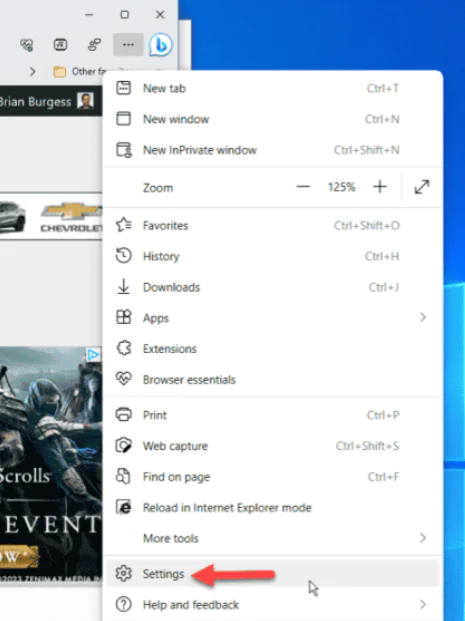
  • Tarayıcının sağ üst köşesindeki Ayarlar ve daha fazlası (üç nokta) düğmesini tıklayın.
  • Görünen menüden Ayarlar’ı seçin.

  • Sol sütundan Gizlilik, arama ve hizmetler’i seçin.
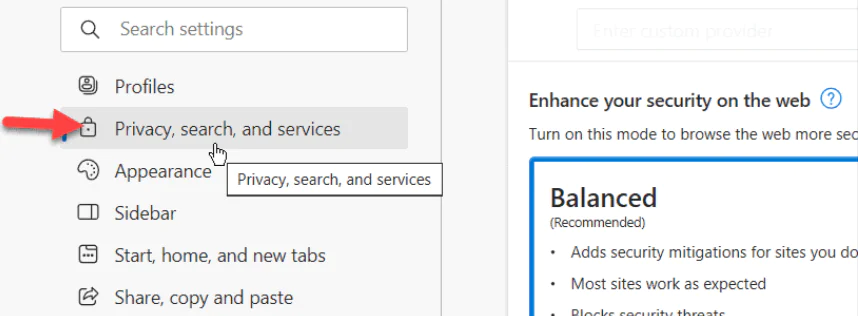
Microsoft Edge de VPN Nasıl Etkinleştirilir

- 11858 Teknoloji Destek Hattı -
  • Sayfayı aşağı kaydırın ve Güvenlik bölümünün altındaki Microsoft Güvenli Ağ anahtarını açın.
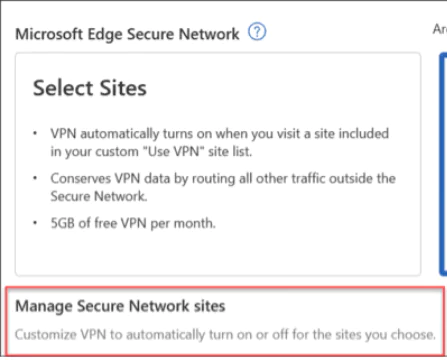
  • Açıldıktan sonra Site Seç veya Optimize Edilmiş dahil olmak üzere VPN modunuzu seçin.

NOT: Optimize Edilmiş seçeneği önerilir ve genel ayarlarda ve güvenli olmayan ağlarda ve sitelerde VPN’yi etkinleştirir. Siteleri Seç seçeneği, siteleri özel bir listeye yüklediğinizde güvenli ağ özelliğini açar.

VPN’nin çalışması için tarayıcıda Microsoft hesabınızla oturum açmanız gerektiğini de unutmayın. Edge’de oturum açmadıysanız Ayarlar’da VPN bölümünü göremezsiniz.

Bireysel Siteleri Edge VPN Kullanmaya Zorlama

Ayrıca hangi sitelerin VPN’e erişimi olduğunu veya olmadığını manuel olarak da yönetebilirsiniz. Bu, özellikle yoğun reklam ve izleme içeren sitelere göz atarken yararlı olabilir.

  • VPN modu seçeneklerinin altındaki Güvenli Ağ sitelerini Yönet ayarını tıklayın.
  • Seçtiğiniz siteler için her zaman Güvenli Ağı kullan seçeneğinin yanındaki Site ekle düğmesini tıklayın.
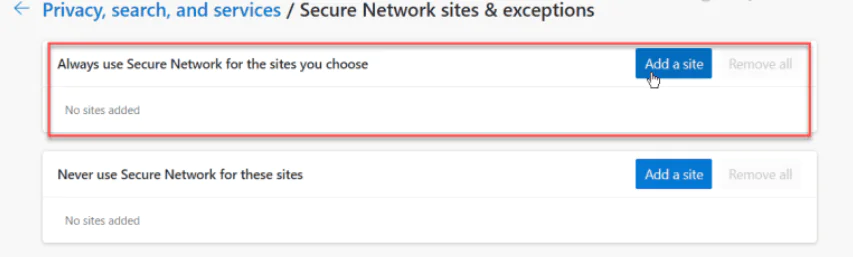
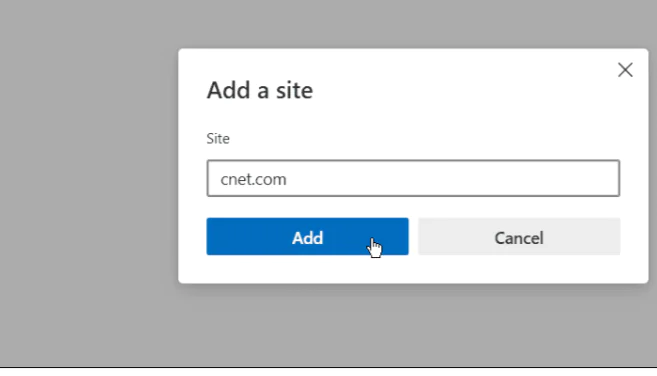
  • Her zaman VPN kullanmak istediğiniz siteyi yazın ve onaylamak için Ekle düğmesine tıklayın.
- 11858 Teknoloji Destek Hattı -
  • Bir siteyi listenizden kaldırmak veya düzenlemek için yanındaki üç noktalı düğmeyi tıklayın ve Kaldır veya Düzenle düğmesini seçin.

Bir sitenin hiçbir zaman VPN üzerinden çalışmasını istemiyorsanız, Bu siteler için Asla Güvenli Ağı kullanma bölümündeki aynı adımları kullanın ve sitelerin bağlantılarını girin.

Microsoft Edge VPN Ayarları Nasıl Yönetilir

VPN etkinleştirildikten sonra Edge’in Ayarlar bölümüne girmeden onu yönetebilirsiniz. VPN’yi açabilir veya kapatabilir ve VPN’yi genel Wi-Fi ve diğer güvenli olmayan siteler için kullanacak şekilde ayarlayabilirsiniz. Ayrıca, görüntülediğiniz belirli bir site için VPN kullanmasını da sağlayabilirsiniz.

Edge VPN ayarlarınızı kolayca yönetmek için:

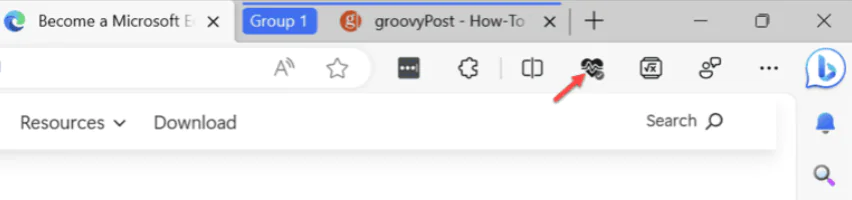
  • Adres çubuğunun yanındaki sağ üst köşedeki Tarayıcı temelleri düğmesini (kalp simgesi) ve Ayarlar ve daha fazlası (üç noktalı) menü düğmesini tıklayın.
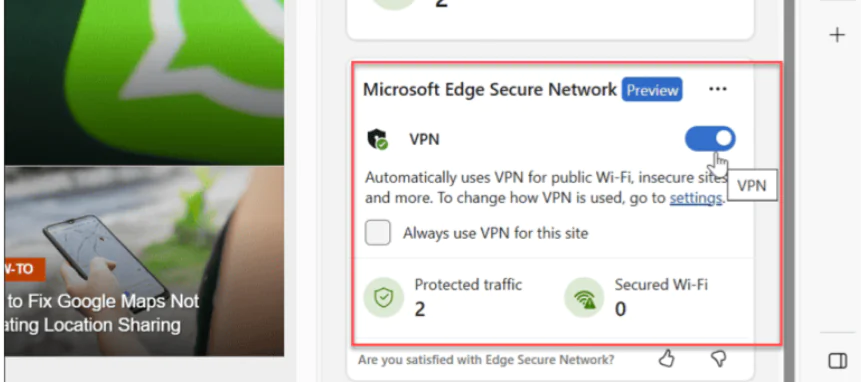
  • Görüntülenen menünün en altına gidin ve Microsoft Edge Güvenli Ağ bölümünü bulun. Burada VPN’yi açıp kapatarak veya görüntülemekte olduğunuz sitedeki VPN özelliğini kullanacak şekilde ayarlayarak yönetebilirsiniz.

ETİKETLER:microsoft edgenasıl yapılırtarayıcı güvenliğivpn etkinleştirme
Bu Makaleyi Paylaş
Facebook WhatsApp WhatsApp Threads Bağlantıyı Kopyala Yazdır
Paylaş
Yorum yapılmamış

Bir yanıt yazın Yanıtı iptal et

E-posta adresiniz yayınlanmayacak. Gerekli alanlar * ile işaretlenmişlerdir

Bağlantı Kuralım

21KBeğen
19.6KTakip Et
7.3KAbone Ol
192Takip Et

Popüler Gönderiler

AirTies Air 4960 Modem Kurulum

Uğurcan ÜN
Uğurcan ÜN
3 dk. okuma
11 Görüntüleme
Sessiz İçerik Nedir Nasıl Yapılır

Sessiz İçerik Nedir

İsmail YILDIZ
İsmail YILDIZ
6 dk. okuma
13 Görüntüleme
YouTube Video Başlığı Nasıl Yazılmalı Yolları Neler

YouTube Video Başlığı Nasıl Yazılmalı

İsmail YILDIZ
İsmail YILDIZ
6 dk. okuma
10 Görüntüleme

Lyra 3 Pro ile Şarkı Nasıl Oluşturulur

Uğurcan ÜN
Uğurcan ÜN
4 dk. okuma
24 Görüntüleme

You Might Also Like

Android Cihazlarda Senkronizasyon Sorunu ve Çözümü (Resimli Anlatım)
Android

Android Cihazlarda Senkronizasyon Sorunu ve Çözümü (Resimli Anlatım)

4 dk. okuma
Windows

Yeni SSD Taktıktan Sonra Ne Yapmalı?

6 dk. okuma
Instagram

Instagram IGTV Nedir ? Video Yükleme Gereklilikleri Nelerdir?

5 dk. okuma
iPhone Paylaşılan Albüm Oluşturma
iPhone / iOS

iPhone Paylaşılan Albüm Oluşturma

4 dk. okuma

Size her gün en son haberleri ve sorun çözümlerini getiriyoruz!

TeknoDestek Müşteri Hizmetleri
Facebook-f Instagram Tiktok Twitter Youtube Linkedin Whatsapp Phone-alt Rss

İş Ortaklarımız

TeknoDestek Müşteri Hizmetleri
© 2013 - 2026 TeknoDestek Müşteri Hizmetleri • Tüm hakları saklıdır • Bu sitedeki tüm içerikler (metin, görsel, video, logo, tasarım vb.) 5846 sayılı Fikir ve Sanat Eserleri Kanunu (FSEK) kapsamında korunmaktadır • İzinsiz kopyalanması, çoğaltılması, yayınlanması veya herhangi bir şekilde kullanılması yasaktır • İhlal tespitinde; FSEK Madde 71-73 uyarınca yasal süreç başlatma, maddi/manevi tazminat talep etme ve cezai işlem için başvurma hakkımız saklıdır • TeknoDestek, TeknoS@R'un bir kuruluşudur • Tema Düzenleyen: Fatih ATEŞ
Sorun Hala Çözülmedi mi?
Aradığın çözümü bulamadıysan, 11858 Teknoloji Destek Hattımız sana yardımcı olabilir. 2011’den beri Türkiye’nin en tecrübeli teknoloji destek ekiplerinden biri olarak, bilgisayar, telefon, tablet, modem, akıllı TV ve sosyal medya sorunlarında 7/24 profesyonel destek veriyoruz. Uzman ekibimizle hemen görüşmek ister misin?

    📞 11858’i Şimdi Ara

    Görüşme öncesi dakika ücreti sesli olarak bilgilendirilir
    Welcome Back!

    Sign in to your account

    Kullanıcı Adı veya E-posta Adresi
    Şifre

    Şifrenizi mi unuttunuz?