TeknoDestek Müşteri Hizmetleri
  • Haberler
    HaberlerDaha Fazla Göster
    Sessiz İçerik Nedir Nasıl Yapılır
    Sessiz İçerik Nedir
    6 dk. okuma
    Spotify SongDNA Nedir
    4 dk. okuma
    Apple Creator Studio Nasıl Kullanılır
    6 dk. okuma
    Mikro İçerik Nedir Nasıl Yapılır
    Mikro İçerik Nedir
    6 dk. okuma
    Türkiye’de Araçlarda Multimedya Ekranı Kullanımı Yasakları
    6 dk. okuma
  • Bilgisayar
    BilgisayarDaha Fazla Göster
    WordPress bakım modunda takılı kalması için FTP istemcisinde .maintenance dosyasının kök dizindeki görüntüsü
    WordPress Bakım Modunda Takılı Kalması Sorunu ve Çözümü
    7 dk. okuma
    WordPress Site Teknik Sorunlar Yaşıyor
    WordPress Site Teknik Sorunlar Yaşıyor Hatası Çözümü
    5 dk. okuma
    SSH Bağlantı Reddedildi Hatası Çözümü
    6 dk. okuma
    WordPress Planlı Bakım
    WordPress Planlı Bakım Nedeniyle Kısa Süreliğine Kullanılamayacak Hatası ve Çözümü
    7 dk. okuma
    Windows 11 Başlat Menüsünden Web Aramaları Kapatma
    5 dk. okuma
  • Mobil
    MobilDaha Fazla Göster
    Navigasyon Yönlendirici Değiştirme
    Google Haritalarda Navigasyon Yönlendirici Değiştirme
    3 dk. okuma
    Apple CarPlay'da uygulamaların yerini değiştirme
    Apple CarPlay’da Uygulamaların Yerini Değiştirme
    4 dk. okuma
    Android Auto Nedir, Nasıl Kullanılır
    4 dk. okuma
    Android 5G Ayarı Nasıl Yapılır
    4 dk. okuma
    iPhone 5G Ayarı Nasıl Yapılır
    4 dk. okuma
  • Sosyal Medya
    Sosyal MedyaDaha Fazla Göster
    YouTube Video Başlığı Nasıl Yazılmalı Yolları Neler
    YouTube Video Başlığı Nasıl Yazılmalı
    6 dk. okuma
    Tiktok Sorun Bildirme Ekranı Nerede
    5 dk. okuma
    X uygulamasında gündeme girme için hashtag ve etkileşim ekranı
    X Uygulamasında Gündeme Nasıl Girilir
    5 dk. okuma
    TikTok İçerik Yorgunluğu Nedir
    6 dk. okuma
    Sosyal Medyada Marka Dili Nasıl Oluşturulur Yolları Neler
    Sosyal Medyada Marka Dili Nasıl Oluşturulur
    6 dk. okuma
  • İnceleme
    İncelemeDaha Fazla Göster
    MacBook Neo Piyasayı Sarsmaya Geliyor
    5 dk. okuma
    Instax Mini Evo Cinema
    4 dk. okuma
    Samsung Galaxy Book 6 Ultra
    Samsung Galaxy Book 6 Ultra İnceleme
    8 dk. okuma
    Bütçe Dostu Mac Seçenekleri
    Bütçe Dostu Mac MacBook Neo vs Mac Mini
    7 dk. okuma
    Xiaomi Mi Taşınabilir Şarjlı Kompresör İnceleme
    10 dk. okuma
  • İletişim
YouTube
  • Facebook
26 Nis 2026, Pazar
TeknoDestek Müşteri HizmetleriTeknoDestek Müşteri Hizmetleri
Yazı BoyutuAa
  • Haberler
  • Mobil
  • Sosyal Medya
  • Bilgisayar
  • İnceleme
  • İnternet ve Ağ
  • Ev Elektroniği
  • İletişim
Search
  • Haberler
    • Cihaz Duyuruları
    • Teknoloji
    • Uygulama Gelişmeleri
  • Bilgisayar
    • Linux
    • macOS
    • Windows
  • İnceleme
    • Bilgisayar
    • Ev Elektroniği
    • Tablet
    • Tavsiyeler & Karşılaştırmalar
    • Telefon
  • Mobil
    • Android
    • Giyilebilir Cihazlar
    • HarmonyOS
    • iPhone / iOS
  • Sosyal Medya
    • Facebook
    • Instagram
    • TikTok
    • Snapchat
    • Teams
    • Telegram
    • WhatsApp
    • X
  • İletişim
Bizi Takip Edin
Windows

Windows 11’e RSAT yüklemek

Ahmet YAŞAR
Son güncelleme: 13 Temmuz 2022 14:18
Ahmet YAŞAR
Paylaş
Paylaş

Windows 11’e RSAT yüklemek için 3 kolay yolu en yeni işletim sistemi belirli bileşenleri daha hızlı kullanmanıza olanak tanır ve bu kılavuzda size Windows 11’de RSAT’ı nasıl kuracağınızı göstereceğiz.

Bunu yapmanın en kolay yolu, Ayarlar uygulamasını kullanmak ve onu seçenekler listesinden seçmektir.

İçindekiler
  • RSAT’ı kurmanın en iyi yolu nedir?
  • Windows 11’e RSAT’ı nasıl kurabilirim?
    • 1.Ayarlar menüsünü kullanın
    • 2.Kurulu RSAT özelliklerini kontrol edin.
    • 3.PowerShell kullanarak RSAT’ı yükleyin
      • 3.1 Bileşenlerin hepsini bir kerede kurun
      • 3.2 Bileşenleri tek tek kurun
  • RSAT’ı nasıl kaldırırım?
- 11858 Teknoloji Destek Hattı -

Daha ileri düzey kullanıcılar, Uzak Sunucu Yönetim Araçlarını yüklemek için komut satırı arabirimini kullanabilir.

Uzak Sunucu Yönetim Araçlarını (RSAT) Windows 11’e tam olarak nasıl kurabileceğinizi merak ediyorsanız, size yardımcı olduk.

Bu işlem, önceki işletim sistemine kıyasla basitleştirildi ve kullanıcılar bunu daha basit buluyor.

Windows 11’de RSAT kurulumunun daha kolay olmasını beğendiklerini iddia ediyorlar; Prosedürü Uygulamalar ve ardından İsteğe bağlı özellikler bölümünden tamamlayabilirsiniz.

Geçmişte, bir MSI kurmaları ve ardından özelliği, Windows özelliklerini aç veya kapat bölümünden yüklemeleri gerekiyordu. Bu küçük bir sıkıntı oldu ama daha kolay bir yöntem görmek güzel.

Bu nedenle, bize katılın ve RSAT’ın Windows 11’e nasıl düzgün şekilde yükleneceğini görmek için bu kılavuzda listelenen adımları izleyin.

RSAT, Uzak Sunucu Yönetim Araçları anlamına gelir ve BT yöneticilerinin Windows Server’ı uzaktan yönetmesine yardımcı olmak için tasarlanmıştır.

- 11858 Teknoloji Destek Hattı -

Windows 11’e RSAT yüklemek bu özellik, Vista’dan başlayarak tüm Windows sürümlerinde mevcuttur, ancak bunu yalnızca Professional veya Enterprise sürümlerinde kullanabilirsiniz.

RSAT’ı kurmanın en iyi yolu nedir?

Grafik arabirimi veya komut satırını kullanarak RSAT’ı yüklemek için kullanabileceğiniz iki yöntem vardır.

İlk yöntem, kurulum sırasında her bir bileşeni görmenize izin verdiği için daha az deneyimli kullanıcılar için kullanışlıdır.

Daha deneyimli kullanıcılar için, gerekli tüm hizmetleri tek bir komutla kurmanıza izin verdiği için metin arayüzünü kullanmak çok daha hızlıdır.

Windows 11’de Dosya Sıkıştırma Nasıl Etkinleştirilir

Windows 11’e RSAT’ı nasıl kurabilirim?

1.Ayarlar menüsünü kullanın

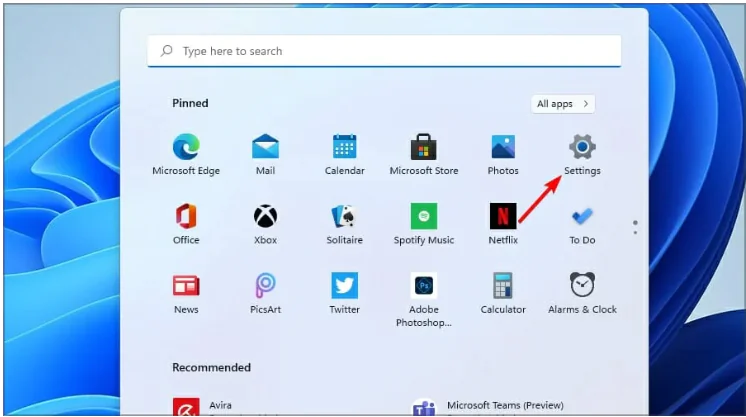
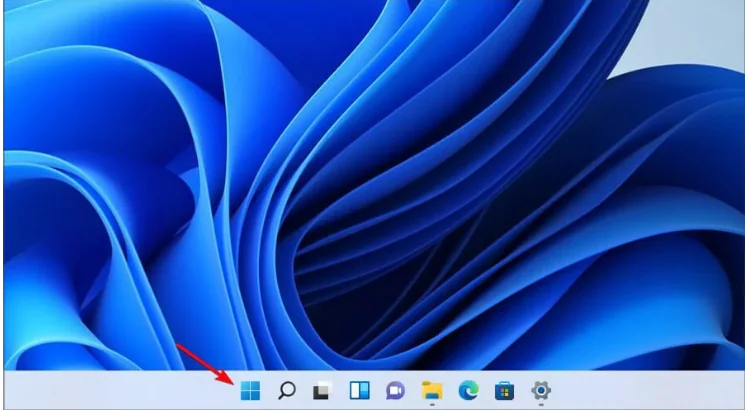
Görev Çubuğundaki Başlat menüsü düğmesine basın.
- 11858 Teknoloji Destek Hattı -

Şimdi Ayarlar simgesini tıklayın.

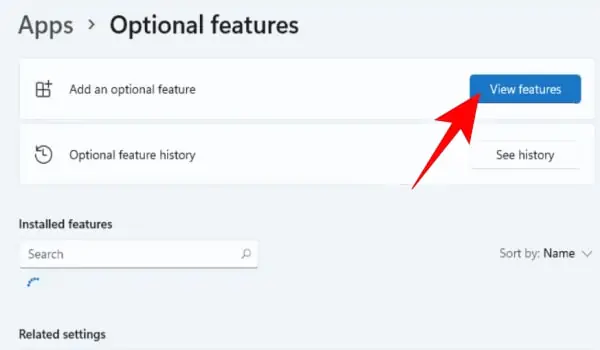
Sol taraftaki menüden Uygulamalar öğesini seçin, ardından sağ taraftaki menüden İsteğe Bağlı Özellikler öğesine tıklayın.

Şimdi mavi renkli Görünüm özellikleri düğmesine tıklayın.

Arama sekmesine RSAT yazın ve yüklemek istediğiniz tüm çeşitleri seçin. Devam etmek için İleri’ye tıklayın.
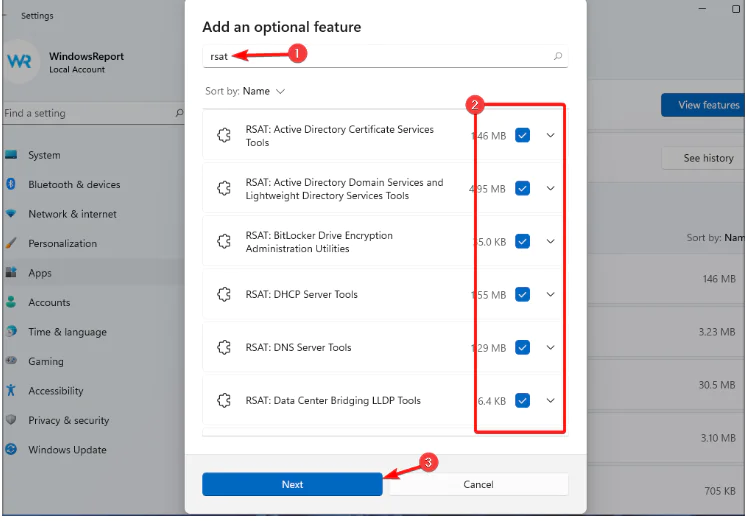
Seçilen bileşenler kurulurken bekleyin.

2.Kurulu RSAT özelliklerini kontrol edin.

Başlat düğmesine sağ tıklayın ve listeden Windows Terminali (Yönetici) öğesini seçin.

Aşağıdaki komutu yazın veya yapıştırın ve Enter çalıştırmak için tuşuna basın:

Get-WindowsCapability -Name RSAT* -Online | Select-Object -Property DisplayName, State

Bilgisayarınızda kurulu tüm RSAT bileşenlerinin listesini göreceksiniz. Bu şekilde tam olarak ne yükleyeceğinizi bileceksiniz. Bizim durumumuzda yüklü değil.

3.PowerShell kullanarak RSAT’ı yükleyin

3.1 Bileşenlerin hepsini bir kerede kurun

WindowsTuş + tuşlarına basın Xve Windows Terminal (Yönetici) seçeneğini seçin.

Aşağıdaki komutu yazın veya yapıştırın ve Enterçalıştırmak için tuşuna basın:

Get-WindowsCapability -Name RSAT* -Online | Add-Windows Capability -Online

İşlem, sisteminizin özelliklerine bağlı olarak birkaç dakika sürecektir.

3.2 Bileşenleri tek tek kurun

WindowsTuş + tuşlarına basın Xve Windows Terminal (Yönetici) öğesini seçin.

Aşağıdaki komutu çalıştırın ve araç adını aracın gerçek adıyla değiştirin:

Add-WindowsCapability -Online -Name tool-name

RSAT aracını bilgisayarımda nasıl çalıştırabilirim?

Görev Çubuğundaki Ara simgesini tıklayın.

Windows araçlarına girin ve sonuçlar listesinden Windows Araçları’nı seçin.

Bir sonraki pencerede, kurduğunuz tüm RSAT bileşenlerini bulacaksınız. Başlatmak için herhangi birine çift tıklamanız yeterlidir.
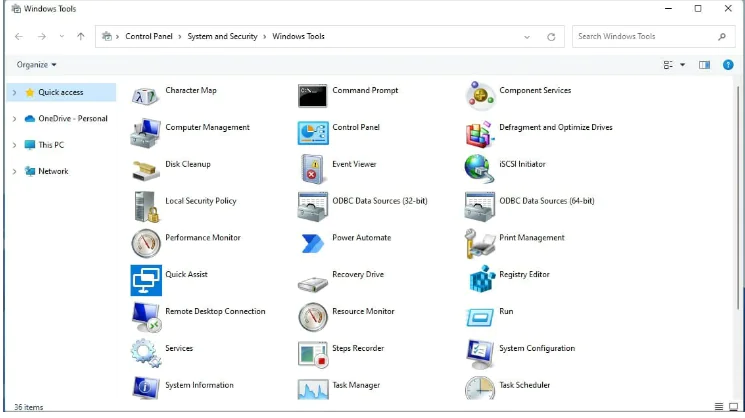
Bir sonraki pencerede kurduğunuz tüm RSAT bileşenlerini bulacaksınız Başlatmak için herhangi birine çift tıklamanız yeterlidir

RSAT’ı nasıl kaldırırım?

Ayarlar uygulamasını açmak için Windows+ Tuşuna basın. I

Uygulamalar’a gidin ve İsteğe bağlı özellikler’i seçin.

Yüklü özellikler bölümünde, kaldırmak istediğiniz RSAT bileşenini seçin ve Kaldır’a tıklayın.

Kaldırmak istediğiniz tüm bileşenler için bunu tekrarlayın.

RSAT’ı yüklemek basittir ve bunu, Ayarlar uygulamasından herhangi bir ek özelliğe alıştığınız gibi yapabilirsiniz. Bu en uygun yöntemdir ve tüm ilk kez kullananlara tavsiye ederiz.

CMD veya PowerShell Kullanarak Windows Ürün Anahtarını Bulun [BASİT KILAVUZ]

Terminal ayrıca bu özelliği yüklemek için harika bir yöntemdir, kullanmadan önce Windows PowerShell’e ayarlandığından emin olun.

ETİKETLER:nasıl yapılırrsat yüklemesistem yönetimiwindows 11
Bu Makaleyi Paylaş
Facebook WhatsApp WhatsApp Threads Bağlantıyı Kopyala Yazdır
Paylaş
Yorum yapılmamış

Bir yanıt yazın Yanıtı iptal et

E-posta adresiniz yayınlanmayacak. Gerekli alanlar * ile işaretlenmişlerdir

Bağlantı Kuralım

21KBeğen
19.6KTakip Et
7.3KAbone Ol
192Takip Et

Popüler Gönderiler

AirTies Air 4960 Modem Kurulum

Uğurcan ÜN
Uğurcan ÜN
3 dk. okuma
11 Görüntüleme
Sessiz İçerik Nedir Nasıl Yapılır

Sessiz İçerik Nedir

İsmail YILDIZ
İsmail YILDIZ
6 dk. okuma
13 Görüntüleme
YouTube Video Başlığı Nasıl Yazılmalı Yolları Neler

YouTube Video Başlığı Nasıl Yazılmalı

İsmail YILDIZ
İsmail YILDIZ
6 dk. okuma
10 Görüntüleme

Lyra 3 Pro ile Şarkı Nasıl Oluşturulur

Uğurcan ÜN
Uğurcan ÜN
4 dk. okuma
24 Görüntüleme

You Might Also Like

iPhone ile Kaydırarak Yazma
iPhone / iOS

iPhone ile Kaydırarak Yazma

3 dk. okuma
Tarayıcılar

Google Chrome Yer İşaretleri Dışarı Aktarma

5 dk. okuma
Uydunet Netmaster Modem Sıfırlama Nasıl Yapılır
Modem Kurulumu

Uydunet Netmaster Modem Sıfırlama Nasıl Yapılır

4 dk. okuma
WhatsApp Web Çalışmıyor
WhatsApp

WhatsApp Web Çalışmıyorsa Ne Yapılmalı

9 dk. okuma

Size her gün en son haberleri ve sorun çözümlerini getiriyoruz!

TeknoDestek Müşteri Hizmetleri
Facebook-f Instagram Tiktok Twitter Youtube Linkedin Whatsapp Phone-alt Rss

İş Ortaklarımız

TeknoDestek Müşteri Hizmetleri
© 2013 - 2026 TeknoDestek Müşteri Hizmetleri • Tüm hakları saklıdır • Bu sitedeki tüm içerikler (metin, görsel, video, logo, tasarım vb.) 5846 sayılı Fikir ve Sanat Eserleri Kanunu (FSEK) kapsamında korunmaktadır • İzinsiz kopyalanması, çoğaltılması, yayınlanması veya herhangi bir şekilde kullanılması yasaktır • İhlal tespitinde; FSEK Madde 71-73 uyarınca yasal süreç başlatma, maddi/manevi tazminat talep etme ve cezai işlem için başvurma hakkımız saklıdır • TeknoDestek, TeknoS@R'un bir kuruluşudur • Tema Düzenleyen: Fatih ATEŞ
Sorun Hala Çözülmedi mi?
Aradığın çözümü bulamadıysan, 11858 Teknoloji Destek Hattımız sana yardımcı olabilir. 2011’den beri Türkiye’nin en tecrübeli teknoloji destek ekiplerinden biri olarak, bilgisayar, telefon, tablet, modem, akıllı TV ve sosyal medya sorunlarında 7/24 profesyonel destek veriyoruz. Uzman ekibimizle hemen görüşmek ister misin?

    📞 11858’i Şimdi Ara

    Görüşme öncesi dakika ücreti sesli olarak bilgilendirilir
    Welcome Back!

    Sign in to your account

    Kullanıcı Adı veya E-posta Adresi
    Şifre

    Şifrenizi mi unuttunuz?