TeknoDestek Müşteri Hizmetleri
  • Haberler
    HaberlerDaha Fazla Göster
    Sessiz İçerik Nedir Nasıl Yapılır
    Sessiz İçerik Nedir
    6 dk. okuma
    Spotify SongDNA Nedir
    4 dk. okuma
    Apple Creator Studio Nasıl Kullanılır
    6 dk. okuma
    Mikro İçerik Nedir Nasıl Yapılır
    Mikro İçerik Nedir
    6 dk. okuma
    Türkiye’de Araçlarda Multimedya Ekranı Kullanımı Yasakları
    6 dk. okuma
  • Bilgisayar
    BilgisayarDaha Fazla Göster
    WordPress bakım modunda takılı kalması için FTP istemcisinde .maintenance dosyasının kök dizindeki görüntüsü
    WordPress Bakım Modunda Takılı Kalması Sorunu ve Çözümü
    7 dk. okuma
    WordPress Site Teknik Sorunlar Yaşıyor
    WordPress Site Teknik Sorunlar Yaşıyor Hatası Çözümü
    5 dk. okuma
    SSH Bağlantı Reddedildi Hatası Çözümü
    6 dk. okuma
    WordPress Planlı Bakım
    WordPress Planlı Bakım Nedeniyle Kısa Süreliğine Kullanılamayacak Hatası ve Çözümü
    7 dk. okuma
    Windows 11 Başlat Menüsünden Web Aramaları Kapatma
    5 dk. okuma
  • Mobil
    MobilDaha Fazla Göster
    Navigasyon Yönlendirici Değiştirme
    Google Haritalarda Navigasyon Yönlendirici Değiştirme
    3 dk. okuma
    Apple CarPlay'da uygulamaların yerini değiştirme
    Apple CarPlay’da Uygulamaların Yerini Değiştirme
    4 dk. okuma
    Android Auto Nedir, Nasıl Kullanılır
    4 dk. okuma
    Android 5G Ayarı Nasıl Yapılır
    4 dk. okuma
    iPhone 5G Ayarı Nasıl Yapılır
    4 dk. okuma
  • Sosyal Medya
    Sosyal MedyaDaha Fazla Göster
    YouTube Video Başlığı Nasıl Yazılmalı Yolları Neler
    YouTube Video Başlığı Nasıl Yazılmalı
    6 dk. okuma
    Tiktok Sorun Bildirme Ekranı Nerede
    5 dk. okuma
    X uygulamasında gündeme girme için hashtag ve etkileşim ekranı
    X Uygulamasında Gündeme Nasıl Girilir
    5 dk. okuma
    TikTok İçerik Yorgunluğu Nedir
    6 dk. okuma
    Sosyal Medyada Marka Dili Nasıl Oluşturulur Yolları Neler
    Sosyal Medyada Marka Dili Nasıl Oluşturulur
    6 dk. okuma
  • İnceleme
    İncelemeDaha Fazla Göster
    MacBook Neo Piyasayı Sarsmaya Geliyor
    5 dk. okuma
    Instax Mini Evo Cinema
    4 dk. okuma
    Samsung Galaxy Book 6 Ultra
    Samsung Galaxy Book 6 Ultra İnceleme
    8 dk. okuma
    Bütçe Dostu Mac Seçenekleri
    Bütçe Dostu Mac MacBook Neo vs Mac Mini
    7 dk. okuma
    Xiaomi Mi Taşınabilir Şarjlı Kompresör İnceleme
    10 dk. okuma
  • İletişim
YouTube
  • Facebook
26 Nis 2026, Pazar
TeknoDestek Müşteri HizmetleriTeknoDestek Müşteri Hizmetleri
Yazı BoyutuAa
  • Haberler
  • Mobil
  • Sosyal Medya
  • Bilgisayar
  • İnceleme
  • İnternet ve Ağ
  • Ev Elektroniği
  • İletişim
Search
  • Haberler
    • Cihaz Duyuruları
    • Teknoloji
    • Uygulama Gelişmeleri
  • Bilgisayar
    • Linux
    • macOS
    • Windows
  • İnceleme
    • Bilgisayar
    • Ev Elektroniği
    • Tablet
    • Tavsiyeler & Karşılaştırmalar
    • Telefon
  • Mobil
    • Android
    • Giyilebilir Cihazlar
    • HarmonyOS
    • iPhone / iOS
  • Sosyal Medya
    • Facebook
    • Instagram
    • TikTok
    • Snapchat
    • Teams
    • Telegram
    • WhatsApp
    • X
  • İletişim
Bizi Takip Edin
macOS

Mac ve Windows Arasında Dosyaları Kablosuz Olarak Paylaşma

Mustafa AKDEMİR
Son güncelleme: 3 Eylül 2019 00:06
Mustafa AKDEMİR
Paylaş
Paylaş

Dosyaları, Mac’inizle Windows bilgisayarınızı arasında kablosuz olarak paylaşabileceğinizi biliyor muydunuz? Daha da iyisi, paylaşılan klasörlerinize erişmek için üçüncü taraf (üçüncü parti) bir uygulama kullanmanıza gerek yok. Nasıl yapıldığını öğrenmek için yazımızı okumaya devam edin!

Mac ile Windows bilgisayar arasında dosyaları kablosuz olarak paylaşmamız gereken zamanlar oluyor. Hem işyerinde hem de evde dosya paylaşmanız gerekebilir, çünkü herkes macOS kullanmaz. Çok basit bir işlem olmasa da, herhangi bir üçüncü taraf (üçüncü parti) uygulamasının yardımı olmadan bu dosya paylaşımını yapmanın bir yolu var.

- 11858 Teknoloji Destek Hattı -

Dosya paylaşımı için, kolayca alabileceğiniz IP adreslerine erişiminiz olması gerekir. Ayrıca, işlemi onaylamak için kullanıcı hesabınızı ve şifrenizi girmeniz gerekir. Bağlantı kurulduktan sonra, tüm paylaşılan klasörler kullanıma ve paylaşıma hazır olacaktır.

macOS ve Windows Bilgisayar Arasında Dosyalar Kablosuz Olarak Nasıl Aktarılır?

Not: Hem Mac’inizin hem de Windows bilgisayarınızın aynı ağa bağlı olduğundan emin olun.

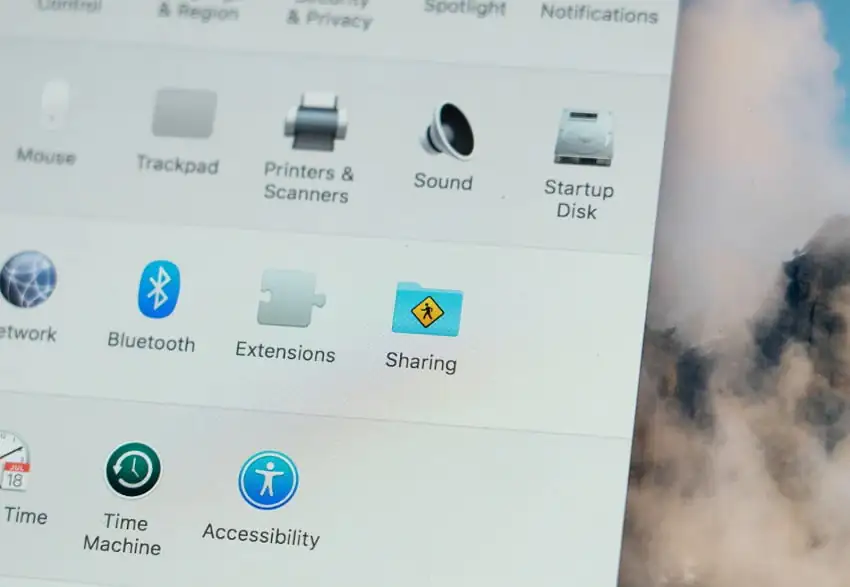
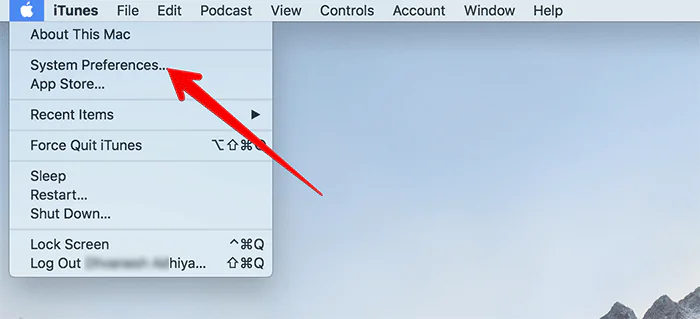
  • Mac’inizde Sistem Tercihleri’ni (System Preferences) başlatın.
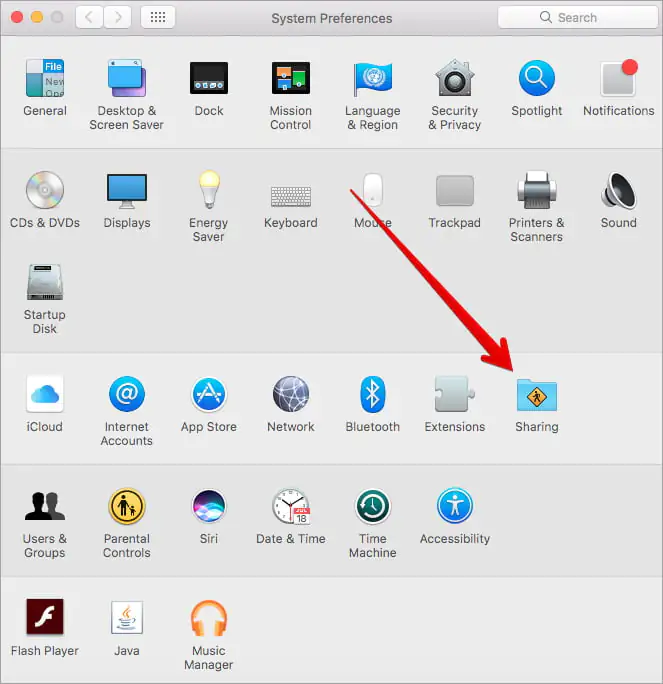
‘Paylaşma/Paylaşım (Sharing)’ menüsü üzerine tıklayın.
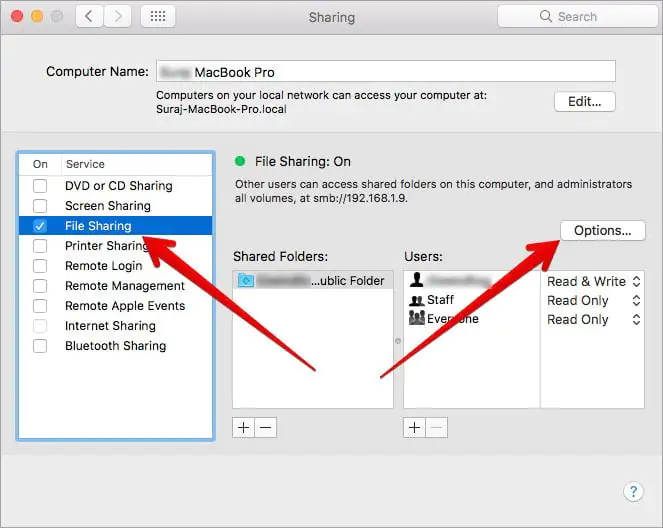
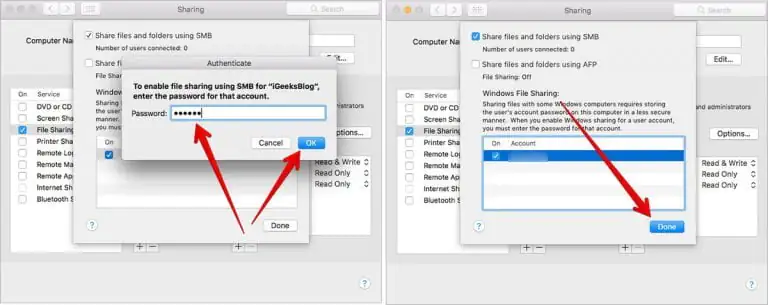
  • Ardından, Dosya Paylaşımı (File Sharing) seçeneğinin yanındaki kutuyu işaretleyin ve daha sonra Seçenekler… (Options…) butonuna tıklayın.
  • Daha sonra, Windows bilgisayarla dosya paylaşımı yapacağınız kullanıcı hesabının kutucuğunu işaretleyin.
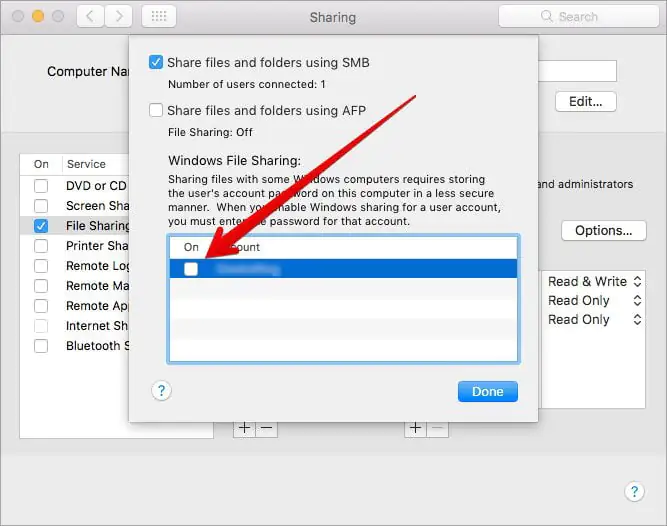
  • Ardından, Mac (kullanıcı hesabı) şifrenizi girin ve Bitti (Done) butonuna tıklayın.
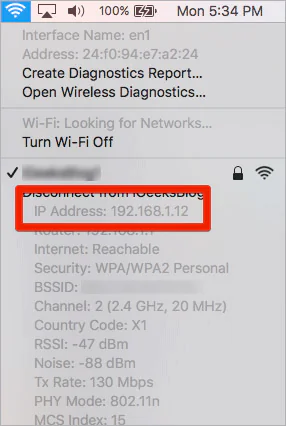
  • Daha sonra klavyede Option (Seçenek) tuşuna basın ve Wi-Fi simgesine tıklayın. Ardından, IP adresini not edin.
- 11858 Teknoloji Destek Hattı -
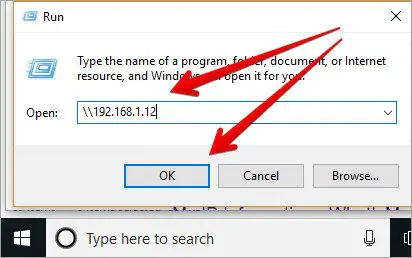
  • Şimdi, hızlı bir şekilde Çalıştır (Run) uygulamasına erişmek için Windows bilgisayarınızda Windows + R tuşlarına basın. Açılan Çalıştır (Run) penceresinde, ‘\’ yazıp ardından not ettiğiniz IP adresini (Mac bilgisayarın yerel IP adresi –örn: 168.1.13–) girin ve Tamam (OK) butonuna tıklayın.
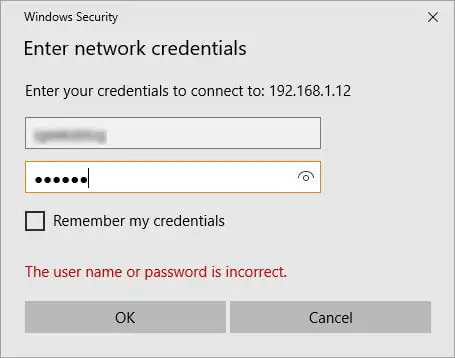
  • Daha sonra, Mac (bilgisayardaki kullanıcı) hesabınızı ve şifrenizi girin. Mac (bilgisayardaki kullanıcı) hesabınızı ve şifrenizi girdikten sonra Mac bilgisayarda paylaşılan hesabın dosyalarına kolaylıkla erişebileceksiniz.
Windows bilgisayardan Mac’e dosya paylaşımı işlemi, benzer çözüm adımlarını uyguladıktan sonra aynı derecede basittir…
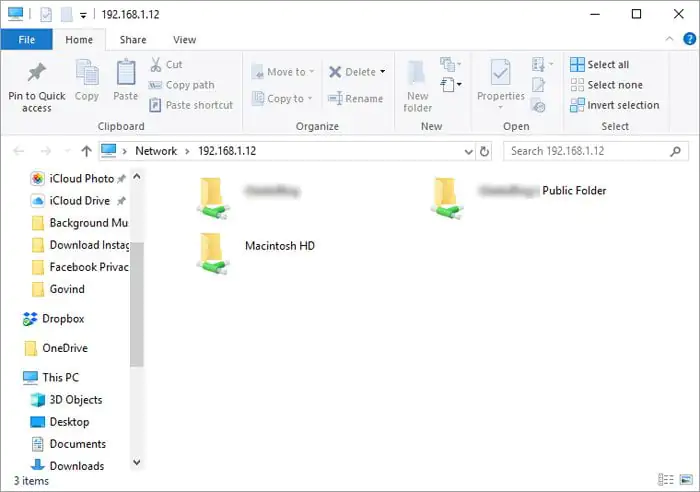
Windows Bilgisayardan Mac’e Kablosuz Olarak Dosya Paylaşma

Not: Windows bilgisayarınızın ve Mac’inizin aynı (yerel) ağa bağlı olduğundan emin olun.

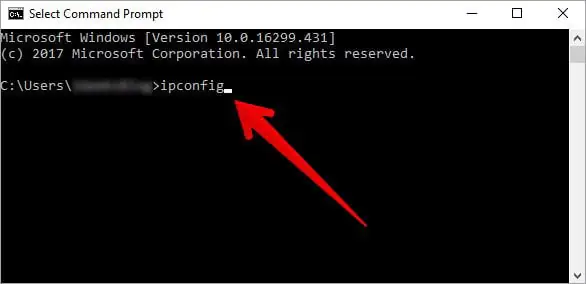
  • Windows bilgisayarınızda Komut İstemi’ni (Command Prompt) açın ve ipconfig yazdıktan sonra Enter’a basın.
- 11858 Teknoloji Destek Hattı -
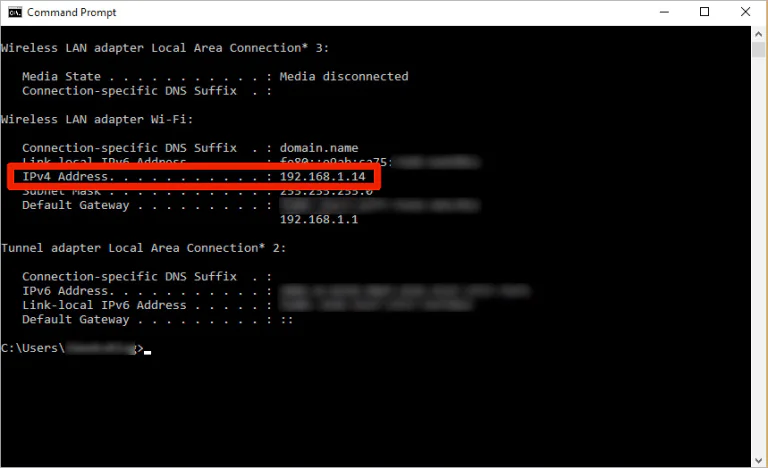
  • IPv4 Adresi (IPv4 Address) seçeneğinin yanındaki değeri kontrol edin. Bu değer, bilgisayarınızın dahili (yerel) IP adresi. Bu IP adresini bir yere not ettiğinizden emin olun.
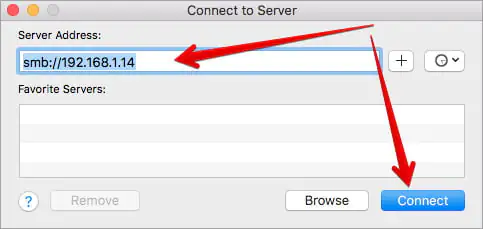
  • Ardından, Mac’inizde Finder’ı açın. Ardından, ‘Command + K’ tuşlarına (aynı anda) basılı tutun. Ardından ‘smb: //’ ve Windows bilgisayarınızın IP adresini (yerel IP adresini –örn:168.1.14–) girin. Sonra Enter tuşuna basın veya Connect (Bağlan) butonuna tıklayın.
  • Daha sonra, Windows bilgisayarınızdaki kullanıcı adınızı ve şifrenizi girin.
  • Şimdi, Kullanıcılar (Users) seçeneğini seçin ve Tamam (OK) butonuna tıklayın.
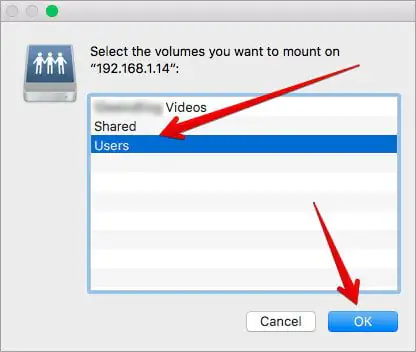
  • Bundan işlemden sonra macOS cihazınızdan, Windows bilgisayarınızdaki Paylaşılan (Shared) klasörlere erişebileceksiniz.
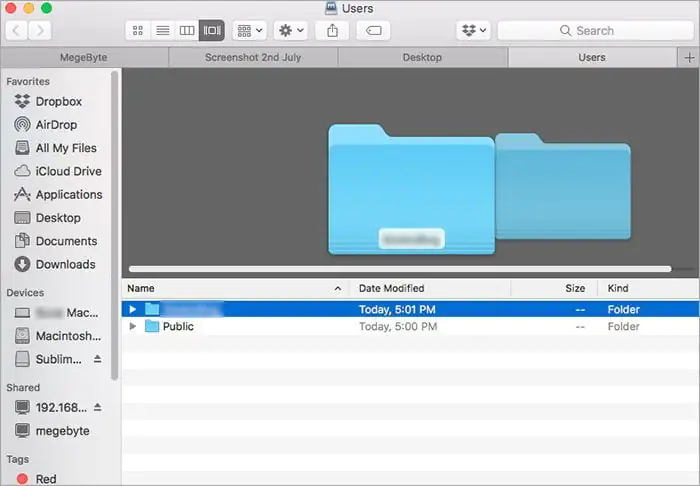
Bitti! Hepsi bu kadar!

Sorular!

Mac ve Windows bilgisayar arasında dosya paylaşımı ile ilgili aklınıza takılan soruları ve konuları, aşağıdaki yorum kısmından bize iletebilirsiniz.

ETİKETLER:dosya paylaşmakablosuz paylaşımmac windowsnasıl yapılır
Bu Makaleyi Paylaş
Facebook WhatsApp WhatsApp Threads Bağlantıyı Kopyala Yazdır
Paylaş
Yorum yapılmamış

Bir yanıt yazın Yanıtı iptal et

E-posta adresiniz yayınlanmayacak. Gerekli alanlar * ile işaretlenmişlerdir

Bağlantı Kuralım

21KBeğen
19.6KTakip Et
7.3KAbone Ol
192Takip Et

Popüler Gönderiler

AirTies Air 4960 Modem Kurulum

Uğurcan ÜN
Uğurcan ÜN
3 dk. okuma
14 Görüntüleme
Sessiz İçerik Nedir Nasıl Yapılır

Sessiz İçerik Nedir

İsmail YILDIZ
İsmail YILDIZ
6 dk. okuma
15 Görüntüleme
YouTube Video Başlığı Nasıl Yazılmalı Yolları Neler

YouTube Video Başlığı Nasıl Yazılmalı

İsmail YILDIZ
İsmail YILDIZ
6 dk. okuma
14 Görüntüleme

Lyra 3 Pro ile Şarkı Nasıl Oluşturulur

Uğurcan ÜN
Uğurcan ÜN
4 dk. okuma
26 Görüntüleme

You Might Also Like

Ofis Uygulamaları

Google Benim İşletmem’de (My Business) Birincil Sahiplik Değiştirme Nasıl Yapılır

1 dk. okuma
iPhone sayaç müzik durdurma ayarında çalmayı durdur seçeneği ekranı
iPhone / iOS

iPhone da Sayaç Özelliği İle Müzik Durdurma

1 dk. okuma
Konsol Oyunları

Kullanıcı Verileri, Bir Nintendo Switch’ten Diğerine Nasıl Aktarılır?

3 dk. okuma
Valorant Paket Kaybı Nasıl Düzeltilir
Bilgisayar Oyunları

Valorant Paket Kaybı Nedir ve Nasıl Düzeltilir

10 dk. okuma

Size her gün en son haberleri ve sorun çözümlerini getiriyoruz!

TeknoDestek Müşteri Hizmetleri
Facebook-f Instagram Tiktok Twitter Youtube Linkedin Whatsapp Phone-alt Rss

İş Ortaklarımız

TeknoDestek Müşteri Hizmetleri
© 2013 - 2026 TeknoDestek Müşteri Hizmetleri • Tüm hakları saklıdır • Bu sitedeki tüm içerikler (metin, görsel, video, logo, tasarım vb.) 5846 sayılı Fikir ve Sanat Eserleri Kanunu (FSEK) kapsamında korunmaktadır • İzinsiz kopyalanması, çoğaltılması, yayınlanması veya herhangi bir şekilde kullanılması yasaktır • İhlal tespitinde; FSEK Madde 71-73 uyarınca yasal süreç başlatma, maddi/manevi tazminat talep etme ve cezai işlem için başvurma hakkımız saklıdır • TeknoDestek, TeknoS@R'un bir kuruluşudur • Tema Düzenleyen: Fatih ATEŞ
Sorun Hala Çözülmedi mi?
Aradığın çözümü bulamadıysan, 11858 Teknoloji Destek Hattımız sana yardımcı olabilir. 2011’den beri Türkiye’nin en tecrübeli teknoloji destek ekiplerinden biri olarak, bilgisayar, telefon, tablet, modem, akıllı TV ve sosyal medya sorunlarında 7/24 profesyonel destek veriyoruz. Uzman ekibimizle hemen görüşmek ister misin?

    📞 11858’i Şimdi Ara

    Görüşme öncesi dakika ücreti sesli olarak bilgilendirilir
    Welcome Back!

    Sign in to your account

    Kullanıcı Adı veya E-posta Adresi
    Şifre

    Şifrenizi mi unuttunuz?