TeknoDestek Müşteri Hizmetleri
  • Haberler
    HaberlerDaha Fazla Göster
    PlayStation Plus Haziran ayı ücretsiz oyunlarında Grounded ve Darktide karakterleri birlikte görünüyor
    PlayStation Plus Haziran Ayı Ücretsiz Oyunlar
    5 dk. okuma
    WhatsApp Kullanamayacak Android Modelleri listesinde eski Samsung ve LG telefonlar görüntüleniyor
    Eylül Ayı İtibariyle WhatsApp Kullanamayacak Android Modelleri
    4 dk. okuma
    Apple CarPlay ChatGPT Desteği Geldi
    Apple CarPlay ChatGPT Desteği Geldi
    5 dk. okuma
    Yenilenmiş Akıllı Telefonlara İade Hakkı kapsamında mağazada telefon inceleyen kullanıcı görüntüsü
    Yenilenmiş Akıllı Telefonlara İade Hakkı Getirildi
    7 dk. okuma
    Zerger App nedir? Nasıl kullanılır?
    Zerger App Nedir? Nasıl Kullanılır?
    7 dk. okuma
  • Bilgisayar
    BilgisayarDaha Fazla Göster
    Macbook neo performans
    MacBook Neo Performans Yükseltme
    5 dk. okuma
    Bilgisayar Kapalıyken Işıkları Neden Yanar ve Nasıl Kapatılır
    Bilgisayar Kapalıyken Işıkları Neden Yanar ve Nasıl Kapatılır
    7 dk. okuma
    OneDrive Çift Görünme Sorunu Nasıl Çözülür?
    OneDrive Çift Görünme Sorunu Nasıl Çözülür
    4 dk. okuma
    Bilgisayar güç düğmesi ayarları ekranında uyku ve kapatma seçenekleri görüntüleniyor
    Bilgisayar Güç Düğmesi Ayarları Nasıl Değiştirilir
    7 dk. okuma
    OneDrive Yükleme Hızı Neden Yavaş?
    OneDrive Yükleme Hızı Neden Yavaş
    5 dk. okuma
  • Mobil
    MobilDaha Fazla Göster
    8000 mAh bataryalı telefonlar, parlak enerji bloğuyla fütüristik kapakta gösteriliyor.
    8000 mAh Bataryalı Telefonlar Geliyor: Şarj Sorunu Bitiyor mu
    6 dk. okuma
    HyperOS 3 Bildirim Sesi Sorunu Çözümü
    HyperOS 3 Bildirim Sesi Sorunu Çözümü
    5 dk. okuma
    HyperOS 3 Özellikleri ve Öne Çıkan Yenilikler
    HyperOS 3 Özellikleri ve Öne Çıkan Yenilikler
    8 dk. okuma
    HyperOS 3 performans sorunları yaşayan bir telefonda bellek uzatma ve pil ayarları menüsü.
    HyperOS 3 Performans Sorunları ve Çözüm Yolları
    7 dk. okuma
    HyperOS 3 kamera sorunu yaşayan bir telefonda açık olan kamera ayarları ve depolama ekranı.
    HyperOS 3 Kamera Sorunu ve Çözüm Yolları
    8 dk. okuma
  • Sosyal Medya
    Sosyal MedyaDaha Fazla Göster
    Dikkat Çekici YouTube Küçük Resimleri Nasıl Oluşturulur
    Dikkat Çekici YouTube Küçük Resimleri Nasıl Oluşturulur
    7 dk. okuma
    WhatsApp Katı Hesap Ayarı
    WhatsApp Katı Hesap Ayarı Nasıl Açılır
    3 dk. okuma
    TikTok Sıfır İzlenme Sorunu
    TikTok Sıfır İzlenme Sorunu Çözümü
    7 dk. okuma
    LinkedIn Post Saatleri Neye Göre Belirlenir Yolları Neler
    LinkedIn Post Saatleri Neye Göre Belirlenir
    7 dk. okuma
    istatislikler üzerinden Reels paylaşma
    Instagram İstatistikler Üzerinden Reels Paylaşma Nasıl Yapılır
    4 dk. okuma
  • İnceleme
    İncelemeDaha Fazla Göster
    Yapay zekalı bilgisayar ekranında NPU ve AI özellikleri görüntüleniyor
    Yapay Zekalı Bilgisayar (AI PC) Nedir
    9 dk. okuma
    Çift Monitör Kurulumu Nasıl Yapılır
    Çift Monitör Kurulumu Nasıl Yapılır
    5 dk. okuma
    Tcl S55h Soundbar Telefon Bağlantısı Nasıl Yapılır Yolları Neler
    Tcl S55h Soundbar Telefon Bağlantısı Nasıl Yapılır
    6 dk. okuma
    Tcl S55h Soundbar Televizyon Bağlantısı Nasıl Yapılır Yolları Neler
    Tcl S55h Soundbar Televizyon Bağlantısı Nasıl Yapılır
    6 dk. okuma
    Radar ve Kontrol Noktalarını Görme
    Otoyollarda Radar ve Kontrol Noktalarını Görme
    4 dk. okuma
  • İletişim
YouTube
Takip Et
  • Müşteri Hizmetleri
  • Modem Kurulumu
  • Windows 11
  • Yapay Zeka
  • Akıllı Telefon
  • Robot Süpürge
11 Haz 2026, Perşembe
TeknoDestek Müşteri HizmetleriTeknoDestek Müşteri Hizmetleri
Yazı BoyutuAa
  • Haberler
  • Mobil
  • Sosyal Medya
  • Bilgisayar
  • İnceleme
  • İnternet ve Ağ
  • Ev Elektroniği
  • İletişim
Site içi Arama
  • Haberler
    • Cihaz Duyuruları
    • Teknoloji
    • Uygulama Gelişmeleri
  • Bilgisayar
    • Linux
    • macOS
    • Windows
  • İnceleme
    • Bilgisayar
    • Ev Elektroniği
    • Tablet
    • Tavsiyeler & Karşılaştırmalar
    • Telefon
  • Mobil
    • Android
    • Giyilebilir Cihazlar
    • HarmonyOS
    • iPhone / iOS
  • Sosyal Medya
    • Facebook
    • Instagram
    • TikTok
    • Snapchat
    • Teams
    • Telegram
    • WhatsApp
    • X
  • İletişim
Bizi Takip Edin
Windows 11 TLS Sürümleri 1.0 ve 1.1'i Etkinleştirme
Windows

Windows 11 TLS Nasıl Etkinleştirilir

Fatih ATEŞ
Son güncelleme: 2 Ekim 2023 17:33
Fatih ATEŞ - Teknik Destek Uzmanı
1.9K Görüntüleme
Paylaş
5 dk. okuma
Paylaş

Bağlantı uyumluluğunu geri yüklemek için Windows 11 TLS sürümleri 1.0 ve 1.1’i yeniden etkinleştirmeniz gerekiyorsa, bu adımları kullanabilirsiniz.

Bu makalede, Windows 11’de Transport Layer Security (TLS) protokol sürümleri 1.0 ve 1.1’i tekrar etkinleştirebileceğiniz işlemleri öğreneceksiniz.

İçindekiler
  • Windows 11 TLS Sürümleri 1.0 ve 1.1’i Etkinleştirme
    • TLS Nedir ve Neden Önemlidir?
- 11858 Teknoloji Destek Hattı -
11858 Teknoloji Destek Hattı ile 7/24 telefonla teknik destek ve uzaktan destek alın 11858 Teknoloji Destek Hattı ile 7/24 telefonla teknik destek ve uzaktan destek alma

TLS: Bir istemci ve sunucu arasındaki ağ üzerinde iletişim güvenliği sağlayan bir şifreleme protokolüdür ve e-posta, anlık iletişim ve ses üzerinden IP gibi uygulamalarda yaygın olarak bulunur. Bu protokol 1999 yılından bu yana mevcuttur ve o zamandan beri birkaç güvenlik zafiyeti keşfedilmiştir. TLS 1.1 2006 yılında yayınlandı ve bazı güvenlik iyileştirmeleri getirdi, ancak hiçbir zaman popülerlik kazanamadı.

TLS sürümleri 1.0 ve 1.1, TLS 1.2 ve 1.3 tarafından uzun süre geçilmiştir ve protokol uygulamaları artık mevcut olan en yüksek protokol sürümünü kullanarak bağlantıları müzakere etmeye çalışır.

Eski protokol sürümlerinin kullanımı düşük olduğundan, Microsoft Windows 11 üzerinde bunları devre dışı bırakmaya karar vermiştir. Tek sorun, bu değişikliğin hala TLS sürümleri 1.0 ve 1.1’i kullanan uygulamaları etkileyeceğidir, bunlar arasında Microsoft SQL Server 2012, 2014 ve 2016, Office 2008 Professional ve diğerleri bulunur.

Ancak, iyi bir nedeniniz varsa veya Windows Olay Günlüğü’nde “Olay 36871” gibi bir hata görürseniz, örneğin “Bir TLS <istemci/sunucu> kimliği oluşturulurken ciddi bir hata oluştu. İç hata durumu 10013’tür. SSPI istemci işlemi <işlem kimliği>,” Windows 11’de TLS sürümleri 1.0 ve 1.1’i etkinleştirmek mümkün olabilir, ancak Kayıt Defteri’ni değiştirmeniz gerekecektir.

Bu makale, Windows 11 TLS eski sürümlerini etkinleştirmek için adımları öğretecektir.

Uyarı: Windows Kayıt Defteri’ni değiştirmek, yanlış kullanıldığında ciddi sorunlara yol açabilir. Yapmanız gerekeni biliyor olduğunuz ve işlem yapmadan önce sisteminizin tam yedeğini oluşturduğunuz varsayılır.

Windows 11 TLS Sürümleri 1.0 ve 1.1’i Etkinleştirme

Windows 11’de TLS 1.0 ve 1.1’i etkinleştirmek için aşağıdaki adımları kullanın:

- 11858 Teknoloji Destek Hattı -
11858 Teknoloji Destek Hattı ile 7/24 telefonla teknik destek ve uzaktan destek alın 11858 Teknoloji Destek Hattı ile 7/24 telefonla teknik destek ve uzaktan destek alma
    1. Windows 11’de Başlat’ı açın.
    2. regedit’i arayın ve uygulamayı açmak için en üst sonuca tıklayın.
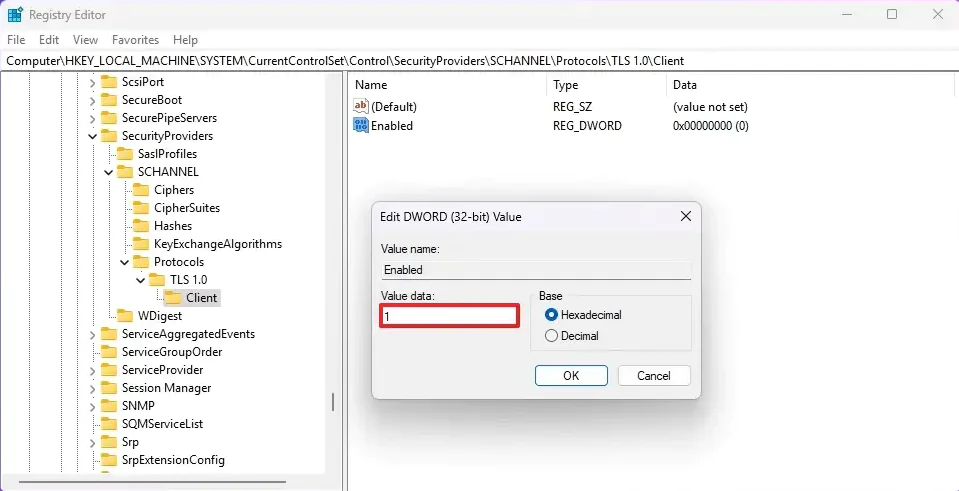
    3. Aşağıdaki yolu izleyin:
      HKLMSYSTEMCurrentControlSetControlSecurityProvidersSCHANNELProtocolsTLS 1.0Client
    4. İstemci anahtarına sağ tıklayın, Yeni’yi seçin ve “DWORD (32-bit) Değer” üzerine tıklayın.
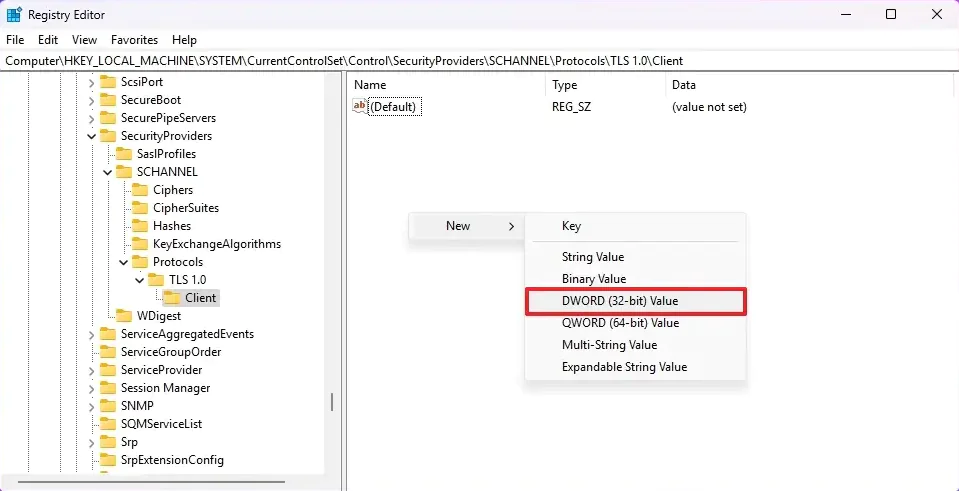
      Windows 11 TLS Nasıl Etkinleştirilir

    5. Anahtarı “Enabled” olarak adlandırın ve Enter tuşuna basın.
    6. Yeni oluşturulan DWORD’un üzerine çift tıklayın ve değerini 0’dan 1‘e değiştirin.Windows 11 TLS Nasıl Etkinleştirilir
    7. Tamam butonunu tıklayın.
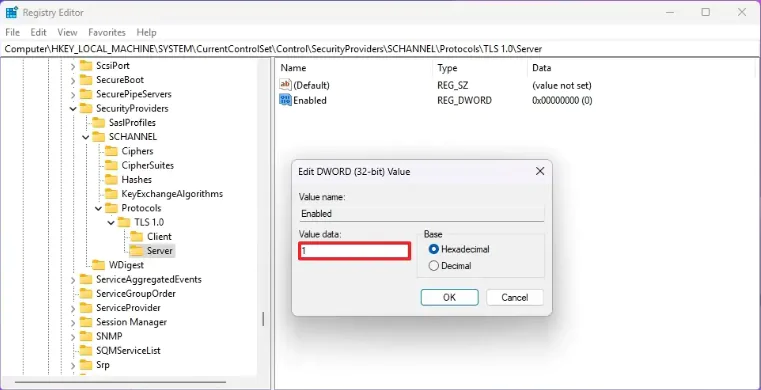
    8. Şimdi aşağıdaki yolu izleyin:
      HKLMSYSTEMCurrentControlSetControlSecurityProvidersSCHANNELProtocolsTLS 1.0Server
    9. İstemci anahtarına sağ tıklayın, Yeni’yi seçin ve “DWORD (32-bit) Değer” üzerine tıklayın.
    10. Anahtarı “Enabled” olarak adlandırın ve Enter tuşuna basın.
    11. Yeni oluşturulan DWORD’un üzerine çift tıklayın ve değerini 0’dan 1‘e değiştirin.Windows 11 TLS Nasıl Etkinleştirilir
    12. Son olarak Tamam butonunu tıklayın.

Bu adımları tamamladığınızda, Transport Layer Security protokolünün eski sürümleri Windows 11 üzerinde etkinleştirilir.

TLS Nedir ve Neden Önemlidir?

TLS, bilgi güvenliği ve gizliliği için kritik bir rol oynayan bir güvenlik protokolüdür. İnternet üzerinden veri iletimi sırasında, bu protokol, verilerinizi kötü niyetli saldırılardan ve izinsiz erişimden korur. İşte TLS’nin önemli yönleri ve kullanım alanları:

  1. Veri Gizliliği: TLS, verilerinizi şifreleyerek, bilgisayar korsanlarının veya diğer kötü niyetli kişilerin iletişiminizi izlemesini veya çalmasını engeller. Bu, özellikle çevrimiçi alışveriş, bankacılık işlemleri, e-posta iletişimi ve daha birçok internet kullanımı için son derece önemlidir.
  2. Veri Bütünlüğü: TLS, iletilen verilerin değiştirilmediğini veya bozulmadığını doğrular. Bu sayede, verilerin transferi sırasında herhangi bir hata veya müdahale olup olmadığını anlamak mümkün olur.
  3. Kimlik Doğrulama: TLS, web siteleri veya sunucular tarafından kullanıcıların kimliklerini doğrulamalarını sağlar. Bu, kullanıcıların güvendiği sitelere erişirken kimliklerinin korunmasına yardımcı olur.
  4. Güvenli İletişim: E-posta, anlık mesajlaşma, sesli ve görüntülü iletişim gibi birçok uygulama, TLS kullanarak güvenli iletişim sağlar. Bu, özellikle iş dünyasında ve kişisel yaşamda mahremiyetin korunmasına yardımcı olur.
  5. Ssl (Secure Socket Layer) ile İlgili Olarak Bilgi: SSL, TLS’nin önceki bir sürümüdür ve aynı temel amacı taşır: iletişimi güvence altına almak. Ancak SSL, daha eski ve güvenlik açıkları nedeniyle artık önerilmez. TLS, daha güçlü bir güvenlik seviyesi sunar ve daha güvenli bir alternatif olarak kabul edilir.

TLS, internet trafiğinin büyük bir bölümünü güvence altına alır ve kişisel bilgilerinizi korur. Bu nedenle, web siteleri ve uygulamalar, kullanıcıların güvenini kazanmak ve mahremiyetlerini korumak için TLS’yi kullanmalıdır. Aynı zamanda, kullanıcıların da güvendikleri sitelere erişirken TLS’nin işlevselliğine güvenebilmeleri önemlidir. Ancak Windows 11 gibi bazı işletim sistemleri, güvenlik nedenleriyle eski TLS sürümlerini devre dışı bırakabilir. Bu tür durumlarda, belirli uygulamalar için bu sürümleri etkinleştirmek gerekebilir.

Yalnızca mecbursanız, bağlantı uyumluluğunu geri yüklemek amacıyla Windows 11 TLS 1.0 ve 1.1 sürümlerini yeniden etkinleştirmek için bu adımları kullanın, Aksi durumda müdahale etmeyin.


ETİKETLER:ağ güvenliğinasıl yapılırtls etkinleştirmewindows 11
Bu Makaleyi Paylaş
Facebook WhatsApp WhatsApp Threads Bağlantıyı Kopyala Yazdır
Paylaş
YazarFatih ATEŞ
Teknik Destek Uzmanı
Takip Et
İster iPhone'undaki, ister Android cihazındaki veya Windows'taki ayarlar arasında geziniyor olsun, Fatih ATEŞ her zaman teknolojiye düşkün olmuştur. Teknolojiye, Windows'a ve güç düğmesi olan her şeye tutkuyla bağlı olarak, zamanının çoğunu yeni beceriler geliştirmek ve teknoloji dünyası hakkında daha fazla şey öğrenmek için harcadı. Öğrendiklerini de sizlerle paylaşıyor.
Yorum yapılmamış

Bir yanıt yazın Yanıtı iptal et

Yorum yapabilmek için oturum açmalısınız.

Bağlantı Kuralım

21KBeğen
19.6KTakip Et
7.3KAbone Ol
192Takip Et

Popüler Gönderiler

Dikkat Çekici YouTube Küçük Resimleri Nasıl Oluşturulur

Dikkat Çekici YouTube Küçük Resimleri Nasıl Oluşturulur

Adem SOYLU
Adem SOYLU
7 dk. okuma
5 Görüntüleme
WhatsApp Katı Hesap Ayarı

WhatsApp Katı Hesap Ayarı Nasıl Açılır

Senanur FINDIKÇI
Senanur FINDIKÇI
3 dk. okuma
5 Görüntüleme
8000 mAh bataryalı telefonlar, parlak enerji bloğuyla fütüristik kapakta gösteriliyor.

8000 mAh Bataryalı Telefonlar Geliyor: Şarj Sorunu Bitiyor mu

Hatice TATLISU
Hatice TATLISU
6 dk. okuma
6 Görüntüleme
TikTok Sıfır İzlenme Sorunu

TikTok Sıfır İzlenme Sorunu Çözümü

Mustafa DURUR
Mustafa DURUR
7 dk. okuma
4 Görüntüleme
//

We influence 20 million users and is the number one business and technology news network on the planet

You Might Also Like

WhatsApp Kişi Ekleme ekranında yeni kişi oluşturma ve QR kod tarama adımları görünümü
WhatsApp

WhatsApp Kişi Ekleme Nasıl Yapılır

4 dk. okuma
Eski Bios geçiş hakkında
Windows

Windows 11’e Eski Bios Yükleme

6 dk. okuma
İnstagram Beğendiğiniz Gönderileri Görebilme
Instagram

İnstagram Beğendiğiniz Gönderileri Görebilme

3 dk. okuma
,
Modem Kurulumu

Pikatel Airmax 101 Mac Filtreme İşlemi

2 dk. okuma

Size her gün en son haberleri ve sorun çözümlerini getiriyoruz!

TeknoDestek Müşteri Hizmetleri
Facebook-f Instagram Tiktok Twitter Youtube Linkedin Whatsapp Rss

İş Ortaklarımız

TeknoDestek Müşteri Hizmetleri
© 2013 - 2026 TeknoDestek Müşteri Hizmetleri • Tüm hakları saklıdır • Bu sitedeki tüm içerikler (metin, görsel, video, logo, tasarım vb.) 5846 sayılı Fikir ve Sanat Eserleri Kanunu (FSEK) kapsamında korunmaktadır • İzinsiz kopyalanması, çoğaltılması, yayınlanması veya herhangi bir şekilde kullanılması yasaktır • İhlal tespitinde; FSEK Madde 71-73 uyarınca yasal süreç başlatma, maddi/manevi tazminat talep etme ve cezai işlem için başvurma hakkımız saklıdır • TeknoDestek, TeknoS@R'un bir kuruluşudur • Tema Düzenleyen: Fatih ATEŞ
Sorun Hala Çözülmedi mi?
Aradığın çözümü bulamadıysan, 11858 Teknoloji Destek Hattımız sana yardımcı olabilir. 2011’den beri Türkiye’nin en tecrübeli teknoloji destek ekiplerinden biri olarak, bilgisayar, telefon, tablet, modem, akıllı TV ve sosyal medya sorunlarında 7/24 profesyonel destek veriyoruz. Uzman ekibimizle hemen görüşmek ister misin?
📞 11858’i Şimdi Ara
Görüşme öncesi dakika ücreti sesli olarak bilgilendirilir
Welcome Back!

Sign in to your account

Kullanıcı Adı veya E-posta Adresi
Şifre

Şifrenizi mi unuttunuz?