
Seagate hard disk görünmüyor sorunu bazen oluşan sorunlardan biridir. Seagate hard disklerin bir anda ortadan kaybolması, bilgisayar kullanıcıları için oldukça can sıkıcı bir durumdur. Özellikle önemli verilerin saklandığı bu hard disklerin görünmemesi, veri kaybı endişesiyle birleşince paniğe neden olabilir.
Ayrıca okuyun: Macbook Bilgisayarlarda Hard Disk Okuma Yazma Hızı Nasıl Kontrol Edilir?
Seagate Hard Diskimi Nasıl Görünür Yapabilirim?
Seagate hard disk görünmüyor sorunu, herkesin başına gelebilecek sinir bozucu bir durumdur. Özellikle değerli verilerinizi bu diskte saklıyorsanız, bu durum endişe verici olabilir. Neyse ki, bu sorunu çözmek için atabileceğiniz birkaç adım var:
Temel kontrolleri yapın
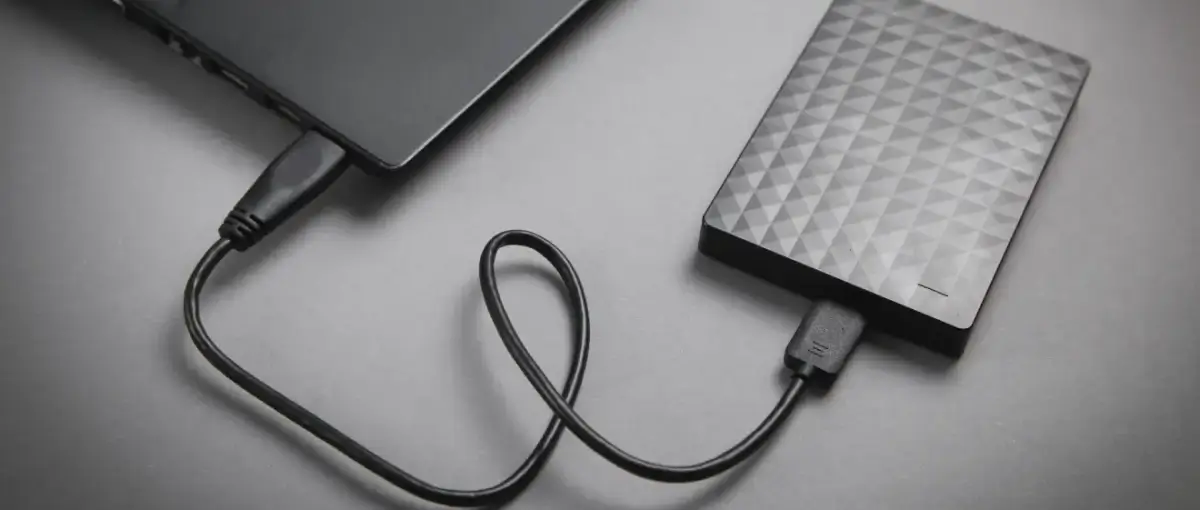
İlk olarak, en basit çözümlerden başlayalım. Seagate hard diskinizin bağlantı kablolarını kontrol edin. Hem güç kablosunun hem de veri kablosunun doğru şekilde takıldığından emin olun. Gerekirse, kabloları çıkarıp tekrar takmayı deneyin. Ayrıca, farklı bir USB portu veya farklı bir veri kablosu kullanarak da sorunun çözülüp çözülmediğini kontrol edebilirsiniz.
Eğer harici bir Seagate hard disk kullanıyorsanız, başka bir bilgisayara bağlamayı deneyin. Başka bir bilgisayarda görünüyorsa, sorun büyük olasılıkla sizin bilgisayarınızdadır. Eğer başka bir bilgisayarda da görünmüyorsa, sorun hard diskin kendisinde olabilir.
Aygıt Yöneticisi’ni kontrol edin
Seagate hard diskiniz Aygıt Yöneticisi’nde görünüyorsa, ancak Dosya Gezgini’nde görünmüyorsa, sürücü sorunları olabilir. Aygıt Yöneticisi’ni açın ve “Disk sürücüleri” bölümünü genişletin. Seagate hard diskinizi bulun ve sağ tıklayarak “Özellikler”i seçin. “Sürücü” sekmesine gidin ve “Sürücüyü Güncelle” düğmesine tıklayın. Eğer güncel bir sürücü varsa, Windows otomatik olarak indirip yükleyecektir.
Eğer sürücü güncellemesi sorunu çözmezse, sürücüyü kaldırıp yeniden yüklemeyi deneyebilirsiniz. Aygıt Yöneticisi’nde Seagate hard diskine sağ tıklayın ve “Cihazı kaldır”ı seçin. Ardından, bilgisayarınızı yeniden başlatın. Windows, yeniden başlatma sırasında sürücüyü otomatik olarak yeniden yükleyecektir.
Disk Yönetimi’ni kullanın
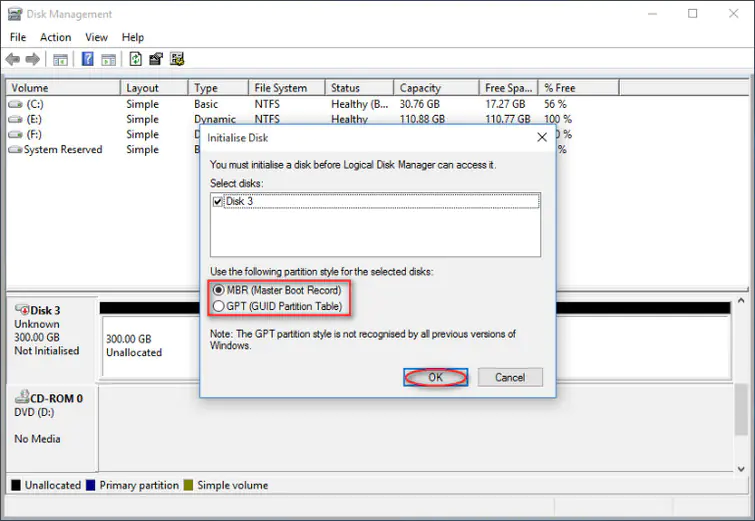
Seagate hard diskiniz Disk Yönetimi’nde görünüyorsa, ancak bir sürücü harfi atanmamışsa, Dosya Gezgini’nde görünmeyecektir. Disk Yönetimi’ni açın ve Seagate hard diskinizi bulun. Sağ tıklayarak “Sürücü harfi ve yollarını değiştir”i seçin. “Ekle” düğmesine tıklayın ve bir sürücü harfi atayın. Bu, hard diskinizin Dosya Gezgini’nde görünmesini sağlayacaktır.

Biçimlendirme işlemini düşünün
Eğer Seagate hard diskiniz Disk Yönetimi’nde “Ayrılmamış” olarak görünüyorsa, biçimlendirilmemiş demektir. Biçimlendirme işlemi, hard diskinizdeki tüm verileri silecektir, bu nedenle bu adımı dikkatli bir şekilde uygulayın. Eğer hard diskinizde önemli veriler varsa, öncelikle bir veri kurtarma uzmanına danışın.
Biçimlendirme işlemi için, Disk Yönetimi’nde Seagate hard diskine sağ tıklayın ve “Yeni basit birim”i seçin. Sihirbazı takip ederek hard diskinizi biçimlendirin. Biçimlendirme işleminden sonra, hard diskiniz Dosya Gezgini’nde görünmelidir.
BIOS ayarlarını kontrol edin
Bazı durumlarda, Seagate hard diskiniz BIOS ayarlarında devre dışı bırakılmış olabilir. Bilgisayarınızı yeniden başlatın ve BIOS ayarlarına girin. BIOS ayarlarında, “SATA Configuration” veya benzer bir bölümü bulun. Seagate hard diskinizin “Enabled” olarak ayarlandığından emin olun. Eğer “Disabled” olarak ayarlanmışsa, “Enabled” olarak değiştirin ve değişiklikleri kaydederek bilgisayarınızı yeniden başlatın.
BIOS ayarlarına nasıl gireceğinizi bilmiyorsanız, bilgisayarınızın kullanım kılavuzuna veya üreticinin web sitesine başvurabilirsiniz. Farklı bilgisayar modellerinde BIOS ayarlarına girme yöntemleri farklılık gösterebilir.
Kötü amaçlı yazılımları tarayın
Bazı kötü amaçlı yazılımlar, Seagate hard diskinizi gizleyebilir veya erişilemez hale getirebilir. Bilgisayarınızı güvenilir bir antivirüs programıyla tarayın ve tüm kötü amaçlı yazılımları temizleyin. Ayrıca, işletim sisteminizi ve antivirüs programınızı güncel tutarak da kötü amaçlı yazılımlardan korunabilirsiniz.
Donanım sorunlarını göz ardı etmeyin
Eğer yukarıdaki adımlar sorunu çözmezse, Seagate hard diskinizde donanım sorunları olabilir. Bu durumda, bir bilgisayar teknisyenine veya Seagate müşteri hizmetlerine başvurarak yardım almanız en iyisidir. Hard diskinizi kendiniz açmaya veya tamir etmeye çalışmayın, çünkü bu daha fazla hasara neden olabilir.
Seagate Hard Disk Görünmüyor Sorununu Önlemek İçin İpuçları
Seagate hard diskinizin görünmez hale gelmesini önlemek için bazı önlemler alabilirsiniz.
Hard diskinizi düzenli olarak yedekleyin
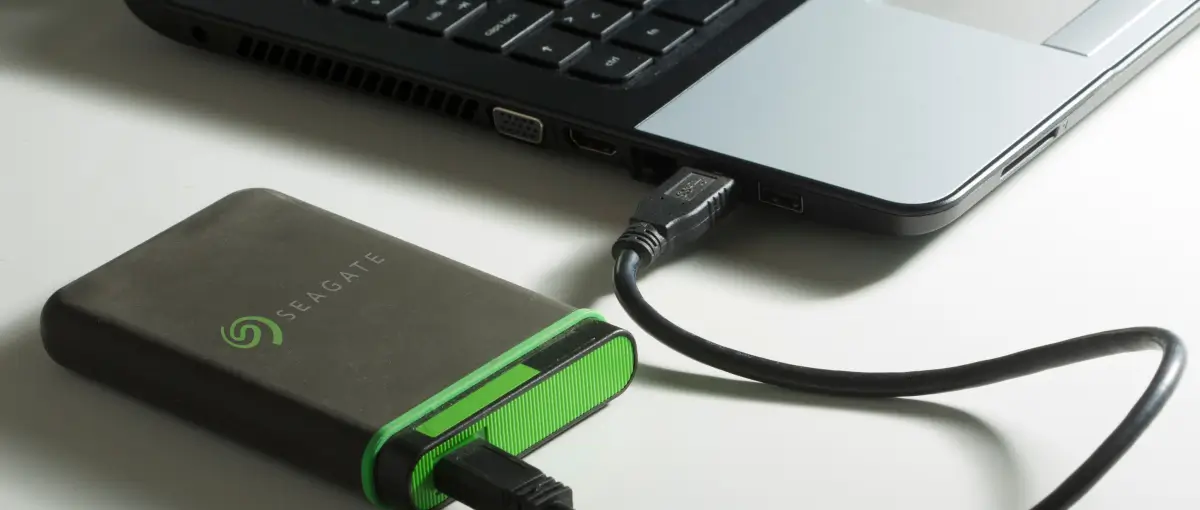
Veri kaybını önlemenin en iyi yolu, hard diskinizi düzenli olarak yedeklemektir. Harici bir hard disk, bulut depolama veya ağ bağlı depolama (NAS) gibi farklı yedekleme yöntemleri kullanabilirsiniz. Yedekleme işlemini otomatikleştirerek, verilerinizin her zaman güvende olduğundan emin olabilirsiniz.
Bilgisayarınızı güncel tutun
İşletim sisteminizi, sürücülerinizi ve yazılımlarınızı güncel tutmak, birçok sorunu önlemenize yardımcı olabilir. Güncellemeler genellikle hata düzeltmeleri ve performans iyileştirmeleri içerir. Bu nedenle, güncellemeleri düzenli olarak kontrol edin ve yükleyin.
Güvenilir bir antivirüs programı kullanın
Kötü amaçlı yazılımlar, bilgisayarınızda birçok soruna neden olabilir, bu nedenle güvenilir bir antivirüs programı kullanmak önemlidir. Antivirüs programınızı düzenli olarak güncelleyin ve bilgisayarınızı düzenli olarak tarayın.
Hard diskinizi dikkatli kullanın
Seagate hard diskinizi düşürmemeye veya çarpmamaya özen gösterin. Ayrıca, aşırı sıcaklıklara ve neme maruz bırakmaktan kaçının. Hard diskinizi güvenli bir yerde saklayın ve taşırken dikkatli olun.
Bilgisayarınızı temiz tutun
Toz birikmesi, bilgisayarınızın içindeki hava akışını engelleyebilir ve aşırı ısınmaya neden olabilir. Bu da hard diskinizin ömrünü kısaltabilir veya hasar görmesine neden olabilir. Bilgisayarınızı düzenli olarak temizleyerek toz birikmesini önleyin.
Profesyonel yardım alın
Eğer tüm bu adımları denemenize rağmen Seagate hard diskiniz hala görünmüyorsa, profesyonel yardım almanız gerekebilir. Bir bilgisayar teknisyeni veya Seagate müşteri hizmetleri, sorunu teşhis etmenize ve çözmenize yardımcı olabilir.
Ayrıca okuyun: Harici Diskleri (Hard Disk, SSD), iPhone veya iPad ile Nasıl Kullanabilirsiniz?