TeknoDestek Müşteri Hizmetleri
  • Haberler
    HaberlerDaha Fazla Göster
    PlayStation Plus Haziran ayı ücretsiz oyunlarında Grounded ve Darktide karakterleri birlikte görünüyor
    PlayStation Plus Haziran Ayı Ücretsiz Oyunlar
    5 dk. okuma
    WhatsApp Kullanamayacak Android Modelleri listesinde eski Samsung ve LG telefonlar görüntüleniyor
    Eylül Ayı İtibariyle WhatsApp Kullanamayacak Android Modelleri
    4 dk. okuma
    Apple CarPlay ChatGPT Desteği Geldi
    Apple CarPlay ChatGPT Desteği Geldi
    5 dk. okuma
    Yenilenmiş Akıllı Telefonlara İade Hakkı kapsamında mağazada telefon inceleyen kullanıcı görüntüsü
    Yenilenmiş Akıllı Telefonlara İade Hakkı Getirildi
    7 dk. okuma
    Zerger App nedir? Nasıl kullanılır?
    Zerger App Nedir? Nasıl Kullanılır?
    7 dk. okuma
  • Bilgisayar
    BilgisayarDaha Fazla Göster
    Macbook neo performans
    MacBook Neo Performans Yükseltme
    5 dk. okuma
    Bilgisayar Kapalıyken Işıkları Neden Yanar ve Nasıl Kapatılır
    Bilgisayar Kapalıyken Işıkları Neden Yanar ve Nasıl Kapatılır
    7 dk. okuma
    OneDrive Çift Görünme Sorunu Nasıl Çözülür?
    OneDrive Çift Görünme Sorunu Nasıl Çözülür
    4 dk. okuma
    Bilgisayar güç düğmesi ayarları ekranında uyku ve kapatma seçenekleri görüntüleniyor
    Bilgisayar Güç Düğmesi Ayarları Nasıl Değiştirilir
    7 dk. okuma
    OneDrive Yükleme Hızı Neden Yavaş?
    OneDrive Yükleme Hızı Neden Yavaş
    5 dk. okuma
  • Mobil
    MobilDaha Fazla Göster
    8000 mAh bataryalı telefonlar, parlak enerji bloğuyla fütüristik kapakta gösteriliyor.
    8000 mAh Bataryalı Telefonlar Geliyor: Şarj Sorunu Bitiyor mu
    6 dk. okuma
    HyperOS 3 Bildirim Sesi Sorunu Çözümü
    HyperOS 3 Bildirim Sesi Sorunu Çözümü
    5 dk. okuma
    HyperOS 3 Özellikleri ve Öne Çıkan Yenilikler
    HyperOS 3 Özellikleri ve Öne Çıkan Yenilikler
    8 dk. okuma
    HyperOS 3 performans sorunları yaşayan bir telefonda bellek uzatma ve pil ayarları menüsü.
    HyperOS 3 Performans Sorunları ve Çözüm Yolları
    7 dk. okuma
    HyperOS 3 kamera sorunu yaşayan bir telefonda açık olan kamera ayarları ve depolama ekranı.
    HyperOS 3 Kamera Sorunu ve Çözüm Yolları
    8 dk. okuma
  • Sosyal Medya
    Sosyal MedyaDaha Fazla Göster
    Dikkat Çekici YouTube Küçük Resimleri Nasıl Oluşturulur
    Dikkat Çekici YouTube Küçük Resimleri Nasıl Oluşturulur
    7 dk. okuma
    WhatsApp Katı Hesap Ayarı
    WhatsApp Katı Hesap Ayarı Nasıl Açılır
    3 dk. okuma
    TikTok Sıfır İzlenme Sorunu
    TikTok Sıfır İzlenme Sorunu Çözümü
    7 dk. okuma
    LinkedIn Post Saatleri Neye Göre Belirlenir Yolları Neler
    LinkedIn Post Saatleri Neye Göre Belirlenir
    7 dk. okuma
    istatislikler üzerinden Reels paylaşma
    Instagram İstatistikler Üzerinden Reels Paylaşma Nasıl Yapılır
    4 dk. okuma
  • İnceleme
    İncelemeDaha Fazla Göster
    Yapay zekalı bilgisayar ekranında NPU ve AI özellikleri görüntüleniyor
    Yapay Zekalı Bilgisayar (AI PC) Nedir
    9 dk. okuma
    Çift Monitör Kurulumu Nasıl Yapılır
    Çift Monitör Kurulumu Nasıl Yapılır
    5 dk. okuma
    Tcl S55h Soundbar Telefon Bağlantısı Nasıl Yapılır Yolları Neler
    Tcl S55h Soundbar Telefon Bağlantısı Nasıl Yapılır
    6 dk. okuma
    Tcl S55h Soundbar Televizyon Bağlantısı Nasıl Yapılır Yolları Neler
    Tcl S55h Soundbar Televizyon Bağlantısı Nasıl Yapılır
    6 dk. okuma
    Radar ve Kontrol Noktalarını Görme
    Otoyollarda Radar ve Kontrol Noktalarını Görme
    4 dk. okuma
  • İletişim
YouTube
Takip Et
  • Müşteri Hizmetleri
  • Modem Kurulumu
  • Windows 11
  • Yapay Zeka
  • Akıllı Telefon
  • Robot Süpürge
11 Haz 2026, Perşembe
TeknoDestek Müşteri HizmetleriTeknoDestek Müşteri Hizmetleri
Yazı BoyutuAa
  • Haberler
  • Mobil
  • Sosyal Medya
  • Bilgisayar
  • İnceleme
  • İnternet ve Ağ
  • Ev Elektroniği
  • İletişim
Site içi Arama
  • Haberler
    • Cihaz Duyuruları
    • Teknoloji
    • Uygulama Gelişmeleri
  • Bilgisayar
    • Linux
    • macOS
    • Windows
  • İnceleme
    • Bilgisayar
    • Ev Elektroniği
    • Tablet
    • Tavsiyeler & Karşılaştırmalar
    • Telefon
  • Mobil
    • Android
    • Giyilebilir Cihazlar
    • HarmonyOS
    • iPhone / iOS
  • Sosyal Medya
    • Facebook
    • Instagram
    • TikTok
    • Snapchat
    • Teams
    • Telegram
    • WhatsApp
    • X
  • İletişim
Bizi Takip Edin
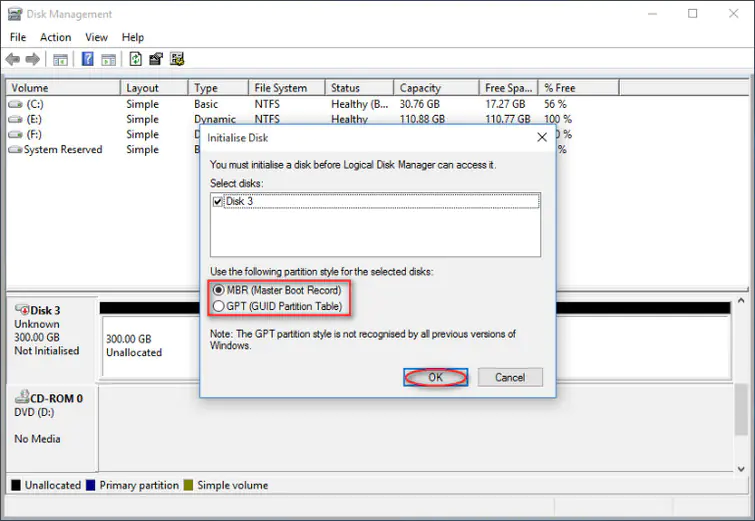
Seagate hard disk görünmüyor sorunu ile ilgili çözüm adımlarını gösteren ekran görüntüsü.
Bilgisayar

Seagate Hard Disk Görünmüyor Sorunu

Elanur OKTAY
Son güncelleme: 5 Eylül 2024 00:00
Elanur OKTAY
1.2K Görüntüleme
Paylaş
6 dk. okuma
Paylaş

Seagate hard disk görünmüyor sorunu bazen oluşan sorunlardan biridir. Seagate hard disklerin bir anda ortadan kaybolması, bilgisayar kullanıcıları için oldukça can sıkıcı bir durumdur. Özellikle önemli verilerin saklandığı bu hard disklerin görünmemesi, veri kaybı endişesiyle birleşince paniğe neden olabilir.

Ayrıca okuyun: Macbook Bilgisayarlarda Hard Disk Okuma Yazma Hızı Nasıl Kontrol Edilir?

Seagate Hard Diskimi Nasıl Görünür Yapabilirim?

Seagate hard disk görünmüyor sorunu, herkesin başına gelebilecek sinir bozucu bir durumdur. Özellikle değerli verilerinizi bu diskte saklıyorsanız, bu durum endişe verici olabilir. Neyse ki, bu sorunu çözmek için atabileceğiniz birkaç adım var:
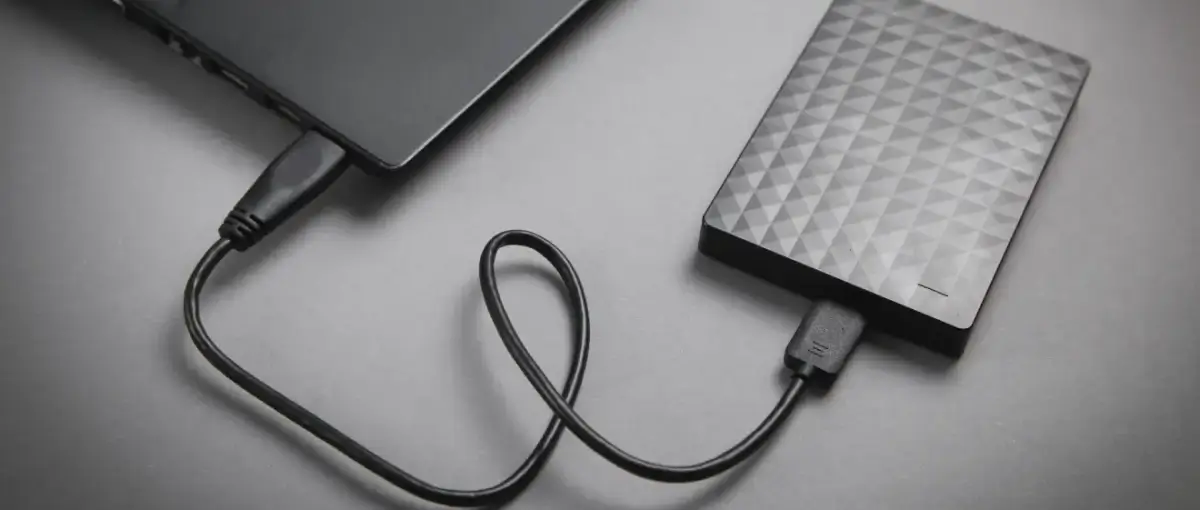
Seagate Hard Disk Görünmüyor Sorunu

Temel kontrolleri yapın

İlk olarak, en basit çözümlerden başlayalım. Seagate hard diskinizin bağlantı kablolarını kontrol edin. Hem güç kablosunun hem de veri kablosunun doğru şekilde takıldığından emin olun. Gerekirse, kabloları çıkarıp tekrar takmayı deneyin. Ayrıca, farklı bir USB portu veya farklı bir veri kablosu kullanarak da sorunun çözülüp çözülmediğini kontrol edebilirsiniz.

Eğer harici bir Seagate hard disk kullanıyorsanız, başka bir bilgisayara bağlamayı deneyin. Başka bir bilgisayarda görünüyorsa, sorun büyük olasılıkla sizin bilgisayarınızdadır. Eğer başka bir bilgisayarda da görünmüyorsa, sorun hard diskin kendisinde olabilir.

Aygıt Yöneticisi’ni kontrol edin

Seagate hard diskiniz Aygıt Yöneticisi’nde görünüyorsa, ancak Dosya Gezgini’nde görünmüyorsa, sürücü sorunları olabilir. Aygıt Yöneticisi’ni açın ve “Disk sürücüleri” bölümünü genişletin. Seagate hard diskinizi bulun ve sağ tıklayarak “Özellikler”i seçin. “Sürücü” sekmesine gidin ve “Sürücüyü Güncelle” düğmesine tıklayın. Eğer güncel bir sürücü varsa, Windows otomatik olarak indirip yükleyecektir.

Eğer sürücü güncellemesi sorunu çözmezse, sürücüyü kaldırıp yeniden yüklemeyi deneyebilirsiniz. Aygıt Yöneticisi’nde Seagate hard diskine sağ tıklayın ve “Cihazı kaldır”ı seçin. Ardından, bilgisayarınızı yeniden başlatın. Windows, yeniden başlatma sırasında sürücüyü otomatik olarak yeniden yükleyecektir.

Disk Yönetimi’ni kullanın

Seagate hard diskiniz Disk Yönetimi’nde görünüyorsa, ancak bir sürücü harfi atanmamışsa, Dosya Gezgini’nde görünmeyecektir. Disk Yönetimi’ni açın ve Seagate hard diskinizi bulun. Sağ tıklayarak “Sürücü harfi ve yollarını değiştir”i seçin. “Ekle” düğmesine tıklayın ve bir sürücü harfi atayın. Bu, hard diskinizin Dosya Gezgini’nde görünmesini sağlayacaktır.

Seagate Hard Disk Görünmüyor Sorunu

Biçimlendirme işlemini düşünün

Eğer Seagate hard diskiniz Disk Yönetimi’nde “Ayrılmamış” olarak görünüyorsa, biçimlendirilmemiş demektir. Biçimlendirme işlemi, hard diskinizdeki tüm verileri silecektir, bu nedenle bu adımı dikkatli bir şekilde uygulayın. Eğer hard diskinizde önemli veriler varsa, öncelikle bir veri kurtarma uzmanına danışın.

Biçimlendirme işlemi için, Disk Yönetimi’nde Seagate hard diskine sağ tıklayın ve “Yeni basit birim”i seçin. Sihirbazı takip ederek hard diskinizi biçimlendirin. Biçimlendirme işleminden sonra, hard diskiniz Dosya Gezgini’nde görünmelidir.

BIOS ayarlarını kontrol edin

Bazı durumlarda, Seagate hard diskiniz BIOS ayarlarında devre dışı bırakılmış olabilir. Bilgisayarınızı yeniden başlatın ve BIOS ayarlarına girin. BIOS ayarlarında, “SATA Configuration” veya benzer bir bölümü bulun. Seagate hard diskinizin “Enabled” olarak ayarlandığından emin olun. Eğer “Disabled” olarak ayarlanmışsa, “Enabled” olarak değiştirin ve değişiklikleri kaydederek bilgisayarınızı yeniden başlatın.

BIOS ayarlarına nasıl gireceğinizi bilmiyorsanız, bilgisayarınızın kullanım kılavuzuna veya üreticinin web sitesine başvurabilirsiniz. Farklı bilgisayar modellerinde BIOS ayarlarına girme yöntemleri farklılık gösterebilir.

Kötü amaçlı yazılımları tarayın

Bazı kötü amaçlı yazılımlar, Seagate hard diskinizi gizleyebilir veya erişilemez hale getirebilir. Bilgisayarınızı güvenilir bir antivirüs programıyla tarayın ve tüm kötü amaçlı yazılımları temizleyin. Ayrıca, işletim sisteminizi ve antivirüs programınızı güncel tutarak da kötü amaçlı yazılımlardan korunabilirsiniz.

Donanım sorunlarını göz ardı etmeyin

Eğer yukarıdaki adımlar sorunu çözmezse, Seagate hard diskinizde donanım sorunları olabilir. Bu durumda, bir bilgisayar teknisyenine veya Seagate müşteri hizmetlerine başvurarak yardım almanız en iyisidir. Hard diskinizi kendiniz açmaya veya tamir etmeye çalışmayın, çünkü bu daha fazla hasara neden olabilir.

Seagate Hard Disk Görünmüyor Sorununu Önlemek İçin İpuçları

Seagate hard diskinizin görünmez hale gelmesini önlemek için bazı önlemler alabilirsiniz.
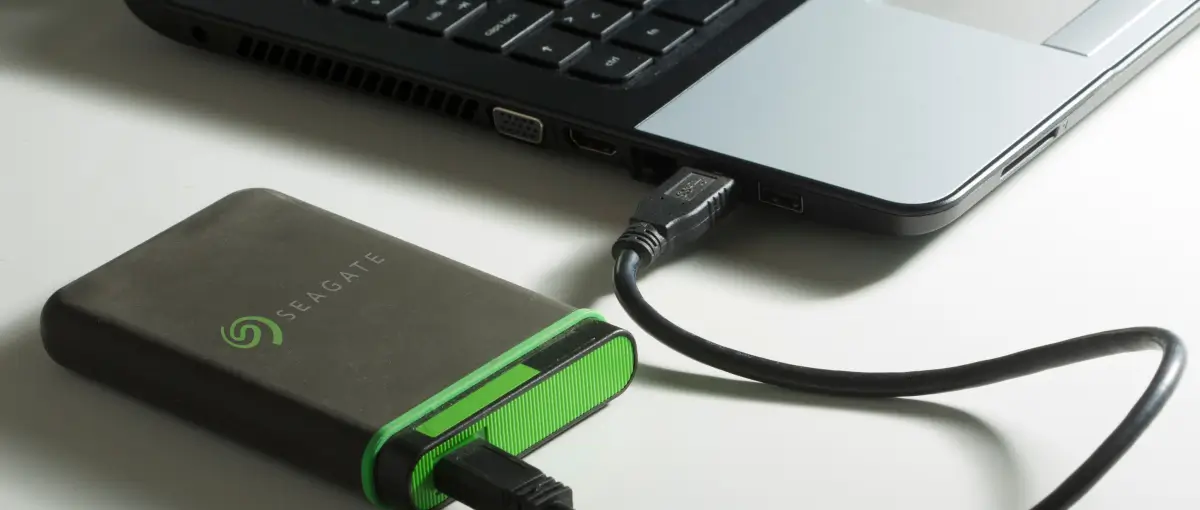
Seagate hard diskinizin görünmeme sorununu önlemek için dikkat etmeniz gereken ipuçlarını gösteren bilgi grafiği.

Hard diskinizi düzenli olarak yedekleyin

Veri kaybını önlemenin en iyi yolu, hard diskinizi düzenli olarak yedeklemektir. Harici bir hard disk, bulut depolama veya ağ bağlı depolama (NAS) gibi farklı yedekleme yöntemleri kullanabilirsiniz. Yedekleme işlemini otomatikleştirerek, verilerinizin her zaman güvende olduğundan emin olabilirsiniz.

Bilgisayarınızı güncel tutun

İşletim sisteminizi, sürücülerinizi ve yazılımlarınızı güncel tutmak, birçok sorunu önlemenize yardımcı olabilir. Güncellemeler genellikle hata düzeltmeleri ve performans iyileştirmeleri içerir. Bu nedenle, güncellemeleri düzenli olarak kontrol edin ve yükleyin.

Güvenilir bir antivirüs programı kullanın

Kötü amaçlı yazılımlar, bilgisayarınızda birçok soruna neden olabilir, bu nedenle güvenilir bir antivirüs programı kullanmak önemlidir. Antivirüs programınızı düzenli olarak güncelleyin ve bilgisayarınızı düzenli olarak tarayın.

Hard diskinizi dikkatli kullanın

Seagate hard diskinizi düşürmemeye veya çarpmamaya özen gösterin. Ayrıca, aşırı sıcaklıklara ve neme maruz bırakmaktan kaçının. Hard diskinizi güvenli bir yerde saklayın ve taşırken dikkatli olun.

Bilgisayarınızı temiz tutun

Toz birikmesi, bilgisayarınızın içindeki hava akışını engelleyebilir ve aşırı ısınmaya neden olabilir. Bu da hard diskinizin ömrünü kısaltabilir veya hasar görmesine neden olabilir. Bilgisayarınızı düzenli olarak temizleyerek toz birikmesini önleyin.

Profesyonel yardım alın

Eğer tüm bu adımları denemenize rağmen Seagate hard diskiniz hala görünmüyorsa, profesyonel yardım almanız gerekebilir. Bir bilgisayar teknisyeni veya Seagate müşteri hizmetleri, sorunu teşhis etmenize ve çözmenize yardımcı olabilir.

Ayrıca okuyun: Harici Diskleri (Hard Disk, SSD), iPhone veya iPad ile Nasıl Kullanabilirsiniz?

ETİKETLER:disk görünmesigörünmüyor sorununasıl yapılırseagate hard disk
Bu Makaleyi Paylaş
Facebook WhatsApp WhatsApp Threads Bağlantıyı Kopyala Yazdır
Paylaş
Yorum yapılmamış

Bir yanıt yazın Yanıtı iptal et

Yorum yapabilmek için oturum açmalısınız.

Bağlantı Kuralım

21KBeğen
19.6KTakip Et
7.3KAbone Ol
192Takip Et

Popüler Gönderiler

Dikkat Çekici YouTube Küçük Resimleri Nasıl Oluşturulur

Dikkat Çekici YouTube Küçük Resimleri Nasıl Oluşturulur

Adem SOYLU
Adem SOYLU
7 dk. okuma
5 Görüntüleme
WhatsApp Katı Hesap Ayarı

WhatsApp Katı Hesap Ayarı Nasıl Açılır

Senanur FINDIKÇI
Senanur FINDIKÇI
3 dk. okuma
5 Görüntüleme
8000 mAh bataryalı telefonlar, parlak enerji bloğuyla fütüristik kapakta gösteriliyor.

8000 mAh Bataryalı Telefonlar Geliyor: Şarj Sorunu Bitiyor mu

Hatice TATLISU
Hatice TATLISU
6 dk. okuma
6 Görüntüleme
TikTok Sıfır İzlenme Sorunu

TikTok Sıfır İzlenme Sorunu Çözümü

Mustafa DURUR
Mustafa DURUR
7 dk. okuma
4 Görüntüleme
//

We influence 20 million users and is the number one business and technology news network on the planet

You Might Also Like

YouTube Kanalınızı Özelleştirme İle Etkileşimi Artırma
YouTube

YouTube Kanalınızı Özelleştirme İle Etkileşimi Artırma

5 dk. okuma
Yeni Bir Mac Nasıl Kurulur
macOS

Yeni Bir Mac Nasıl Kurulur

3 dk. okuma
Malwarebytes Nasil Kullanilir
Antivirüs & Güvenlik

Malwarebytes Nasıl Kullanılır

3 dk. okuma
Sosyal Medya Gönderi Planlama Nasıl Yapılır Yolları Neler
Sosyal Medya

Sosyal Medya Gönderi Planlama Nasıl Yapılır

4 dk. okuma

Size her gün en son haberleri ve sorun çözümlerini getiriyoruz!

TeknoDestek Müşteri Hizmetleri
Facebook-f Instagram Tiktok Twitter Youtube Linkedin Whatsapp Rss

İş Ortaklarımız

TeknoDestek Müşteri Hizmetleri
© 2013 - 2026 TeknoDestek Müşteri Hizmetleri • Tüm hakları saklıdır • Bu sitedeki tüm içerikler (metin, görsel, video, logo, tasarım vb.) 5846 sayılı Fikir ve Sanat Eserleri Kanunu (FSEK) kapsamında korunmaktadır • İzinsiz kopyalanması, çoğaltılması, yayınlanması veya herhangi bir şekilde kullanılması yasaktır • İhlal tespitinde; FSEK Madde 71-73 uyarınca yasal süreç başlatma, maddi/manevi tazminat talep etme ve cezai işlem için başvurma hakkımız saklıdır • TeknoDestek, TeknoS@R'un bir kuruluşudur • Tema Düzenleyen: Fatih ATEŞ
Sorun Hala Çözülmedi mi?
Aradığın çözümü bulamadıysan, 11858 Teknoloji Destek Hattımız sana yardımcı olabilir. 2011’den beri Türkiye’nin en tecrübeli teknoloji destek ekiplerinden biri olarak, bilgisayar, telefon, tablet, modem, akıllı TV ve sosyal medya sorunlarında 7/24 profesyonel destek veriyoruz. Uzman ekibimizle hemen görüşmek ister misin?
📞 11858’i Şimdi Ara
Görüşme öncesi dakika ücreti sesli olarak bilgilendirilir
Welcome Back!

Sign in to your account

Kullanıcı Adı veya E-posta Adresi
Şifre

Şifrenizi mi unuttunuz?