TeknoDestek Müşteri Hizmetleri
  • Haberler
    HaberlerDaha Fazla Göster
    Sessiz İçerik Nedir Nasıl Yapılır
    Sessiz İçerik Nedir
    6 dk. okuma
    Spotify SongDNA Nedir
    4 dk. okuma
    Apple Creator Studio Nasıl Kullanılır
    6 dk. okuma
    Mikro İçerik Nedir Nasıl Yapılır
    Mikro İçerik Nedir
    6 dk. okuma
    Türkiye’de Araçlarda Multimedya Ekranı Kullanımı Yasakları
    6 dk. okuma
  • Bilgisayar
    BilgisayarDaha Fazla Göster
    WordPress bakım modunda takılı kalması için FTP istemcisinde .maintenance dosyasının kök dizindeki görüntüsü
    WordPress Bakım Modunda Takılı Kalması Sorunu ve Çözümü
    7 dk. okuma
    WordPress Site Teknik Sorunlar Yaşıyor
    WordPress Site Teknik Sorunlar Yaşıyor Hatası Çözümü
    5 dk. okuma
    SSH Bağlantı Reddedildi Hatası Çözümü
    6 dk. okuma
    WordPress Planlı Bakım
    WordPress Planlı Bakım Nedeniyle Kısa Süreliğine Kullanılamayacak Hatası ve Çözümü
    7 dk. okuma
    Windows 11 Başlat Menüsünden Web Aramaları Kapatma
    5 dk. okuma
  • Mobil
    MobilDaha Fazla Göster
    Navigasyon Yönlendirici Değiştirme
    Google Haritalarda Navigasyon Yönlendirici Değiştirme
    3 dk. okuma
    Apple CarPlay'da uygulamaların yerini değiştirme
    Apple CarPlay’da Uygulamaların Yerini Değiştirme
    4 dk. okuma
    Android Auto Nedir, Nasıl Kullanılır
    4 dk. okuma
    Android 5G Ayarı Nasıl Yapılır
    4 dk. okuma
    iPhone 5G Ayarı Nasıl Yapılır
    4 dk. okuma
  • Sosyal Medya
    Sosyal MedyaDaha Fazla Göster
    YouTube Video Başlığı Nasıl Yazılmalı Yolları Neler
    YouTube Video Başlığı Nasıl Yazılmalı
    6 dk. okuma
    Tiktok Sorun Bildirme Ekranı Nerede
    5 dk. okuma
    X uygulamasında gündeme girme için hashtag ve etkileşim ekranı
    X Uygulamasında Gündeme Nasıl Girilir
    5 dk. okuma
    TikTok İçerik Yorgunluğu Nedir
    6 dk. okuma
    Sosyal Medyada Marka Dili Nasıl Oluşturulur Yolları Neler
    Sosyal Medyada Marka Dili Nasıl Oluşturulur
    6 dk. okuma
  • İnceleme
    İncelemeDaha Fazla Göster
    MacBook Neo Piyasayı Sarsmaya Geliyor
    5 dk. okuma
    Instax Mini Evo Cinema
    4 dk. okuma
    Samsung Galaxy Book 6 Ultra
    Samsung Galaxy Book 6 Ultra İnceleme
    8 dk. okuma
    Bütçe Dostu Mac Seçenekleri
    Bütçe Dostu Mac MacBook Neo vs Mac Mini
    7 dk. okuma
    Xiaomi Mi Taşınabilir Şarjlı Kompresör İnceleme
    10 dk. okuma
  • İletişim
YouTube
  • Facebook
26 Nis 2026, Pazar
TeknoDestek Müşteri HizmetleriTeknoDestek Müşteri Hizmetleri
Yazı BoyutuAa
  • Haberler
  • Mobil
  • Sosyal Medya
  • Bilgisayar
  • İnceleme
  • İnternet ve Ağ
  • Ev Elektroniği
  • İletişim
Search
  • Haberler
    • Cihaz Duyuruları
    • Teknoloji
    • Uygulama Gelişmeleri
  • Bilgisayar
    • Linux
    • macOS
    • Windows
  • İnceleme
    • Bilgisayar
    • Ev Elektroniği
    • Tablet
    • Tavsiyeler & Karşılaştırmalar
    • Telefon
  • Mobil
    • Android
    • Giyilebilir Cihazlar
    • HarmonyOS
    • iPhone / iOS
  • Sosyal Medya
    • Facebook
    • Instagram
    • TikTok
    • Snapchat
    • Teams
    • Telegram
    • WhatsApp
    • X
  • İletişim
Bizi Takip Edin
iPhone / iOS

Outlook Takvimini iPhone Ve iPad İle Senkronize Etme

Mustafa DURUR
Son güncelleme: 16 Mayıs 2024 16:24
Mustafa DURUR
Paylaş
Paylaş

Outlook Takvimini iPhone ve iPad ile senkronize etmek mümkün.

Outlook , bilgisayarınızda çalışan bir Microsoft programıdır ve işle ilgili veya diğer konularda randevuları planlamak için önemli bir araçtır. Hareket halindeyken işlerinizi takip edebilmeniz için Outlook takviminizi senkronize etmek gerçekten yararlıdır. Ancak bunun nasıl yapılacağı tam olarak açık değildir.

İçindekiler
  • Outlook takviminizi iPhone’unuzla nasıl senkronize edersiniz?
  • Sıkça Sorulan Sorular
    • Outlook takvimimi iPhone uygulamamda nasıl paylaşırım?
    • Outlook takvimim neden telefonumla senkronize edilmiyor?
- 11858 Teknoloji Destek Hattı -

Bu makalede, takip edilmesi kolay birkaç adımda Outlook’u iPhone cihazda nasıl senkronize edeceğinizi açıklayacağız. Ancak ilk olarak yapmanız gerekenler: Microsoft Outlook uygulamasını App Store aracılığıyla iPhone’u indirmeniz gerekecek.

Outlook takviminizi iPhone’unuzla nasıl senkronize edersiniz?

Adım 1: iPhone için Microsoft Outlook’u indirin .

Microsoft aboneliğiniz aracılığıyla Outlook’a zaten sahip olduğunuzdan ve bunun hangi Microsoft hesabına bağlı olduğunu bildiğinizden emin olun. Daha sonra iOS için Microsoft Outlook’u indirmek için iPhone’unu kullanın. Bu, Outlook özelliklerini doğrudan kullanmanıza olanak tanıyan ücretsiz bir indirmedir. Outlook takviminizi cihazınızla senkronize etmeyi çok kolaylaştırır, ancak indirme işlemi çok önemlidir, o yüzden buradan başlayın!

iPad notu: iPad’iniz varsa iOS’ta Outlook güncellemelerinin iPad Split View ile uyumluluk sağladığını unutmayın. Bu özellikle Outlook takvimi için kullanışlıdır, çünkü aynı ekranda bir e-postayı görüntüleyebilir ve takviminizi açarak ayarlamalar yapabilirsiniz; bu, kesinlikle önerdiğimiz bir özelliktir.

Adım 2: Oturum açın ve otomatik senkronizasyonu etkinleştirin.

Adım 3: Outlook uygulaması iPhone’unuza indirildiğinde, iPhone Ayarları‘na gidin ve ardından Parolalar ve hesaplar’ı seçin . Hesap ekle’yi seçtiğinizde iPhone’unuz için uyumlu hesapları göreceksiniz.

Adım 4: Outlook.com seçeneğini ve logosunu arayın (genellikle bu ilk seçeneklerden biridir).

- 11858 Teknoloji Destek Hattı -

Adım 5: Outlook’u iOS’a bağlamak için Microsoft Hesabı bilgilerinizi girin. Takvimlerinizi senkronize etmek isteyip istemediğiniz sorulmalı, bu durumda evet demelisiniz. Değilse istediğiniz zaman Ayarlar’dan Outlook uygulamasına gidebilir ve takvim senkronizasyonunun etkinleştirildiğinden emin olabilirsiniz.

Aynı Outlook hesabıyla giriş yaptıysanız takvimlerinizde yaptığınız tüm değişiklikler tüm cihazlarınızla senkronize edilecektir. Bu, örneğin bilgisayarınıza yeni bir etkinlik veya randevu eklerseniz , bunun birkaç saniye sonra iPhone’unuzda görüneceği anlamına gelir. Her yeni Outlook takvim etkinliği oluşturduğunuzda veya randevu saatini değiştirdiğinizde yeniden senkronizasyon yapmanıza gerek yoktur.

Adım 6: Gerekirse iCloud Takvim bilgilerini içe aktarın.

İCloud bilgilerini Outlook gibi uygulamalarla senkronize etmek eskiden zordu, ancak Apple o zamandan beri iCloud’u geliştirdi ve bunu biraz daha kolaylaştırdı. Outlook Takvim’e aktarmak istediğiniz önceki takvimlerden iCloud’da saklanan takvim bilgileriniz varsa, bu artık nispeten basit bir işlemdir.

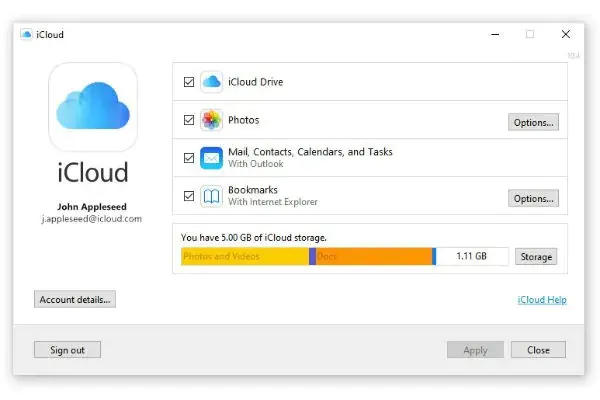
Adım 7: iCloud’unuza giriş yapın. Bunu doğrudan bir Windows bilgisayarından yapmak için Windows için iCloud’u kullanabilirsiniz ; bu, iPhone’dan yapmaya çalışmaktan daha az karmaşıktır.

Adım 8: Hesabınızda oturum açın ve yalnızca Posta, kişiler, takvimler ve görevlerin bulunduğu kutuyu işaretlediğinizden emin olun . Devam etmek için Uygula’yı seçin .
- 11858 Teknoloji Destek Hattı -

Outlook Takvimi

9. Adım: Takviminizdeki, kişilerinizdeki ve görev uygulamalarınızdaki tüm bilgileri senkronize etmek veya paylaşılacak belirli bilgileri seçmek arasında seçim yapabilirsiniz. Yalnızca iş ve oyun cihazlarınızı ayrı tutmak ancak yine de her ikisinde de tüm programınıza erişebilmek istiyorsanız takviminizi senkronize etmeyi seçebilirsiniz. Outlook Takvimi daha sonra bilgileri taşıyacak ve iOS’taki Outlook ile eşitleyecektir. Artık aynı anda iki takvimdeki hatırlatıcılar ve etkinlikler arasında geçiş yapmanıza gerek yok.

Adım 10: MacOS’taki tüm takvimlerin senkronize edilip edilmeyeceğini seçin.

iPhone’unu kullanırken Mac’teki Outlook’tan hangi takvimleri senkronize etmek istediğinizi seçemezsiniz . Bunun nedeni Outlook’un bilgilerinizi bulutta tutması ve bu da seçici olmanızı engellemesidir. Yalnızca dizüstü bilgisayarınızda yerel olarak depolanan takvimi kontrol edebilirsiniz.
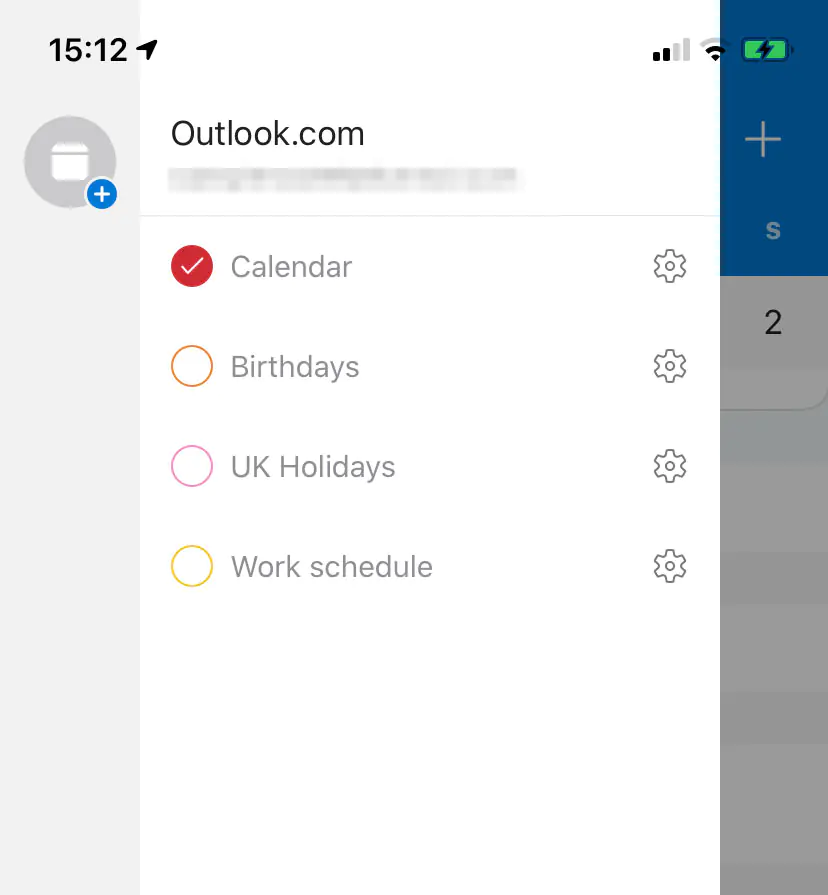
Outlook Takvimi

Adım 11: Belirli takvimleri gizlemek de mümkündür; bunu Outlook’u başlatarak yapabilirsiniz. Uygulamaya girdikten sonra Takvim simgesini ve ardından hesap simgenizi seçin.

Adım 12: Görüntülemek istemediğiniz takvimlerin işaretini kaldırın.

Sıkça Sorulan Sorular

Outlook takvimimi iPhone uygulamamda nasıl paylaşırım?

Planlarınızı arkadaşlarınız ve iş arkadaşlarınızla paylaşmak için aşağıdaki adımları deneyin: 1. Outlook uygulamasını başlatın.

2. Uygulamadaki takvim menüsünü tıklayın.

3. Dişli simgesine dokunun.

4. Kişi Ekle’ye dokunun.

5. Takvimi paylaşmak istediğiniz kişinin adını seçin ve onay işaretine dokunun.

Outlook takvimim neden telefonumla senkronize edilmiyor?

Outlook takviminiz telefonunuzla senkronize edilmiyorsa, Outlook takvim hesabınız iPhone takviminize eklenmemiş veya bir şekilde devre dışı bırakılmış olabilir. Outlook takviminizi yeniden senkronize etmek için ayarlarınızın şifreler ve hesaplar bölümüne gidin. Oradan, eklenecek hesap için “Outlook.com”u seçerek bir hesap eklemeyi seçin. Microsoft bilgilerinizi girdiğinizde takviminizi senkronize etmek isteyip istemediğiniz sorulacaktır.

ETİKETLER:ipad entegrasyonuiphone takvimmicrosoft uygulamasınasıl yapılıroutlook senkronizasyon
Bu Makaleyi Paylaş
Facebook WhatsApp WhatsApp Threads Bağlantıyı Kopyala Yazdır
Paylaş
Yorum yapılmamış

Bir yanıt yazın Yanıtı iptal et

E-posta adresiniz yayınlanmayacak. Gerekli alanlar * ile işaretlenmişlerdir

Bağlantı Kuralım

21KBeğen
19.6KTakip Et
7.3KAbone Ol
192Takip Et

Popüler Gönderiler

AirTies Air 4960 Modem Kurulum

Uğurcan ÜN
Uğurcan ÜN
3 dk. okuma
11 Görüntüleme
Sessiz İçerik Nedir Nasıl Yapılır

Sessiz İçerik Nedir

İsmail YILDIZ
İsmail YILDIZ
6 dk. okuma
13 Görüntüleme
YouTube Video Başlığı Nasıl Yazılmalı Yolları Neler

YouTube Video Başlığı Nasıl Yazılmalı

İsmail YILDIZ
İsmail YILDIZ
6 dk. okuma
10 Görüntüleme

Lyra 3 Pro ile Şarkı Nasıl Oluşturulur

Uğurcan ÜN
Uğurcan ÜN
4 dk. okuma
24 Görüntüleme

You Might Also Like

Windows 11'de 0x800F0950 hatasını gösteren bir hata mesajı ekranı.
Windows

Windows 11’de 0x800F0950 Hatası

6 dk. okuma
iPhone / iOS

Cihazlar Arasında Otomatik Olarak Geçiş Yapan AirPod’lar Nasıl Kapatılır?

3 dk. okuma
ZyXEL NBG6604 AC1200 Modem Kurulumu
Modem Kurulumu

ZyXEL NBG6604 AC1200 Modem Kurulumu

4 dk. okuma
Windows

Windows 11 Dil Çubuğu Eksik

4 dk. okuma

Size her gün en son haberleri ve sorun çözümlerini getiriyoruz!

TeknoDestek Müşteri Hizmetleri
Facebook-f Instagram Tiktok Twitter Youtube Linkedin Whatsapp Phone-alt Rss

İş Ortaklarımız

TeknoDestek Müşteri Hizmetleri
© 2013 - 2026 TeknoDestek Müşteri Hizmetleri • Tüm hakları saklıdır • Bu sitedeki tüm içerikler (metin, görsel, video, logo, tasarım vb.) 5846 sayılı Fikir ve Sanat Eserleri Kanunu (FSEK) kapsamında korunmaktadır • İzinsiz kopyalanması, çoğaltılması, yayınlanması veya herhangi bir şekilde kullanılması yasaktır • İhlal tespitinde; FSEK Madde 71-73 uyarınca yasal süreç başlatma, maddi/manevi tazminat talep etme ve cezai işlem için başvurma hakkımız saklıdır • TeknoDestek, TeknoS@R'un bir kuruluşudur • Tema Düzenleyen: Fatih ATEŞ
Sorun Hala Çözülmedi mi?
Aradığın çözümü bulamadıysan, 11858 Teknoloji Destek Hattımız sana yardımcı olabilir. 2011’den beri Türkiye’nin en tecrübeli teknoloji destek ekiplerinden biri olarak, bilgisayar, telefon, tablet, modem, akıllı TV ve sosyal medya sorunlarında 7/24 profesyonel destek veriyoruz. Uzman ekibimizle hemen görüşmek ister misin?

    📞 11858’i Şimdi Ara

    Görüşme öncesi dakika ücreti sesli olarak bilgilendirilir
    Welcome Back!

    Sign in to your account

    Kullanıcı Adı veya E-posta Adresi
    Şifre

    Şifrenizi mi unuttunuz?