TeknoDestek Müşteri Hizmetleri
  • Haberler
    HaberlerDaha Fazla Göster
    Sessiz İçerik Nedir Nasıl Yapılır
    Sessiz İçerik Nedir
    6 dk. okuma
    Spotify SongDNA Nedir
    4 dk. okuma
    Apple Creator Studio Nasıl Kullanılır
    6 dk. okuma
    Mikro İçerik Nedir Nasıl Yapılır
    Mikro İçerik Nedir
    6 dk. okuma
    Türkiye’de Araçlarda Multimedya Ekranı Kullanımı Yasakları
    6 dk. okuma
  • Bilgisayar
    BilgisayarDaha Fazla Göster
    WordPress bakım modunda takılı kalması için FTP istemcisinde .maintenance dosyasının kök dizindeki görüntüsü
    WordPress Bakım Modunda Takılı Kalması Sorunu ve Çözümü
    7 dk. okuma
    WordPress Site Teknik Sorunlar Yaşıyor
    WordPress Site Teknik Sorunlar Yaşıyor Hatası Çözümü
    5 dk. okuma
    SSH Bağlantı Reddedildi Hatası Çözümü
    6 dk. okuma
    WordPress Planlı Bakım
    WordPress Planlı Bakım Nedeniyle Kısa Süreliğine Kullanılamayacak Hatası ve Çözümü
    7 dk. okuma
    Windows 11 Başlat Menüsünden Web Aramaları Kapatma
    5 dk. okuma
  • Mobil
    MobilDaha Fazla Göster
    Navigasyon Yönlendirici Değiştirme
    Google Haritalarda Navigasyon Yönlendirici Değiştirme
    3 dk. okuma
    Apple CarPlay'da uygulamaların yerini değiştirme
    Apple CarPlay’da Uygulamaların Yerini Değiştirme
    4 dk. okuma
    Android Auto Nedir, Nasıl Kullanılır
    4 dk. okuma
    Android 5G Ayarı Nasıl Yapılır
    4 dk. okuma
    iPhone 5G Ayarı Nasıl Yapılır
    4 dk. okuma
  • Sosyal Medya
    Sosyal MedyaDaha Fazla Göster
    YouTube Video Başlığı Nasıl Yazılmalı Yolları Neler
    YouTube Video Başlığı Nasıl Yazılmalı
    6 dk. okuma
    Tiktok Sorun Bildirme Ekranı Nerede
    5 dk. okuma
    X uygulamasında gündeme girme için hashtag ve etkileşim ekranı
    X Uygulamasında Gündeme Nasıl Girilir
    5 dk. okuma
    TikTok İçerik Yorgunluğu Nedir
    6 dk. okuma
    Sosyal Medyada Marka Dili Nasıl Oluşturulur Yolları Neler
    Sosyal Medyada Marka Dili Nasıl Oluşturulur
    6 dk. okuma
  • İnceleme
    İncelemeDaha Fazla Göster
    MacBook Neo Piyasayı Sarsmaya Geliyor
    5 dk. okuma
    Instax Mini Evo Cinema
    4 dk. okuma
    Samsung Galaxy Book 6 Ultra
    Samsung Galaxy Book 6 Ultra İnceleme
    8 dk. okuma
    Bütçe Dostu Mac Seçenekleri
    Bütçe Dostu Mac MacBook Neo vs Mac Mini
    7 dk. okuma
    Xiaomi Mi Taşınabilir Şarjlı Kompresör İnceleme
    10 dk. okuma
  • İletişim
YouTube
  • Facebook
26 Nis 2026, Pazar
TeknoDestek Müşteri HizmetleriTeknoDestek Müşteri Hizmetleri
Yazı BoyutuAa
  • Haberler
  • Mobil
  • Sosyal Medya
  • Bilgisayar
  • İnceleme
  • İnternet ve Ağ
  • Ev Elektroniği
  • İletişim
Search
  • Haberler
    • Cihaz Duyuruları
    • Teknoloji
    • Uygulama Gelişmeleri
  • Bilgisayar
    • Linux
    • macOS
    • Windows
  • İnceleme
    • Bilgisayar
    • Ev Elektroniği
    • Tablet
    • Tavsiyeler & Karşılaştırmalar
    • Telefon
  • Mobil
    • Android
    • Giyilebilir Cihazlar
    • HarmonyOS
    • iPhone / iOS
  • Sosyal Medya
    • Facebook
    • Instagram
    • TikTok
    • Snapchat
    • Teams
    • Telegram
    • WhatsApp
    • X
  • İletişim
Bizi Takip Edin
Otomatik sürücü yüklemesini devre dışı bırakma
Windows

Otomatik Sürücü Yüklemesi Nasıl Durdurulur

Fatih ATEŞ
Son güncelleme: 22 Temmuz 2022 20:35
Fatih ATEŞ - Teknik Destek Uzmanı
Paylaş
Paylaş

Bu makale otomatik sürücü yüklemesi nasıl durdurulur üç farklı yöntemle hazırlanmıştır. Windows 11, yeni aygıt sürücülerini kurmanın kolay bir yolunu sağlar, ancak sorunlardan kaçınmak için bazen işletim sisteminin bunları otomatik olarak yüklemesini durdurmak isteyebilirsiniz.

Windows 11, bilgisayarınıza bağladığınız yeni donanım sürücülerini otomatik olarak algılayabilir ve yükleye bilir. Ancak bazen sistemin belirli cihazları otomatik olarak kurmasını istemeyebilirsiniz.

İçindekiler
  • Windows 11’de otomatik sürücü yüklemesi nasıl durdurulur
    • Grup İlkesi ile otomatik sürücü yüklemesi nasıl durdurulur
    • Kayıt Defteri ile otomatik sürücü yüklemesini devre dışı bırakma
- 11858 Teknoloji Destek Hattı -

Bunun nedeni, Windows 11’un uyumsuz sürücünün bir sürümünü veya daha fazla soruna neden olacak hatalar içeren bir sürümünü yüklemeye çalışması olabilir.

Bazen, bilgisayarınızda daha iyi çalıştığı bilinen başka bir sürüm (daha yeni veya daha eski) olduğundan otomatik sürücü yüklemelerini durdurmak isteyebilirsiniz. Sebebi ne olursa olsun, işletim sisteminin sürücü güncellemelerini indirmek için Windows Update’i kullanmaya çalışmasını durdurabilirsiniz.

Bu kılavuz, ayarları değiştirme ve Windows 11’in bilgisayarınıza sürücüleri otomatik olarak yüklemesini durdurma adımlarını öğretecektir.

Windows 11’de otomatik sürücü yüklemesi nasıl durdurulur

Windows 11’in sürücüleri otomatik olarak kurmasını önlemek için şu adımları kullanın:

  1. Ayarları açın.
  2. Sisteme tıklayın.
  3. Sistem Bilgisine tıklayın.
  4. “İlgili ayarlar” bölümünün altında, Sistem koruması seçeneğini tıklayın.
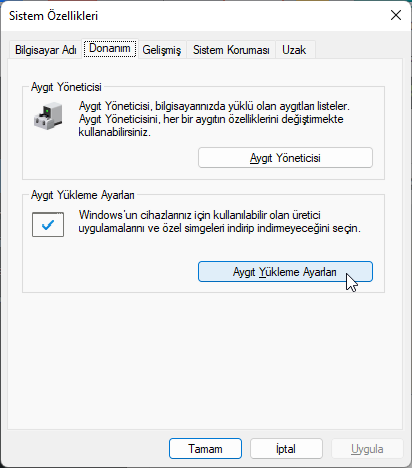
  5. Donanım sekmesine tıklayın.
  6. Aygıt Yükleme Ayarları butonunu tıklayın.Windows 11'de Otomatik Sürücü Yüklemesi Nasıl Durdurulur
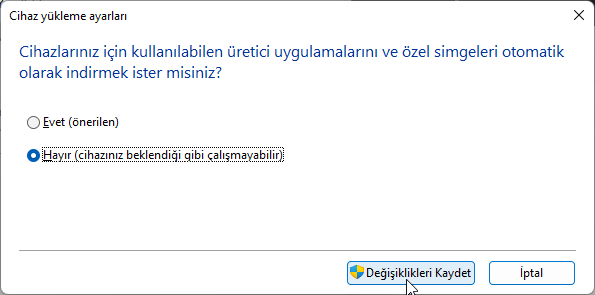
  7. Hayır (cihazınız beklendiği gibi çalışmaya bilir)” seçeneğini seçin.
  8. Değişiklikleri Kaydet butonunu tıklayın.Windows 11 Otomatik Sürücü Yüklemesi Nasıl Durdurulur
  9. Tamam butonunu tıklayın.

Adımları tamamladığınızda, Windows 11 artık bilgisayarınızdaki yeni aygıtlar için sürücüleri otomatik olarak yüklemeye çalışmayacaktır. Grafik kartınızı yükseltiyorsanız veya yeni bir yazıcı kuruyorsanız, bu sürücüleri üreticinizden indirip yüklemeniz gerekir.

Grup İlkesi ile otomatik sürücü yüklemesi nasıl durdurulur

Alternatif olarak, Windows 11 Pro, Enterprise veya Education çalıştırıyorsanız, işletim sisteminin sürücü güncellemelerini kontrol etmesini ve yüklemesini durdurmak için Yerel Grup İlkesi Düzenleyicisini kullanabilirsiniz.

  1. Önce Başlatı açın.
  2. Sonra Gpedit’i arayın ve Grup İlkesi Düzenleyicisini açmak için en üstteki sonuca tıklayın.
  3. Şimdi Aşağıdaki yola göz atın:
    Bilgisayar Yapılandırması > Yönetim Şablonları > Windows Bileşenleri > Windows Update
  4. Windows Update ile sürücüyü dahil etme seçeneğine çift tıklayın.
  5. Etkin seçeneğini işaretleyin.
  6. Uygula butonunu tıklayın.
  7. Tamam butonunu tıklayın.

Bu ilkeyi etkinleştirdikten sonra, Windows Update, güncellemeler sırasında sürücü sağlamayı durduracaktır.

- 11858 Teknoloji Destek Hattı -

Kayıt Defteri ile otomatik sürücü yüklemesini devre dışı bırakma

İlk yöntem, Windows 11’in sürücüleri otomatik olarak yüklemesini durdurmanın en güvenli yolu olsa da, Windows 11 Home’u çalıştırma konusunda zorluk yaşıyorsanız, aynısını gerçekleştirmek için Kayıt Defteri’nde ince ayar yapabilirsiniz.

Uyarı: Sistem dosyalarını değiştirmek, doğru şekilde yapılmazsa Windows kurulumunuza daha fazla zarar vere bilir. Ne yaptığınızı bildiğiniz ve daha önce bilgisayarınızın tam bir yedeğini oluşturduğunuz varsayılır. Dikkatli bir şekilde ilerleyin ve bunu son eylem planı olarak kullanın.
  1. Önce Başlatı açın.
  2. Sonra Regediti arayın ve Kayıt Defterini açmak için en üstteki sonuca tıklayın.
  3. Şimdi Aşağıdaki yola göz atın:
    HKEY_LOCAL_MACHINESOFTWAREMicrosoftWindowsCurrentVersionDriverSearching
  4. SearchOrderConfig DWORD anahtarına çift tıklayın ve değerini 1’den 0’a değiştirin.
  5. Tamam butonunu tıklayın.
  6. Bilgisayarı yeniden başlatın.

SearchOrderConfig’i 0’a ayarlamak, Windows 11 yeni güncellemeleri her kontrol ettiğinde sürücülerin güncellenmesini engeller.

Aynı adımları kullanarak değişiklikleri her zaman geri alabilirsiniz, ancak 4. adımda DWORD anahtar değerini 0’dan 1’e değiştirin.

Bunun yalnızca Windows 11’de değil, Windows 10, Windows 8.1 ve Windows 7’de de çalıştığını belirtmekte fayda var.


ETİKETLER:nasıl yapılırotomatik kurulumsürücü yüklemewindows 11
Bu Makaleyi Paylaş
Facebook WhatsApp WhatsApp Threads Bağlantıyı Kopyala Yazdır
Paylaş
YazarFatih ATEŞ
Teknik Destek Uzmanı
Takip Et
İster iPhone'undaki, ister Android cihazındaki veya Windows'taki ayarlar arasında geziniyor olsun, Fatih her zaman teknolojiye düşkün olmuştur. Teknolojiye, Windows'a ve güç düğmesi olan her şeye tutkuyla bağlı olarak, zamanının çoğunu yeni beceriler geliştirmek ve teknoloji dünyası hakkında daha fazla şey öğrenmek için harcadı. Öğrendiklerini de sizlerle paylaşıyor.
Yorum yapılmamış

Bir yanıt yazın Yanıtı iptal et

E-posta adresiniz yayınlanmayacak. Gerekli alanlar * ile işaretlenmişlerdir

Bağlantı Kuralım

21KBeğen
19.6KTakip Et
7.3KAbone Ol
192Takip Et

Popüler Gönderiler

AirTies Air 4960 Modem Kurulum

Uğurcan ÜN
Uğurcan ÜN
3 dk. okuma
14 Görüntüleme
Sessiz İçerik Nedir Nasıl Yapılır

Sessiz İçerik Nedir

İsmail YILDIZ
İsmail YILDIZ
6 dk. okuma
15 Görüntüleme
YouTube Video Başlığı Nasıl Yazılmalı Yolları Neler

YouTube Video Başlığı Nasıl Yazılmalı

İsmail YILDIZ
İsmail YILDIZ
6 dk. okuma
14 Görüntüleme

Lyra 3 Pro ile Şarkı Nasıl Oluşturulur

Uğurcan ÜN
Uğurcan ÜN
4 dk. okuma
26 Görüntüleme

You Might Also Like

Akıllı TV

Uzak Toplantınızı TV’nize Nasıl Aktarabilirsiniz?

2 dk. okuma
Samsung Notebook’ta ‘Kullanılabilir RAM’ Hatası ve Çözümü!
Windows

Samsung Notebook’ta ‘Kullanılabilir RAM’ Hatası ve Çözümü!

2 dk. okuma
Router Kurulumu

AirTies Air4820 Kurulumu Nasıl Yapılır

3 dk. okuma
Yardımcı Araçlar

Windows 11 Dosya Aktarımı için TeraCopy Nasıl Kullanılır

5 dk. okuma

Size her gün en son haberleri ve sorun çözümlerini getiriyoruz!

TeknoDestek Müşteri Hizmetleri
Facebook-f Instagram Tiktok Twitter Youtube Linkedin Whatsapp Phone-alt Rss

İş Ortaklarımız

TeknoDestek Müşteri Hizmetleri
© 2013 - 2026 TeknoDestek Müşteri Hizmetleri • Tüm hakları saklıdır • Bu sitedeki tüm içerikler (metin, görsel, video, logo, tasarım vb.) 5846 sayılı Fikir ve Sanat Eserleri Kanunu (FSEK) kapsamında korunmaktadır • İzinsiz kopyalanması, çoğaltılması, yayınlanması veya herhangi bir şekilde kullanılması yasaktır • İhlal tespitinde; FSEK Madde 71-73 uyarınca yasal süreç başlatma, maddi/manevi tazminat talep etme ve cezai işlem için başvurma hakkımız saklıdır • TeknoDestek, TeknoS@R'un bir kuruluşudur • Tema Düzenleyen: Fatih ATEŞ
Sorun Hala Çözülmedi mi?
Aradığın çözümü bulamadıysan, 11858 Teknoloji Destek Hattımız sana yardımcı olabilir. 2011’den beri Türkiye’nin en tecrübeli teknoloji destek ekiplerinden biri olarak, bilgisayar, telefon, tablet, modem, akıllı TV ve sosyal medya sorunlarında 7/24 profesyonel destek veriyoruz. Uzman ekibimizle hemen görüşmek ister misin?

    📞 11858’i Şimdi Ara

    Görüşme öncesi dakika ücreti sesli olarak bilgilendirilir
    Welcome Back!

    Sign in to your account

    Kullanıcı Adı veya E-posta Adresi
    Şifre

    Şifrenizi mi unuttunuz?