
Android cihazlarda WiFi bağlantı sorunu zaman zaman bir çok kullanıcıyı etkileyebiliyor. Bu yazımızda, WiFi sorununa yönelik ne gibi işlemler yapılır adım adım anlatacağız.
Telefonda WiFi Bağlantı Sorunu Nasıl Düzeltilir?
Cihazınızdaki Wi-Fi bağlantısının kontrol edilmesi ve sorunu gidermek için aşağıdaki adımları takip edebilirsiniz:


Wi-Fi Özelliğini Kontrol Et: Telefonun Wi-Fi özelliğinin açık olduğundan emin olalım. Ayarlar menüsünden “Wi-Fi” bölümüne gidin ve açık olup olmadığını kontrol edin. Eğer kapalıysa, açın.
Uçak Modunu Kontrol Et: Cihazda Uçak Modu’nun etkin olup olmadığını kontrol edin. Eğer Uçak Modu açıksa, Wi-Fi bağlantısı otomatik olarak kapatılır. Uçak Modu kapalı olduğundan emin olun.
Doğru Ağa Bağlandığınızdan Emin Olun: Bağlandığınız Wi-Fi ağının doğru olduğundan emin olun. Komşularınızın ağlarına karışmak yaygın bir durumdur. Wi-Fi ağınızın adını ve şifresini doğru bir şekilde girdiğinizden kontrol edin.
Yönlendiriciyi Kontrol Et: Telefonunuzun bağlı olduğu Wi-Fi yönlendiricisini kontrol edin. Yönlendiricinizin çalışır durumda olduğundan ve doğru şekilde yapılandırıldığından emin olun. Modem ve yönlendiriciyi yeniden başlatmayı deneyebilirsiniz.
Wi-Fi Şifresini Kontrol Et: Bağlandığınız ağın şifresini doğru girdiğinizden emin olun. Eğer şifre değiştiyse veya yanlış girildiyse, doğru şifreyi kullanarak tekrar deneyin.
Diğer Cihazlarla Bağlantıyı Kontrol Et: Diğer cihazlar Wi-Fi’ye bağlanabiliyorsa, sorunun telefonunuzla ilgili olup olmadığını kontrol edin. Eğer diğer cihazlar da bağlanamıyorsa, yönlendirici veya modemde sorun olabilir.
Ağ Ayarlarını Sıfırla: Ayarlar menüsünden “Ağ” veya “Bağlantılar” bölümüne giderek, Wi-Fi ayarlarınızı sıfırlayabilirsiniz. Bu, cihazınızdaki ağ ayarları yapılandırmasını temizleyerek sorunu çözebilir.
Telefonu Yeniden Başlat: Bir çok cihaz bağlantı sorunlarında cihazı yeniden başlatarak genel bağlantı sorunlarını çözebilirsiniz. Bu, telefonunuzdaki geçici hataları düzeltebilir.

WiFi Çalışmıyorsa Bluetooth’ u Kapatın
Wi-Fi sorunlarıyla başa çıkarken, Bluetooth’un Wi-Fi sinyallerine müdahale edebileceği bir faktör olduğunu unutmamak önemlidir. Wi-Fi sorunlarını çözmek için Bluetooth’u kontrol etme ve yönlendirici ayarlarını yapılandırma konusunda önerilerimiz şu şekilde:
1. Bluetooth’u Kapatın: Wi-Fi bağlantı sorunlarını çözmek için ilk adımımız, cihazınızdaki Bluetooth’u kapatmaktır. Bluetooth ve Wi-Fi aynı 2,4 GHz frekansını kullanır, bu nedenle birbirine müdahale edebilirler. Bluetooth’u kapatın ve Wi-Fi bağlantınızı kontrol edin.
2. Yönlendiriciyi 5 GHz Bantına Geçirin: Eğer cihazlarınız 5 GHz bandını destekliyorsa, yönlendiricinizi 5 GHz bantına geçirmek Wi-Fi performansını artırabilir. Bu, Bluetooth’un Wi-Fi sinyallerine müdahale etme olasılığını azaltabilir. Yönlendiricinizin ayarlarına gidin ve 5 GHz bandını seçerek Wi-Fi ayarlarınızı yapılandırın.
3. Test ve Kontrol: Bluetooth’u kapattıktan veya 5 GHz bantına geçtikten sonra Wi-Fi bağlantınızı test edin. Bağlantı daha stabil hale gelip gelmediğini kontrol edin. Eğer sorun devam ediyorsa, diğer potansiyel sorunlara odaklanmak için adımları sırayla takip edin.
4. Diğer Cihazları Kontrol Edin: Eğer Wi-Fi sorunları sadece bir cihazda ortaya çıkıyorsa, diğer cihazlarda da aynı sorunun olup olmadığını kontrol edin. Bu, sorunun cihazınızla mı yoksa yönlendirici/modemle mi ilgili olduğunu belirlemenize yardımcı olabilir.
5. Modemi/Yönlendiriciyi Yeniden Başlatın: Wi-Fi bağlantınızda sorun devam ediyorsa, modem ve yönlendiricinizi yeniden başlatmayı deneyin. Bu, olası geçici sorunları gidermeye yardımcı olabilir.
6. Profesyonel Yardım Alın: Eğer yukarıdaki adımlar sorununuzu çözmezse, teknik destek almayı düşünün. İnternet servis sağlayıcınız veya cihaz üreticinizle iletişime geçerek profesyonel yardım alabilirsiniz.

Telefonda WiFi Bağlantı Sorunu: Uçak Modunu Değiştir
Eğer iPhone veya Android telefonunuzun Ayarlar uygulamasında gri renkli bir Wi-Fi simgesi görüyorsanız, muhtemelen Uçak modu etkinleştirilmiştir. Bu durumu çözmek için aşağıdaki adımları takip edebilirsiniz:
Uçak Modunu Kontrol Et: Cihazınızın hızlı ayarlarında veya Ayarlar uygulamasında bulunan “Uçak Modu” seçeneğini kontrol edin. Eğer Uçak Modu açıksa, gri renkli Wi-Fi simgesi görünebilir. Uçak Modu’nu kapatın ve cihazınızdaki kablosuz bağlantıyı geri yükleyin.
Uçak Modunu Kısa Süreliğine Etkinleştirin: Uçak Modu’nu birkaç saniyeliğine etkinleştirmek, cihazın tüm bağlantıları sıfırlamasına yardımcı olabilir. Uçak Modu’nu açın, bir süre bekleyin ve ardından tekrar kapatın. Bu, Wi-Fi bağlantınızı yeniden başlatmanıza yardımcı olabilir.
Yukarıdaki adımları uyguladıktan sonra Wi-Fi simgenizin renginin normal bir şekilde değişip değişmediğini kontrol edin. Eğer sorun devam ediyorsa, şu adımları deneyebilirsiniz:
Cihazınızı Yeniden Başlatın: Cihazınızı yeniden başlatarak genel sistem hatalarını düzeltebilirsiniz. Yeniden başlatma işleminden sonra Wi-Fi bağlantınızı kontrol edin.
WiFi Bağlantı Sorunu İçin Wi-Fi Ayarlarını Sıfırlayın: Ayarlar uygulamasında “Genel” -> “Sıfırla” bölümüne giderek “Ağ Ayarlarını Sıfırla” seçeneğini kullanabilirsiniz. Bu, Wi-Fi ayarlarınızı sıfırlayarak sorunların giderilmesine yardımcı olabilir.
Güncellemeleri Kontrol Edin: Telefonunuzun işletim sistemini güncellediğinizden emin olun. Gerekirse, güncellemeleri kontrol edin ve cihazınızı en son sürüme güncelleyin.
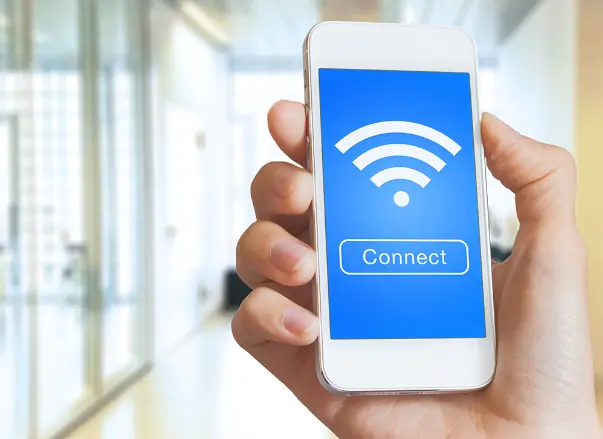
Yönlendiricinizi ve Cihazı Yeniden Başlatın
Yeniden başlatma, teknolojiyle ilgili birçok sorunu çözdüğü bilinen basit bir düzeltme yöntemidir. Yönlendirici ve cihazlarınızı yeniden başlatarak Wi-Fi sorunlarını çözmek için aşağıdaki adımları takip edebilirsiniz:
Yönlendiriciyi Kapatın: Yönlendiricinizin fişini çekerek kapatın. Ardından, yönlendiricinin fişini duvardan çekin ve birkaç dakika bekleyin. Bu süre içinde yönlendirici tamamen kapanacaktır.
Cihazları Yeniden Başlatın: Yönlendirici kapanırken, telefon, tablet, dizüstü bilgisayar veya diğer cihazları da kapatın. Her bir cihazın gücünü tamamen kesmek, olası bağlantı sorunlarını gidermeye yardımcı olabilir.
Yönlendiriciyi Tekrar Açın: Birkaç dakika bekledikten sonra yönlendiricinizin fişini tekrar takın ve cihazın yeniden başlamasını bekleyin. Yönlendiriciniz çalışmaya başladığında, bağlantıların yeniden kurulması birkaç dakika sürebilir.
Cihazları Tekrar Açın: Yönlendirici hazır olduğunda, cihazlarınızı sırasıyla açın. Her birini açtıktan sonra Wi-Fi’yi kontrol edin.
Telefonda WiFi bağlantı sorunu için bu işlem yeterli olacak. Yine de sorun devam ediyorsa, aşağıya eklediğimiz başlıklarla devam edebilirsiniz.
WiFi Cihazda Çalışmıyor Lakin Diğer Cihazlarda Çalışıyor
Eğer sadece telefonunuzda Wi-Fi bağlantısı sorunu yaşıyorsanız, bu durum genellikle yanlış yapılandırılmış ayarlar veya bir uygulama sorunundan kaynaklanabilir. Ağınızın veya internet bağlantınızın genelinde bir problem olmadığını kontrol etmek için şu adımları takip edebilirsiniz:
Mobil Veri Erişimini Kontrol Edin: Cihazınızın internete mobil veri üzerinden erişip erişemediğini kontrol edin. Eğer 4G veya 5G gibi mobil veri ağları çalışıyorsa, bu, cihazınızın genel internet erişiminde bir sorun olmadığını gösterir.
WiFi Bağlantı Sorunu İçin Wi-Fi Ayarlarını Sıfırlama: Eğer mobil veri işe yarıyorsa, Wi-Fi sorunlarını çözmek için cihazınızdaki Wi-Fi ayarlarını sıfırlayabilirsiniz. Bu işlem cihazınıza ve işletim sistemine bağlı olarak değişiklik gösterebilir, ancak genellikle şu adımları içerir:
- Ayarlara gidin.
- Wi-Fi bölümünü bulun.
- Ağınızı seçin ve “Unut” veya “Unutma” seçeneğine dokunun.
- Ardından, ağınıza yeniden bağlanın, şifrenizi girmeniz istenecektir.
Telefonda WiFi bağlantı sorununa yönelik öneri adımlarımız bu şekilde. Umarız yararlı olmuştur.
Sonraki konumuz: İPhone WiFi Araması Çalışmıyor