TeknoDestek Müşteri Hizmetleri
  • Haberler
    HaberlerDaha Fazla Göster
    Sessiz İçerik Nedir Nasıl Yapılır
    Sessiz İçerik Nedir
    6 dk. okuma
    Spotify SongDNA Nedir
    4 dk. okuma
    Apple Creator Studio Nasıl Kullanılır
    6 dk. okuma
    Mikro İçerik Nedir Nasıl Yapılır
    Mikro İçerik Nedir
    6 dk. okuma
    Türkiye’de Araçlarda Multimedya Ekranı Kullanımı Yasakları
    6 dk. okuma
  • Bilgisayar
    BilgisayarDaha Fazla Göster
    WordPress bakım modunda takılı kalması için FTP istemcisinde .maintenance dosyasının kök dizindeki görüntüsü
    WordPress Bakım Modunda Takılı Kalması Sorunu ve Çözümü
    7 dk. okuma
    WordPress Site Teknik Sorunlar Yaşıyor
    WordPress Site Teknik Sorunlar Yaşıyor Hatası Çözümü
    5 dk. okuma
    SSH Bağlantı Reddedildi Hatası Çözümü
    6 dk. okuma
    WordPress Planlı Bakım
    WordPress Planlı Bakım Nedeniyle Kısa Süreliğine Kullanılamayacak Hatası ve Çözümü
    7 dk. okuma
    Windows 11 Başlat Menüsünden Web Aramaları Kapatma
    5 dk. okuma
  • Mobil
    MobilDaha Fazla Göster
    Navigasyon Yönlendirici Değiştirme
    Google Haritalarda Navigasyon Yönlendirici Değiştirme
    3 dk. okuma
    Apple CarPlay'da uygulamaların yerini değiştirme
    Apple CarPlay’da Uygulamaların Yerini Değiştirme
    4 dk. okuma
    Android Auto Nedir, Nasıl Kullanılır
    4 dk. okuma
    Android 5G Ayarı Nasıl Yapılır
    4 dk. okuma
    iPhone 5G Ayarı Nasıl Yapılır
    4 dk. okuma
  • Sosyal Medya
    Sosyal MedyaDaha Fazla Göster
    YouTube Video Başlığı Nasıl Yazılmalı Yolları Neler
    YouTube Video Başlığı Nasıl Yazılmalı
    6 dk. okuma
    Tiktok Sorun Bildirme Ekranı Nerede
    5 dk. okuma
    X uygulamasında gündeme girme için hashtag ve etkileşim ekranı
    X Uygulamasında Gündeme Nasıl Girilir
    5 dk. okuma
    TikTok İçerik Yorgunluğu Nedir
    6 dk. okuma
    Sosyal Medyada Marka Dili Nasıl Oluşturulur Yolları Neler
    Sosyal Medyada Marka Dili Nasıl Oluşturulur
    6 dk. okuma
  • İnceleme
    İncelemeDaha Fazla Göster
    MacBook Neo Piyasayı Sarsmaya Geliyor
    5 dk. okuma
    Instax Mini Evo Cinema
    4 dk. okuma
    Samsung Galaxy Book 6 Ultra
    Samsung Galaxy Book 6 Ultra İnceleme
    8 dk. okuma
    Bütçe Dostu Mac Seçenekleri
    Bütçe Dostu Mac MacBook Neo vs Mac Mini
    7 dk. okuma
    Xiaomi Mi Taşınabilir Şarjlı Kompresör İnceleme
    10 dk. okuma
  • İletişim
YouTube
  • Facebook
26 Nis 2026, Pazar
TeknoDestek Müşteri HizmetleriTeknoDestek Müşteri Hizmetleri
Yazı BoyutuAa
  • Haberler
  • Mobil
  • Sosyal Medya
  • Bilgisayar
  • İnceleme
  • İnternet ve Ağ
  • Ev Elektroniği
  • İletişim
Search
  • Haberler
    • Cihaz Duyuruları
    • Teknoloji
    • Uygulama Gelişmeleri
  • Bilgisayar
    • Linux
    • macOS
    • Windows
  • İnceleme
    • Bilgisayar
    • Ev Elektroniği
    • Tablet
    • Tavsiyeler & Karşılaştırmalar
    • Telefon
  • Mobil
    • Android
    • Giyilebilir Cihazlar
    • HarmonyOS
    • iPhone / iOS
  • Sosyal Medya
    • Facebook
    • Instagram
    • TikTok
    • Snapchat
    • Teams
    • Telegram
    • WhatsApp
    • X
  • İletişim
Bizi Takip Edin
Apple Watch ta Gmail Nasıl Alınır
iPhone / iOS

Apple Watch’ta Gmail Nasıl Alınır

Kübra GÜLDÖKMEZ
Son güncelleme: 3 Eylül 2025 00:45
Kübra GÜLDÖKMEZ
Paylaş
Paylaş

Apple Watch’ta gmail nasıl alınır, yerleşik Mail uygulamasıyla e-posta gönderip okumak da dahil. Peki ya bir Gmail kullanıcısıysanız? Hareket halindeyken mesaj gönderip okuyabilmek için muhtemelen Apple Watch’ta Gmail’i nasıl kullanacağınızı öğrenmek isteyeceksiniz.

Kötü haber şu ki, Apple Watch’ta resmi bir Gmail uygulaması yok. Gmail’i yeni mesajlar aldığınızda ve diğer ilgili bildirimleri aldığınızda size uyarı gönderecek şekilde yapılandırabilirsiniz.

İçindekiler
  • Apple Watch’ta Gmail Nasıl Alınır
    • Apple Watch’unuzda Üçüncü Taraf Bir Gmail Uygulamasını Deneyin
- 11858 Teknoloji Destek Hattı -

Apple Watch’ta Gmail Nasıl Alınır

Günlük iletişimin vazgeçilmezlerinden biri haline gelen Gmail, mobil cihazlarla entegrasyonu sayesinde her an ulaşılabilir durumda. Apple Watch kullanıcıları için bu erişimi bileğe taşımak, hem zaman kazandıran hem de pratik bir çözüm sunar. Bu yazıda, Gmail bildirimlerini Apple Watch üzerinden almanın yollarını adım adım inceleyeceğiz.

Apple Watch’unuzda Gmail gelen kutunuza erişmenin veya mesaj gönderip almanın resmi bir yolu yok. Ancak, iPhone’unuzdan yansıtarak giyilebilir cihazınızda Gmail bildirimleri alabilirsiniz.

  • Gmail uygulamasını iPhone’unuza indirin ve kurun.
Apple Watch ta Gmail Nasıl Alınır Adımlar

  • Cihazınızın Ayarlar menüsüne, ardından Uygulamalara gidin.
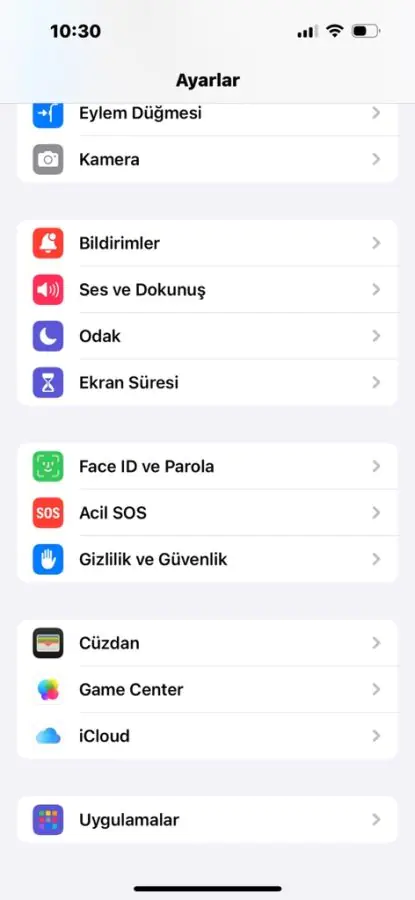
Apple Watch ta Gmail Nasıl Alınır

  • Gmaile dokunun.
  • Gmail için bildirimlerinizi istediğiniz gibi ayarlayın.
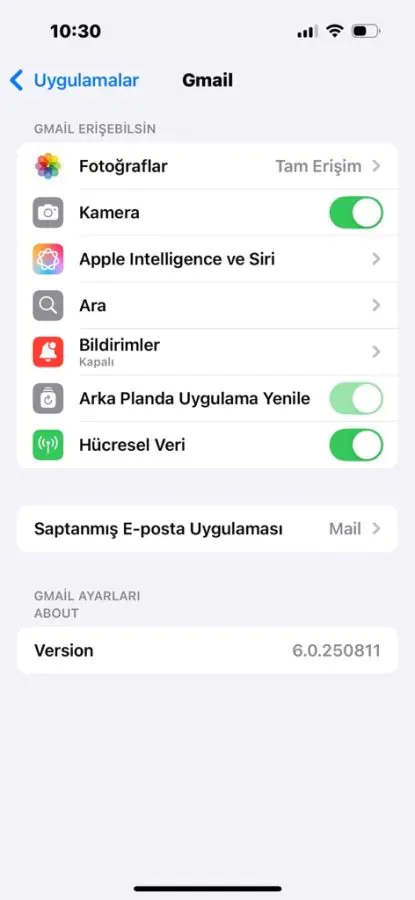
Apple Watch'ta Gmail Nasıl Alınır Yöntemler

  • Watch uygulamasını açın ve Bildirimlere dokunun.
  • iPhone Uyarılarını Şuradan Yansıt etiketli bölümü bulun ve Gmail düğmesinin açık (yeşil) konumda olduğundan emin olun. Bu noktadan sonra, iPhone’unuzda bir Gmail bildirimi aldığınızda, bu bildirim Apple Watch’unuzda da görünecektir.

Apple Watch üzerinden Gmail erişimini sağlamak, mobil iletişimi daha pratik hale getirirken cihazın sunduğu diğer sağlık ve yaşam özelliklerini de göz ardı etmemek gerekir. Özellikle kalp ritmini takip etmek isteyen kullanıcılar için Apple Watch’ta EKG uygulaması nasıl kullanılır? başlıklı içeriğimiz, bu alandaki en önemli adımları detaylı şekilde açıklamaktadır. Gmail bildirimlerini almanın ötesine geçmek ve cihazın sunduğu sağlık teknolojilerini keşfetmek isteyenler için bu rehber oldukça faydalı olacaktır.

Apple Watch’unuzda Üçüncü Taraf Bir Gmail Uygulamasını Deneyin

Yukarıdaki yöntem, Apple Watch’unuz için bazı temel Gmail işlevleri sunar, ancak bundan biraz daha fazlasını isteyebilirsiniz. Örneğin, Gmail mesajlarını Apple Watch ekranında okuyabilmek veya hatta yanıt yazabilmek isteyebilirsiniz. Bunu resmi bir Apple Watch için Gmail uygulamasıyla yapamazsınız, ancak bunun yerine üçüncü taraf uygulamaları kullanabilirsiniz.

- 11858 Teknoloji Destek Hattı -
  • Uçak postası
  • Kanarya Postası
  • Gmail için uygulama
  • Gmail’i izleyin
  • Gmail için Nano

Bu uygulamaların kurulum ve ayar adımları, hangisini seçtiğinize bağlı olarak biraz farklılık gösterebilir. İşte izlemeniz gereken bazı genel adımlar:

  • App Store’dan Gmail’i destekleyen geçerli bir üçüncü taraf uygulaması seçin ve indirin.
  • Uygulamaya Gmail hesabınıza erişim izni verin ve giriş yapın.
  • Gmail özelliklerine erişmek istediğinizde, Apple Watch’unuzda uygulamaya dokunarak açın.

Apple Watch üzerinden Gmail erişimi, doğrudan bir uygulama desteği sunmasa da bildirim aynalama ve üçüncü taraf uygulamalar sayesinde oldukça işlevsel hale geliyor. Bu yazıda aktarılan adımları izleyerek, Gmail hesabınızı iPhone üzerinden senkronize edebilir, gelen e-postaları bileğinizden takip edebilir ve hızlı yanıtlar verebilirsiniz. Teknolojiyi pratikle buluşturan bu yöntem, mobiliteyi artırırken iletişimde hız ve kolaylık sağlar. Artık önemli bir e-posta kaçırmak için telefonunuzu elinize almanıza gerek yok. Apple Watch, Gmail deneyimini bileğinize taşıyor.

ETİKETLER:apple watche-posta bildirimlerigmail yapılandırmasınasıl yapılır
Bu Makaleyi Paylaş
Facebook WhatsApp WhatsApp Threads Bağlantıyı Kopyala Yazdır
Paylaş
Yorum yapılmamış

Bir yanıt yazın Yanıtı iptal et

E-posta adresiniz yayınlanmayacak. Gerekli alanlar * ile işaretlenmişlerdir

Bağlantı Kuralım

21KBeğen
19.6KTakip Et
7.3KAbone Ol
192Takip Et

Popüler Gönderiler

AirTies Air 4960 Modem Kurulum

Uğurcan ÜN
Uğurcan ÜN
3 dk. okuma
11 Görüntüleme
Sessiz İçerik Nedir Nasıl Yapılır

Sessiz İçerik Nedir

İsmail YILDIZ
İsmail YILDIZ
6 dk. okuma
13 Görüntüleme
YouTube Video Başlığı Nasıl Yazılmalı Yolları Neler

YouTube Video Başlığı Nasıl Yazılmalı

İsmail YILDIZ
İsmail YILDIZ
6 dk. okuma
10 Görüntüleme

Lyra 3 Pro ile Şarkı Nasıl Oluşturulur

Uğurcan ÜN
Uğurcan ÜN
4 dk. okuma
24 Görüntüleme

You Might Also Like

WhatsApp

WhatsApp ı Google Drive dan Geri Yükleme

2 dk. okuma
Spotify'ın Mobil veya Bilgisayarda Şarkı Çalmamasını Düzeltmenin 11 Yolu
Yazılım ve Uygulamalar

Spotify’ın Mobil veya Bilgisayarda Şarkı Çalmamasını Düzeltmenin 11 Yolu

9 dk. okuma
Akıllı TV

LG TV Plus Uygulaması ile LG webOS Smart Televizyonunuzu Telefonunuzdan Yönetin!

5 dk. okuma
Konsol Oyunları

XBOX360 GÖRÜNTÜ AYARLARI

1 dk. okuma

Size her gün en son haberleri ve sorun çözümlerini getiriyoruz!

TeknoDestek Müşteri Hizmetleri
Facebook-f Instagram Tiktok Twitter Youtube Linkedin Whatsapp Phone-alt Rss

İş Ortaklarımız

TeknoDestek Müşteri Hizmetleri
© 2013 - 2026 TeknoDestek Müşteri Hizmetleri • Tüm hakları saklıdır • Bu sitedeki tüm içerikler (metin, görsel, video, logo, tasarım vb.) 5846 sayılı Fikir ve Sanat Eserleri Kanunu (FSEK) kapsamında korunmaktadır • İzinsiz kopyalanması, çoğaltılması, yayınlanması veya herhangi bir şekilde kullanılması yasaktır • İhlal tespitinde; FSEK Madde 71-73 uyarınca yasal süreç başlatma, maddi/manevi tazminat talep etme ve cezai işlem için başvurma hakkımız saklıdır • TeknoDestek, TeknoS@R'un bir kuruluşudur • Tema Düzenleyen: Fatih ATEŞ
Sorun Hala Çözülmedi mi?
Aradığın çözümü bulamadıysan, 11858 Teknoloji Destek Hattımız sana yardımcı olabilir. 2011’den beri Türkiye’nin en tecrübeli teknoloji destek ekiplerinden biri olarak, bilgisayar, telefon, tablet, modem, akıllı TV ve sosyal medya sorunlarında 7/24 profesyonel destek veriyoruz. Uzman ekibimizle hemen görüşmek ister misin?

    📞 11858’i Şimdi Ara

    Görüşme öncesi dakika ücreti sesli olarak bilgilendirilir
    Welcome Back!

    Sign in to your account

    Kullanıcı Adı veya E-posta Adresi
    Şifre

    Şifrenizi mi unuttunuz?