TeknoDestek Müşteri Hizmetleri
  • Haberler
    HaberlerDaha Fazla Göster
    Sessiz İçerik Nedir Nasıl Yapılır
    Sessiz İçerik Nedir
    6 dk. okuma
    Spotify SongDNA Nedir
    4 dk. okuma
    Apple Creator Studio Nasıl Kullanılır
    6 dk. okuma
    Mikro İçerik Nedir Nasıl Yapılır
    Mikro İçerik Nedir
    6 dk. okuma
    Türkiye’de Araçlarda Multimedya Ekranı Kullanımı Yasakları
    6 dk. okuma
  • Bilgisayar
    BilgisayarDaha Fazla Göster
    WordPress bakım modunda takılı kalması için FTP istemcisinde .maintenance dosyasının kök dizindeki görüntüsü
    WordPress Bakım Modunda Takılı Kalması Sorunu ve Çözümü
    7 dk. okuma
    WordPress Site Teknik Sorunlar Yaşıyor
    WordPress Site Teknik Sorunlar Yaşıyor Hatası Çözümü
    5 dk. okuma
    SSH Bağlantı Reddedildi Hatası Çözümü
    6 dk. okuma
    WordPress Planlı Bakım
    WordPress Planlı Bakım Nedeniyle Kısa Süreliğine Kullanılamayacak Hatası ve Çözümü
    7 dk. okuma
    Windows 11 Başlat Menüsünden Web Aramaları Kapatma
    5 dk. okuma
  • Mobil
    MobilDaha Fazla Göster
    Navigasyon Yönlendirici Değiştirme
    Google Haritalarda Navigasyon Yönlendirici Değiştirme
    3 dk. okuma
    Apple CarPlay'da uygulamaların yerini değiştirme
    Apple CarPlay’da Uygulamaların Yerini Değiştirme
    4 dk. okuma
    Android Auto Nedir, Nasıl Kullanılır
    4 dk. okuma
    Android 5G Ayarı Nasıl Yapılır
    4 dk. okuma
    iPhone 5G Ayarı Nasıl Yapılır
    4 dk. okuma
  • Sosyal Medya
    Sosyal MedyaDaha Fazla Göster
    YouTube Video Başlığı Nasıl Yazılmalı Yolları Neler
    YouTube Video Başlığı Nasıl Yazılmalı
    6 dk. okuma
    Tiktok Sorun Bildirme Ekranı Nerede
    5 dk. okuma
    X uygulamasında gündeme girme için hashtag ve etkileşim ekranı
    X Uygulamasında Gündeme Nasıl Girilir
    5 dk. okuma
    TikTok İçerik Yorgunluğu Nedir
    6 dk. okuma
    Sosyal Medyada Marka Dili Nasıl Oluşturulur Yolları Neler
    Sosyal Medyada Marka Dili Nasıl Oluşturulur
    6 dk. okuma
  • İnceleme
    İncelemeDaha Fazla Göster
    MacBook Neo Piyasayı Sarsmaya Geliyor
    5 dk. okuma
    Instax Mini Evo Cinema
    4 dk. okuma
    Samsung Galaxy Book 6 Ultra
    Samsung Galaxy Book 6 Ultra İnceleme
    8 dk. okuma
    Bütçe Dostu Mac Seçenekleri
    Bütçe Dostu Mac MacBook Neo vs Mac Mini
    7 dk. okuma
    Xiaomi Mi Taşınabilir Şarjlı Kompresör İnceleme
    10 dk. okuma
  • İletişim
YouTube
  • Facebook
26 Nis 2026, Pazar
TeknoDestek Müşteri HizmetleriTeknoDestek Müşteri Hizmetleri
Yazı BoyutuAa
  • Haberler
  • Mobil
  • Sosyal Medya
  • Bilgisayar
  • İnceleme
  • İnternet ve Ağ
  • Ev Elektroniği
  • İletişim
Search
  • Haberler
    • Cihaz Duyuruları
    • Teknoloji
    • Uygulama Gelişmeleri
  • Bilgisayar
    • Linux
    • macOS
    • Windows
  • İnceleme
    • Bilgisayar
    • Ev Elektroniği
    • Tablet
    • Tavsiyeler & Karşılaştırmalar
    • Telefon
  • Mobil
    • Android
    • Giyilebilir Cihazlar
    • HarmonyOS
    • iPhone / iOS
  • Sosyal Medya
    • Facebook
    • Instagram
    • TikTok
    • Snapchat
    • Teams
    • Telegram
    • WhatsApp
    • X
  • İletişim
Bizi Takip Edin
Windows 11 İcloud yükleme Adımları
Windows

Windows 11’de iCloud Nasıl Yüklenir ve Senkronize Edilir?

Ahmet YAŞAR
Son güncelleme: 14 Mart 2025 14:03
Ahmet YAŞAR
Paylaş
Paylaş

Yazımızda iCloud’u Windows 11’e yükleme konusunda sizi bilgilendirmekteyiz. Apple’ın iPhone serisi, yenilikçi özellikleriyle mobil iletişime ve multimedya kullanımına yeni bir boyut kazandırmıştır. Kullanıcılar, iPhone üzerinden çekilen fotoğraf ve videoları güvenli bir şekilde iCloud bulut depolama hizmetine kaydedebilir.

Mobil cihazlardan bilgisayarlara dosya aktarmak için iki temel yöntem mevcuttur: İlk olarak, iPhone’u USB kablosu ile bilgisayara bağlayarak iTunes ya da başka bir yazılım kullanabilirsiniz. Alternatif olarak, cihazları fiziksel olarak bağlamadan iCloud ile senkronize edebilirsiniz. Bu bulut tabanlı seçenek sayesinde, Windows 11 bilgisayarınıza iCloud yükleyerek fotoğraf ve diğer dosyalarınıza kolayca erişim sağlayabilirsiniz.

İçindekiler
  • Bulut Depolamanın Kullanım Alanları Nelerdir?
    • iPhone Dosyalarını Windows 11 ile Senkronize Etmek için Gereksinimler
    • Windows 11’e iCloud Nasıl Kurulur?
    • iCloud Web Uygulamasını Kullanabilir miyim?
    • iOS Cihazlar için Alternatif Bulut Depolama Seçenekleri
    • iCloud ve Windows 11 ile Pratik Dosya Paylaşımı
- 11858 Teknoloji Destek Hattı -

Bulut Depolamanın Kullanım Alanları Nelerdir?

Bulut depolama, kullanıcıların dosyalarını çevrimiçi olarak güvenle saklamasına olanak tanır ve ihtiyaç duyduklarında indirip kullanmalarını sağlar. Apple iCloud, iPhone ve iPad kullanıcıları için varsayılan bulut çözümüdür. Ücretsiz depolama alanı sunan birçok bulut hizmeti gibi, iCloud’da daha fazla depolama alanı için abonelik seçenekleri de mevcuttur.

Windows bilgisayarlarda iCloud uygulamasını indirip yükleyerek, iPhone ile bilgisayarınız arasında senkronizasyon kurabilirsiniz. Bu ücretsiz yazılım, özellikle Windows ve iOS cihazlar arasında dosya paylaşımını basitleştirir.

iPhone Dosyalarını Windows 11 ile Senkronize Etmek için Gereksinimler

Windows 11’de iCloud kullanabilmek için bir Apple Kimliği gereklidir. Ayrıca, Microsoft Store’dan iCloud uygulamasını indirip yükleyebilmek için bir Microsoft hesabına ihtiyaç duyacaksınız. iCloud’un sistem gereksinimlerine sahip bir Windows cihazına sahipseniz, bu adımları takip edebilirsiniz.

Windows 11’e iCloud Nasıl Kurulur?

  • iCloud Uygulamasını İndirin ve Kurun
    Microsoft hesabınızla oturum açtıktan sonra, Windows 11 Başlat menüsünden Microsoft Store uygulamasını bulun. Arama kutusuna “iCloud for Windows” yazarak uygulamayı bulabilir ve “Al” butonuna tıklayarak cihazınıza indirebilirsiniz.
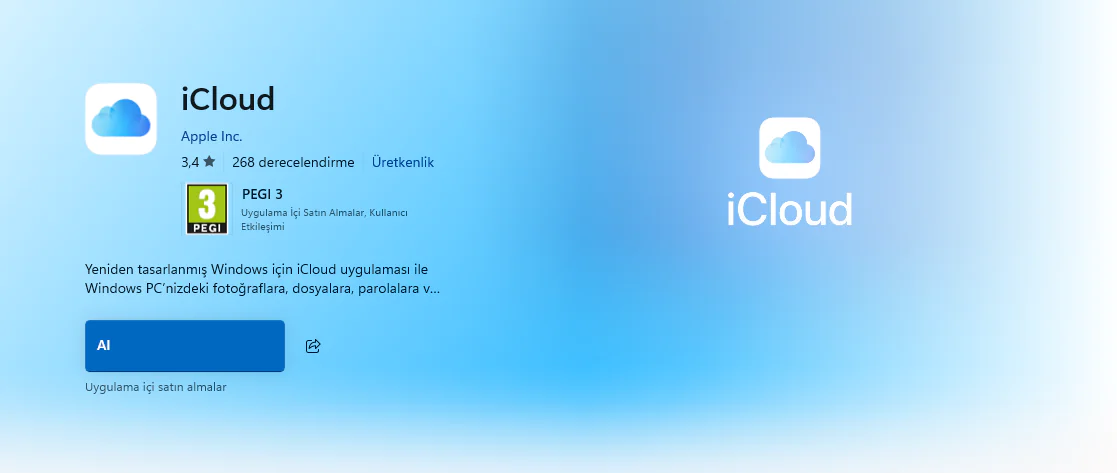
Windows 11’de ıCloud Kurma

  • iCloud Senkronizasyonunu Ayarlayın
    iCloud uygulamasını açarak Apple Kimliği ile oturum açın. İlgili onay kutularını işaretleyerek iCloud Drive ve Fotoğraflar özelliklerini etkinleştirin. Dosya senkronizasyonunu optimize etmek için Fotoğraflar seçeneğinin altındaki “iCloud Fotoğrafları” ve “Paylaşılan Albümler” gibi seçenekleri seçin.
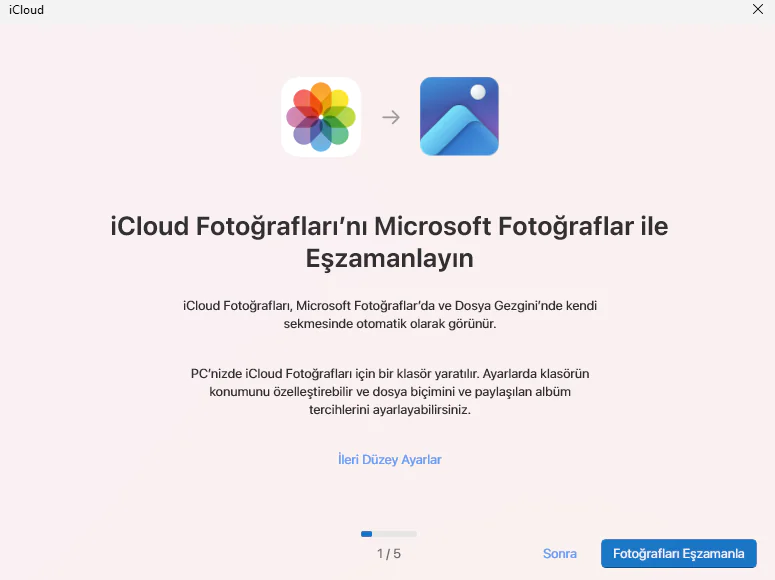
ıCloud Senkronizasyonunu Ayarlayın

  • Dosyalarınızı iCloud’a Taşıyın
    Windows Dosya Gezgini’ni açarak, istediğiniz dosyaları iCloud Drive veya iCloud Fotoğrafları klasörüne sürükleyin. Bu yöntemle, bilgisayarınızdan mobil cihazınıza hızlıca dosya aktarımı gerçekleştirebilirsiniz.
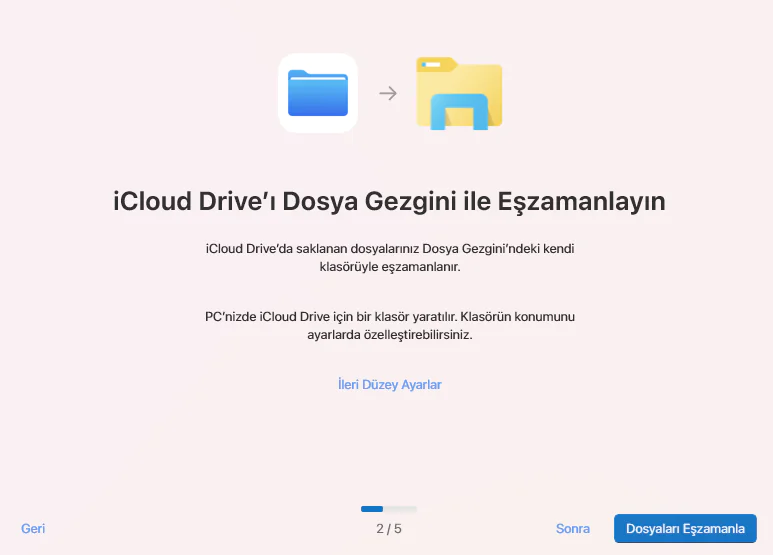
Dosyalarınızı ıCloud’a Taşıyın

iCloud Web Uygulamasını Kullanabilir miyim?

iCloud’un web sürümü Windows tarayıcılarından erişilebilir, ancak tam dosya senkronizasyonu sağlamak için iCloud uygulaması daha etkili bir seçenektir. Web uygulamasıyla dosyalarınızı manuel olarak indirip yüklemek gerekebilir.

- 11858 Teknoloji Destek Hattı -

iOS Cihazlar için Alternatif Bulut Depolama Seçenekleri

iCloud dışında, Google Drive, Dropbox ve OneDrive gibi bulut çözümleri de Windows ve iOS cihazlar için uygun seçenekler sunar. Bu alternatiflerin her biri dosya senkronizasyonu sağlayabilse de, iCloud’un ücretsiz sunduğu 5 GB depolama alanını kullanmak daha verimli olabilir. Depolama ihtiyacınız arttığında Google Drive gibi daha geniş ücretsiz alan sunan çözümler de tercih edilebilir.

iCloud ve Windows 11 ile Pratik Dosya Paylaşımı

iCloud for Windows, Apple cihazlarını Windows 11 bilgisayarlarla senkronize etmenin kolay bir yoludur. Bu uygulama sayesinde, iPhone’unuzla çektiğiniz fotoğrafları doğrudan Windows Dosya Gezgini’nde görebilir, düzenleyebilir ve kaydedebilirsiniz.

Herhangi bir sorunla karşılaşırsanız, Windows 11 ve iCloud senkronizasyonuyla ilgili destek kılavuzlarına göz atabilirsiniz.

Web sayfasından giriş için tıklayınız.

Windows 11’de iCloud kullanma zaman zaman hesap değişikliği yapmak ya da hesabınızı tamamen kaldırmak isteyebilirsiniz. Bu durumda, iCloud hesabını kaldırma adımlarını takip etmek önemlidir. iCloud hesabınızı cihazınızdan kaldırmak hakkında ayrıntılı bilgi için iCloud Hesabı Kaldırma makalemize göz atabilirsiniz.

ETİKETLER:apple entegrasyonudosya senkronizasyonuicloud kurulumunasıl yapılırwindows 11
Bu Makaleyi Paylaş
Facebook WhatsApp WhatsApp Threads Bağlantıyı Kopyala Yazdır
Paylaş
Yorum yapılmamış

Bir yanıt yazın Yanıtı iptal et

E-posta adresiniz yayınlanmayacak. Gerekli alanlar * ile işaretlenmişlerdir

Bağlantı Kuralım

21KBeğen
19.6KTakip Et
7.3KAbone Ol
192Takip Et

Popüler Gönderiler

AirTies Air 4960 Modem Kurulum

Uğurcan ÜN
Uğurcan ÜN
3 dk. okuma
11 Görüntüleme
Sessiz İçerik Nedir Nasıl Yapılır

Sessiz İçerik Nedir

İsmail YILDIZ
İsmail YILDIZ
6 dk. okuma
13 Görüntüleme
YouTube Video Başlığı Nasıl Yazılmalı Yolları Neler

YouTube Video Başlığı Nasıl Yazılmalı

İsmail YILDIZ
İsmail YILDIZ
6 dk. okuma
10 Görüntüleme

Lyra 3 Pro ile Şarkı Nasıl Oluşturulur

Uğurcan ÜN
Uğurcan ÜN
4 dk. okuma
24 Görüntüleme

You Might Also Like

Nikon Fotoğraf Makinesi Nasıl Sıfırlanır
Yazıcı & Tarayıcı

Nikon Fotoğraf Makinesi Nasıl Sıfırlanır

5 dk. okuma
macOS

Safari de kapatılan sekmeler geri nasıl açılır?

1 dk. okuma
Internet Explorer
Tarayıcılar

Internet Explorer’da Kayıtlı Şifrelere Ulaşma

3 dk. okuma
NetMASTER Modem MAC Filtreleme (Resimli Anlatım)
Router Kurulumu

NetMASTER Modem MAC Filtreleme (Resimli Anlatım)

2 dk. okuma

Size her gün en son haberleri ve sorun çözümlerini getiriyoruz!

TeknoDestek Müşteri Hizmetleri
Facebook-f Instagram Tiktok Twitter Youtube Linkedin Whatsapp Phone-alt Rss

İş Ortaklarımız

TeknoDestek Müşteri Hizmetleri
© 2013 - 2026 TeknoDestek Müşteri Hizmetleri • Tüm hakları saklıdır • Bu sitedeki tüm içerikler (metin, görsel, video, logo, tasarım vb.) 5846 sayılı Fikir ve Sanat Eserleri Kanunu (FSEK) kapsamında korunmaktadır • İzinsiz kopyalanması, çoğaltılması, yayınlanması veya herhangi bir şekilde kullanılması yasaktır • İhlal tespitinde; FSEK Madde 71-73 uyarınca yasal süreç başlatma, maddi/manevi tazminat talep etme ve cezai işlem için başvurma hakkımız saklıdır • TeknoDestek, TeknoS@R'un bir kuruluşudur • Tema Düzenleyen: Fatih ATEŞ
Sorun Hala Çözülmedi mi?
Aradığın çözümü bulamadıysan, 11858 Teknoloji Destek Hattımız sana yardımcı olabilir. 2011’den beri Türkiye’nin en tecrübeli teknoloji destek ekiplerinden biri olarak, bilgisayar, telefon, tablet, modem, akıllı TV ve sosyal medya sorunlarında 7/24 profesyonel destek veriyoruz. Uzman ekibimizle hemen görüşmek ister misin?

    📞 11858’i Şimdi Ara

    Görüşme öncesi dakika ücreti sesli olarak bilgilendirilir
    Welcome Back!

    Sign in to your account

    Kullanıcı Adı veya E-posta Adresi
    Şifre

    Şifrenizi mi unuttunuz?