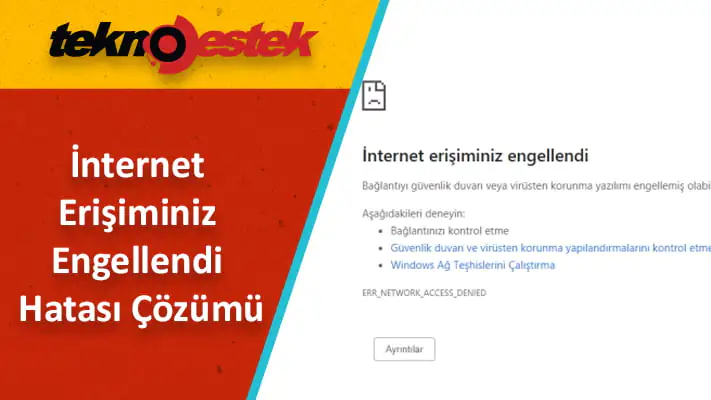

Bir web sitesine erişmeye çalışıyor ancak internet erişiminiz engellendi hatası alarak erişemiyorsanız, bunun nedeni bozuk ağ ayarları veya yazılım çakışmaları olabilir.
Güvenlik duvarınız, sisteminize zarar verebilecek şüpheli hale getirdiği bazı siteleri de engelliyor. Bazı kötü amaçlı yazılım saldırıları veya hatalı bir VPN, internete erişiminizi engellemek için internet ayarlarınızı bozar. Sisteminizin basit bir şekilde yeniden başlatılması sorunu çözmezse, gelişmiş sorun giderme çözümlerimize geçebilirsiniz.
- Windows 11 İnternet Erişiminiz Engellendi Hatası Alırsam Ne Yapabilirim ?
- Windows Güvenlik Duvarını geçici olarak devre dışı bırakın
- Ağ sıfırlaması gerçekleştirin
- İnternet bağlantısı sorunlarını giderin
- Geri Alma Ağı sürücüleri
- Ağ sürücülerini güncelleyin
- VPN’inizi Kapatın
- Sistemim Saldırıya Uğradığı için İnternet Erişiminiz Engellendi Hatası Oluşabilir mi ?


Çalışmak, oyun oynamak ve bir sürü başka etkinlik yapmak için İnternet’e bağlıysanız, bir noktada Windows 11’de İnternet erişiminiz engellendi hatasıyla karşılaşmış olmalısınız.
Windows 11, bazı harika özelliklere sahip harika bir işletim sistemidir. Ancak, her yeni sürümde olduğu gibi, arada sırada bazı sorunlar ve sorunlar olması kaçınılmazdır.
İnternet erişiminiz engellendiğinde, özellikle son teslim tarihi üzerinde çalışıyorsanız ve bunu nasıl düzelteceğinizi bilmiyorsanız, bu sinir bozucu bir deneyim olur.
Bazen bilgisayarınıza kurduğunuz programlar sizin bilginiz dışında tarayıcı ayarlarınızı değiştirebilir. Bu, tarayıcınızın internet erişimini engelleme veya sayfaların rastgele yeniden yönlendirilmesi gibi bazı anormal davranışlarına neden olabilir.
Resmi olmayan sitelerden APK ve yazılım indirmeyi seven bir kullanıcıysanız bu hata ile sık sık karşılaşabilirsiniz. Bunun nedeni, güvenlik duvarı ayarlarınızın sizi kötü amaçlı sitelerden korumasıdır. Sisteminizin güvenliği için APK’ları doğru şekilde kurmanız ve açmanız gerekir.
Yönlendiricinizi veya PC’nizi yeniden başlatarak bu sorunu kolayca atlayabilirsiniz, ancak bu işe yaramazsa, sorunun daha ileri düzeyde olduğu ve ek sorun giderme gerektireceği anlamına gelir. En çok internet erişiminiz engellendi hatası chrome tarayıcısında karşılaşırsınız çünkü en çok kullanılan tarayıcılardan biridir.
Windows 11 neden internet erişiminiz engellendi hatası alıyorum?
Windows’taki en yaygın sorunlardan biri İnternet erişimiyle ilgili sorundur. Bu sorun, sayısız sorun nedeniyle ortaya çıkabilir.
Hatanın olası nedenlerinden bazıları şunlardır:
- Yanlışlıkla Uçak modunu açtığınızı ve bu nedenle internet erişiminizin engellendiğini görebilirsiniz. Basitçe kapatın ve ağda oturum açın. Özel karakterlere özellikle dikkat ederek parolanızın doğru olduğundan emin olun.
- Windows Güvenlik Duvarı, bilgisayarınızdan İnternet’e bağlanmaya çalışan programlarda güvenlik denetimi yapar. Bu programlardan herhangi biri güvenlik duvarı gereksinimlerini karşılamıyorsa, bilgisayarınızın güvenliğini sağlamak için o programı engeller.
- Bu hata mesajını sık sık görüyorsanız, sisteminize kötü amaçlı yazılım bulaştığının bir işareti de olur. Bu hatadan kalıcı olarak kurtulmak istiyorsanız, kötü amaçlı yazılımı bilgisayarınızdan kaldırmanız gerekir.
- İnternete erişimde sorun yaşıyorsanız ve bağlantınızın Windows 11 dışında çalıştığını doğruladıysanız, soruna hatalı bir VPN neden olur. VPN’yi devre dışı bırakmayı deneyin ve sorunun devam edip etmediğini görün.
- Bazı kullanıcılar, Windows 11’e yükselttiklerinde aygıt ayarlarının taşınmaması ve bu nedenle ağ sürücülerinin güncelliğini yitirmesine neden olan bir sorunla karşılaşmaktadır. Sürücüleri güncellemeyi veya geri almayı deneyebilirsiniz.
- Bazen yönlendiriciler ve modemler zamanla kötü ayarlar geliştirir. Bunları sıfırlamak, bu sorunların çözülmesine yardımcı olur. Bunu yapmak için yönlendiricinizi yaklaşık 30 saniye fişten çekin ve tekrar takın.
Sorunun nedeni bu nedenlerden biriyse, aşağıda listelenen çözümlerden birini veya birkaçını denemenizi öneririz.
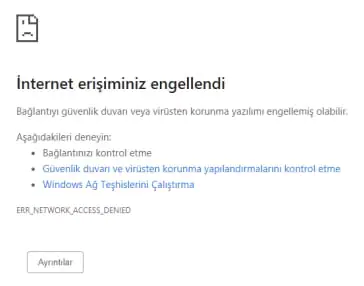
Windows 11 İnternet Erişiminiz Engellendi Hatası Alırsam Ne Yapabilirim ?
İnternet bağlantısı günümüzde iş hayatından eğlenceye kadar hayatımızın her alanında vazgeçilmez hale gelmiştir. Windows 11 bilgisayarınızda internet erişiminiz engellendi hatası aldığınızda, bu durum sadece web sitelerine erişimi değil, aynı zamanda çevrimiçi çalışma, sosyal medya kullanımı ve dijital eğlence aktivitelerinizi de sekteye uğratır. Bu hata genellikle güvenlik duvarı ayarları, ağ sürücüleri veya kötü amaçlı yazılım müdahaleleri nedeniyle ortaya çıkar.
Windows Güvenlik Duvarını geçici olarak devre dışı bırakın
- Windows Tuşa basın ve Ayarlar’a tıklayın.
- Gizlilik ve güvenlik’i seçin.
- Windows Güvenliğini Aç seçeneğine tıklayın.
- Güvenlik duvarı ve ağ koruması’nı seçin.
- Genel ağ’a tıklayın.
- Ardından, Microsoft Defender Güvenlik Duvarı’nı kapatın.
- Sayfaya tekrar erişmeyi deneyin.
Ağ sıfırlaması gerçekleştirin
- Windows Tuşa basın ve Ayarlar’a tıklayın.
- Ağ ve internet’e gidin.
- Gelişmiş ağ ayarları öğesini seçin.
- Ağ sıfırlama seçeneğine tıklayın.
- Ardından, Şimdi sıfırla düğmesine basın.
İnternet bağlantısı sorunlarını giderin
- Windows tuşa basın, Sistem’e tıklayın ve Sorun Gider’i seçin.
- Diğer sorun gidericilere gidin.
- İnternet Bağlantıları’nın yanındaki Çalıştır düğmesine basın.
- İnternet bağlantımı gideri seçin ve Windows’un sorunu tanımlamasını ve bir düzeltme önermesini bekleyin.
Geri Alma Ağı sürücüleri
- Ayarlar’ı açmak için Windows+I tuşlarına aynı anda basın.
- Arama çubuğuna Aygıt Yöneticisi yazın ve Aç’ı tıklayın.
- Ağ bağdaştırıcısına gidin, sağ tıklayın ve Özellikler’i seçin.
- Sürücü sekmesine gidin, Sürücüyü Geri Al’ı seçin ve ardından Tamam’a basın.
- Geri almayı onaylamak için iletişim kutusunda Evet’e basın.
- Değişikliklerin etkili olması için bilgisayarınızı yeniden başlatın.
Ağ sürücülerini güncelleyin
- Ayarlar’ı açmak için Windows+I tuşlarına basın
- Arama çubuğuna Aygıt Yöneticisi yazın ve Aç’ı tıklayın.
- Ağ bağdaştırıcısına gidin, sağ tıklayın ve Sürücü Yazılımını Güncelle öğesini seçin.
- Sürücü yazılımı için otomatik olarak ara öğesini seçin.
Buna ek olarak, işinizi sizin için kolaylaştırmak için üçüncü taraf bir araçtan yararlanabilirsiniz. Uygulama, otomatik güncelleme işleviyle donatılmıştır.
DriverFix, piyasadaki birçok benzer ürünün aksine, her şey otomatik olarak yapıldığından, bilgisayarlar hakkında herhangi bir teknik bilgiye sahip olmanızı gerektirmez.
Driverfix bunun için yardımcı olur.
VPN’inizi Kapatın
- Windows tuşuna basın ve Ayarlar’ı seçin.
- Ardından, Ağ ve internet öğesini seçin.
- Sağ taraftaki menüden VPN’i seçin.
- Devre dışı bırakmak istediğiniz VPN bağlantısını seçin, listeye tıklayın ve Kaldır’ı seçin.
- Sayfaya tekrar erişmeyi deneyin.
Sistemim Saldırıya Uğradığı için İnternet Erişiminiz Engellendi Hatası Oluşabilir mi ?
Bir bağlantınız olduğunda, sisteminizin bilgisayar korsanlarına maruz kalmasının birincil yolu İnternet’tir. Bir kez engellendiğinde, bilgisayar korsanları sisteminize erişemez.
Bu, sisteminizin hacklenemeyeceği anlamına gelmez. Bir bilgisayarı hacklemenin birçok yolu vardır. İşte bazıları:
- Birinin bilgisayarınıza bir USB aygıtı takması ve kötü amaçlı kodlar bulaştırması mümkündür. Kafe veya kütüphane gibi halka açık bir yerdeyseniz, başka birinin siz fark etmeden bilgisayarınıza bir şey takması kolaydır.
- Birinden bir ek alırsanız ve onu açarsanız, ek, bilgisayarınıza bulaşacak kötü amaçlı bir kod içerir. Bu, hacklemenin en yaygın yöntemidir.
- Bazı web siteleri saldırılara açıktır ve onları ziyaret ederseniz kötü niyetli kodları bilgisayarınıza bulaşır.
Bilgisayar korsanları genellikle yazılım uygulamalarındaki veya işletim sistemlerindeki zayıflıklardan yararlanmanın yollarını bulur. Virüsler ve solucanlar, bilgisayar korsanlarının ağlara saldırmak için kullandığı kötü amaçlı yazılım örnekleridir.
Ancak iyi haberler var: Birkaç basit önlem alarak bilgisayar korsanlığının tehlikelerinden kaçınabilirsiniz.
Güvende kalmak için bazı ipuçları ve püf noktaları:
- Cihazlarınızdaki uygulamaların en son sürümlerinin yanı sıra en güncel güvenlik yazılımına, web tarayıcısına ve işletim sistemine (OS) sahip olduğunuzdan emin olun.
- Tüm çevrimiçi hesaplarınız için güçlü parolalar kullanın. Ayrıca, birden fazla hesap için aynı şifreyi kullanmaktan kaçının.
- Kişisel bilgilerinizi çalmaya çalışan dolandırıcılardan gelen kimlik avı e-postalarına dikkat edin. Bilinmeyen adreslerden gelen bağlantılara tıklamaktan kaçının.
- Web sitelerinden veya sosyal ağlardan dosya indirirken dikkatli olun. Resmi mağazalardan veya yalnızca güvenilir web sitelerinden uygulamalar indirerek güvende kalın.
- Özellikle genel ağları kullanırken dizüstü bilgisayarınızda veya mobil cihazınızda internette gezinirken yalnızca güvenli kablosuz ağlara (şifre gerektirenler) bağlanın.
İnternet erişiminiz engellendi sorunlarınız bu çözümlerle düzelmediğinde veya daha karmaşık ağ problemleriyle karşılaştığınızda profesyonel destek almanın zamanı gelmiş olabilir. 11858 Teknoloji Destek Hattı, Windows 11 internet bağlantı sorunları konusunda 2011 yılından beri edindiği deneyimle size yardımcı olabilir. Uzman teknisyenler, ağ ayarlarınızı detaylıca inceleyerek sorunun kaynağını tespit edebilir ve güvenli uzaktan bağlantı yöntemleriyle sisteminizi optimize edebilir. Özellikle kötü amaçlı yazılım şüphesi olan durumlarda veya güvenlik duvarı konfigürasyonu gerektiren problemlerde alanında uzman kadrodan 7/24 destek alabilirsiniz.
İnternet erişiminiz engellendi sorunlarınızı çözdükten sonra bilgisayarınızın güvenliğini daha da artırmak isteyebilirsiniz. Özellikle bu tür erişim engellemelerinin tekrar yaşanmaması için kapsamlı bir güvenlik stratejisi oluşturmanız önemlidir. Bu konuda Windows 11 için en iyi antivirüs programları makalemizi mutlaka inceleyin. Bu makale, Windows 11 ile uyumlu en güvenilir antivirüs çözümlerini detaylıca karşılaştırır ve her birinin güçlü yanlarını açıklar. Doğru antivirüs seçimiyle birlikte düzenli sistem taramaları yaparak, hem internet erişim sorunlarının hem de güvenlik tehditlerinin önüne geçebilirsiniz. Güvenlik duvarı ayarlarınızla uyumlu çalışan antivirüs programları, sisteminizi korurken internet deneyiminizi de kesintisiz sürdürmenizi sağlar.
Windows 11’de internet erişiminiz engellendi sorunu, doğru yaklaşım ve sistematik çözüm adımlarıyla kolayca aşılabilir. Bu makalede sunulan yöntemler, basit ağ ayarlamalarından ileri düzey güvenlik konfigürasyonlarına kadar geniş bir yelpaze sunmaktadır. Her kullanıcının teknik bilgi seviyesi farklı olduğu için birden fazla alternatif çözüm sunmak, herkesin kendi durumuna uygun yöntemi bulmasını sağlar. İnternet güvenliği konusunda bilinçli olmak ve düzenli sistem bakımı yapmak, bu tür sorunların tekrarını önlemek için en etkili yaklaşımdır. Hangi çözüm yönteminin sizin için işe yaradığını, karşılaştığınız farklı hata durumlarını veya internet güvenliği konusundaki deneyimlerinizi yorumlar bölümünde paylaşarak diğer kullanıcılara yardımcı olabilirsiniz.