TeknoDestek Müşteri Hizmetleri
  • Haberler
    HaberlerDaha Fazla Göster
    PlayStation Plus Haziran ayı ücretsiz oyunlarında Grounded ve Darktide karakterleri birlikte görünüyor
    PlayStation Plus Haziran Ayı Ücretsiz Oyunlar
    5 dk. okuma
    WhatsApp Kullanamayacak Android Modelleri listesinde eski Samsung ve LG telefonlar görüntüleniyor
    Eylül Ayı İtibariyle WhatsApp Kullanamayacak Android Modelleri
    4 dk. okuma
    Apple CarPlay ChatGPT Desteği Geldi
    Apple CarPlay ChatGPT Desteği Geldi
    5 dk. okuma
    Yenilenmiş Akıllı Telefonlara İade Hakkı kapsamında mağazada telefon inceleyen kullanıcı görüntüsü
    Yenilenmiş Akıllı Telefonlara İade Hakkı Getirildi
    7 dk. okuma
    Zerger App nedir? Nasıl kullanılır?
    Zerger App Nedir? Nasıl Kullanılır?
    7 dk. okuma
  • Bilgisayar
    BilgisayarDaha Fazla Göster
    Macbook neo performans
    MacBook Neo Performans Yükseltme
    5 dk. okuma
    Bilgisayar Kapalıyken Işıkları Neden Yanar ve Nasıl Kapatılır
    Bilgisayar Kapalıyken Işıkları Neden Yanar ve Nasıl Kapatılır
    7 dk. okuma
    OneDrive Çift Görünme Sorunu Nasıl Çözülür?
    OneDrive Çift Görünme Sorunu Nasıl Çözülür
    4 dk. okuma
    Bilgisayar güç düğmesi ayarları ekranında uyku ve kapatma seçenekleri görüntüleniyor
    Bilgisayar Güç Düğmesi Ayarları Nasıl Değiştirilir
    7 dk. okuma
    OneDrive Yükleme Hızı Neden Yavaş?
    OneDrive Yükleme Hızı Neden Yavaş
    5 dk. okuma
  • Mobil
    MobilDaha Fazla Göster
    8000 mAh bataryalı telefonlar, parlak enerji bloğuyla fütüristik kapakta gösteriliyor.
    8000 mAh Bataryalı Telefonlar Geliyor: Şarj Sorunu Bitiyor mu
    6 dk. okuma
    HyperOS 3 Bildirim Sesi Sorunu Çözümü
    HyperOS 3 Bildirim Sesi Sorunu Çözümü
    5 dk. okuma
    HyperOS 3 Özellikleri ve Öne Çıkan Yenilikler
    HyperOS 3 Özellikleri ve Öne Çıkan Yenilikler
    8 dk. okuma
    HyperOS 3 performans sorunları yaşayan bir telefonda bellek uzatma ve pil ayarları menüsü.
    HyperOS 3 Performans Sorunları ve Çözüm Yolları
    7 dk. okuma
    HyperOS 3 kamera sorunu yaşayan bir telefonda açık olan kamera ayarları ve depolama ekranı.
    HyperOS 3 Kamera Sorunu ve Çözüm Yolları
    8 dk. okuma
  • Sosyal Medya
    Sosyal MedyaDaha Fazla Göster
    Dikkat Çekici YouTube Küçük Resimleri Nasıl Oluşturulur
    Dikkat Çekici YouTube Küçük Resimleri Nasıl Oluşturulur
    7 dk. okuma
    WhatsApp Katı Hesap Ayarı
    WhatsApp Katı Hesap Ayarı Nasıl Açılır
    3 dk. okuma
    TikTok Sıfır İzlenme Sorunu
    TikTok Sıfır İzlenme Sorunu Çözümü
    7 dk. okuma
    LinkedIn Post Saatleri Neye Göre Belirlenir Yolları Neler
    LinkedIn Post Saatleri Neye Göre Belirlenir
    7 dk. okuma
    istatislikler üzerinden Reels paylaşma
    Instagram İstatistikler Üzerinden Reels Paylaşma Nasıl Yapılır
    4 dk. okuma
  • İnceleme
    İncelemeDaha Fazla Göster
    Yapay zekalı bilgisayar ekranında NPU ve AI özellikleri görüntüleniyor
    Yapay Zekalı Bilgisayar (AI PC) Nedir
    9 dk. okuma
    Çift Monitör Kurulumu Nasıl Yapılır
    Çift Monitör Kurulumu Nasıl Yapılır
    5 dk. okuma
    Tcl S55h Soundbar Telefon Bağlantısı Nasıl Yapılır Yolları Neler
    Tcl S55h Soundbar Telefon Bağlantısı Nasıl Yapılır
    6 dk. okuma
    Tcl S55h Soundbar Televizyon Bağlantısı Nasıl Yapılır Yolları Neler
    Tcl S55h Soundbar Televizyon Bağlantısı Nasıl Yapılır
    6 dk. okuma
    Radar ve Kontrol Noktalarını Görme
    Otoyollarda Radar ve Kontrol Noktalarını Görme
    4 dk. okuma
  • İletişim
YouTube
Takip Et
  • Müşteri Hizmetleri
  • Modem Kurulumu
  • Windows 11
  • Yapay Zeka
  • Akıllı Telefon
  • Robot Süpürge
10 Haz 2026, Çarşamba
TeknoDestek Müşteri HizmetleriTeknoDestek Müşteri Hizmetleri
Yazı BoyutuAa
  • Haberler
  • Mobil
  • Sosyal Medya
  • Bilgisayar
  • İnceleme
  • İnternet ve Ağ
  • Ev Elektroniği
  • İletişim
Site içi Arama
  • Haberler
    • Cihaz Duyuruları
    • Teknoloji
    • Uygulama Gelişmeleri
  • Bilgisayar
    • Linux
    • macOS
    • Windows
  • İnceleme
    • Bilgisayar
    • Ev Elektroniği
    • Tablet
    • Tavsiyeler & Karşılaştırmalar
    • Telefon
  • Mobil
    • Android
    • Giyilebilir Cihazlar
    • HarmonyOS
    • iPhone / iOS
  • Sosyal Medya
    • Facebook
    • Instagram
    • TikTok
    • Snapchat
    • Teams
    • Telegram
    • WhatsApp
    • X
  • İletişim
Bizi Takip Edin
Windows 11'i Etkinleştirme
Windows

Windows 11 Nasıl Etkinleştirilir

Fatih ATEŞ
Son güncelleme: 3 Kasım 2025 08:20
Fatih ATEŞ - Teknik Destek Uzmanı
2.4K Görüntüleme
Paylaş
8 dk. okuma
Paylaş

Tüm özelliklerin kilidini açmak Windows 11’i Windows 10, 8.1 veya 7 ürün anahtarıyla etkinleştirebilirsiniz. Şimdi Windows 11 nasıl etkinleştirilir 3 farklı yolla anlatıyoruz.

Windows 11’i, kurulum sırasında yada kurulumdan sonra Ayarları kullanarak ürün anahtarını girerek, iki farklı şekilde etkinleştirmeniz mümkün. Ayrıca bir donanım değişikliğinden sonra bir Windows kurulumunu yeniden etkinleştirebilirsiniz.

İçindekiler
  • Windows 11 Nasıl Etkinleştirilir
    • Donanım değişikliğinden sonra Windows 11 nasıl etkinleştirilir
    • Ayarlardan Windows 11 Etkinleştirme
    • Kurulum sırasında Windows 11 etkinleştirme
- 11858 Teknoloji Destek Hattı -
11858 Teknoloji Destek Hattı ile 7/24 telefonla teknik destek ve uzaktan destek alın 11858 Teknoloji Destek Hattı ile 7/24 telefonla teknik destek ve uzaktan destek alma

Çoğu bilgisayarı ücretsiz olarak Windows 11’e (22H2 veya 21H2) yükseltebilseniz de. İşletim sistemi tam olarak ücretsiz değil. Yani, hiç Windows yüklemesi olmayan bir bilgisayarınız varsa. Windows işletim sistemini etkinleştirmek ve tüm özelliklerinin kilidini açmak için mutlaka ürün anahtarı satın almanız gerekir.

Windows 11 Nasıl Etkinleştirilir

Windows 11’in tüm özelliklerinden yararlanmak ve Windows’u Etkinleştir filigranından kurtulmak için işletim sistemini lisanslamanız gerekir ve Windows 11 nasıl etkinleştirilir sorusu, yeni kurulum yapanlar, donanım değişikliği yaşayanlar veya Windows 10’dan yükseltme yapanlar için önemlidir. Microsoft, Windows 11’i ücretsiz bir işletim sistemi olarak sunmasa da, mevcut Windows 10, 8.1 veya 7 ürün anahtarlarınızı kullanarak veya yeni bir dijital lisans satın alarak etkinleştirme yapabilirsiniz. Etkinleştirme işlemi, Ayarlar uygulaması, kurulum sırasında veya donanım değişikliği sonrası sorun giderici ile gerçekleştirilebilir.

Bu kapsamlı içerikte, Windows 11 nasıl etkinleştirilir sorusuna üç farklı yöntemle yanıt vereceğiz. Donanım değişikliği (anakart, işlemci, RAM) sonrası yeniden etkinleştirme, Ayarlar uygulaması üzerinden ürün anahtarı girişi ve temiz kurulum sırasında lisans aktivasyonu işlemlerini adım adım görsellerle desteklenmiş talimatlarla öğreneceksiniz. Her yöntemin hangi durumlarda kullanılması gerektiği, dijital lisans ve ürün anahtarı arasındaki farklar ve Microsoft hesabına bağlı lisansların avantajları detaylı açıklanacaktır.

Ayrıca, Windows 10’dan ücretsiz yükseltme hakkınızın devam edip etmediğini, hangi Windows sürümü ürün anahtarının hangi Windows 11 sürümünü (Home, Pro, Education) etkinleştireceğini ve Ürün anahtarım yok seçeneğinin ne anlama geldiğini de ele alacağız. Etkinleştirme işlemi başarısız olursa hangi hata kodlarıyla karşılaşabileceğiniz ve bu hataların nasıl çözüleceği konularını da paylaşacağız.

Ayrıca, Windows 10 işletim sistemini çalıştıran bir laptop veya masaüstü bilgisayarınız varsa. Windows 11’e yükseltme ücretsizdir. Tabi, minimum donanım gereksinimleri karşıladığı sürece.

Ayrıca, işletim sistemini cihaza ilk kez yüklerken bile Windows 11’i Windows 10, 8.1 veya 7 ürün anahtarı ile etkinleştirebilirsiniz.

Bu kılavuz size Windows 11 22H2, 21H2 veya bilgisayarınızdaki herhangi bir üst sürümü etkinleştirme adımlarını öğretecektir.

Donanım değişikliğinden sonra Windows 11 nasıl etkinleştirilir

Bilgisayarda önemli donanım değişiklikleri (anakart, işlemci ve ram değişimi değişimi) yaptıktan sonra.  İşletim sistemi, yeni bir bilgisayar olduğunu düşündüğü için yeniden etkinleştirme Ancak, ücretsiz olarak Windows 11’i yeniden etkinleştirmek için sistem açıkken etkinleştirme sorun gidericisini kullanabilirsiniz.

Bir donanım değişikliği yaptıysanız Windows 11 işletim sistemini yeniden etkinleştirmek için aşağıdaki adımları uygulayın:

  1. Önce Windows 11’de Ayarlar’ı açın.
  2. Sonra Sistem’e tıklayın.
  3. Ardından Sağ taraftaki Etkinleştirme sayfasına tıklayın.
  4. Şimdi Etkinleştirme durumu ayarını (varsa) tıklayın.
  5. Daha sonra Sorun Gider butonuna tıklayın. Windows, cihazınızda ürün anahtarı bulunmadığını bildirdi. Hata kodu: 0xC004F213.
  6. Son zamanlarda bu cihazdaki donanımı değiştirdim yazan seçeneğine tıklayın.
  7. Microsoft hesabı kimlik bilgilerinizle oturum açın.
  8. Listeden bilgisayarı seçin.
  9. Son olarak Etkinleştir butonunu tıklayın.

Adımları tamamladığınızda, Windows 11 işletim sistemi otomatik olarak etkinleştirilmelidir.

- 11858 Teknoloji Destek Hattı -
11858 Teknoloji Destek Hattı ile 7/24 telefonla teknik destek ve uzaktan destek alın 11858 Teknoloji Destek Hattı ile 7/24 telefonla teknik destek ve uzaktan destek alma

Ayarlardan Windows 11 Etkinleştirme

3. parti bir programa ihtiyaç duymadan, Ayarlar uygulamasını kullanarak Windows 11 etkinleştirme  işlemi için aşağıdaki adımları uygulayın:

  1. Önce Ayarlar’ı açın.
  2. Sonra Sistem’e tıklayın.
  3. Ardından Sağ taraftaki Etkinleştirme sayfasına tıklayın.
  4. Daha sonra Etkinleştirme durumu ayarını (varsa) tıklayın.
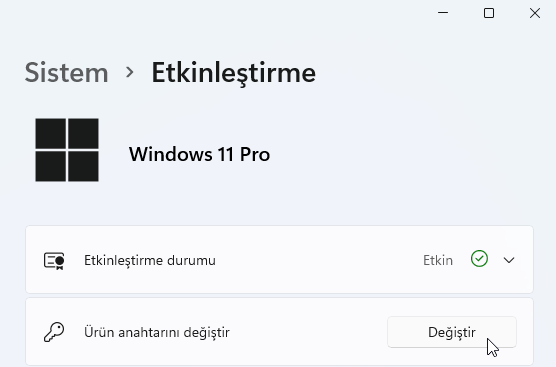
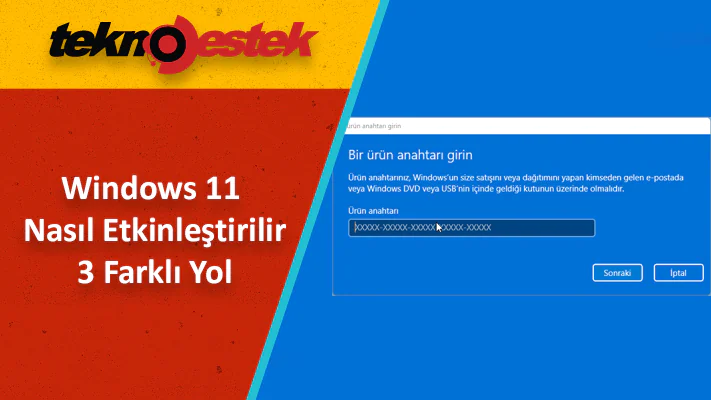
  5. Şimdi Ürün Anahtarını Değiştir ayarında Değiştir butonunu tıklayın.Ayarlardan Windows 11 Nasıl Etkinleştirilir
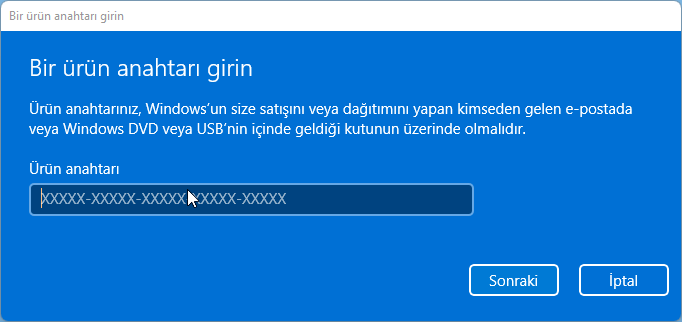
  6. Windows 11’in yüklü sürümü için geçerli 25 basamaklı ürün anahtarını girin (Windows 10 için kullandığınız anahtarı da kullanabilirsiniz.)Windows 11 Nasıl Etkinleştirilir
  7. İleri butonunu tıklayın.
  8. (İsteğe bağlı) Microsoft Mağazasını açmak için Mağazayı Aç butonunu tıklayın.
  9. Satın al butonunu tıklayın.
  10. Windows 11 Lisansı satın almak ve işletim sistemini etkinleştirmek için ekrandaki yönergeleri takip edin.

Yeni işletim sistemini bir Microsoft hesabı ile kullandığını düşünerek, lisans, kişinin hesabına bir dijital lisans şeklinde bağlanır. Böylelikle sonradan lisans anahtarını yeniden girmeye gerek kalmamış olacak.

Kurulum sırasında Windows 11 etkinleştirme

Kurulum işlemi sırasında Windows 11’i etkinleştirmek için şu adımları kullanın:

  1. Bilgisayarı Windows 11 USB flash sürücü ile başlatın.
  2. Devam etmek için herhangi bir tuşa basın.
  3. İleri butonunu tıklayın.
  4. Şimdi yükle butonunu tıklayın.
  5. Windows’u Etkinleştir sayfasında, Windows 11 sürümü için geçerli 25 basamaklı ürün anahtarını girin (Windows 10 anahtarı da kullanabilirsiniz.)
  6. Lisansı doğrulamak için İleri butonunu tıklayın.
  7. Kurulumu tamamlamak için ekrandaki yönergelerle devam edin.

Windows 11’in yüklenmesi sırasında etkinleştirmek için sizden seri numara girmeniz istenilecekte olsa, Ürün anahtarım yok adlı seçenek kullanılarak bu adım atlanmış olacak. Sistemi yeniden yüklemek gibi bir planınız varsa, kurulum bittikten hemen sonra otomatik olarak internet bağlantısı kullanılarak yeniden etkinleşecektir. Lakin yeni bir kurulum yapılıyorsa, kurulum ya Windows 11 Pro ya da Home ürün anahtarı kullanılarak etkinleştirilmelidir. Ürün anahtarınız olurda ilgili sistem sürümü ile eşleşmiyorsa, o zamanda sistemi doğru bir lisans sürümle tekrardan yeniden kurmanız gerekecek.

Windows 11 etkinleştirme işlemi sırasında hata kodları alıyor, ürün anahtarı kabul edilmiyor veya donanım değişikliği sonrası yeniden etkinleştirme başarısız oluyorsa, 11858 Teknoloji Destek Hattı profesyonel çözümler sunar. Windows lisans sorunları, etkinleştirme hataları ve Microsoft hesap yönetimi konularında 7/24 destek veren uzman ekip, uzaktan bağlantıyla sorununuzu çözer. Şeffaf ücretlendirme ve güvenilir hizmetiyle yanınızda.

Windows 11 nasıl etkinleştirilir adımlarını tamamladıktan sonra, özellikle oyun oynayan veya grafik yoğun uygulamalar kullanan kullanıcılar için sistem performansını izlemek önemlidir. Etkinleştirme işlemi sistem kaynaklarını etkilemez, ancak genel bilgisayar sağlığını takip etmek uzun vadede faydalıdır. Windows 11 GPU Sıcaklığı Nasıl Kontrol Edilir konulu içeriğimizde, ekran kartı sıcaklığını izleme yöntemlerini, Görev Yöneticisi ile gerçek zamanlı takip, üçüncü taraf yazılımlar ve sıcaklık uyarıları ayarlama özelliklerini detaylı bulabilirsiniz. Hem Windows 11’i etkinleştirip hem de GPU sıcaklığını takip ederek sisteminizin hem lisansını hem de donanım sağlığını optimize edebilirsiniz.

- 11858 Teknoloji Destek Hattı -
11858 Teknoloji Destek Hattı ile 7/24 telefonla teknik destek ve uzaktan destek alın 11858 Teknoloji Destek Hattı ile 7/24 telefonla teknik destek ve uzaktan destek alma

Windows 11 nasıl etkinleştirilir sorusuna üç farklı yöntemle yanıt verdik. Donanım değişikliği sonrası sorun giderici kullanımı, Ayarlar üzerinden ürün anahtarı girişi ve kurulum sırasında lisans aktivasyonu. Her yöntem farklı senaryolar için uygundur; donanım yükseltmesi yaptıysanız sorun giderici, mevcut sistemde etkinleştirme yapacaksanız Ayarlar, temiz kurulum yapıyorsanız kurulum sırasında etkinleştirme tercih edilmelidir. Windows 10, 8.1 veya 7 ürün anahtarlarınızı Windows 11’de kullanabilirsiniz, ancak Home anahtarı Home sürümünü, Pro anahtarı Pro sürümünü etkinleştirir. Dijital lisans Microsoft hesabınıza bağlandığında, gelecekteki kurulumlar otomatik olarak etkinleşir. Minimum donanım gereksinimlerini karşılayan Windows 10 bilgisayarlar için yükseltme hala ücretsizdir. Siz de Windows 11 nasıl etkinleştirilir yöntemlerini denediniz mi? Hangi yöntemi kullandınız ve sorun yaşadınız mı? Windows 10 anahtarınız Windows 11’de çalıştı mı? Donanım değişikliği sonrası yeniden etkinleştirme başarılı oldu mu? Deneyimlerinizi, karşılaştığınız hata kodlarını ve çözüm yöntemlerini aşağıdaki yorum bölümünde diğer kullanıcılarla paylaşabilir misiniz? Özellikle ürün anahtarı bulamayan kullanıcılar için alternatif çözümler ve Microsoft hesap bağlantısı konularındaki bilgileriniz topluluğumuz için değerli olabilir. Yorumlarınızı bekliyoruz.


ETİKETLER:aktivasyonetkinleştirmelisansnasıl yapılırwindows 11
Bu Makaleyi Paylaş
Facebook WhatsApp WhatsApp Threads Bağlantıyı Kopyala Yazdır
Paylaş
YazarFatih ATEŞ
Teknik Destek Uzmanı
Takip Et
İster iPhone'undaki, ister Android cihazındaki veya Windows'taki ayarlar arasında geziniyor olsun, Fatih ATEŞ her zaman teknolojiye düşkün olmuştur. Teknolojiye, Windows'a ve güç düğmesi olan her şeye tutkuyla bağlı olarak, zamanının çoğunu yeni beceriler geliştirmek ve teknoloji dünyası hakkında daha fazla şey öğrenmek için harcadı. Öğrendiklerini de sizlerle paylaşıyor.
Yorum yapılmamış

Bir yanıt yazın Yanıtı iptal et

Yorum yapabilmek için oturum açmalısınız.

Bağlantı Kuralım

21KBeğen
19.6KTakip Et
7.3KAbone Ol
192Takip Et

Popüler Gönderiler

Dikkat Çekici YouTube Küçük Resimleri Nasıl Oluşturulur

Dikkat Çekici YouTube Küçük Resimleri Nasıl Oluşturulur

Adem SOYLU
Adem SOYLU
7 dk. okuma
5 Görüntüleme
WhatsApp Katı Hesap Ayarı

WhatsApp Katı Hesap Ayarı Nasıl Açılır

Senanur FINDIKÇI
Senanur FINDIKÇI
3 dk. okuma
5 Görüntüleme
8000 mAh bataryalı telefonlar, parlak enerji bloğuyla fütüristik kapakta gösteriliyor.

8000 mAh Bataryalı Telefonlar Geliyor: Şarj Sorunu Bitiyor mu

Hatice TATLISU
Hatice TATLISU
6 dk. okuma
6 Görüntüleme
TikTok Sıfır İzlenme Sorunu

TikTok Sıfır İzlenme Sorunu Çözümü

Mustafa DURUR
Mustafa DURUR
7 dk. okuma
3 Görüntüleme
//

We influence 20 million users and is the number one business and technology news network on the planet

You Might Also Like

hdmı görmüyor sorunu
Akıllı TV

Toshiba TV HDMI Görmüyor Sorunu Çözümü

6 dk. okuma
Preo Drone Kurulumu için ihtiyacınız olan tüm adımlar burada. Montaj, uygulama kurulumu ve bağlantı ayarlarıyla hızlıca drone keyfi yaşayın.
Ev Elektroniği

Preo Drone Kurulumu

4 dk. okuma
Microsoft Office Ayarları Nasıl Sıfırlanır? (Resimli Anlatım)
Ofis Uygulamaları

Microsoft Office Ayarları Nasıl Sıfırlanır? (Resimli Anlatım)

1 dk. okuma
Outlookta Hızlı Erişim Araç Çubuğunu Özelleştirme
Ofis Uygulamaları

Outlookta Hızlı Erişim Araç Çubuğunu Özelleştirme

4 dk. okuma

Size her gün en son haberleri ve sorun çözümlerini getiriyoruz!

TeknoDestek Müşteri Hizmetleri
Facebook-f Instagram Tiktok Twitter Youtube Linkedin Whatsapp Rss

İş Ortaklarımız

TeknoDestek Müşteri Hizmetleri
© 2013 - 2026 TeknoDestek Müşteri Hizmetleri • Tüm hakları saklıdır • Bu sitedeki tüm içerikler (metin, görsel, video, logo, tasarım vb.) 5846 sayılı Fikir ve Sanat Eserleri Kanunu (FSEK) kapsamında korunmaktadır • İzinsiz kopyalanması, çoğaltılması, yayınlanması veya herhangi bir şekilde kullanılması yasaktır • İhlal tespitinde; FSEK Madde 71-73 uyarınca yasal süreç başlatma, maddi/manevi tazminat talep etme ve cezai işlem için başvurma hakkımız saklıdır • TeknoDestek, TeknoS@R'un bir kuruluşudur • Tema Düzenleyen: Fatih ATEŞ
Sorun Hala Çözülmedi mi?
Aradığın çözümü bulamadıysan, 11858 Teknoloji Destek Hattımız sana yardımcı olabilir. 2011’den beri Türkiye’nin en tecrübeli teknoloji destek ekiplerinden biri olarak, bilgisayar, telefon, tablet, modem, akıllı TV ve sosyal medya sorunlarında 7/24 profesyonel destek veriyoruz. Uzman ekibimizle hemen görüşmek ister misin?
📞 11858’i Şimdi Ara
Görüşme öncesi dakika ücreti sesli olarak bilgilendirilir
Welcome Back!

Sign in to your account

Kullanıcı Adı veya E-posta Adresi
Şifre

Şifrenizi mi unuttunuz?