TeknoDestek Müşteri Hizmetleri
  • Haberler
    HaberlerDaha Fazla Göster
    Sessiz İçerik Nedir Nasıl Yapılır
    Sessiz İçerik Nedir
    6 dk. okuma
    Spotify SongDNA Nedir
    4 dk. okuma
    Apple Creator Studio Nasıl Kullanılır
    6 dk. okuma
    Mikro İçerik Nedir Nasıl Yapılır
    Mikro İçerik Nedir
    6 dk. okuma
    Türkiye’de Araçlarda Multimedya Ekranı Kullanımı Yasakları
    6 dk. okuma
  • Bilgisayar
    BilgisayarDaha Fazla Göster
    WordPress bakım modunda takılı kalması için FTP istemcisinde .maintenance dosyasının kök dizindeki görüntüsü
    WordPress Bakım Modunda Takılı Kalması Sorunu ve Çözümü
    7 dk. okuma
    WordPress Site Teknik Sorunlar Yaşıyor
    WordPress Site Teknik Sorunlar Yaşıyor Hatası Çözümü
    5 dk. okuma
    SSH Bağlantı Reddedildi Hatası Çözümü
    6 dk. okuma
    WordPress Planlı Bakım
    WordPress Planlı Bakım Nedeniyle Kısa Süreliğine Kullanılamayacak Hatası ve Çözümü
    7 dk. okuma
    Windows 11 Başlat Menüsünden Web Aramaları Kapatma
    5 dk. okuma
  • Mobil
    MobilDaha Fazla Göster
    Navigasyon Yönlendirici Değiştirme
    Google Haritalarda Navigasyon Yönlendirici Değiştirme
    3 dk. okuma
    Apple CarPlay'da uygulamaların yerini değiştirme
    Apple CarPlay’da Uygulamaların Yerini Değiştirme
    4 dk. okuma
    Android Auto Nedir, Nasıl Kullanılır
    4 dk. okuma
    Android 5G Ayarı Nasıl Yapılır
    4 dk. okuma
    iPhone 5G Ayarı Nasıl Yapılır
    4 dk. okuma
  • Sosyal Medya
    Sosyal MedyaDaha Fazla Göster
    YouTube Video Başlığı Nasıl Yazılmalı Yolları Neler
    YouTube Video Başlığı Nasıl Yazılmalı
    6 dk. okuma
    Tiktok Sorun Bildirme Ekranı Nerede
    5 dk. okuma
    X uygulamasında gündeme girme için hashtag ve etkileşim ekranı
    X Uygulamasında Gündeme Nasıl Girilir
    5 dk. okuma
    TikTok İçerik Yorgunluğu Nedir
    6 dk. okuma
    Sosyal Medyada Marka Dili Nasıl Oluşturulur Yolları Neler
    Sosyal Medyada Marka Dili Nasıl Oluşturulur
    6 dk. okuma
  • İnceleme
    İncelemeDaha Fazla Göster
    MacBook Neo Piyasayı Sarsmaya Geliyor
    5 dk. okuma
    Instax Mini Evo Cinema
    4 dk. okuma
    Samsung Galaxy Book 6 Ultra
    Samsung Galaxy Book 6 Ultra İnceleme
    8 dk. okuma
    Bütçe Dostu Mac Seçenekleri
    Bütçe Dostu Mac MacBook Neo vs Mac Mini
    7 dk. okuma
    Xiaomi Mi Taşınabilir Şarjlı Kompresör İnceleme
    10 dk. okuma
  • İletişim
YouTube
  • Facebook
26 Nis 2026, Pazar
TeknoDestek Müşteri HizmetleriTeknoDestek Müşteri Hizmetleri
Yazı BoyutuAa
  • Haberler
  • Mobil
  • Sosyal Medya
  • Bilgisayar
  • İnceleme
  • İnternet ve Ağ
  • Ev Elektroniği
  • İletişim
Search
  • Haberler
    • Cihaz Duyuruları
    • Teknoloji
    • Uygulama Gelişmeleri
  • Bilgisayar
    • Linux
    • macOS
    • Windows
  • İnceleme
    • Bilgisayar
    • Ev Elektroniği
    • Tablet
    • Tavsiyeler & Karşılaştırmalar
    • Telefon
  • Mobil
    • Android
    • Giyilebilir Cihazlar
    • HarmonyOS
    • iPhone / iOS
  • Sosyal Medya
    • Facebook
    • Instagram
    • TikTok
    • Snapchat
    • Teams
    • Telegram
    • WhatsApp
    • X
  • İletişim
Bizi Takip Edin
Microsoft Edge Bağlantı Sorunlarını Düzeltmenin 4 Yolu
Tarayıcılar

Microsoft Edge Bağlantı Sorunlarını Düzeltmenin 4 Yolu

Banu ULUPINAR
Son güncelleme: 14 Mart 2025 13:34
Banu ULUPINAR
Paylaş
Paylaş

Bu makalede, Microsoft Edge bağlantı sorunlarını düzeltmenin 4 yolunu keşfedeceksiniz. İnternet tarayıcıları, günlük yaşamımızın vazgeçilmez bir parçası haline geldi ve Microsoft Edge, bu alanda önemli bir rol oynuyor. Ancak kullanıcılar zaman zaman Microsoft Edge terminal sorunlarıyla karşılaşır. Bu tür sorunlar, web sitelerinin erişimini engeller ve çevrimiçi deneyiminizi olumsuz etkiler. Neyse ki, bu sorunları çözmek için etkili ve basit çözümler mevcuttur. Sorunlarınızı çözmek için gereken bilgileri edinerek, kesintisiz bir internet deneyiminin tadını çıkarın.

Microsoft Edge Bağlantı Sorunlarını Düzeltmenin 4 Yolu

Microsoft Edge bağlantı sorunları ile karşılaşıyorsanız, bu rehberdeki adımları takip ederek sorununuzu hızlı bir şekilde çözersiniz. İnternet bağlantınızı kontrol etmekten tarayıcı güncellemelerine kadar, etkili çözümler burada!

İçindekiler
  • Microsoft Edge Bağlantı Sorunlarını Düzeltmenin 4 Yolu
    • Önbelleği Temizleyin
      • Ayarlara Erişin
      • Reklam
    • Microsoft Edge Onarımı
- 11858 Teknoloji Destek Hattı -

Microsoft Edge, internet tarayıcıları arasında popüler bir seçenek olmasına rağmen, bazen bağlantı sorunlarıyla karşılaşırsınız. Bağlantı kurumuyor hatası, kullanıcılarda sıklıkla karşılaşılan bir durumla karşılaşılıyor. Bu basit, Microsoft Edge çözümü çözmek için etkili ve basit yöntemleri keşfedeceğiz. Adım adım ilerleyerek, sorununuzu hızlı bir şekilde çözmenize yardımcı olacağız.

Microsoft Edge Bağlantı Sorunlarını Düzeltmenin 4 Yolu

Microsoft Edge bağlantı sorunları ile başa çıkmanın ilk adımı, internet bağlantınızı kontrol etmektir. Tarayıcınızın sorunu olmaz; belki de Wi-Fi bağlantı noktanızda bir sorun vardır.

  • Ekranın sağ köşesindeki Wi-Fi tuşunu tıklayarak değiştirme seçeneklerini kontrol edin. Alternatif olarak, başka bir tarayıcıda bir web sayfası açmayı hatası. Eğer diğer tarayıcıda sorunsuz çalışıyorsa sorun Microsoft Edge’te olur. Ancak, diğer tarayıcıda sorun yaşıyorsanız, internet kaynağınızda bir sorun var demektir.
  • Eğer bağlantınızda bir sorun varsa, öncelikle bağlantıyı yeniden başlatmayı deneyin. Ayrıca modem veya kaldığınızı 30 saniye boyunca fişten çıkardıktan sonra tekrar takarak yeniden başlatmayı da sürdürür. Bu basit adımları, çoğu zaman tamamlayıcıları çözer.
  • Microsoft Edge bağlantı sorunlarından, tarayıcınızın güncel olmamasından kaynaklanır. Microsoft, Edge için düzenli olarak güncellemeler yayınlar ve bu güncellemeler, tarayıcının içeriğini artırmak için önemlidir.
  • Tarayıcınızın sağ üst köşesindeki üç nokta simgesine tıklayın. Yardım ve geri bildirim üzerine gelin ve Microsoft Edge Hakkında seçeneğine tıklayın. Burada tarayıcınızın güncel olup olmadığını görürsünüz. Güncelleme varsa, “Güncellemeleri indir ve yükle” butonuna tıklayarak güncellemeyi başlatın.
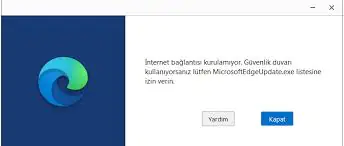
Microsoft Edge Bağlantı Sorunlarını Düzeltmenin 4 Yolu

Önbelleği Temizleyin

Tarayıcılar, sık ziyaret edilen sitelerden veri depolamak için bir önbellek kullanır. Ancak bu önbellek dosyaları bozulur ve Microsoft Edge bağlantı sorunlarına yol açar. Bu nedenle önbelleği temizlemek faydalı olur.

Ayarlara Erişin

Tarayıcınızın sağ üst köşesindeki üç nokta simgesine tıklayın ve Ayarlar seçeneğine gidin. Gizlilik, arama ve hizmetler sekmesine tıklayın.

Reklam

Tarayıcı sistemleri sil bölümünde Ne zaman silineceği seçilsin butonuna tıklayın. Zaman aralığı olarak Tüm zamanlar seçeneğini seçin. Önbelleğe alınan resimler ve dosyalar ile Çerezler ve diğer site verileri kutularını işaretleyin ve Şimdi temizle butonuna tıklayın. Bu işlemi, tarayıcınızın düzenler ve tamamlayıcıları çözer.

- 11858 Teknoloji Destek Hattı -

Microsoft Edge Onarımı

Eğer devam eden adımlar sorununuzu çözmezse, Microsoft Edge’i onarmayı sürdürür. Bu işlem, tarayıcıda bulunabilecek dosya bozulmalarını gidermeye yardımcı olur.
Microsoft Edge Bağlantı Sorunlarını Düzeltmenin 4 Yolu

  • Windows tuşu ve I tuşu aynı anda kurulumu Ayarları açar. Alternatif olarak, Ayarların en iyi maçlarda olduğu yerde arama çubuğuna sürersiniz.
  • Sol menüden Uygulamalar sekmesine tıklayın ve ardından Yüklü uygulamalar seçeneğini seçin.
  • Yüklü uygulamalar listesinde Microsoft Edge’i bulun. Hızlı erişim için arama çubuğuna Edge bulunur. Buradaki üç nokta simgesine tıklayın ve Değiştir seçeneğini seçin.
  • İzin verilirse Evet butonuna tıklayın. Açılan pencerede Onar seçeneğini tıklayarak işlemi başlatın. Bu işlem tamamlandığında Microsoft Edge’inizi tekrar kontrol edin.

Microsoft Edge bağlantı sorunlarını ile başa çıkarken, tarayıcınızın gizlilik bilgilerini de gözden geçirmeniz önemlidir. Özellikle InPrivate Modu (Gizli Sekme) kullanıyorsanız, bu modun bazı sorun sorunlarına neden olabileceğini unutmamalısınız. InPrivate Modunda, tarayıcıda yaptığınız işlemler gizli tutulur, ancak bazı web siteleri bu modda düzgün çalışmaz. Eğer InPrivate Modunu kapatmak ve normal tarayıcı sürümünü değiştirmek isterseniz, Microsoft Edge’de InPrivate Modunu Kapatma (Gizli Sekme) makalemizi inceleyerek adım adım nasıl yapılır. Bu sayede bağlantı sorunlarınızı daha etkili bir şekilde çözersiniz.

Microsoft Edge bağlantı sorunları çoğu zaman basit adımlarla çözülür. İnternet bağlantınızı kontrol etmekten tarayıcı güncellemelerine ve önbelleği temizlemeye kadar birçok yöntem mevcuttur. Bu adımları sorununuzu çözemezseniz, Microsoft Edge’i onarmayı sürdürün. Her zaman güncel bir tarayıcı kullanmayı unutmayın, daha iyi bir internet deneyimi sağlar. Sorunlarınızı çözmek için bu adımları takip edin ve sürekli bir internet deneyiminin tadını çıkarın.

ETİKETLER:edge bağlantı sorunlarıinternet erişiminasıl yapılırtarayıcı hatası
Bu Makaleyi Paylaş
Facebook WhatsApp WhatsApp Threads Bağlantıyı Kopyala Yazdır
Paylaş
Yorum yapılmamış

Bir yanıt yazın Yanıtı iptal et

E-posta adresiniz yayınlanmayacak. Gerekli alanlar * ile işaretlenmişlerdir

Bağlantı Kuralım

21KBeğen
19.6KTakip Et
7.3KAbone Ol
192Takip Et

Popüler Gönderiler

AirTies Air 4960 Modem Kurulum

Uğurcan ÜN
Uğurcan ÜN
3 dk. okuma
11 Görüntüleme
Sessiz İçerik Nedir Nasıl Yapılır

Sessiz İçerik Nedir

İsmail YILDIZ
İsmail YILDIZ
6 dk. okuma
13 Görüntüleme
YouTube Video Başlığı Nasıl Yazılmalı Yolları Neler

YouTube Video Başlığı Nasıl Yazılmalı

İsmail YILDIZ
İsmail YILDIZ
6 dk. okuma
10 Görüntüleme

Lyra 3 Pro ile Şarkı Nasıl Oluşturulur

Uğurcan ÜN
Uğurcan ÜN
4 dk. okuma
24 Görüntüleme

You Might Also Like

League of Legends Sihirdar Adı Nasıl Değiştirilir
Bilgisayar Oyunları

League of Legends Sihirdar Adı Nasıl Değiştirilir?

5 dk. okuma
 Windows 11 Donanım Değişiklikleri
Windows

Windows 11 Donanım Değişikliklerini Taramak

7 dk. okuma
Yazılım ve Uygulamalar

GeForce Experience Hata Kodu 0x0001 Nasıl Onarılır?

5 dk. okuma
LG Monitör Sürücüleri Nasıl Kurulur ve Güncellenir
Windows

LG Monitör Sürücüleri Nasıl Kurulur ve Güncellenir?

5 dk. okuma

Size her gün en son haberleri ve sorun çözümlerini getiriyoruz!

TeknoDestek Müşteri Hizmetleri
Facebook-f Instagram Tiktok Twitter Youtube Linkedin Whatsapp Phone-alt Rss

İş Ortaklarımız

TeknoDestek Müşteri Hizmetleri
© 2013 - 2026 TeknoDestek Müşteri Hizmetleri • Tüm hakları saklıdır • Bu sitedeki tüm içerikler (metin, görsel, video, logo, tasarım vb.) 5846 sayılı Fikir ve Sanat Eserleri Kanunu (FSEK) kapsamında korunmaktadır • İzinsiz kopyalanması, çoğaltılması, yayınlanması veya herhangi bir şekilde kullanılması yasaktır • İhlal tespitinde; FSEK Madde 71-73 uyarınca yasal süreç başlatma, maddi/manevi tazminat talep etme ve cezai işlem için başvurma hakkımız saklıdır • TeknoDestek, TeknoS@R'un bir kuruluşudur • Tema Düzenleyen: Fatih ATEŞ
Sorun Hala Çözülmedi mi?
Aradığın çözümü bulamadıysan, 11858 Teknoloji Destek Hattımız sana yardımcı olabilir. 2011’den beri Türkiye’nin en tecrübeli teknoloji destek ekiplerinden biri olarak, bilgisayar, telefon, tablet, modem, akıllı TV ve sosyal medya sorunlarında 7/24 profesyonel destek veriyoruz. Uzman ekibimizle hemen görüşmek ister misin?

    📞 11858’i Şimdi Ara

    Görüşme öncesi dakika ücreti sesli olarak bilgilendirilir
    Welcome Back!

    Sign in to your account

    Kullanıcı Adı veya E-posta Adresi
    Şifre

    Şifrenizi mi unuttunuz?