TeknoDestek Müşteri Hizmetleri
  • Haberler
    HaberlerDaha Fazla Göster
    Alternatif arama motorları logolarının yer aldığı, gizlilik odaklı arama sonuçlarını gösteren bilgisayar ekranı.
    Google’a Alternatif Arama Motorları: Brave, Startpage ve Mojeek
    7 dk. okuma
    KolibriOS: 1.4 MB’lık Dünyanın En Küçük İşletim Sistemi
    KolibriOS: 1.4 MB’lık Dünyanın En Küçük İşletim Sistemi
    8 dk. okuma
    Windows 11 Copilot PC insights özelliği ile bilgisayar donanım bilgilerinin sorgulandığı bir ekran görünümü.
    Windows 11 Copilot PC Insights Özelliği: Bilgisayar Arıza Tespiti
    7 dk. okuma
    Play Store Alternatif Mağaza Nasıl Bir Karara Uyuluyor?
    Google Play Store Alternatif Mağazalara Açılıyor
    8 dk. okuma
    GTA 5 hileleri kullanılarak Story Mode'da araç çağıran ve süper zıplama yapan karakter
    Popüler GTA 5 Hileleri
    6 dk. okuma
  • Bilgisayar
    BilgisayarDaha Fazla Göster
    Dosya Gezgini klavye kısayolları kullanımı için Ctrl, Shift ve N tuşlarının vurgulandığı bilgisayar klavyesi.
    Windows 11 Dosya Gezgini Klavye Kısayolları ile Hızlı Dosya Yönetimi
    7 dk. okuma
    Gizli başlangıç programları tespiti için Sysinternals Autoruns aracının kullanıldığı bir bilgisayar ekranı görünümü.
    Windows 11 Gizli Başlangıç Programları Nasıl Kapatılır
    8 dk. okuma
    Büyük dosyaları kopyalama işlemi için komut satırında kullanılan Robocopy aracının bilgisayar ekranındaki görünümü.
    Windows 11 Büyük Dosyaları Kopyalama Sorunlarına Robocopy Çözümü
    9 dk. okuma
    Windows 11 Copilot kapatma işlemi için PowerShell komutlarının girildiği bir bilgisayar ekranı görünümü.
    Windows 11 Copilot Kapatma: 7 Adımda Tamamen Kaldırın
    7 dk. okuma
    Windows 11 ağ sorunu giderme adımlarının uygulandığı açık bir PowerShell ekranı görünümü.
    Windows 11 Ağ Sorunu Giderme İçin 6 PowerShell Komutu
    8 dk. okuma
  • Mobil
    MobilDaha Fazla Göster
    Samsung Galaxy Glasses yapay zekâ destekli akıllı gözlük tasarımı
    Samsung Galaxy Glasses Nedir, Özellikleri, Yapay Zekâ Yetenekleri ve Çıkış Tarihi
    17 dk. okuma
    Samsung Galaxy Watch Ultra 2 akıllı saat özellikleri ve tasarımı
    Samsung Galaxy Watch Ultra 2: Özellikleri, Yenilikleri ve Merak Edilenler
    12 dk. okuma
    Android uygulama izinleri ekranını simgeleyen akıllı telefon, güvenlik kalkanı ve konum, kamera, mikrofon ile dosya erişim izinlerini temsil eden simgeler.
    Android’de Uygulama İzinlerindeki Farklar Ne Anlama Geliyor
    6 dk. okuma
    iPhone'da uygulama izinleri ekranını ve gizlilik simgelerini gösteren, konum, kamera, mikrofon ve fotoğraf izinlerini anlatan modern teknoloji temalı kapak görseli.
    iPhone’da Uygulama İzinlerindeki Farklar Ne Anlama Geliyor
    8 dk. okuma
    iPhone 17 Pro Max kasa, ekran ve kamera yüzeyleri için hassas temizleme yöntemleri
    iPhone 17 Pro Max Hassas Temizleme Yöntemleri
    9 dk. okuma
  • Sosyal Medya
    Sosyal MedyaDaha Fazla Göster
    TikTok'ta PK atmak nedir ve TikTok PK nasıl yapılır
    TikTok’ta PK Atmak Nedir, Ne İşe Yarar
    12 dk. okuma
    StopNCII.org sistemi kullanılarak izinsiz paylaşılan mahrem fotoğrafların internetten kaldırılma sürecini gösteren dijital ekran.
    Mahrem Fotoğrafları İnternetten Kaldırma: StopNCII
    10 dk. okuma
    Instagram'da Şipşak içerikler görünmüyor sorunu ve çözüm yöntemleri
    Instagram’da ŞipŞak İçerikler Görünmüyor Sorunu Çözümü
    11 dk. okuma
    Telegram sahte hesap şikayeti ve sahte profil bildirme işlemi
    Telegram Sahte Hesap Şikayeti Nasıl Yapılır
    10 dk. okuma
    TikTok’un ücretli olup olmayacağı, uygulamanın ücretsiz kullanımı, abonelik sistemi ve ücretli özellikleri hakkında güncel bilgiler.
    TikTok Ücretli Mi Olacak, Para Ödemek Gerekiyor Mu
    7 dk. okuma
  • İnceleme
    İncelemeDaha Fazla Göster
    Lenovo Lecoo Bellatoor GM103 oyuncu mouse modeli, ultra hafif tasarımı ve yüksek performanslı oyun özellikleriyle siyah arka plan üzerinde tanıtılıyor.
    Lenovo Oyuncu Mouse’u Lecoo Bellatoor GM103 Tanıtıldı
    7 dk. okuma
    2026 yılının en iyi akıllı saat modelleri arasında öne çıkan premium ve bütçe seçenekleri
    2026 Yılının En İyi Akıllı Saat Modelleri ve Karşılaştırması
    11 dk. okuma
    2026 yılının en iyi akıllı telefon modelleri karşılaştırmasında öne çıkan amiral gemisi ve bütçe seçenekleri
    2026 Yılının En İyi Akıllı Telefon Modelleri ve Karşılaştırması
    10 dk. okuma
    Araç şarj cihazı seçerken güvenlik sertifikaları ve hızlı şarj özellikleri
    Araç Şarj Cihazı Alırken 5 Pratik Güvenlik Kuralı
    9 dk. okuma
    Android Telefon Demo Moddan Nasıl Çıkılır Yolları Neler
    Android Telefon Demo Moddan Nasıl Çıkılır
    7 dk. okuma
  • İletişim
YouTube
Takip Et
  • Müşteri Hizmetleri
  • Modem Kurulumu
  • Windows 11
  • Yapay Zeka
  • Akıllı Telefon
  • Robot Süpürge
  • Uzak Bağlantı
26 Tem 2026, Pazar
TeknoDestek Müşteri HizmetleriTeknoDestek Müşteri Hizmetleri
Yazı BoyutuAa
  • Haberler
  • Mobil
  • Sosyal Medya
  • Bilgisayar
  • İnceleme
  • İnternet ve Ağ
  • Ev Elektroniği
  • Uzak Bağlantı Programları
  • İletişim
Site içi Arama
  • Haberler
    • Cihaz Duyuruları
    • Teknoloji
    • Uygulama Gelişmeleri
  • Bilgisayar
    • Linux
    • macOS
    • Windows
  • İnceleme
    • Bilgisayar
    • Ev Elektroniği
    • Tablet
    • Tavsiyeler & Karşılaştırmalar
    • Telefon
  • Mobil
    • Android
    • Giyilebilir Cihazlar
    • HarmonyOS
    • iPhone / iOS
  • Sosyal Medya
    • Facebook
    • Instagram
    • TikTok
    • Snapchat
    • Teams
    • Telegram
    • WhatsApp
    • X
  • Uzak Bağlantı Programları
  • İletişim
Bizi Takip Edin
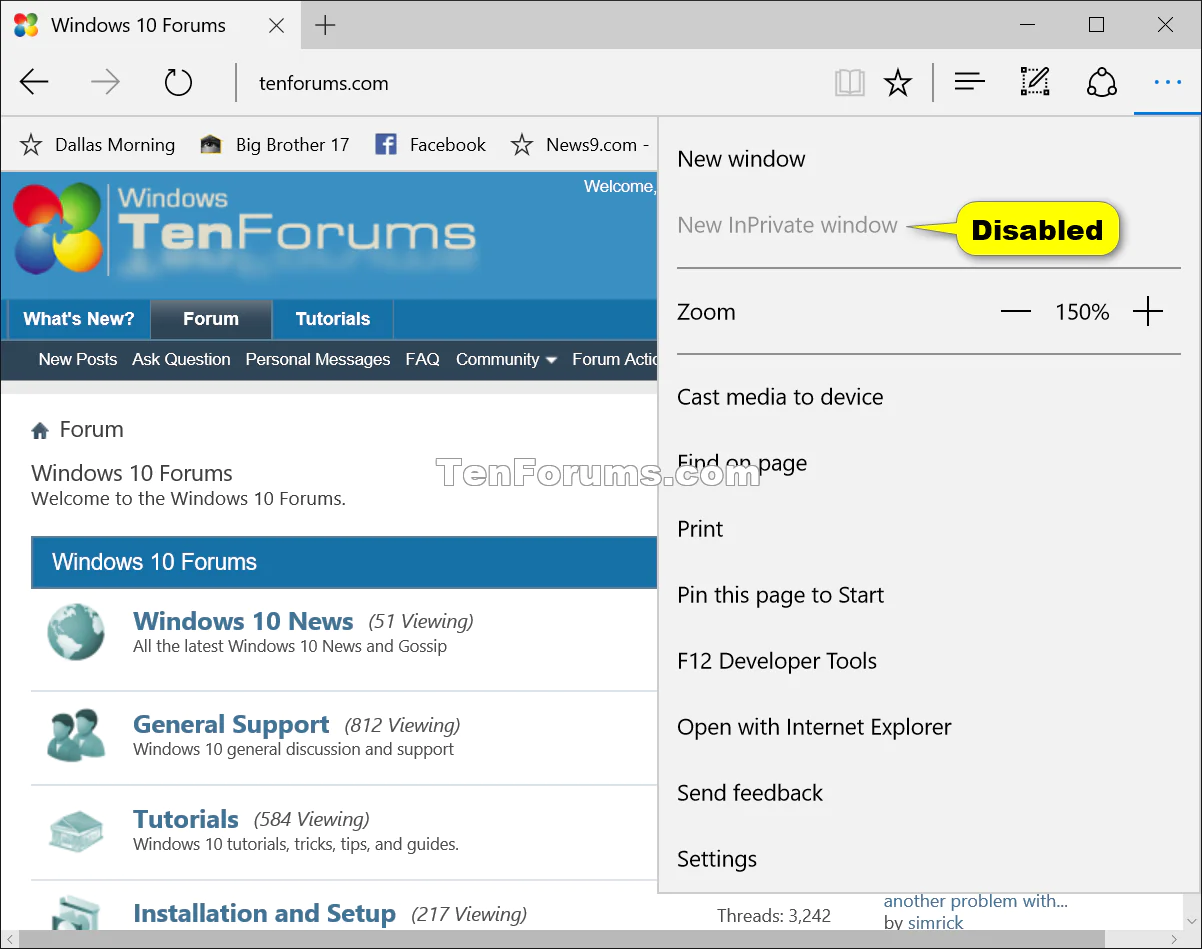
Microsoft Edge tarayıcısında InPrivate modu açıkken görünen mor renkli InPrivate penceresi
Tarayıcılar

Microsoft Edge’de InPrivate Modunu Kapatma (Gizlik Sekme)

Elanur OKTAY
Son güncelleme: 9 Ağustos 2024 20:09
Elanur OKTAY
1.6K Görüntüleme
Paylaş
7 dk. okuma
Paylaş

Microsoft Edge’de InPrivate modunu kapatma bazı durumlarda istenilmektedir. Microsoft Edge’in InPrivate modu, internette gezinirken gizlilik ve güvenlik sağlayan önemli bir özelliktir. Ancak, bazı durumlarda, özellikle çocukların güvenliği, işyeri verimliliği veya yasal nedenlerle bu modun yasaklanması gerekebilir.

Ayrıca okuyun: Windows 10’da Komut İstemi Kullanılarak Microsoft Edge Nasıl Açılır

Microsoft Edge’de InPrivate Modunu Kapatma Adımları

Microsoft Edge InPrivate modu, birçok kullanıcı için faydalı olsa da, bazı durumlarda yasaklanması gerekebilir. İşte bu modun yasaklanmasının bazı yaygın nedenleri:
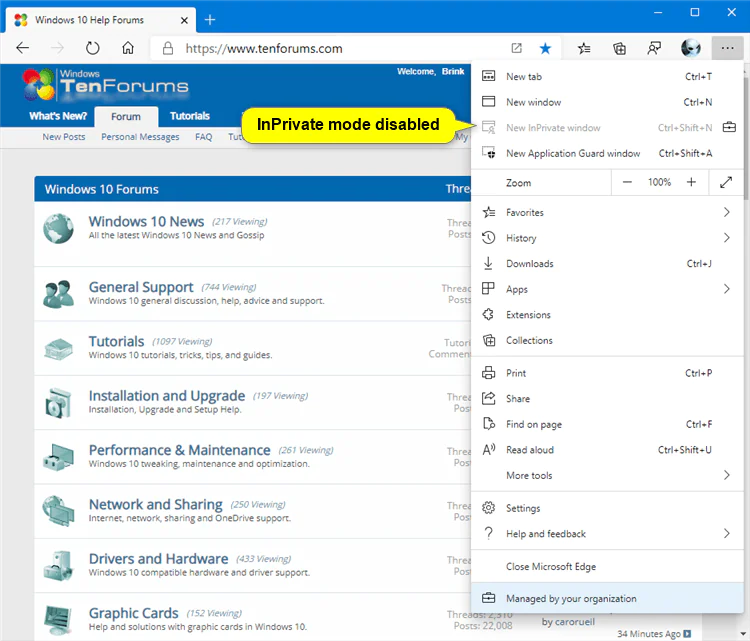
Microsoft Edge'de InPrivate Modunu Kapatma

Çocukların güvenliği

Ebeveynler, çocuklarının internette ne yaptıklarını takip etmek ve onları zararlı içeriklerden korumak isteyebilirler. InPrivate modu, bu takip sürecini zorlaştırabilir ve çocukların uygunsuz veya zararlı içeriklere erişme riskini artırabilir.

İşyeri verimliliği

İşverenler, çalışanlarının iş saatlerinde uygunsuz içeriklere erişmesini veya işyerindeki bilgisayarları kişisel amaçlar için kullanmasını engellemek isteyebilirler. InPrivate modu, çalışanların bu tür faaliyetlerde bulunmasını kolaylaştırabilir ve işyeri verimliliğini düşürebilir.

Yasal nedenler

Bazı durumlarda, yasal düzenlemeler veya şirket politikaları, InPrivate modu gibi gizli gezinti modlarının kullanımını yasaklayabilir. Bu tür yasaklamalar, genellikle veri güvenliği, fikri mülkiyet hakları veya soruşturma süreçleri gibi nedenlerle uygulanabilir.

Microsoft Edge InPrivate Modu Nasıl Yasaklanır?

Microsoft Edge’de InPrivate modunu kapatma yöntemlerle yapılabilir. Bu yöntemler, kullanıcının bilgisayarındaki işletim sistemine ve tarayıcı ayarlarına bağlı olarak değişiklik gösterebilir. İşte InPrivate modunu yasaklamanın bazı yaygın yöntemleri:
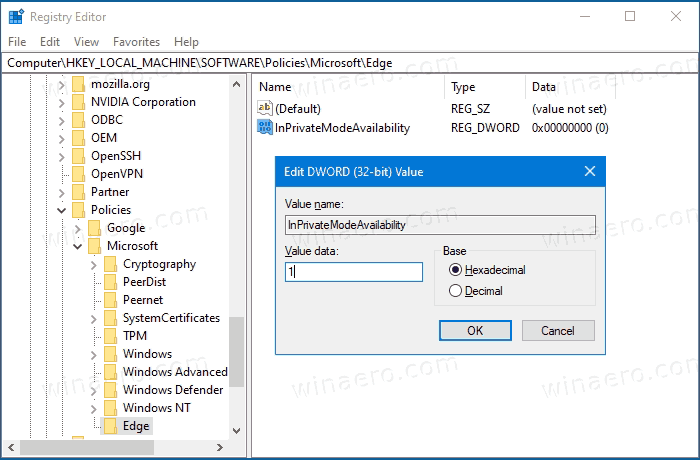
Microsoft Edge'de InPrivate Modunu Kapatma

Grup İlkesi Düzenleyici (Gpedit.msc)

Bu yöntem, Windows işletim sistemi kullanan bilgisayarlarda InPrivate modunu tamamen devre dışı bırakmak için kullanılabilir. Grup İlkesi Düzenleyici, bilgisayarın genel ayarlarını yönetmek için kullanılan bir araçtır. Bu aracı kullanarak InPrivate modunu devre dışı bırakmak için aşağıdaki adımları izleyebilirsiniz:
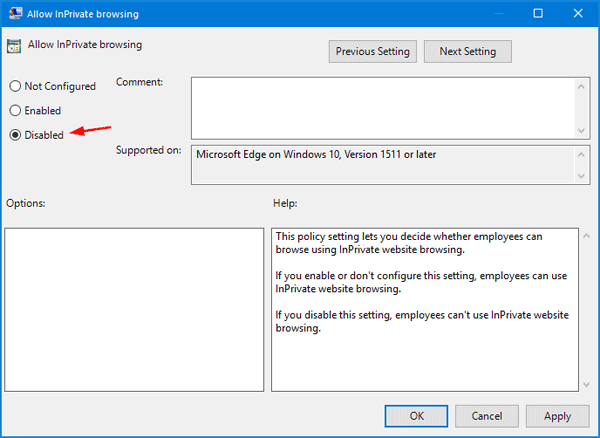
  • Çalıştır’ı açın (Windows tuşu + R) ve “gpedit.msc” yazıp Enter tuşuna basın.
  • “Kullanıcı Yapılandırması” -> “Yönetim Şablonları” -> “Windows Bileşenleri” -> “Microsoft Edge” yolunu izleyin.
  • “InPrivate Taramayı İzin Verme” seçeneğini bulun ve çift tıklayın.
  • “Etkin” seçeneğini işaretleyin ve **”Tamam”**a tıklayın.

Bu işlemden sonra, InPrivate modu artık Microsoft Edge’de kullanılamaz hale gelecektir.

Kayıt Defteri Düzenleyici (Regedit)

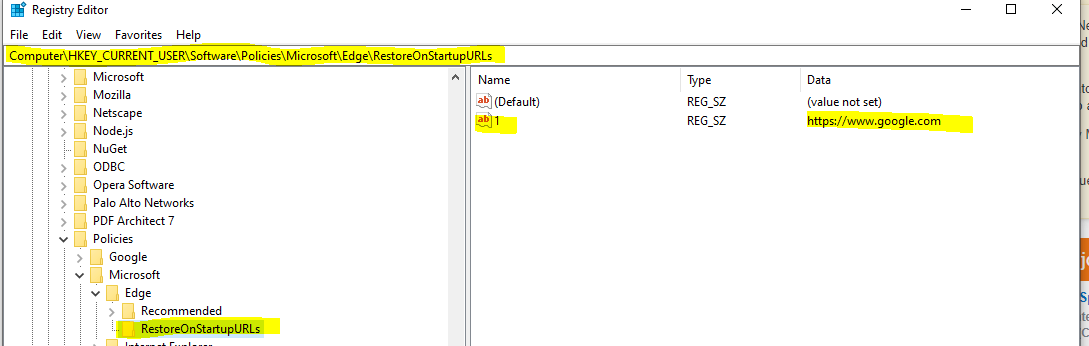
Bu yöntem, Grup İlkesi Düzenleyici’nin bulunmadığı Windows sürümlerinde veya daha spesifik ayarlar yapmak için kullanılabilir. Kayıt Defteri Düzenleyici, bilgisayarın temel ayarlarını depolamak için kullanılan bir veritabanıdır. Bu aracı kullanarak InPrivate modunu devre dışı bırakmak için aşağıdaki adımları izleyebilirsiniz:

Windows Kayıt Defteri Düzenleyicisi (Regedit) penceresinin ekran görüntüsü

  • Çalıştır’ı açın (Windows tuşu + R) ve “regedit” yazıp Enter tuşuna basın.
  • “HKEY_LOCAL_MACHINESOFTWAREPoliciesMicrosoftMicrosoftEdgeMain” yolunu izleyin.
  • Sağ tıklayıp “Yeni” -> “DWORD (32-bit) Değeri” seçeneğini seçin.
  • Yeni değere “AllowInPrivate” adını verin ve değerini “0” olarak ayarlayın.
  • Bilgisayarı yeniden başlatın.

Bu işlemden sonra, InPrivate modu artık Microsoft Edge’de kullanılamaz hale gelecektir.

Tarayıcı uzantıları

Microsoft Edge için çeşitli tarayıcı uzantıları bulunmaktadır. Bu uzantılardan bazıları, InPrivate modunu kısıtlamak veya devre dışı bırakmak için kullanılabilir. Bu tür bir uzantı kullanarak InPrivate modunu yasaklamak için aşağıdaki adımları izleyebilirsiniz:

  • Microsoft Edge uzantı mağazasını açın.
  • “InPrivate kısıtlama” veya “gizli mod engelleme” gibi anahtar kelimelerle arama yapın.
  • İhtiyaçlarınıza uygun bir uzantı seçin ve yükleyin.
  • Uzantının ayarlarını yapılandırarak InPrivate modunu kısıtlayın veya devre dışı bırakın.

Microsoft Edge’de InPrivate Modunu Kapatma Alternatifleri

Microsoft Edge’de InPrivate modunu kapatma yerine, bazı alternatif yöntemler de kullanılabilir. Bu yöntemler, hem kullanıcıların gizlilik ihtiyaçlarını karşılamaya hem de ebeveynlerin veya işverenlerin endişelerini gidermeye yardımcı olabilir:

Ebeveyn denetimleri

Çocukların internet kullanımını kontrol etmek için ebeveyn denetimi yazılımları kullanılabilir. Bu yazılımlar, çocukların erişebileceği web sitelerini, uygulamaları ve içerikleri sınırlamak için çeşitli özellikler sunar.

Web filtreleme yazılımları

İşyerinde veya evde web filtreleme yazılımları kullanılabilir. Bu yazılımlar, belirli kategorilerdeki web sitelerine erişimi engellemek veya kısıtlamak için kullanılabilir.

Kullanıcı aktivitelerini izleme

Kullanıcıların internetteki aktivitelerini izlemek için çeşitli araçlar ve yazılımlar mevcuttur. Bu araçlar, ziyaret edilen web sitelerini, indirilen dosyaları ve diğer aktiviteleri kaydederek kullanıcıların ne yaptığını takip etmeyi sağlar.

Microsoft Edge InPrivate Modu Yasaklama İşleminin Adımları

InPrivate modunu yasaklamak için izlenecek adımlar, hangi yöntemin kullanılacağına bağlı olarak değişiklik gösterir. Ancak, genel olarak aşağıdaki adımlar izlenebilir:
Microsoft Edge ayarları ekranında InPrivate modunun nasıl yasaklanacağını gösteren adım adım görsel rehber.

Yöntemi seçin

InPrivate modunu yasaklamak için Grup İlkesi Düzenleyici, Kayıt Defteri Düzenleyici veya tarayıcı uzantısı gibi farklı yöntemler kullanılabilir. İhtiyaçlarınıza ve bilgisayarınızın ayarlarına uygun bir yöntem seçin.

Gerekli araçları açın

Seçtiğiniz yönteme bağlı olarak, Grup İlkesi Düzenleyici (gpedit.msc), Kayıt Defteri Düzenleyici (regedit) veya Microsoft Edge uzantı mağazasını açın.

Ayarları yapılandırın

Seçtiğiniz yöntemin talimatlarını izleyerek InPrivate modunu devre dışı bırakacak veya kısıtlayacak ayarları yapılandırın.

Değişiklikleri kaydedin

Ayarları yapılandırdıktan sonra, değişiklikleri kaydedin ve gerekirse bilgisayarı yeniden başlatın.

Sonucu kontrol edin

InPrivate modunun başarıyla yasaklandığından emin olmak için Microsoft Edge’i açın ve InPrivate penceresi açmaya çalışın. Eğer InPrivate penceresi açılamıyorsa, işlem başarılı olmuş demektir.

InPrivate Modunu Yasaklama İşlemi Sırasında Dikkat Edilmesi Gerekenler

InPrivate modunu yasaklama işlemi sırasında dikkat edilmesi gereken bazı önemli noktalar vardır:

Yedekleme

Kayıt Defteri Düzenleyici gibi önemli sistem ayarlarını değiştirmeden önce, bir yedekleme yapmak önemlidir. Böylece, herhangi bir sorun çıkması durumunda sistemi geri yükleyebilirsiniz.

Yetki

Bazı yöntemler, yönetici yetkisi gerektirebilir. İşlemi yapmadan önce gerekli yetkiye sahip olduğunuzdan emin olun.

Kayıt Defteri Düzenleyici gibi hassas araçları kullanırken dikkatli olun. Yanlış bir değişiklik, sistemin kararlılığını etkileyebilir.

InPrivate Modunun Yasaklanmasının Etkileri

InPrivate modunun yasaklanması, kullanıcılar ve sistem üzerinde bazı etkilere neden olabilir:

Kullanıcılar

InPrivate modunu kullanamayan kullanıcılar, internette gezinirken gizliliklerini koruyamayabilirler. Bu durum, özellikle hassas konularda araştırma yapan veya kişisel bilgilerini paylaşmak istemeyen kullanıcılar için sorun olabilir.

Sistem

InPrivate modu, bazı web sitelerinin veya uygulamaların düzgün çalışması için gerekli olabilir. Bu modun yasaklanması, bu tür sitelerin veya uygulamaların işlevselliğini etkileyebilir.

InPrivate Modunun Veri Güvenliği Riskleri

  • ISS takibi: InPrivate modu, kullanıcının internet aktivitelerini tarayıcı geçmişinden gizlese de, ISS’ler hala bu aktiviteleri görebilir ve kaydedebilir. Bu durum, özellikle hassas konularda araştırma yapan veya kişisel bilgilerini paylaşan kullanıcılar için risk oluşturabilir.
  • İşveren takibi: İşyerinde InPrivate modu kullanan çalışanlar, işverenlerin internet kullanım politikalarını ihlal edebilirler. İşverenler, çalışanların internet aktivitelerini izlemek için çeşitli yöntemler kullanabilir ve InPrivate modu bu izlemeyi tamamen engellemeyebilir.
  • Kötü amaçlı yazılımlar: InPrivate modu, kötü amaçlı yazılımların bulaşmasını veya kullanıcı bilgilerinin çalınmasını engellemez. Kötü niyetli kişiler, InPrivate modu kullanan kullanıcıları hedef alabilir ve çeşitli yöntemlerle kişisel bilgilerine erişebilir.

Ayrıca okuyun: Microsoft Edge Parolaları İçe/Dışa Aktarma

ETİKETLER:gizlilik ayarlarıinprivate modumicrosoft edgenasıl yapılır
Bu Makaleyi Paylaş
Facebook WhatsApp WhatsApp Threads Bağlantıyı Kopyala Yazdır
Paylaş
Yorum yapılmamış

Bir yanıt yazın Yanıtı iptal et

E-posta adresiniz yayınlanmayacak. Gerekli alanlar * ile işaretlenmişlerdir


Bağlantı Kuralım

21KBeğen
19.6KTakip Et
7.3KAbone Ol
192Takip Et

Popüler Gönderiler

Gatsby ile statik site oluşturma sürecini gösteren modern geliştirici çalışma alanı.

Gatsby ile Statik Site Oluşturma

Hatice TATLISU
Hatice TATLISU
6 dk. okuma
2 Görüntüleme
Alternatif arama motorları logolarının yer aldığı, gizlilik odaklı arama sonuçlarını gösteren bilgisayar ekranı.

Google’a Alternatif Arama Motorları: Brave, Startpage ve Mojeek

Fatih ATEŞ
Fatih ATEŞ
7 dk. okuma
6 Görüntüleme
Google Drive depolama alanı ücretleri ve güncel Google One paket seçeneklerini gösteren görsel

Güncel Google Drive Depolama Alanı Ücretleri ve Paket Detayları

Uğurcan ÜN
Uğurcan ÜN
19 dk. okuma
4 Görüntüleme
Astro Nedir sorusunu uzay temalı web geliştirme görseliyle açıklayan kapak tasarımı

Astro Nedir, Hızlı ve Esnek Statik Siteler Oluşturmanın Modern Yolu

Hatice TATLISU
Hatice TATLISU
6 dk. okuma
4 Görüntüleme
//

We influence 20 million users and is the number one business and technology news network on the planet

You Might Also Like

Facebook Hesabım Kapatıldı
Facebook

Facebook Hesabım Kapatıldı

2 dk. okuma
Youtube Yükleme Sorunlarını Düzeltme
YouTube

Youtube Yükleme Sorunlarını Düzeltme

4 dk. okuma
Windows 10 Kilit Ekranı (Spot Işığı) Resimleri Nasıl Bulunur? (Resimli Anlatım)
Windows

Windows 10 Kilit Ekranı (Spot Işığı) Resimleri Nasıl Bulunur? (Resimli Anlatım)

1 dk. okuma
Güvenli Mod Nedir?
Android

Güvenli Mod Nedir?

3 dk. okuma

Size her gün en son haberleri ve sorun çözümlerini getiriyoruz!

TeknoDestek Müşteri Hizmetleri
Facebook-f Instagram Tiktok Twitter Youtube Linkedin Whatsapp Rss

İş Ortaklarımız

TeknoDestek Müşteri Hizmetleri
© 2013 - 2026 TeknoDestek Müşteri Hizmetleri • Tüm hakları saklıdır • Bu sitedeki tüm içerikler (metin, görsel, video, logo, tasarım vb.) 5846 sayılı Fikir ve Sanat Eserleri Kanunu (FSEK) kapsamında korunmaktadır • İzinsiz kopyalanması, çoğaltılması, yayınlanması veya herhangi bir şekilde kullanılması yasaktır • İhlal tespitinde; FSEK Madde 71-73 uyarınca yasal süreç başlatma, maddi/manevi tazminat talep etme ve cezai işlem için başvurma hakkımız saklıdır • TeknoDestek, TeknoS@R'un bir kuruluşudur • Tema Düzenleyen: Fatih ATEŞ
Sorun Hala Çözülmedi mi?
Aradığın çözümü bulamadıysan, 11858 Teknoloji Destek Hattımız sana yardımcı olabilir. 2011’den beri Türkiye’nin en tecrübeli teknoloji destek ekiplerinden biri olarak, bilgisayar, telefon, tablet, modem, akıllı TV ve sosyal medya sorunlarında 7/24 profesyonel destek veriyoruz. Uzman ekibimizle hemen görüşmek ister misin?
📞 11858’i Şimdi Ara
Görüşme öncesi dakika ücreti sesli olarak bilgilendirilir
Welcome Back!

Sign in to your account

Kullanıcı Adı veya E-posta Adresi
Şifre

Şifrenizi mi unuttunuz?