
TeknoDestek Müşteri Hizmetleri
  • Haberler
    HaberlerDaha Fazla Göster
    Sessiz İçerik Nedir Nasıl Yapılır
    Sessiz İçerik Nedir
    6 dk. okuma
    Spotify SongDNA Nedir
    4 dk. okuma
    Apple Creator Studio Nasıl Kullanılır
    6 dk. okuma
    Mikro İçerik Nedir Nasıl Yapılır
    Mikro İçerik Nedir
    6 dk. okuma
    Türkiye’de Araçlarda Multimedya Ekranı Kullanımı Yasakları
    6 dk. okuma
  • Bilgisayar
    BilgisayarDaha Fazla Göster
    WordPress bakım modunda takılı kalması için FTP istemcisinde .maintenance dosyasının kök dizindeki görüntüsü
    WordPress Bakım Modunda Takılı Kalması Sorunu ve Çözümü
    7 dk. okuma
    WordPress Site Teknik Sorunlar Yaşıyor
    WordPress Site Teknik Sorunlar Yaşıyor Hatası Çözümü
    5 dk. okuma
    SSH Bağlantı Reddedildi Hatası Çözümü
    6 dk. okuma
    WordPress Planlı Bakım
    WordPress Planlı Bakım Nedeniyle Kısa Süreliğine Kullanılamayacak Hatası ve Çözümü
    7 dk. okuma
    Windows 11 Başlat Menüsünden Web Aramaları Kapatma
    5 dk. okuma
  • Mobil
    MobilDaha Fazla Göster
    Navigasyon Yönlendirici Değiştirme
    Google Haritalarda Navigasyon Yönlendirici Değiştirme
    3 dk. okuma
    Apple CarPlay'da uygulamaların yerini değiştirme
    Apple CarPlay’da Uygulamaların Yerini Değiştirme
    4 dk. okuma
    Android Auto Nedir, Nasıl Kullanılır
    4 dk. okuma
    Android 5G Ayarı Nasıl Yapılır
    4 dk. okuma
    iPhone 5G Ayarı Nasıl Yapılır
    4 dk. okuma
  • Sosyal Medya
    Sosyal MedyaDaha Fazla Göster
    YouTube Video Başlığı Nasıl Yazılmalı Yolları Neler
    YouTube Video Başlığı Nasıl Yazılmalı
    6 dk. okuma
    Tiktok Sorun Bildirme Ekranı Nerede
    5 dk. okuma
    X uygulamasında gündeme girme için hashtag ve etkileşim ekranı
    X Uygulamasında Gündeme Nasıl Girilir
    5 dk. okuma
    TikTok İçerik Yorgunluğu Nedir
    6 dk. okuma
    Sosyal Medyada Marka Dili Nasıl Oluşturulur Yolları Neler
    Sosyal Medyada Marka Dili Nasıl Oluşturulur
    6 dk. okuma
  • İnceleme
    İncelemeDaha Fazla Göster
    MacBook Neo Piyasayı Sarsmaya Geliyor
    5 dk. okuma
    Instax Mini Evo Cinema
    4 dk. okuma
    Samsung Galaxy Book 6 Ultra
    Samsung Galaxy Book 6 Ultra İnceleme
    8 dk. okuma
    Bütçe Dostu Mac Seçenekleri
    Bütçe Dostu Mac MacBook Neo vs Mac Mini
    7 dk. okuma
    Xiaomi Mi Taşınabilir Şarjlı Kompresör İnceleme
    10 dk. okuma
  • İletişim
YouTube
  • Facebook
26 Nis 2026, Pazar
TeknoDestek Müşteri HizmetleriTeknoDestek Müşteri Hizmetleri
Yazı BoyutuAa
  • Haberler
  • Mobil
  • Sosyal Medya
  • Bilgisayar
  • İnceleme
  • İnternet ve Ağ
  • Ev Elektroniği
  • İletişim
Search
  • Haberler
    • Cihaz Duyuruları
    • Teknoloji
    • Uygulama Gelişmeleri
  • Bilgisayar
    • Linux
    • macOS
    • Windows
  • İnceleme
    • Bilgisayar
    • Ev Elektroniği
    • Tablet
    • Tavsiyeler & Karşılaştırmalar
    • Telefon
  • Mobil
    • Android
    • Giyilebilir Cihazlar
    • HarmonyOS
    • iPhone / iOS
  • Sosyal Medya
    • Facebook
    • Instagram
    • TikTok
    • Snapchat
    • Teams
    • Telegram
    • WhatsApp
    • X
  • İletişim
Bizi Takip Edin
Yardımcı Araçlar

Windows PC’nizde Sabit Disk Alanını Analiz Etmek İçin En İyi Dört Ücretsiz Araç

Son güncelleme: 25 Mart 2019 14:16
Tekno Destek
Paylaş
Paylaş

Sabit diskiniz dolmaya başladığında, ne kullandığını görmek için Dosya Gezgini’ni aramak zorunda değilsiniz. Sürücünüzü taramak için bir disk alanı analizörü kullanabilirsiniz (veya sadece tek bir klasör) ve tam olarak hangi klasör ve dosyaların boşluk kullandığını görebilirsiniz. Daha sonra ne çıkarılacağı ve alanın hızla boşaltılacağı konusunda bilinçli bir karar verebilirsiniz.

Bu araçlar, geçici ve önbellek dosyalarını otomatik olarak kaldıran disk temizleme uygulamalarından farklıdır. Bir analizör yalnızca sürücünüzü tarayacak ve alanın ne kullanıldığını daha iyi görebilecektir, böylece  ihtiyacınız olmayan şeyleri silebilirsiniz.

- 11858 Teknoloji Destek Hattı -

WinDirStat, Her Yerde En İyi Aracıdır
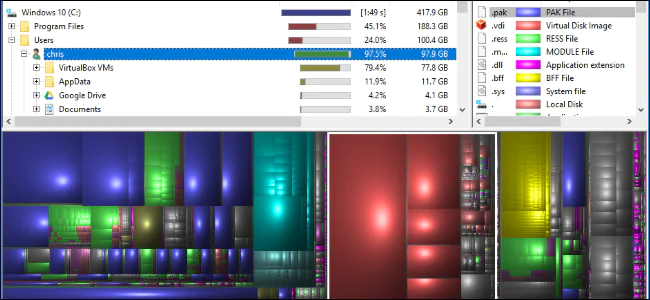
WinDirStat  bizim tercih ettiğimiz araçtır ve muhtemelen tek ihtiyacınız olan şey budur. Arabirimi, sabit sürücünüzdeki alanı neyin kullandığını bir bakışta görmenizi sağlar. WinDirStat’ı başlattığınızda, tüm yerel sürücüleri, C: sürücünüz gibi tek bir sürücüyü veya bilgisayarınızdaki belirli bir klasörü taramasını söyleyebilirsiniz.

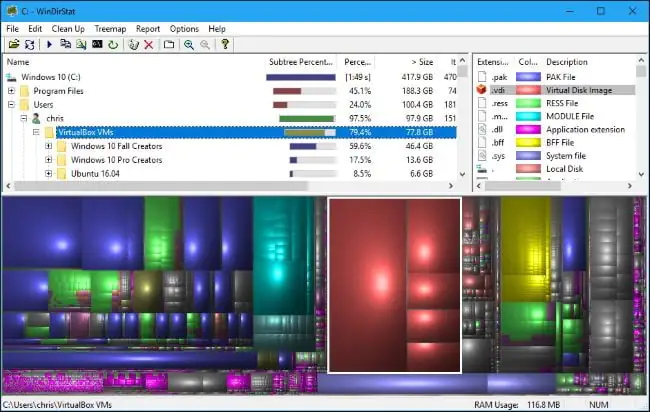
Taramayı bitirdikten sonra üç bölme göreceksiniz. En üstte, en çok alanı azalan sırayla kullanan klasörleri gösteren bir dizin listesi var. Alt kısımda, alanın ne kullanıldığına ilişkin renk kodlu bir görünüm gösteren bir “ağaç haritası” görünümü var. Sağ tarafta, hangi dosya türlerinin en fazla alanı kullandığıyla ilgili istatistikleri gösteren bir dosya uzantısı listesi bulunmaktadır. Aynı zamanda pencerenin altında görünen renkleri açıklayan bir efsane olarak da işlev görür.

Örneğin, dizin listesindeki bir dizine tıkladığınızda, ağaç dizinde vurgulanan dizinin içeriğini görürsünüz. Hangi dosyayı temsil ettiğini görmek için, haritadaki bir kareyi farenin üzerine getirebilirsiniz. Ağaç türü görünümünde o tür dosyaların tam olarak nerede olduğunu görmek için listedeki bir dosya uzantısını da tıklayabilirsiniz. Dizin listesindeki bir klasörü sağ tıkladığınızda, bu klasörü hızlıca silme veya Explorer’da açma seçeneklerini göreceksiniz.

WinDirStat  web sitesinde taşınabilir bir uygulama sunmuyor, ancak WinDirStat’ın taşınabilir bir sürümünü PortableApps.com adresinden taşınabilir bir sürümünü indirip, yanınıza almak ve önce yüklemeden çeşitli bilgisayarlarda kullanmak isterseniz indirebilirsiniz.

SpaceSniffer En İyi Grafik Görünümü Sunuyor
- 11858 Teknoloji Destek Hattı -

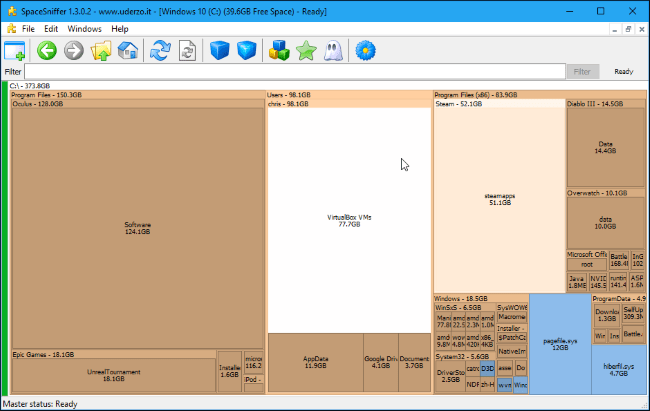
Farklı bir şey arıyorsanız SpaceSniffer’ı deneyin. SpaceSniffer, WinDirStat’ta bulunan dizin listesine sahip değil. WinDirStat’ın arayüzündeki alt ağaç haritası görünümü gibi klasörleri ve içindeki dosyaları göreceli boyutta gösteren grafiksel bir görünümdür.

Ancak, WinDirStat’ın ağaç haritasından farklı olarak, grafiksel olarak incelemek için bu arayüzdeki klasörleri çift tıklatabilirsiniz. Bu nedenle, C: Users Name Videos dizininizde yer kaplayan bir sürü dosyanız varsa, sırayla delmek ve sonunda Sil gibi seçeneklere erişmek için bir dosya veya klasöre sağ tıklamak için sırayla her dizine çift tıklayabilirsiniz.

WinDirStat’ta, ağaç haritası görünümünde grafiksel olarak değil, yalnızca dizin listesini inceleyebilirsiniz. Yeni bir grafik görünüm elde etmek için belirli bir klasörde yeni bir tarama başlatmanız gerekir.

WinDirStat daha pratik görünüyor, ancak SpaceSniffer en iyi grafik görünüme sahip. Dizin listesini umursamıyorsanız, SpaceSniffer sizin için bir araçtır. Taşınabilir bir uygulama olarak da çalışır.

TreeSize Free Kaygan bir Arayüze Sahiptir
- 11858 Teknoloji Destek Hattı -

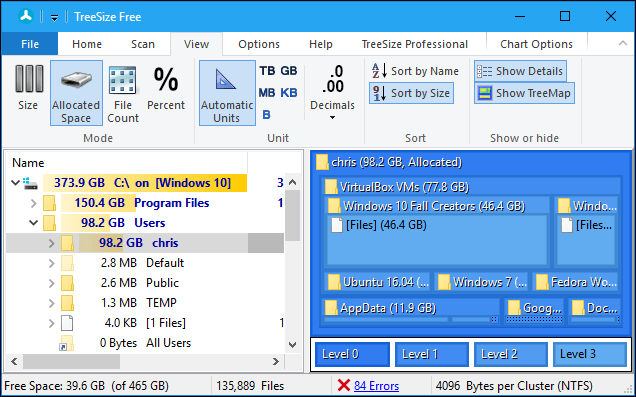
WinDirStat’tan daha basit bir şey istiyorsanız,  TreeSize Free  iyi bir alternatiftir. WinDirStat’ta göreceğiniz aynı dizin listesini ve ağaç haritası arabirimlerini sağlar, ancak WinDirStat’ın dosya uzantısı listesine sahip değildir ve şerit stili arabirimi Windows’da modern sürümlerde WinDIrStat’ın araç çubuğundan biraz daha fazladır. TreeSize Free ayrıca Explorer’a uygun bir tarama seçeneği de ekler; böylece Dosya Gezgini ve Windows Gezgini’ndeki herhangi bir klasörü sağ tıklayıp içeriğini taramak için “TreeSize Free” i seçebilirsiniz.

Ağaç haritasını ücretsiz olarak ağaç haritasını görüntülemek için Görünüm> Ağaç haritasını göster’i tıklatın. Buradaki diğer uygulamalarda olduğu gibi, silmek veya açmak için uygulamadaki dosya veya klasörleri sağ tıklayabilirsiniz.

TreeSize Personal ve TreeSize Professional uygulamaları ücretli olsa da, bunlar sadece diğer araçların gayet iyi yaptığı yinelenen dosyaları arama yeteneği gibi bonus özellikler ekler. Sorunsuz bir TreeSize sürümünü kullanarak disk alanınızı tarayabilir ve görselleştirebilirsiniz.

Bu uygulama aynı zamanda taşınabilir bir uygulama olarak da mevcuttur; bu nedenle, isterseniz çalıştırmadan önce yüklemeniz gerekmez.

Windows 10’un Depolama Kullanımı Aracı Dahili
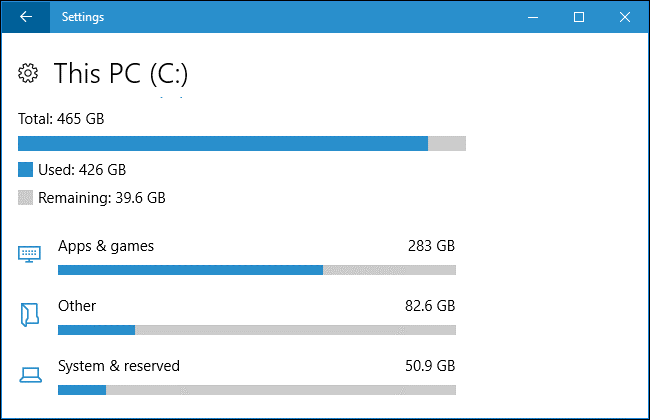
Windows 10  bazı durumlarda size yardımcı olabilecek bir depolama kullanım aracına sahiptir. Yukarıdaki araçlar gibi klasik bir disk alanı analizörü değil, ancak bazı benzer özelliklere sahiptir.

Erişmek için, Ayarlar> Sistem> Depolama bölümüne gidin ve bir sürücüye tıklayınız. Uygulamalar ve oyunlardan sistem dosyalarına, videolara, fotoğraflara ve müziğe, bu sürücüde yer kaplayan şeylerin bir listesini göreceksiniz. Bir kategoriyi tıkladığınızda, Windows kaldırabileceğiniz uygulama veya dosyaları önerecektir, örneğin, kullandıkları alana göre sıralayabileceğiniz yüklü uygulamaların listesini görürsünüz.

Bu araç yukarıdakiler kadar güçlü olmasa da, disk kullanımını hızlı bir şekilde anlamak ve bir tutamda yer açmak için yardımcı olabilir. Gelecekteki Windows 10 güncellemelerin de de daha güçlü hale gelme ihtimali yüksektir.

ETİKETLER:disk analizinasıl yapılırsabit diskwindows pc
Bu Makaleyi Paylaş
Facebook WhatsApp WhatsApp Threads Bağlantıyı Kopyala Yazdır
Paylaş
Yorum yapılmamış

Bir yanıt yazın Yanıtı iptal et

E-posta adresiniz yayınlanmayacak. Gerekli alanlar * ile işaretlenmişlerdir

Bağlantı Kuralım

21KBeğen
19.6KTakip Et
7.3KAbone Ol
192Takip Et

Popüler Gönderiler

AirTies Air 4960 Modem Kurulum

Uğurcan ÜN
Uğurcan ÜN
3 dk. okuma
11 Görüntüleme
Sessiz İçerik Nedir Nasıl Yapılır

Sessiz İçerik Nedir

İsmail YILDIZ
İsmail YILDIZ
6 dk. okuma
13 Görüntüleme
YouTube Video Başlığı Nasıl Yazılmalı Yolları Neler

YouTube Video Başlığı Nasıl Yazılmalı

İsmail YILDIZ
İsmail YILDIZ
6 dk. okuma
10 Görüntüleme

Lyra 3 Pro ile Şarkı Nasıl Oluşturulur

Uğurcan ÜN
Uğurcan ÜN
4 dk. okuma
24 Görüntüleme

You Might Also Like

Ubuntu da Sürücülerin Kurulumu
Linux

Ubuntu da Sürücülerin Kurulumu

6 dk. okuma
WhatsApp Otomatik Medya İndirme Durdurma
WhatsApp

WhatsApp Otomatik Medya İndirme Durdurma

6 dk. okuma
Yardımcı Araçlar

Photoshop Olmadan PSD Dosyaları Nasıl Açılır?

6 dk. okuma
lg g4 uluslararası arama engelleme ayarları ekranında çağrı engelleme seçeneklerinin görünümü
Android

LG G4’de Uluslararası Aramaları Engelleme

1 dk. okuma

Size her gün en son haberleri ve sorun çözümlerini getiriyoruz!

TeknoDestek Müşteri Hizmetleri
Facebook-f Instagram Tiktok Twitter Youtube Linkedin Whatsapp Phone-alt Rss

İş Ortaklarımız

TeknoDestek Müşteri Hizmetleri
© 2013 - 2026 TeknoDestek Müşteri Hizmetleri • Tüm hakları saklıdır • Bu sitedeki tüm içerikler (metin, görsel, video, logo, tasarım vb.) 5846 sayılı Fikir ve Sanat Eserleri Kanunu (FSEK) kapsamında korunmaktadır • İzinsiz kopyalanması, çoğaltılması, yayınlanması veya herhangi bir şekilde kullanılması yasaktır • İhlal tespitinde; FSEK Madde 71-73 uyarınca yasal süreç başlatma, maddi/manevi tazminat talep etme ve cezai işlem için başvurma hakkımız saklıdır • TeknoDestek, TeknoS@R'un bir kuruluşudur • Tema Düzenleyen: Fatih ATEŞ
Sorun Hala Çözülmedi mi?
Aradığın çözümü bulamadıysan, 11858 Teknoloji Destek Hattımız sana yardımcı olabilir. 2011’den beri Türkiye’nin en tecrübeli teknoloji destek ekiplerinden biri olarak, bilgisayar, telefon, tablet, modem, akıllı TV ve sosyal medya sorunlarında 7/24 profesyonel destek veriyoruz. Uzman ekibimizle hemen görüşmek ister misin?

    📞 11858’i Şimdi Ara

    Görüşme öncesi dakika ücreti sesli olarak bilgilendirilir
    Welcome Back!

    Sign in to your account

    Kullanıcı Adı veya E-posta Adresi
    Şifre

    Şifrenizi mi unuttunuz?