TeknoDestek Müşteri Hizmetleri
  • Haberler
    HaberlerDaha Fazla Göster
    Sessiz İçerik Nedir Nasıl Yapılır
    Sessiz İçerik Nedir
    6 dk. okuma
    Spotify SongDNA Nedir
    4 dk. okuma
    Apple Creator Studio Nasıl Kullanılır
    6 dk. okuma
    Mikro İçerik Nedir Nasıl Yapılır
    Mikro İçerik Nedir
    6 dk. okuma
    Türkiye’de Araçlarda Multimedya Ekranı Kullanımı Yasakları
    6 dk. okuma
  • Bilgisayar
    BilgisayarDaha Fazla Göster
    WordPress bakım modunda takılı kalması için FTP istemcisinde .maintenance dosyasının kök dizindeki görüntüsü
    WordPress Bakım Modunda Takılı Kalması Sorunu ve Çözümü
    7 dk. okuma
    WordPress Site Teknik Sorunlar Yaşıyor
    WordPress Site Teknik Sorunlar Yaşıyor Hatası Çözümü
    5 dk. okuma
    SSH Bağlantı Reddedildi Hatası Çözümü
    6 dk. okuma
    WordPress Planlı Bakım
    WordPress Planlı Bakım Nedeniyle Kısa Süreliğine Kullanılamayacak Hatası ve Çözümü
    7 dk. okuma
    Windows 11 Başlat Menüsünden Web Aramaları Kapatma
    5 dk. okuma
  • Mobil
    MobilDaha Fazla Göster
    Navigasyon Yönlendirici Değiştirme
    Google Haritalarda Navigasyon Yönlendirici Değiştirme
    3 dk. okuma
    Apple CarPlay'da uygulamaların yerini değiştirme
    Apple CarPlay’da Uygulamaların Yerini Değiştirme
    4 dk. okuma
    Android Auto Nedir, Nasıl Kullanılır
    4 dk. okuma
    Android 5G Ayarı Nasıl Yapılır
    4 dk. okuma
    iPhone 5G Ayarı Nasıl Yapılır
    4 dk. okuma
  • Sosyal Medya
    Sosyal MedyaDaha Fazla Göster
    YouTube Video Başlığı Nasıl Yazılmalı Yolları Neler
    YouTube Video Başlığı Nasıl Yazılmalı
    6 dk. okuma
    Tiktok Sorun Bildirme Ekranı Nerede
    5 dk. okuma
    X uygulamasında gündeme girme için hashtag ve etkileşim ekranı
    X Uygulamasında Gündeme Nasıl Girilir
    5 dk. okuma
    TikTok İçerik Yorgunluğu Nedir
    6 dk. okuma
    Sosyal Medyada Marka Dili Nasıl Oluşturulur Yolları Neler
    Sosyal Medyada Marka Dili Nasıl Oluşturulur
    6 dk. okuma
  • İnceleme
    İncelemeDaha Fazla Göster
    MacBook Neo Piyasayı Sarsmaya Geliyor
    5 dk. okuma
    Instax Mini Evo Cinema
    4 dk. okuma
    Samsung Galaxy Book 6 Ultra
    Samsung Galaxy Book 6 Ultra İnceleme
    8 dk. okuma
    Bütçe Dostu Mac Seçenekleri
    Bütçe Dostu Mac MacBook Neo vs Mac Mini
    7 dk. okuma
    Xiaomi Mi Taşınabilir Şarjlı Kompresör İnceleme
    10 dk. okuma
  • İletişim
YouTube
  • Facebook
26 Nis 2026, Pazar
TeknoDestek Müşteri HizmetleriTeknoDestek Müşteri Hizmetleri
Yazı BoyutuAa
  • Haberler
  • Mobil
  • Sosyal Medya
  • Bilgisayar
  • İnceleme
  • İnternet ve Ağ
  • Ev Elektroniği
  • İletişim
Search
  • Haberler
    • Cihaz Duyuruları
    • Teknoloji
    • Uygulama Gelişmeleri
  • Bilgisayar
    • Linux
    • macOS
    • Windows
  • İnceleme
    • Bilgisayar
    • Ev Elektroniği
    • Tablet
    • Tavsiyeler & Karşılaştırmalar
    • Telefon
  • Mobil
    • Android
    • Giyilebilir Cihazlar
    • HarmonyOS
    • iPhone / iOS
  • Sosyal Medya
    • Facebook
    • Instagram
    • TikTok
    • Snapchat
    • Teams
    • Telegram
    • WhatsApp
    • X
  • İletişim
Bizi Takip Edin
Ev Elektroniği

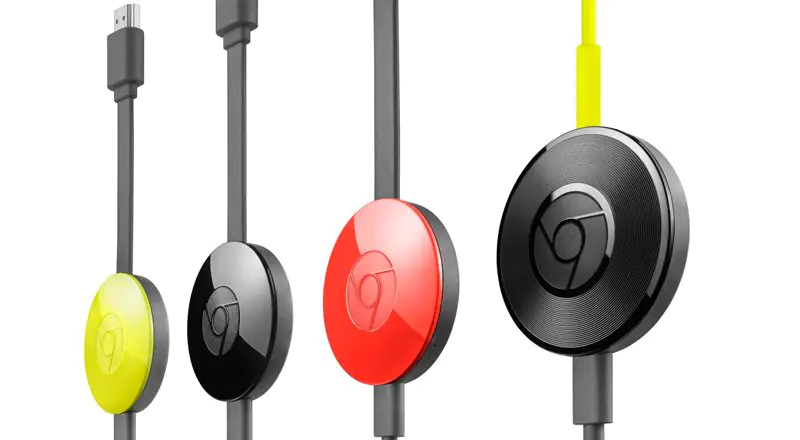
Google Chromecast (3. Nesil) İncelemesi ve Kullanımı

Son güncelleme: 26 Eylül 2020 22:47
Tekno Destek
Paylaş
Paylaş

Yeni Google Chromecast hızlı ve sezgiseldir, ancak çekici küçük donanım kilidi zamanın gerisinde.

Yeni Google Chromecast, Google’dan çok fazla aldatmaca olmadan geldi ve şimdi ürünü test ettiğime göre, nedenini görmek oldukça kolay. Yine de en iyi akış cihazlarından biri olan bu Google Chromecast incelemesi, modelin 2015’teki ikinci nesil Google Chromecast modeliyle neredeyse aynı olduğunu gösterecek , sadece biraz daha hızlı.

- 11858 Teknoloji Destek Hattı -

Yeni Chromecast ayrıca çok kullanışlı bir fiziksel özelliği kaybetti ve akış alanındaki üç yıllık donanım gelişimini yansıtacak neredeyse hiçbir şey göstermedi.
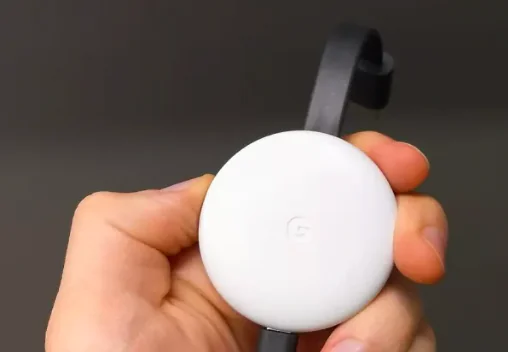
Mutfağınızda veya misafir odanızda 1080p bir televizyonunuz varsa ve sette yerleşik akıllı özellikler yoksa, Chromecast, Netflix, vb. Gibi ucuz bir şekilde izlemek için hala en iyi Google Home uyumlu cihazlardan biridir. al. büyük ekranda. Aksi takdirde, Google’ın çekici küçük dongle’ı zamanın gerisinde kalır.

GOOGLE CHROMECAST (3. NESİL) TEKNİK ÖZELLİKLERİ

Bağlantı noktaları: microUSB (güç), HDMI (video çıkışı)
Çözünürlük: 1080p’ye kadar
Wi-Fi: 802.11ac (2,4 GHz / 5 GHz)
Ölçümler: 2 x 2 x 0,5 inç
Ağırlık: 1,4 oz

Ayrıca, söylentilere göre Google Chromecast 4 ‘Sabrina’ da gözümüzün önünde . Evet, bu ilginç bir kod adı. Daha da ilginci, Android TV için tüm Chromecast arayüzünden kurtulabilir. Ve bir uzaktan kumandayla çalışabilir, Chromecast’in daha önce hiç sahip olmadığı bir şey.
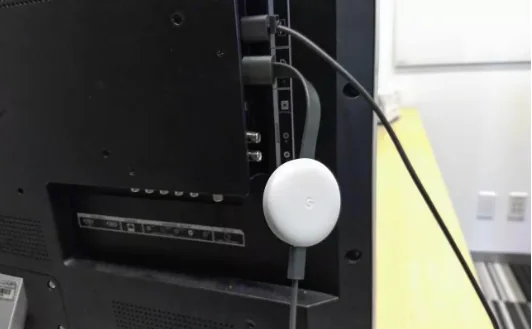
Chromecast, TV’nizin arkasında yaşadığından, fiziksel tasarımı o kadar da önemli değil. Ancak cihazın en son sürümü en sevdiğim özelliklerden birini kaybetti: HDMI kablosundaki küçük bir mıknatıs, cihazı kendine düzgün bir şekilde sıkıştırmanıza izin veriyor. Şimdi, Chromecast çaresizce sallanıyor. Bu muhtemelen büyük bir sorun değil, ancak yer çekiminin HDMI kablosunu zamanla zorlayıp zorlamayacağını merak ediyorum.

Google Chromecast (3. Nesil): Arayüz

Her zaman olduğu gibi Chromecast’i satın almanın en iyi nedeni, piyasadaki herhangi bir akış cihazının en basit, anlaşılması en kolay arayüzüne sahip olmasıdır. Bunun nedeni, Chromecast’in tamamen yeni bir işletim sistemi öğrenmenizi veya özel bir uzaktan kumanda ile oynamanızı gerektirmemesidir. Bunun yerine, tüm deneyimi telefonunuzdan, tabletinizden veya bilgisayarınızdan kontrol edersiniz.
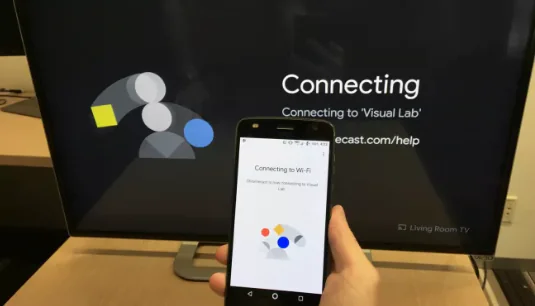
Google Home uygulamasını mobil cihazınıza yükleyerek veya bilgisayar tabanlı bir Chrome tarayıcısında Yayın seçeneğini tıklayarak, izlediğiniz her içeriği TV’nize “yayınlayabilirsiniz”. Bu bir ekran yansıtma biçimi değildir. Bunun yerine, telefonunuz Chromecast’e doğrudan içerik sağlayıcıdan (örneğin Netflix) bir sinyal alması talimatını veriyor. Bu ince bir nokta gibi görünebilir, ancak gerçek ekran yansıtma, birbirine zincirleme bağlantı yapan cihazları gerektirir ve çoğu zaman alt düzey bir deneyimle sonuçlanır.

Chromecast’i kontrol etmek, herhangi bir uygulamanın yaptığı kadar kolaydır. Örneğin, Netflix’te tek yapmanız gereken izlemek istediğiniz içeriği açmak, Yayınla düğmesine basmak ve medyanızın TV’nizde görünmesini beklemektir. Oradan, telefonunuzla duraklatabilir, oynatabilir, ileri sarabilir, geri sarabilir ve ses seviyesini ayarlayabilirsiniz. Süreç, Chromecast’in piyasaya sürüldüğü zamandaki kadar basit, ancak şimdi de biraz daha hızlı.
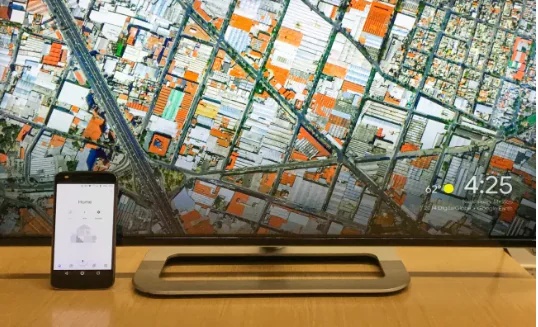
Google Home uygulamasını kullanarak, Netflix, YouTube ve Vudu gibi ağır isabetçiler de dahil olmak üzere birkaç düzine uygulamada içerik arayabilirsiniz. Uygulama, sizi telefonunuza veya tabletinize zaten yüklediğiniz uygulamalara yönlendirmek için oldukça iyi bir iş çıkarır. Google Home, bir Apple TV aramasının (Rotten Tomatoes derecelendirmelerine dayalı filmleri veya tek, belirsiz bir konuk yıldıza dayanan TV şovlarını bulabilen) inceliğine veya bir Roku aramasının genişliğine (yüzlerce farklı içerik sağlayıcıda parıldayan) neredeyse hiç yaklaşmıyor . Ama sıradan TV ve filmler için işi halledecek.

ETİKETLER:akış cihazıchromecast kullanımıcihaz incelemesigoogle chromecast
Bu Makaleyi Paylaş
Facebook WhatsApp WhatsApp Threads Bağlantıyı Kopyala Yazdır
Paylaş
Yorum yapılmamış

Bir yanıt yazın Yanıtı iptal et

E-posta adresiniz yayınlanmayacak. Gerekli alanlar * ile işaretlenmişlerdir

Bağlantı Kuralım

21KBeğen
19.6KTakip Et
7.3KAbone Ol
192Takip Et

Popüler Gönderiler

AirTies Air 4960 Modem Kurulum

Uğurcan ÜN
Uğurcan ÜN
3 dk. okuma
11 Görüntüleme
Sessiz İçerik Nedir Nasıl Yapılır

Sessiz İçerik Nedir

İsmail YILDIZ
İsmail YILDIZ
6 dk. okuma
13 Görüntüleme
YouTube Video Başlığı Nasıl Yazılmalı Yolları Neler

YouTube Video Başlığı Nasıl Yazılmalı

İsmail YILDIZ
İsmail YILDIZ
6 dk. okuma
10 Görüntüleme

Lyra 3 Pro ile Şarkı Nasıl Oluşturulur

Uğurcan ÜN
Uğurcan ÜN
4 dk. okuma
24 Görüntüleme

You Might Also Like

Ev Elektroniği

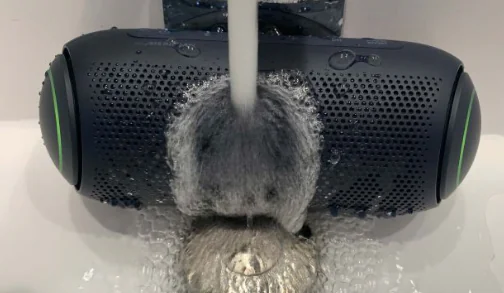
LG XBoom Go PL7 İncelemesi ve Performans Sonuçları

4 dk. okuma
Ev Elektroniği

TCL Devrim Niteliğindeki Göz Yormayan Ekran Teknoloji

5 dk. okuma
İnceleme

Google Pixel Fold 2 Katlanabilir Teknolojinin Zirveye Taşınması

7 dk. okuma
Instax Wide Evo Hybrid
Ev Elektroniği

Instax Wide Evo Hybrid Anlık Fotoğrafçılığın Yeni Yüzü

6 dk. okuma

Size her gün en son haberleri ve sorun çözümlerini getiriyoruz!

TeknoDestek Müşteri Hizmetleri
Facebook-f Instagram Tiktok Twitter Youtube Linkedin Whatsapp Phone-alt Rss

İş Ortaklarımız

TeknoDestek Müşteri Hizmetleri
© 2013 - 2026 TeknoDestek Müşteri Hizmetleri • Tüm hakları saklıdır • Bu sitedeki tüm içerikler (metin, görsel, video, logo, tasarım vb.) 5846 sayılı Fikir ve Sanat Eserleri Kanunu (FSEK) kapsamında korunmaktadır • İzinsiz kopyalanması, çoğaltılması, yayınlanması veya herhangi bir şekilde kullanılması yasaktır • İhlal tespitinde; FSEK Madde 71-73 uyarınca yasal süreç başlatma, maddi/manevi tazminat talep etme ve cezai işlem için başvurma hakkımız saklıdır • TeknoDestek, TeknoS@R'un bir kuruluşudur • Tema Düzenleyen: Fatih ATEŞ
Sorun Hala Çözülmedi mi?
Aradığın çözümü bulamadıysan, 11858 Teknoloji Destek Hattımız sana yardımcı olabilir. 2011’den beri Türkiye’nin en tecrübeli teknoloji destek ekiplerinden biri olarak, bilgisayar, telefon, tablet, modem, akıllı TV ve sosyal medya sorunlarında 7/24 profesyonel destek veriyoruz. Uzman ekibimizle hemen görüşmek ister misin?

    📞 11858’i Şimdi Ara

    Görüşme öncesi dakika ücreti sesli olarak bilgilendirilir
    Welcome Back!

    Sign in to your account

    Kullanıcı Adı veya E-posta Adresi
    Şifre

    Şifrenizi mi unuttunuz?