TeknoDestek Müşteri Hizmetleri
  • Haberler
    HaberlerDaha Fazla Göster
    Türkiye'de kredi kartı taksit sayısı güncellemesini temsil eden kredi kartı, POS cihazı ve 3, 6, 9, 12 ve 18 taksit seçeneklerinin bulunduğu görsel.
    Türkiye’de Kredi Kartı Taksit Sayısı Güncellemesi
    10 dk. okuma
    GTA 6'nın tropikal dünyasını temsil eden gün batımı manzarasında timsah, puma, rakun, flamingo, pelikan ve manati gibi hayvanlar ile şehir silüeti.
    GTA 6’da Yer Alan Tüm Yeni Hayvan Türleri Belli Oldu
    5 dk. okuma
    Google AI ile uçuş ve otel rezervasyonlarını takip etme
    Google AI ile Uçuş ve Otel Rezervasyonu Takibi Yapın
    8 dk. okuma
    Kiosk Bagaj Uygulaması Nasıl Kullanılır?
    Kiosk Bagaj Uygulaması Nasıl Kullanılır
    4 dk. okuma
    Apple AirPods 5 kablosuz kulaklık ve şarj kutusu
    Apple AirPods 5 İncelemesi: Yeni Nesil Açık Kulak Tasarımı ve Güçlü ANC Deneyimi
    11 dk. okuma
  • Bilgisayar
    BilgisayarDaha Fazla Göster
    Windows 11 Tanım Güncellemeleri Nedir Ne işe yarıyor?
    Windows 11 Tanım Güncellemeleri Nedir
    9 dk. okuma
    NumberPad Üzerinden Hesap Makinesi Nasıl Açılır?
    NumberPad Üzerinden Hesap Makinesi Nasıl Açılır
    6 dk. okuma
    Cannot Find OS Partition(s) For Disk 0 Hatası için Kesin 5 Çözüm
    Cannot Find OS Partition(s) For Disk 0 Hatası için Kesin 5 Çözüm
    10 dk. okuma
    Windows 11 Sağ Tık Menüsü Özelleştirme (Bağlam Menüsü)
    Windows 11 Sağ Tık Menüsü Özelleştirme (Bağlam Menüsü)
    9 dk. okuma
    ASUS Zenbook 14 UX3405CA AI Noise Cancellation Nedir?
    ASUS Zenbook 14 UX3405CA AI Noise Cancellation Nedir
    10 dk. okuma
  • Mobil
    MobilDaha Fazla Göster
    Akıllı telefon üzerinden Türk Telekom cayma bedeli sorgulama işlemi, taahhüt bilgileri ve ücret hesaplama ekranı.
    Türk Telekom Cayma Bedeli Sorgulama Nasıl Yapılır
    8 dk. okuma
    Android Auto güncelleme işlemi yapan bir kullanıcının araç içindeki telefon ekranı görünümü.
    Android Auto Güncelleme İşlemi Nasıl Yapılır
    8 dk. okuma
    Android Telefonda Depolama Alanı Doluyor Sorunu için 7 Pratik Çözüm
    Android Telefonda Depolama Alanı Doluyor Sorunu Çözümü
    6 dk. okuma
    Mobil Ağ Kullanılamıyor Hatası için 7 Hızlı Çözüm Yolu
    Mobil Ağ Kullanılamıyor Hatası için 7 Hızlı Çözüm Yolu
    11 dk. okuma
    ColorOS 17 arayüzünü, yeni tasarımını ve akıllı özelliklerini gösteren üç akıllı telefonun yer aldığı kapak görseli.
    ColorOS 17 Tanıtıldı Yeni Özellikleri ve Güncelleme Alacak Telefonlar
    14 dk. okuma
  • Sosyal Medya
    Sosyal MedyaDaha Fazla Göster
    X gönderi görünürlüğü ne demek nasıl artırılır?
    X Gönderi Görünürlüğü Ne Demek, Nasıl Artırılır
    7 dk. okuma
    Instagram Hikaye Paylaşımını Önceden Planlama Nasıl Yapılır?
    Instagram Hikaye Paylaşımını Önceden Planlama Nasıl Yapılır
    7 dk. okuma
    Instagram Şipşak özelliği kapatma rehberi, telefonda Şipşak içeriklerini gelen kutusunda gizleme ayarı.
    Instagram Şipşak Özelliği Kapatma
    5 dk. okuma
    E-Postaya Bağlı Hesapları Bulma
    E-Postaya Bağlı Hesapları Bulma
    11 dk. okuma
    Kullanıcılar Neden İçerik Tüketir Ama Etkileşim Vermez?
    Kullanıcıların Ürettiği İçerik Neden Etkileşim Vermez
    9 dk. okuma
  • İnceleme
    İncelemeDaha Fazla Göster
    Beyaz AirPods kulaklıkları ve açık şarj kutusu
    AirPods Resetleme Nasıl Yapılır
    11 dk. okuma
    Samsung 1100Hz yenileme hızına sahip yeni monitör
    Samsung 1100Hz Monitör Ortaya Çıktı
    8 dk. okuma
    Apple AirPods 5 kablosuz kulaklık ve şarj kutusu
    Apple AirPods 5 İncelemesi: Yeni Nesil Açık Kulak Tasarımı ve Güçlü ANC Deneyimi
    11 dk. okuma
    Elektrik Kesintisinde İnternete Bağlı Kalmak
    Elektrik Kesintisinde İnternete Bağlı Kalmak
    11 dk. okuma
    Uçak kabinindeki yolcu masasında duran modern bir powerbank ve arka planda görünen bulanık gökyüzü manzaralı uçak penceresi.
    Uçakta Powerbank: 2026 Uçuş Kuralları ve mAh Sınırları
    7 dk. okuma
  • İletişim
YouTube
Takip Et
  • Müşteri Hizmetleri
  • Modem Kurulumu
  • Windows 11
  • Yapay Zeka
  • Akıllı Telefon
  • Robot Süpürge
  • Uzak Bağlantı
25 Eki 2026, Pazar
TeknoDestek Müşteri HizmetleriTeknoDestek Müşteri Hizmetleri
Yazı BoyutuAa
  • Haberler
  • Mobil
  • Sosyal Medya
  • Bilgisayar
  • İnceleme
  • İnternet ve Ağ
  • Ev Elektroniği
  • Uzak Bağlantı Programları
  • İletişim
Site içi Arama
  • Haberler
    • Cihaz Duyuruları
    • Teknoloji
    • Uygulama Gelişmeleri
  • Bilgisayar
    • Linux
    • macOS
    • Windows
  • İnceleme
    • Bilgisayar
    • Ev Elektroniği
    • Tablet
    • Tavsiyeler & Karşılaştırmalar
    • Telefon
  • Mobil
    • Android
    • Giyilebilir Cihazlar
    • HarmonyOS
    • iPhone / iOS
  • Sosyal Medya
    • Facebook
    • Instagram
    • TikTok
    • Snapchat
    • Teams
    • Telegram
    • WhatsApp
    • X
  • Uzak Bağlantı Programları
  • İletişim
Bizi Takip Edin
Dizüstü Bilgisayarda Oyun Deneyimini Geliştiren makale
Bilgisayar Oyunları

Dizüstü Bilgisayarda Oyun Deneyimini Geliştirme

Alperen Burak GÜLDÖKMEZ
Son güncelleme: 14 Mart 2025 13:53
Alperen Burak GÜLDÖKMEZ
996 Görüntüleme
Paylaş
8 dk. okuma
Paylaş

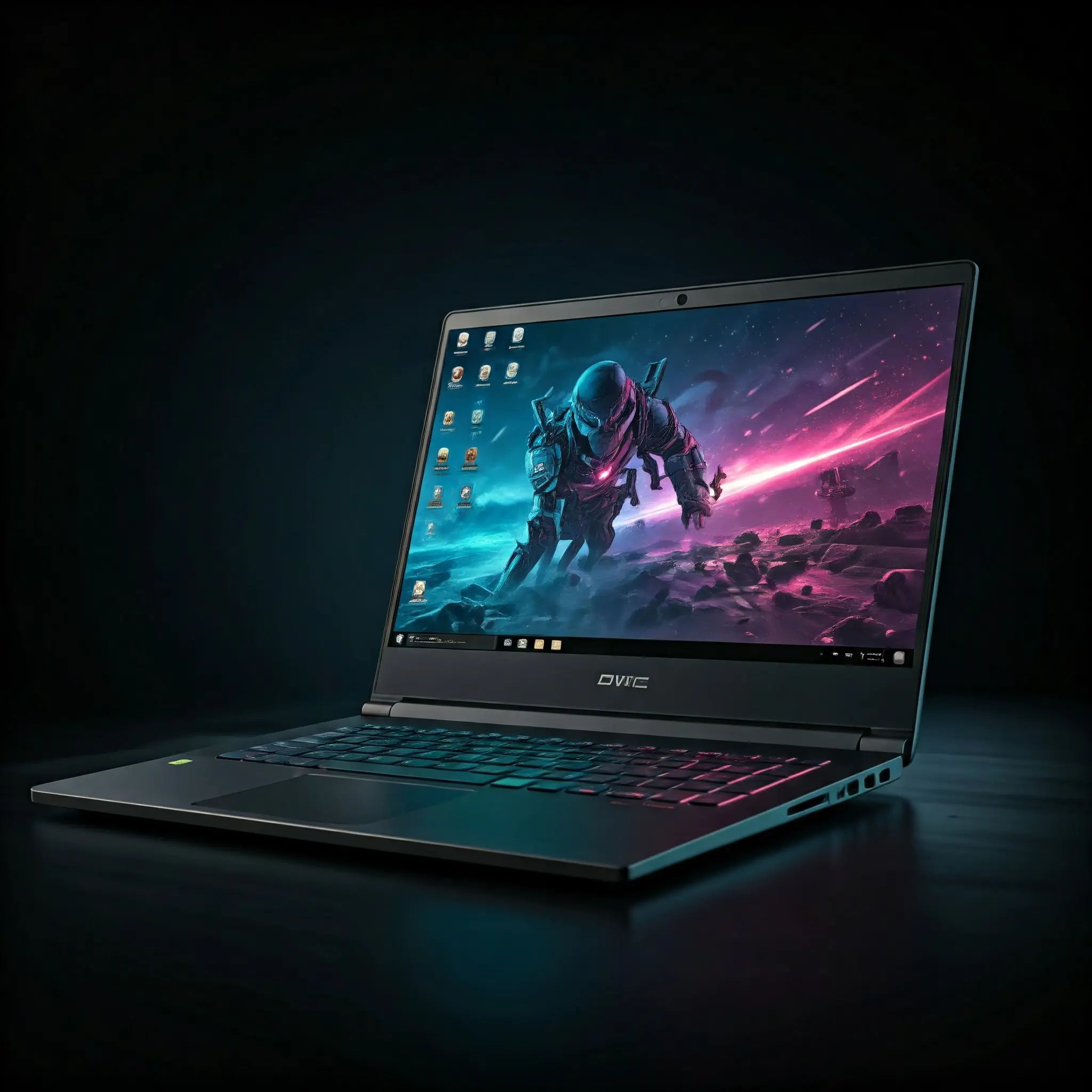
Dizüstü bilgisayarlarda oyun deneyimi önemli ölçüde iyileşmiş olsa da, tasarımları hala sınırlamalar getiriyor. Kompakt ve taşınabilir yapıları gücü kısıtlıyor ve ısınma sorunlarına neden oluyor. Dizüstü bilgisayar sınırlamalarını göz önünde bulundurarak, dizüstü bilgisayarlarda oyun oynamayı iyileştirmek için 8 ipucu.

Güç Seçeneklerini Optimize Etme

İster daha fazla güç isteyin, ister pil tasarrufu yapıp ısıyı en aza indirmek isteyin, Windows Güç seçeneklerinde hedeflerinize ulaşmanıza yardımcı olacak bir sürü ayar vardır. Güç seçeneklerine sayfasına erişmek için “gücü düzenle” menüsünü aratın ve ardından Güç planını düzenle seçeneğini seçin.

İçindekiler
  • Güç Seçeneklerini Optimize Etme
    • Entegre Grafik Ayarları
    • İşlemci Güç Yönetimi
    • Değiştirilebilir Dinamik Grafikler
    • Grafik Güç Ayarları
  • Oyun FPS’sini Yönetme
  • Ekran Yenileme Hızını Yönetme
  • Grafik Kartı Sürücülerini Güncelleme
  • Ağ Ayarlarını Optimize Etme
  • Oyun Çözünürlüğünü Azaltma
  • Alt Voltaj CPU
  • Fan Hızını Kontrol Etme
11858 Teknoloji Destek Hattı ile 7/24 telefonla teknik destek ve uzaktan destek alın 11858 Teknoloji Destek Hattı ile 7/24 telefonla teknik destek ve uzaktan destek alma

Burada Gelişmiş güç ayarlarını değiştir’e tıklayın ve aşağıda belirtilen güç ayarlarını düzenleyin:

Entegre Grafik Ayarları

Bu ayar, entegre grafik kartınızın çıkışını kontrol eder. Dizüstü bilgisayarınızda özel bir ekran kartı varsa oyunları çok fazla etkilemez, fakat bu ayarı yapmaya değer. Bunun için Maksimum Pil Ömrü, Dengeli ve Maksimum Performans ayarlarını seçebilirsiniz.

İşlemci Güç Yönetimi

Bu seçeneği kullanarak CPU hızını kontrol edebilirsiniz, yapmanız gerekenler şunlardır:

  • Performans için: Minimum işlemci durumu ve Maksimum işlemci durumu değerlerini %100 olarak ayarlayın.
  • Isı ve pil tüketimini en aza indirmek için : Minimum işlemci durumunu %5’e ayarlayın ve Maksimum işlemci durumunu %5-10 azaltın ve oyun ihtiyaçlarınızı hala karşılayıp karşılayamayacağını kontrol edin. Dizüstü bilgisayar CPU’nuzun oyun performansınızı çok fazla etkilemeden daha düşük hızda çalıştığı bir orta yol bulun.

Ayrıca oyun oynarken ısıyı daha iyi yönetebilmek için Sistem soğutma ayarı her zaman Etkin olmalıdır.

Değiştirilebilir Dinamik Grafikler

Harici bir ekran kartı olan dizüstü bilgisayarlar için, genellikle hem entegre hem de harici ekran kartları yükü yönetmek için birlikte çalışır. Bu seçenek, görevler için hangisinin öncelikli olacağına yönetir. Oyun oynamak için bunu Maksimum performans veya Performansı optimize et olarak ayarlamanız daha iyi olacaktır. Güç tasarrufunu seçmek oyun performansınızı büyük ölçüde etkileyecektir.

Grafik Güç Ayarları

Bu ayrıca dizüstü bilgisayarınızdaki görevleri yönetmek için hangi grafik kartının kullanılacağını da kontrol eder. Grafik kartı önceliğinizi yönetmek için bu seçeneği de ayarlamanız gerekir. Maksimum performans oyun için en iyisi olacaktır ve daha ayrıntılı kontrol için; Değiştirilebilir Dinamik Grafikler ayarı daha iyidir.

Oyun FPS’sini Yönetme

Dizüstü bilgisayarınızın oyununuzu yüksek FPS’de (saniye başına kare) çalıştırabilmesi, oyunu her zaman mümkün olan en yüksek FPS’de çalıştırmanız gerektiği anlamına gelmez. Oyunları oynamak için her zaman yüksek FPS’ye ihtiyacınız yoktur.

11858 Teknoloji Destek Hattı ile 7/24 telefonla teknik destek ve uzaktan destek alın 11858 Teknoloji Destek Hattı ile 7/24 telefonla teknik destek ve uzaktan destek alma

FPS’yi ne kadar yüksek ayarlarsanız, dizüstü bilgisayarınızın bu kareleri sunmak için o kadar çok çalışması gerekir. Bu, pilin daha hızlı biteceği ve daha fazla ısı üreteceği anlamına gelir, oysa siz bu kadar yüksek bir FPS’ye ihtiyaç duymayabilirsiniz.

Bazı rekabetçi oyunlar için 144 veya daha fazla FPS isteyebilirsiniz, ancak çoğu oyun için 60 FPS akıcı bir oyun için yeterlidir. Hatta bazı sıra tabanlı strateji oyunları için 30 FPS ile bile idare edebilirsiniz.

Oyun içinde FPS’yi manuel olarak ayarlamalısınız, böylece herhangi bir engel olmadan akıcı bir oyun deneyimi sunmaya yetecek kadar olur. Çoğu oyunda grafik seçenekleri altında FPS’yi yönetmek için özel ayarlar bulunur.

Ekran Yenileme Hızını Yönetme

FPS’ye benzer şekilde, dizüstü bilgisayarınızın ekranı, görüntülenen görüntüyü ne sıklıkla yenileyeceğini kontrol eden bir yenileme hızına sahiptir. FPS, dizüstü bilgisayarınızın ekranı desteklenen yenileme hızının ötesinde FPS gösteremediği için ekranın yenileme hızına bağlıdır.

FPS gibi, dizüstü bilgisayarınız da ekranı yenilemek için kaynak ayırmak zorundadır. Gereksiz yere yüksek bir yenileme hızınız varsa, bu daha fazla pil tüketen ve ısı üreten bir kaynak israfıdır.

Windows’ta yenileme hızını yönetmek için masaüstünde boş bir alana sağ tıklayın ve Ekran ayarları’nı seçin.

11858 Teknoloji Destek Hattı ile 7/24 telefonla teknik destek ve uzaktan destek alın 11858 Teknoloji Destek Hattı ile 7/24 telefonla teknik destek ve uzaktan destek alma

Sayfayı aşağı doğru kaydırın ve daha sonra Gelişmiş görüntü ayarları menüsüne tıklayın.

Burada dizüstü bilgisayarın desteklenen yenileme hızlarının listelendiği Yenileme hızı bölümünü göreceksiniz. Burada oyunlarınızı oynayacağınız FPS’ye yakın bir yenileme hızı seçmeye çalışmalısınız.

Ben şahsen yenileme hızını 48Hz ile sınırlandırıyorum ve 30 ile 60 arasında FPS değeri seçme seçeneği olmayan oyunlarda V-sync’i aktif ediyorum. Daha az aksiyon içeren oyunlarda akıcı bir oynanış sunarken dizüstü bilgisayarı da serin tutuyor.

Grafik Kartı Sürücülerini Güncelleme

Güncel aygıt sürücüleri, özellikle özel grafik kartlarına sahip dizüstü bilgisayarlar için çok önemlidir. Dizüstü bilgisayarların hem entegre hem de özel grafik kartlarını yönetmesi ve dengeyi bulması gerekir. Çok daha karmaşık bir süreç olduğundan, genellikle sorunları düzelten sürücü güncellemeleri alırlar.

Ağ Ayarlarını Optimize Etme

Sık sık çevrimiçi oyun oynuyorsanız, rekabetçi kalmak için daha düşük bir pinge sahip olmanız gerekir. Dizüstü bilgisayarlarda, çoğu kişi varsayılan olarak biraz gecikme ekleyen bir Wi-Fi bağlantısında oyun oynar. Bu nedenle, ağı optimize etmek daha da önemli hale gelir.

Oyun Çözünürlüğünü Azaltma

İster performans artışı, ister daha düşük ısı üretimi arıyor olun, oyun çözünürlüğünü hafifçe düşürmek dizüstü bilgisayarınızın kaynakları üzerindeki baskıyı büyük ölçüde azaltabilir.

Çözünürlük yatay ve dikey olarak toplam piksel sayısıdır. Çözünürlük ne kadar yüksekse, piksel sayısının artması nedeniyle görüntü o kadar ayrıntılı olur. Bu ayrıca GPU’nuzun bu pikselleri işlemek için daha fazla çalışması gerektiği anlamına gelir. Daha düşük bir çözünürlük daha az ayrıntılı görüntülerle sonuçlanabilir, ancak GPU’nuzun bunları üretmesi daha kolay olacaktır.

Varsayılan olarak, oyunlar dizüstü bilgisayarınızın geçerli ekran çözünürlüğünde çalışır, bu genellikle dizüstü bilgisayarınızın desteklediği en yüksek çözünürlüktür. Çözünürlüğü oyunun grafik ayarlarından azaltabilirsiniz. Örneğin, çözünürlüğünüz 1920×1080 ise 1600×900’e ayarlarayak deneyin.

Alt Voltaj CPU

Oyun oynarken ısı üretimi ve yüksek pil kullanımı endişeniz varsa, CPU’nuzun voltajını düşürmek yardımcı olacaktır. Doğru araçları kullanarak CPU’nuza sağlanan gücü sınırlayabilirsiniz. Bu, performansını etkilemeyecektir ancak ısı üretimini ve pil tüketimini azaltacaktır.

AMD CPU kullanıcıları Ryzen Master aracını kullanarak undervolt yapabilir.

Bilgisayarların undervolt için çok daha az kapasiteye sahip olduğunu unutmayın, bu yüzden denemeler yaparken küçük ayarlamalar yaptığınızdan emin olun.

Fan Hızını Kontrol Etme

Bilgisayarınızdaki ısı üretimini yönetmek için fanları manuel olarak yönetmek oldukça etkili olabilir. Varsayılan olarak, bilgisayar BIOS’u genellikle soğutma konusunda çok agresif değildir çünkü fanlar çok fazla gürültü yaratabilir ve pili daha hızlı tüketebilir. Dizüstü bilgisayarınızı daha verimli bir şekilde soğutmak için fan hızını manuel olarak ayarlayabilirsiniz.

Fan hızını hızla artırmak/azaltmak için, tüm fanlar için Pwm’nin yanındaki yüzdeyi ayarlayın. Otomatik kontrolü daha iyi yönetmek için Yapılandır’a tıklayın.

Hızlar sekmesine geçin ve yapılandırmak istediğiniz fanı seçin. Fanın biraz daha yüksek sıcaklık artışlarında bile daha hızlı çalışması için Minimum değerini biraz daha yükseğe ayarlayın. Ben %50 öneririm ancak doğru bulduğunuz her şeyi ekleyebilirsiniz. Maksimum değeri %100’de tutun ve Otomatik olarak çeşitlendirildi seçeneğini işaretleyin.

Bu, fan hızı kontrolüyle daha hızlı çalışarak dizüstü bilgisayarınızın serin kalmasını sağlar.

Oyun oynarken, özellikle dizüstü bilgisayarınızda özel bir GPU ve çok fazla ısı varsa, bir soğutma pedi kullana bilirsiniz.

Dizüstü Bilgisayarda Oyun Deneyimini Geliştir adlı makalemiz bitmiştir.

Oyun deneyiminizi bir üst seviyeye taşımak için altta ki makalemize göz atabilirsiniz.

  • Oyuncuların en çok tercih ettiği ekran kartları.
ETİKETLER:dizüstü bilgisayargüç optimizasyonunasıl yapılıroyun performansı
Bu Makaleyi Paylaş
Facebook WhatsApp WhatsApp Threads Bağlantıyı Kopyala Yazdır
Paylaş
Yorum yapılmamış

Bir yanıt yazın Yanıtı iptal et

E-posta adresiniz yayınlanmayacak. Gerekli alanlar * ile işaretlenmişlerdir


Bağlantı Kuralım

21KBeğen
19.6KTakip Et
7.3KAbone Ol
192Takip Et

Popüler Gönderiler

X gönderi görünürlüğü ne demek nasıl artırılır?

X Gönderi Görünürlüğü Ne Demek, Nasıl Artırılır

Senanur FINDIKÇI
Senanur FINDIKÇI
7 dk. okuma
1 Görüntüleme
NET::ERR_CERT_AUTHORITY_INVALID Hatası, güvenilmeyen SSL sertifikası nedeniyle web sitesine erişimi engelleyebilir.

NET::ERR_CERT_AUTHORITY_INVALID Hatası Neden Olur, 7 Çözüm Yöntemi

Hatice TATLISU
Hatice TATLISU
7 dk. okuma
3 Görüntüleme
WordPress Alan Adı Değiştirme sürecinde eski bağlantıları korumak, yeni adrese geçişi kolaylaştırır.

WordPress Alan Adı Değiştirme: SEO Kaybetmeden Nasıl Yapılır

Serdar TATLISU
Serdar TATLISU
7 dk. okuma
4 Görüntüleme
Windows 11 Tanım Güncellemeleri Nedir Ne işe yarıyor?

Windows 11 Tanım Güncellemeleri Nedir

Senanur FINDIKÇI
Senanur FINDIKÇI
9 dk. okuma
3 Görüntüleme
//

We influence 20 million users and is the number one business and technology news network on the planet

You Might Also Like

Flash Bellek Açılmıyor Çözüm Yöntemleri Neler Nasıl Açılır
Windows

Flash Bellek Açılmıyor Çözümü

7 dk. okuma
TikTok'ta Ses Değiştirici Kullanımı
TikTok

TikTok’ta Ses Değiştirici Kullanımı

6 dk. okuma
Pinterest de Pano veya Profil Nasıl Paylaşılır
Sosyal Medya

Pinterest de Pano veya Profil Nasıl Paylaşılır

3 dk. okuma
Telefon PC ile PS remote play ayarları ve kurulumları
Bilgisayar Oyunları

Telefon PC ile PS remote play ayarları nasıl yapılır ?

2 dk. okuma

Size her gün en son haberleri ve sorun çözümlerini getiriyoruz!

TeknoDestek Müşteri Hizmetleri
Facebook-f Instagram Tiktok Twitter Youtube Linkedin Whatsapp Rss

İş Ortaklarımız

TeknoDestek Müşteri Hizmetleri
© 2013 - 2026 TeknoDestek Müşteri Hizmetleri • Tüm hakları saklıdır • Bu sitedeki tüm içerikler (metin, görsel, video, logo, tasarım vb.) 5846 sayılı Fikir ve Sanat Eserleri Kanunu (FSEK) kapsamında korunmaktadır • İzinsiz kopyalanması, çoğaltılması, yayınlanması veya herhangi bir şekilde kullanılması yasaktır • İhlal tespitinde; FSEK Madde 71-73 uyarınca yasal süreç başlatma, maddi/manevi tazminat talep etme ve cezai işlem için başvurma hakkımız saklıdır • TeknoDestek, TeknoS@R'un bir kuruluşudur • Tema Düzenleyen: Fatih ATEŞ
Sorun Hala Çözülmedi mi?
Aradığın çözümü bulamadıysan, 11858 Teknoloji Destek Hattımız sana yardımcı olabilir. 2011’den beri Türkiye’nin en tecrübeli teknoloji destek ekiplerinden biri olarak, bilgisayar, telefon, tablet, modem, akıllı TV ve sosyal medya sorunlarında 7/24 profesyonel destek veriyoruz. Uzman ekibimizle hemen görüşmek ister misin?
📞 11858’i Şimdi Ara
Görüşme öncesi dakika ücreti sesli olarak bilgilendirilir
Welcome Back!

Sign in to your account

Kullanıcı Adı veya E-posta Adresi
Şifre

Şifrenizi mi unuttunuz?