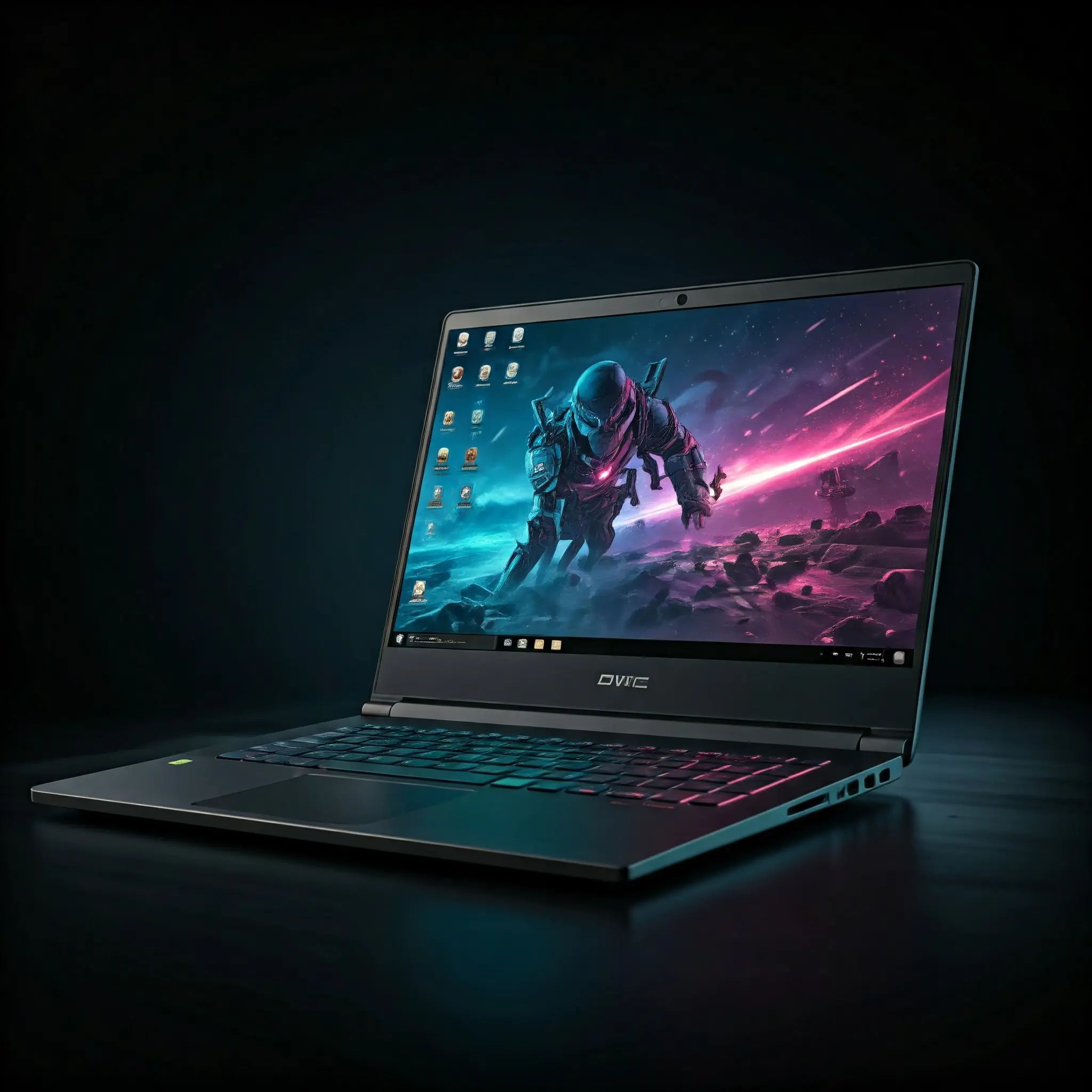

Dizüstü bilgisayarlarda oyun deneyimi önemli ölçüde iyileşmiş olsa da, tasarımları hala sınırlamalar getiriyor. Kompakt ve taşınabilir yapıları gücü kısıtlıyor ve ısınma sorunlarına neden oluyor. Dizüstü bilgisayar sınırlamalarını göz önünde bulundurarak, dizüstü bilgisayarlarda oyun oynamayı iyileştirmek için 8 ipucu.
Güç Seçeneklerini Optimize Etme
İster daha fazla güç isteyin, ister pil tasarrufu yapıp ısıyı en aza indirmek isteyin, Windows Güç seçeneklerinde hedeflerinize ulaşmanıza yardımcı olacak bir sürü ayar vardır. Güç seçeneklerine sayfasına erişmek için “gücü düzenle” menüsünü aratın ve ardından Güç planını düzenle seçeneğini seçin.


Burada Gelişmiş güç ayarlarını değiştir’e tıklayın ve aşağıda belirtilen güç ayarlarını düzenleyin:
Entegre Grafik Ayarları
Bu ayar, entegre grafik kartınızın çıkışını kontrol eder. Dizüstü bilgisayarınızda özel bir ekran kartı varsa oyunları çok fazla etkilemez, fakat bu ayarı yapmaya değer. Bunun için Maksimum Pil Ömrü, Dengeli ve Maksimum Performans ayarlarını seçebilirsiniz.
İşlemci Güç Yönetimi
Bu seçeneği kullanarak CPU hızını kontrol edebilirsiniz, yapmanız gerekenler şunlardır:
- Performans için: Minimum işlemci durumu ve Maksimum işlemci durumu değerlerini %100 olarak ayarlayın.
- Isı ve pil tüketimini en aza indirmek için : Minimum işlemci durumunu %5’e ayarlayın ve Maksimum işlemci durumunu %5-10 azaltın ve oyun ihtiyaçlarınızı hala karşılayıp karşılayamayacağını kontrol edin. Dizüstü bilgisayar CPU’nuzun oyun performansınızı çok fazla etkilemeden daha düşük hızda çalıştığı bir orta yol bulun.
Ayrıca oyun oynarken ısıyı daha iyi yönetebilmek için Sistem soğutma ayarı her zaman Etkin olmalıdır.
Değiştirilebilir Dinamik Grafikler
Harici bir ekran kartı olan dizüstü bilgisayarlar için, genellikle hem entegre hem de harici ekran kartları yükü yönetmek için birlikte çalışır. Bu seçenek, görevler için hangisinin öncelikli olacağına yönetir. Oyun oynamak için bunu Maksimum performans veya Performansı optimize et olarak ayarlamanız daha iyi olacaktır. Güç tasarrufunu seçmek oyun performansınızı büyük ölçüde etkileyecektir.
Grafik Güç Ayarları
Bu ayrıca dizüstü bilgisayarınızdaki görevleri yönetmek için hangi grafik kartının kullanılacağını da kontrol eder. Grafik kartı önceliğinizi yönetmek için bu seçeneği de ayarlamanız gerekir. Maksimum performans oyun için en iyisi olacaktır ve daha ayrıntılı kontrol için; Değiştirilebilir Dinamik Grafikler ayarı daha iyidir.
Oyun FPS’sini Yönetme
Dizüstü bilgisayarınızın oyununuzu yüksek FPS’de (saniye başına kare) çalıştırabilmesi, oyunu her zaman mümkün olan en yüksek FPS’de çalıştırmanız gerektiği anlamına gelmez. Oyunları oynamak için her zaman yüksek FPS’ye ihtiyacınız yoktur.
FPS’yi ne kadar yüksek ayarlarsanız, dizüstü bilgisayarınızın bu kareleri sunmak için o kadar çok çalışması gerekir. Bu, pilin daha hızlı biteceği ve daha fazla ısı üreteceği anlamına gelir, oysa siz bu kadar yüksek bir FPS’ye ihtiyaç duymayabilirsiniz.
Bazı rekabetçi oyunlar için 144 veya daha fazla FPS isteyebilirsiniz, ancak çoğu oyun için 60 FPS akıcı bir oyun için yeterlidir. Hatta bazı sıra tabanlı strateji oyunları için 30 FPS ile bile idare edebilirsiniz.
Oyun içinde FPS’yi manuel olarak ayarlamalısınız, böylece herhangi bir engel olmadan akıcı bir oyun deneyimi sunmaya yetecek kadar olur. Çoğu oyunda grafik seçenekleri altında FPS’yi yönetmek için özel ayarlar bulunur.
Ekran Yenileme Hızını Yönetme
FPS’ye benzer şekilde, dizüstü bilgisayarınızın ekranı, görüntülenen görüntüyü ne sıklıkla yenileyeceğini kontrol eden bir yenileme hızına sahiptir. FPS, dizüstü bilgisayarınızın ekranı desteklenen yenileme hızının ötesinde FPS gösteremediği için ekranın yenileme hızına bağlıdır.
FPS gibi, dizüstü bilgisayarınız da ekranı yenilemek için kaynak ayırmak zorundadır. Gereksiz yere yüksek bir yenileme hızınız varsa, bu daha fazla pil tüketen ve ısı üreten bir kaynak israfıdır.
Windows’ta yenileme hızını yönetmek için masaüstünde boş bir alana sağ tıklayın ve Ekran ayarları’nı seçin.
Sayfayı aşağı doğru kaydırın ve daha sonra Gelişmiş görüntü ayarları menüsüne tıklayın.
Burada dizüstü bilgisayarın desteklenen yenileme hızlarının listelendiği Yenileme hızı bölümünü göreceksiniz. Burada oyunlarınızı oynayacağınız FPS’ye yakın bir yenileme hızı seçmeye çalışmalısınız.
Ben şahsen yenileme hızını 48Hz ile sınırlandırıyorum ve 30 ile 60 arasında FPS değeri seçme seçeneği olmayan oyunlarda V-sync’i aktif ediyorum. Daha az aksiyon içeren oyunlarda akıcı bir oynanış sunarken dizüstü bilgisayarı da serin tutuyor.
Grafik Kartı Sürücülerini Güncelleme
Güncel aygıt sürücüleri, özellikle özel grafik kartlarına sahip dizüstü bilgisayarlar için çok önemlidir. Dizüstü bilgisayarların hem entegre hem de özel grafik kartlarını yönetmesi ve dengeyi bulması gerekir. Çok daha karmaşık bir süreç olduğundan, genellikle sorunları düzelten sürücü güncellemeleri alırlar.
Ağ Ayarlarını Optimize Etme
Sık sık çevrimiçi oyun oynuyorsanız, rekabetçi kalmak için daha düşük bir pinge sahip olmanız gerekir. Dizüstü bilgisayarlarda, çoğu kişi varsayılan olarak biraz gecikme ekleyen bir Wi-Fi bağlantısında oyun oynar. Bu nedenle, ağı optimize etmek daha da önemli hale gelir.
Oyun Çözünürlüğünü Azaltma
İster performans artışı, ister daha düşük ısı üretimi arıyor olun, oyun çözünürlüğünü hafifçe düşürmek dizüstü bilgisayarınızın kaynakları üzerindeki baskıyı büyük ölçüde azaltabilir.
Çözünürlük yatay ve dikey olarak toplam piksel sayısıdır. Çözünürlük ne kadar yüksekse, piksel sayısının artması nedeniyle görüntü o kadar ayrıntılı olur. Bu ayrıca GPU’nuzun bu pikselleri işlemek için daha fazla çalışması gerektiği anlamına gelir. Daha düşük bir çözünürlük daha az ayrıntılı görüntülerle sonuçlanabilir, ancak GPU’nuzun bunları üretmesi daha kolay olacaktır.
Varsayılan olarak, oyunlar dizüstü bilgisayarınızın geçerli ekran çözünürlüğünde çalışır, bu genellikle dizüstü bilgisayarınızın desteklediği en yüksek çözünürlüktür. Çözünürlüğü oyunun grafik ayarlarından azaltabilirsiniz. Örneğin, çözünürlüğünüz 1920×1080 ise 1600×900’e ayarlarayak deneyin.
Alt Voltaj CPU
Oyun oynarken ısı üretimi ve yüksek pil kullanımı endişeniz varsa, CPU’nuzun voltajını düşürmek yardımcı olacaktır. Doğru araçları kullanarak CPU’nuza sağlanan gücü sınırlayabilirsiniz. Bu, performansını etkilemeyecektir ancak ısı üretimini ve pil tüketimini azaltacaktır.
AMD CPU kullanıcıları Ryzen Master aracını kullanarak undervolt yapabilir.
Bilgisayarların undervolt için çok daha az kapasiteye sahip olduğunu unutmayın, bu yüzden denemeler yaparken küçük ayarlamalar yaptığınızdan emin olun.
Fan Hızını Kontrol Etme
Bilgisayarınızdaki ısı üretimini yönetmek için fanları manuel olarak yönetmek oldukça etkili olabilir. Varsayılan olarak, bilgisayar BIOS’u genellikle soğutma konusunda çok agresif değildir çünkü fanlar çok fazla gürültü yaratabilir ve pili daha hızlı tüketebilir. Dizüstü bilgisayarınızı daha verimli bir şekilde soğutmak için fan hızını manuel olarak ayarlayabilirsiniz.
Fan hızını hızla artırmak/azaltmak için, tüm fanlar için Pwm’nin yanındaki yüzdeyi ayarlayın. Otomatik kontrolü daha iyi yönetmek için Yapılandır’a tıklayın.
Hızlar sekmesine geçin ve yapılandırmak istediğiniz fanı seçin. Fanın biraz daha yüksek sıcaklık artışlarında bile daha hızlı çalışması için Minimum değerini biraz daha yükseğe ayarlayın. Ben %50 öneririm ancak doğru bulduğunuz her şeyi ekleyebilirsiniz. Maksimum değeri %100’de tutun ve Otomatik olarak çeşitlendirildi seçeneğini işaretleyin.
Bu, fan hızı kontrolüyle daha hızlı çalışarak dizüstü bilgisayarınızın serin kalmasını sağlar.
Oyun oynarken, özellikle dizüstü bilgisayarınızda özel bir GPU ve çok fazla ısı varsa, bir soğutma pedi kullana bilirsiniz.
Dizüstü Bilgisayarda Oyun Deneyimini Geliştir adlı makalemiz bitmiştir.
Oyun deneyiminizi bir üst seviyeye taşımak için altta ki makalemize göz atabilirsiniz.