TeknoDestek Müşteri Hizmetleri
  • Haberler
    HaberlerDaha Fazla Göster
    Sessiz İçerik Nedir Nasıl Yapılır
    Sessiz İçerik Nedir
    6 dk. okuma
    Spotify SongDNA Nedir
    4 dk. okuma
    Apple Creator Studio Nasıl Kullanılır
    6 dk. okuma
    Mikro İçerik Nedir Nasıl Yapılır
    Mikro İçerik Nedir
    6 dk. okuma
    Türkiye’de Araçlarda Multimedya Ekranı Kullanımı Yasakları
    6 dk. okuma
  • Bilgisayar
    BilgisayarDaha Fazla Göster
    WordPress bakım modunda takılı kalması için FTP istemcisinde .maintenance dosyasının kök dizindeki görüntüsü
    WordPress Bakım Modunda Takılı Kalması Sorunu ve Çözümü
    7 dk. okuma
    WordPress Site Teknik Sorunlar Yaşıyor
    WordPress Site Teknik Sorunlar Yaşıyor Hatası Çözümü
    5 dk. okuma
    SSH Bağlantı Reddedildi Hatası Çözümü
    6 dk. okuma
    WordPress Planlı Bakım
    WordPress Planlı Bakım Nedeniyle Kısa Süreliğine Kullanılamayacak Hatası ve Çözümü
    7 dk. okuma
    Windows 11 Başlat Menüsünden Web Aramaları Kapatma
    5 dk. okuma
  • Mobil
    MobilDaha Fazla Göster
    Navigasyon Yönlendirici Değiştirme
    Google Haritalarda Navigasyon Yönlendirici Değiştirme
    3 dk. okuma
    Apple CarPlay'da uygulamaların yerini değiştirme
    Apple CarPlay’da Uygulamaların Yerini Değiştirme
    4 dk. okuma
    Android Auto Nedir, Nasıl Kullanılır
    4 dk. okuma
    Android 5G Ayarı Nasıl Yapılır
    4 dk. okuma
    iPhone 5G Ayarı Nasıl Yapılır
    4 dk. okuma
  • Sosyal Medya
    Sosyal MedyaDaha Fazla Göster
    YouTube Video Başlığı Nasıl Yazılmalı Yolları Neler
    YouTube Video Başlığı Nasıl Yazılmalı
    6 dk. okuma
    Tiktok Sorun Bildirme Ekranı Nerede
    5 dk. okuma
    X uygulamasında gündeme girme için hashtag ve etkileşim ekranı
    X Uygulamasında Gündeme Nasıl Girilir
    5 dk. okuma
    TikTok İçerik Yorgunluğu Nedir
    6 dk. okuma
    Sosyal Medyada Marka Dili Nasıl Oluşturulur Yolları Neler
    Sosyal Medyada Marka Dili Nasıl Oluşturulur
    6 dk. okuma
  • İnceleme
    İncelemeDaha Fazla Göster
    MacBook Neo Piyasayı Sarsmaya Geliyor
    5 dk. okuma
    Instax Mini Evo Cinema
    4 dk. okuma
    Samsung Galaxy Book 6 Ultra
    Samsung Galaxy Book 6 Ultra İnceleme
    8 dk. okuma
    Bütçe Dostu Mac Seçenekleri
    Bütçe Dostu Mac MacBook Neo vs Mac Mini
    7 dk. okuma
    Xiaomi Mi Taşınabilir Şarjlı Kompresör İnceleme
    10 dk. okuma
  • İletişim
YouTube
  • Facebook
26 Nis 2026, Pazar
TeknoDestek Müşteri HizmetleriTeknoDestek Müşteri Hizmetleri
Yazı BoyutuAa
  • Haberler
  • Mobil
  • Sosyal Medya
  • Bilgisayar
  • İnceleme
  • İnternet ve Ağ
  • Ev Elektroniği
  • İletişim
Search
  • Haberler
    • Cihaz Duyuruları
    • Teknoloji
    • Uygulama Gelişmeleri
  • Bilgisayar
    • Linux
    • macOS
    • Windows
  • İnceleme
    • Bilgisayar
    • Ev Elektroniği
    • Tablet
    • Tavsiyeler & Karşılaştırmalar
    • Telefon
  • Mobil
    • Android
    • Giyilebilir Cihazlar
    • HarmonyOS
    • iPhone / iOS
  • Sosyal Medya
    • Facebook
    • Instagram
    • TikTok
    • Snapchat
    • Teams
    • Telegram
    • WhatsApp
    • X
  • İletişim
Bizi Takip Edin
Windows 11 RGB Kontrolü Etkinleştirme ve Devre Dışı Bırakma
Windows

Windows 11 RGB Kontrolü Etkinleştirme

Fatih ATEŞ
Son güncelleme: 17 Ağustos 2023 14:00
Fatih ATEŞ - Teknik Destek Uzmanı
Paylaş
Paylaş

Bu makalede, Windows 11 RGB Kontrolü nasıl etkinleştirip değiştireceğinizi göstereceğiz.

Microsoft, Windows 11’de her bir bağlı ve desteklenen cihaz için RGB aydınlatmayı tek bir yerden kontrol etmenizi sağlayan yerleşik bir Aydınlatma özelliğine sahiptir.

İçindekiler
  • Windows 11 RGB Kontrolü Etkinleştirme
  • Windows 11 RGB Kontrolü Değiştirme
    • Windows 11 RGB Kontrolü Nasıl Kapatılır?
    • Hangi uygulama tüm RGB’yi kontrol eder?
- 11858 Teknoloji Destek Hattı -

Bu sayede, aynı veya farklı markalara ait çevre birimlerinin RGB aydınlatmasını yönetmek için ayrı araçlara erişmenize ve bunları kullanmanıza gerek kalmaz.

Normalde, bir kulaklık, klavye, oyun kontrol cihazı, fare vb. gibi içinde RGB aydınlatma bulunan bir cihazın RGB (Kırmızı, Yeşil ve Mavi) aydınlatma efektlerini özelleştirmek için özel bir yazılım veya uyumlu üçüncü taraf yazılımı yüklememiz ve kullanmamız gerekir.

Özel yazılımlar işi oldukça iyi yapabilirler, ancak farklı markalardan birden çok RGB cihazı kullanıyorsanız parlaklık, aydınlatma efektleri vb. için her cihaz için ayrı yazılım kurmanız zor olabilir. Windows 11 aydınlatma özelliği, size bu konuda kolaylık sağlar.

Şu anda, bu Windows 11 önizleme sürümünde deneysel ve gizli bir özellik olarak mevcuttur (sürüm 25295 veya daha yükseği). Eğer desteklenen bir sürüm kullanıyorsanız, bu özelliği popüler bir komut satırı aracı olan ViVeTool’u kullanarak şimdi etkinleştirebilir ve kullanabilirsiniz.

Windows 11 RGB Kontrolü Etkinleştirme

Windows 11 RGB Kontrolü etkinleştirmek için aşağıdaki adımları izleyin:
Windows 11 RGB Kontrolü Etkinleştirme

  1. GitHub.com adresinden ViVeTool‘un ZIP dosyasını edinin ve bu dosyayı bir klasöre çıkarın.
  2. O klasöre erişin ve ViVeTool.exe uygulamasının yolunu kopyalayın.
  3. Uygulama dosyasını seçin ve yolunu kopyalamak için Ctrl+Shift+C tuşlarına basın.
  4. Yönetici izniyle bir Komut İstemi penceresi açın.

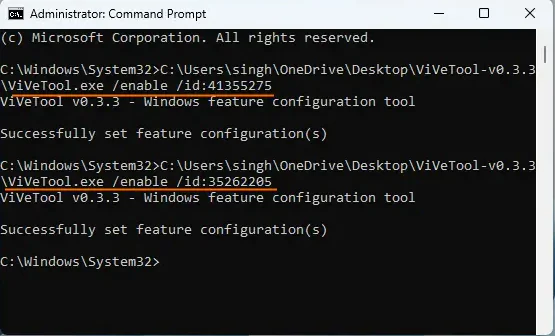
Şimdi, ViVeTool.exe’nin yolunu, etkinleştirme parametrelerini ve Windows 11’deki RGB kontrol özelliğini etkinleştirmek için özellik kimliklerini içeren iki komutu çalıştırmanız gerekmektedir. Bu komutlar şunlardır:

- 11858 Teknoloji Destek Hattı -
ViVeTool.exe /enable /id:41355275
ViVeTool.exe /enable /id:35262205

Komutlar başarıyla çalıştırıldığında, Windows Gezgini’ni yeniden başlatın. Eğer bu işe yaramazsa, bilgisayarınızı yeniden başlatmanız gerekecektir.

Aynı komutları (küçük bir değişiklikle)Windows 11 RGB Kontrolü özelliğini istediğiniz zaman devre dışı bırakmak için de kullanabilirsiniz. Tek yapmanız gereken, devre dışı bırakma parametresini kullanmaktır. Dolayısıyla, komutlar şu şekilde olacaktır:

ViVeTool.exe /disable /id:41355275
ViVeTool.exe /disable /id:35262205

Windows 11 RGB Kontrolü Değiştirme

Windows 11 RGB Kontrolü kullanma ve değiştirme adımları aşağıdaki gibidir:

Windows 11 RGB Kontrolü Etkinleştirme ve Devre Dışı Bırakma

  1. Aydınlatma özelliğini etkinleştirmek için Win+I kısayolunu kullanarak Ayarlar uygulamasını açın.
  2. Kişiselleştirme kategorisini seçin.
  3. Sağ tarafta Aydınlatma bölümünü göreceksiniz. Buna erişmek için üzerine tıklayın.
  4. Ambiyans aydınlatmasını etkinleştir seçeneğini açın.
  5. Desteklenen cihazların bir listesi (bağlıysa) görünecektir. Listeden bir cihaz seçin.
  6. Şimdi bu ambiyans aydınlatmasını destekleyen cihaz için aşağıdaki işlemleri yapabilirsiniz:
    • Verilen açılır menüden bir Aydınlatma efekti seçin: Yarasa, Gökkuşağı, Tersine Gökkuşağı vb.
    • Bir kaydırıcı ile parlaklık seviyesini ayarlayın.
    • Mevcut kaydırıcıyı hareket ettirerek efekt hızını belirleyin.
    • Windows vurgu rengimle eşleştir, vb.

Bu Windows 11 Aydınlatma özelliği özellikle oyuncular için faydalı olacaktır. Ancak şu anda, LED aydınlatma kontrol araçlarına tam bir değişim veya alternatif olarak kullanılamaz. Bunun nedeni sınırlı seçeneklere ve desteklenen cihazlara sahip olmasıdır. Ancak özellik ilerledikçe yeni seçenekleri ve daha fazla cihaz desteğini görmek ilginç olacaktır.

Windows 11 RGB Kontrolü Nasıl Kapatılır?

Windows 11’de bir cihaz için RGB’yi etkinleştirmek veya devre dışı bırakmak için en iyi yol resmi yazılımı veya uyumlu yazılımı kullanmaktır. Örneğin, Corsair iCUE, ASUS Auro Sync vb. kullanarak RGB aydınlatmayı açabilir veya yönetebilirsiniz.

- 11858 Teknoloji Destek Hattı -

Windows 11’in yerleşik RGB aydınlatma kontrol özelliğini kullanıyorsanız, Ayarlar > Kişiselleştirme > Aydınlatma > ve Aydınlatma özelliğini etkinleştir veya devre dışı bırak seçeneğini kullanabilirsiniz. RGB LED aydınlatmayı BIOS ayarlarından Gelişmiş menüde devre dışı bırakma seçeneğiyle de kapatabilirsiniz.

İlgili: Windows 11 Ms-Settings URI Komutları

Hangi uygulama tüm RGB’yi kontrol eder?

Tüm bağlı RGB cihazlarınızı tek bir uygulamadan kontrol etmek veya yönetmek istiyorsanız, ücretsiz ve açık kaynaklı bir uygulama olan OpenRGB’yi kullanabilirsiniz. Bu çok platformlu uygulama, AMD, MSI, GIGABYTE, Corsair vb. gibi farklı üreticilerin Anakartlar, Ekran Kartları, Kulaklıklar, Hoparlörler, Soğutucular, Mouse Matları, Klavyeler, Kılıflar ve diğer cihazlarını destekler. SignalRGB de RGB cihazlarını kontrol etmek için iyi bir yazılımdır. Ayrıca, desteklenmeyen bir cihaz için talepte bulunma olanağı da sunar.


ETİKETLER:aydınlatma ayarınasıl yapılırrgb kontrolüwindows 11
Bu Makaleyi Paylaş
Facebook WhatsApp WhatsApp Threads Bağlantıyı Kopyala Yazdır
Paylaş
YazarFatih ATEŞ
Teknik Destek Uzmanı
Takip Et
İster iPhone'undaki, ister Android cihazındaki veya Windows'taki ayarlar arasında geziniyor olsun, Fatih her zaman teknolojiye düşkün olmuştur. Teknolojiye, Windows'a ve güç düğmesi olan her şeye tutkuyla bağlı olarak, zamanının çoğunu yeni beceriler geliştirmek ve teknoloji dünyası hakkında daha fazla şey öğrenmek için harcadı. Öğrendiklerini de sizlerle paylaşıyor.
Yorum yapılmamış

Bir yanıt yazın Yanıtı iptal et

E-posta adresiniz yayınlanmayacak. Gerekli alanlar * ile işaretlenmişlerdir

Bağlantı Kuralım

21KBeğen
19.6KTakip Et
7.3KAbone Ol
192Takip Et

Popüler Gönderiler

AirTies Air 4960 Modem Kurulum

Uğurcan ÜN
Uğurcan ÜN
3 dk. okuma
11 Görüntüleme
Sessiz İçerik Nedir Nasıl Yapılır

Sessiz İçerik Nedir

İsmail YILDIZ
İsmail YILDIZ
6 dk. okuma
13 Görüntüleme
YouTube Video Başlığı Nasıl Yazılmalı Yolları Neler

YouTube Video Başlığı Nasıl Yazılmalı

İsmail YILDIZ
İsmail YILDIZ
6 dk. okuma
10 Görüntüleme

Lyra 3 Pro ile Şarkı Nasıl Oluşturulur

Uğurcan ÜN
Uğurcan ÜN
4 dk. okuma
24 Görüntüleme

You Might Also Like

İnternette Dijital Ayak İzi Nedir Nasıl Temizlenir Yolları Neler
Antivirüs & Güvenlik

İnternette Dijital Ayak İzi Nedir Nasıl Temizlenir

4 dk. okuma
Robot Süpürge

iRobot Roomba 693 Robot Süpürge Kurulumu

2 dk. okuma
Sosyal Medya

Skype Bazen İnternet Yavaşlıyor ve Bir Süreliğine Duruyor Sorunu Çözümü

1 dk. okuma
Yazıcı & Tarayıcı

Canon MF4800 Scanner Yazılım Güncellemesi Nasıl Yapılır?

2 dk. okuma

Size her gün en son haberleri ve sorun çözümlerini getiriyoruz!

TeknoDestek Müşteri Hizmetleri
Facebook-f Instagram Tiktok Twitter Youtube Linkedin Whatsapp Phone-alt Rss

İş Ortaklarımız

TeknoDestek Müşteri Hizmetleri
© 2013 - 2026 TeknoDestek Müşteri Hizmetleri • Tüm hakları saklıdır • Bu sitedeki tüm içerikler (metin, görsel, video, logo, tasarım vb.) 5846 sayılı Fikir ve Sanat Eserleri Kanunu (FSEK) kapsamında korunmaktadır • İzinsiz kopyalanması, çoğaltılması, yayınlanması veya herhangi bir şekilde kullanılması yasaktır • İhlal tespitinde; FSEK Madde 71-73 uyarınca yasal süreç başlatma, maddi/manevi tazminat talep etme ve cezai işlem için başvurma hakkımız saklıdır • TeknoDestek, TeknoS@R'un bir kuruluşudur • Tema Düzenleyen: Fatih ATEŞ
Sorun Hala Çözülmedi mi?
Aradığın çözümü bulamadıysan, 11858 Teknoloji Destek Hattımız sana yardımcı olabilir. 2011’den beri Türkiye’nin en tecrübeli teknoloji destek ekiplerinden biri olarak, bilgisayar, telefon, tablet, modem, akıllı TV ve sosyal medya sorunlarında 7/24 profesyonel destek veriyoruz. Uzman ekibimizle hemen görüşmek ister misin?

    📞 11858’i Şimdi Ara

    Görüşme öncesi dakika ücreti sesli olarak bilgilendirilir
    Welcome Back!

    Sign in to your account

    Kullanıcı Adı veya E-posta Adresi
    Şifre

    Şifrenizi mi unuttunuz?