
TeknoDestek Müşteri Hizmetleri
  • Haberler
    HaberlerDaha Fazla Göster
    PlayStation Plus Haziran ayı ücretsiz oyunlarında Grounded ve Darktide karakterleri birlikte görünüyor
    PlayStation Plus Haziran Ayı Ücretsiz Oyunlar
    5 dk. okuma
    WhatsApp Kullanamayacak Android Modelleri listesinde eski Samsung ve LG telefonlar görüntüleniyor
    Eylül Ayı İtibariyle WhatsApp Kullanamayacak Android Modelleri
    4 dk. okuma
    Apple CarPlay ChatGPT Desteği Geldi
    Apple CarPlay ChatGPT Desteği Geldi
    5 dk. okuma
    Yenilenmiş Akıllı Telefonlara İade Hakkı kapsamında mağazada telefon inceleyen kullanıcı görüntüsü
    Yenilenmiş Akıllı Telefonlara İade Hakkı Getirildi
    7 dk. okuma
    Zerger App nedir? Nasıl kullanılır?
    Zerger App Nedir? Nasıl Kullanılır?
    7 dk. okuma
  • Bilgisayar
    BilgisayarDaha Fazla Göster
    Macbook neo performans
    MacBook Neo Performans Yükseltme
    5 dk. okuma
    Bilgisayar Kapalıyken Işıkları Neden Yanar ve Nasıl Kapatılır
    Bilgisayar Kapalıyken Işıkları Neden Yanar ve Nasıl Kapatılır
    7 dk. okuma
    OneDrive Çift Görünme Sorunu Nasıl Çözülür?
    OneDrive Çift Görünme Sorunu Nasıl Çözülür
    4 dk. okuma
    Bilgisayar güç düğmesi ayarları ekranında uyku ve kapatma seçenekleri görüntüleniyor
    Bilgisayar Güç Düğmesi Ayarları Nasıl Değiştirilir
    7 dk. okuma
    OneDrive Yükleme Hızı Neden Yavaş?
    OneDrive Yükleme Hızı Neden Yavaş
    5 dk. okuma
  • Mobil
    MobilDaha Fazla Göster
    Kamera Çıkıntısı olmayan yeni telefon tasarımı düz arka yüzeyiyle futuristik biçimde sergileniyor.
    Kamera Çıkıntısını Yok Eden Yeni Telefon Tasarımları Geliyor
    8 dk. okuma
    8000 mAh bataryalı telefonlar, parlak enerji bloğuyla fütüristik kapakta gösteriliyor.
    8000 mAh Bataryalı Telefonlar Geliyor: Şarj Sorunu Bitiyor mu
    6 dk. okuma
    HyperOS 3 Bildirim Sesi Sorunu Çözümü
    HyperOS 3 Bildirim Sesi Sorunu Çözümü
    5 dk. okuma
    HyperOS 3 Özellikleri ve Öne Çıkan Yenilikler
    HyperOS 3 Özellikleri ve Öne Çıkan Yenilikler
    8 dk. okuma
    HyperOS 3 performans sorunları yaşayan bir telefonda bellek uzatma ve pil ayarları menüsü.
    HyperOS 3 Performans Sorunları ve Çözüm Yolları
    7 dk. okuma
  • Sosyal Medya
    Sosyal MedyaDaha Fazla Göster
    Dikkat Çekici YouTube Küçük Resimleri Nasıl Oluşturulur
    Dikkat Çekici YouTube Küçük Resimleri Nasıl Oluşturulur
    7 dk. okuma
    WhatsApp Katı Hesap Ayarı
    WhatsApp Katı Hesap Ayarı Nasıl Açılır
    3 dk. okuma
    TikTok Sıfır İzlenme Sorunu
    TikTok Sıfır İzlenme Sorunu Çözümü
    7 dk. okuma
    LinkedIn Post Saatleri Neye Göre Belirlenir Yolları Neler
    LinkedIn Post Saatleri Neye Göre Belirlenir
    7 dk. okuma
    istatislikler üzerinden Reels paylaşma
    Instagram İstatistikler Üzerinden Reels Paylaşma Nasıl Yapılır
    4 dk. okuma
  • İnceleme
    İncelemeDaha Fazla Göster
    Yapay zekalı bilgisayar ekranında NPU ve AI özellikleri görüntüleniyor
    Yapay Zekalı Bilgisayar (AI PC) Nedir
    9 dk. okuma
    Çift Monitör Kurulumu Nasıl Yapılır
    Çift Monitör Kurulumu Nasıl Yapılır
    5 dk. okuma
    Tcl S55h Soundbar Telefon Bağlantısı Nasıl Yapılır Yolları Neler
    Tcl S55h Soundbar Telefon Bağlantısı Nasıl Yapılır
    6 dk. okuma
    Tcl S55h Soundbar Televizyon Bağlantısı Nasıl Yapılır Yolları Neler
    Tcl S55h Soundbar Televizyon Bağlantısı Nasıl Yapılır
    6 dk. okuma
    Radar ve Kontrol Noktalarını Görme
    Otoyollarda Radar ve Kontrol Noktalarını Görme
    4 dk. okuma
  • İletişim
YouTube
Takip Et
  • Müşteri Hizmetleri
  • Modem Kurulumu
  • Windows 11
  • Yapay Zeka
  • Akıllı Telefon
  • Robot Süpürge
11 Haz 2026, Perşembe
TeknoDestek Müşteri HizmetleriTeknoDestek Müşteri Hizmetleri
Yazı BoyutuAa
  • Haberler
  • Mobil
  • Sosyal Medya
  • Bilgisayar
  • İnceleme
  • İnternet ve Ağ
  • Ev Elektroniği
  • İletişim
Site içi Arama
  • Haberler
    • Cihaz Duyuruları
    • Teknoloji
    • Uygulama Gelişmeleri
  • Bilgisayar
    • Linux
    • macOS
    • Windows
  • İnceleme
    • Bilgisayar
    • Ev Elektroniği
    • Tablet
    • Tavsiyeler & Karşılaştırmalar
    • Telefon
  • Mobil
    • Android
    • Giyilebilir Cihazlar
    • HarmonyOS
    • iPhone / iOS
  • Sosyal Medya
    • Facebook
    • Instagram
    • TikTok
    • Snapchat
    • Teams
    • Telegram
    • WhatsApp
    • X
  • İletişim
Bizi Takip Edin
Windows 11'de Klasik Ses Mikserini Geri Alma
Windows

Windows 11’de Klasik Ses Mikserini Geri Alma

Son güncelleme: 9 Mart 2024 01:08
Tekno Destek
974 Görüntüleme
Paylaş
5 dk. okuma
Paylaş

Windows 11’de klasik ses mikserini geri alma; Windows 11, iyi karşılanan yenilenmiş bir kullanıcı arayüzüne sahip ancak bazı kullanıcıların hoşuna gitmeyen bazı değişiklikler var. Bunlardan biri, birleşik bir ses menüsü lehine kaldırılan ses düzeyi karıştırıcısıdır. Bu kılavuz, klasik ses düzeyi karıştırıcısını Windows 11’de nasıl geri alacağınızı gösterir.

Neden Ses Mikserine İhtiyacınız Var?

Volume Mixer’ın birincil yararı, kullanıcıların farklı uygulamaların sesini mikro düzeyde yönetmesine olanak sağlamasıdır. Müzik uygulamasını tam ses seviyesinde açarken tarayıcı uygulamanızdaki sesi azaltabilirsiniz .

İçindekiler
  • Neden Ses Mikserine İhtiyacınız Var?
  • Klasik Ses Mikserini Geri Alma
    • Klasik Ses Mikserini Geri Alma;
  • Eski Birim Karıştırıcısını Görev Çubuğuna Ekleme
  • Windows 11’de Sistem Tepsisine Birim Ekleme
  • Yeni ve eski Hacim Mikserleri arasındaki farklar nelerdir.
  • Classic Volume Mixer’ı Sistem Tepsimden nasıl çıkarırım diye düşünecek olursak;
- 11858 Teknoloji Destek Hattı -
11858 Teknoloji Destek Hattı ile 7/24 telefonla teknik destek ve uzaktan destek alın 11858 Teknoloji Destek Hattı ile 7/24 telefonla teknik destek ve uzaktan destek alma

Klasik Ses Mikserini Geri Alma

Ona ulaşmak ise  kolaydır. ses düzeyi karıştırıcısı, her zaman mevcut olduğu sistem tepsisinden uçar; yalnızca bir tıklama uzağınızdadır.

Klasik Ses Mikserini Geri Alma;
Windows 11’de Klasik Ses Mikserini Geri Alma

Volume Mixer’ın artık yeni bir yuvası var ve hem farklı görünüyor hem de farklı bir his veriyor. Görev Çubuğundaki ses seviyesi düğmesine sol tıklandığında artık evrensel olan ve cihaz genelinde çalışan tek bir ses seviyesi çubuğu görüntüleniyor. Wi-Fi ve Bluetooth gibi diğer seçenekler de görülüyor.

Ses düzeyi kaydırıcısının sağındaki ok simgesine tıklamak, ses çıkışını seçmenizi sağlar. Ancak sistem tepsisindeki ses simgesine sağ tıklarsanız, yeni ses düzeyi karıştırıcısına kısayol içeren gizli bir menü göreceksiniz.

Ayarlar’da ilgili sayfayı açmak için “Ses karıştırıcısını aç”a tıklayın.

Ses menüleri iki bölüme ayrılmıştır: Sistem ve Uygulamalar. Bu işlevsel olmasına ve aynı şekilde çalışmasına rağmen ideal değildir ve ulaşmak için birden fazla tıklama gerektirir.

Neyse ki, üçüncü taraf bir uygulama yüklemeye gerek kalmadan klasik ses mikserini geri almanın bir yolu var.

- 11858 Teknoloji Destek Hattı -
11858 Teknoloji Destek Hattı ile 7/24 telefonla teknik destek ve uzaktan destek alın 11858 Teknoloji Destek Hattı ile 7/24 telefonla teknik destek ve uzaktan destek alma

Eski Birim Karıştırıcısını Görev Çubuğuna Ekleme

  • Çalıştır istemini açmak için Win+R tuşuna basın ve sndvol.exe komutunu girin. ilerlemek için Enter tuşuna basın.
  • Bu, aşina olduğunuz ve Windows 10 ve önceki sürümlerde kullandığınız klasik Ses Düzeyi Karıştırıcısını açacaktır.
  • Görev çubuğunda, ses düzeyi karıştırıcı simgesine sağ tıklayın ve “Görev çubuğuna sabitle” seçeneğini seçin.
  • Listenin sağ ucuna doğru Görev çubuğunuza klasik ses mikseri kısayolu eklenmelidir. Artık Windows 11’de tek tıklamayla Volume Mixer’a doğrudan erişebilirsiniz.

Windows 11’de Sistem Tepsisine Birim Ekleme

Görev Çubuğu kısayolu iyi olsa da iki sorunu var: Orijinal yeri olan Sistem Tepsisi’nde hala mevcut değil ve bu yöntem şu anda çalışıyor olsa da gelecekte çalışmayabilir.

Neyse ki, Windows topluluğundan biri bunun geldiğini gördü ve buna uygun bir şekilde Classic Volume Mixer adını vererek bir alternatif geliştirdi. Açık kaynaktır ve GitHub’dan ücretsiz olarak indirilebilir.

  • ClassicVolumeMixer.exe dosyasını çıkartın ve çalışması için Başlangıç ​​klasörüne yerleştirin. Bunu yapmak için Win+R tuşuna basarak çalıştır istemini tekrar açın ve shell:startup
    komutunu girin.
  • ClassicVolumeMixer.exe dosyasını açılan klasöre yerleştirin.
  • Bilgisayarını yeniden başlat. Sistem Tepsisinde yeni ama tanıdık bir simge bulunmalıdır.
Windows 11’de Klasik Ses Mikserini Geri Alma

Windows 11, Windows işletim sistemi ailesinin bir üyesidir ve birçok özelliğiyle Windows 10’dan farklılık gösterir. Ancak, Windows 11’de klasik ses mikseri’ni geri getirmek için özel bir seçenek bulunmamaktadır. Ancak, ses ayarlarını daha fazla kontrol etmek için başka yöntemler kullanabilirsiniz.

  1. Ses Ayarları:
  • Sağ alt köşedeki ses simgesine sağ tıklayın ve “Ses ayarları” seçeneğini seçin.
  • Açılan pencerede “Diğer ses ayarları” bağlantısına tıklayın.
  • Buradan, mikrofon, hoparlör ve uygulama ses seviyelerini kontrol edebilirsiniz.
  1. Ses Aygıtı Yöneticisi:
  • Başlat menüsüne sağ tıklayın ve “Aygıt Yöneticisi”ni açın.
  • “Ses, video ve oyun denetleyicileri” bölümünü genişletin.
  • Ses kartınıza sağ tıklayın ve “Özellikler”i seçin. Buradan sürücü ve ayarları yönetebilirsiniz.
  1. Ses Kontrol Paneli:
  • Başlat menüsüne sağ tıklayın ve “Denetim Masası”nı açın.
  • “Donanım ve Ses” bölümünden “Ses”e gidin.
  • Buradan çeşitli ses ayarlarını kontrol edebilirsiniz.

Windows 11’de klasik ses mikseri’ni özleyen birçok kullanıcı olduğundan, Microsoft’un gelecekteki güncellemelerde bu özelliği geri getirme olasılığı vardır. Güncellemeleri takip ederek veya Microsoft’un resmi web sitesini kontrol ederek bu konuda bilgi alabilirsiniz.
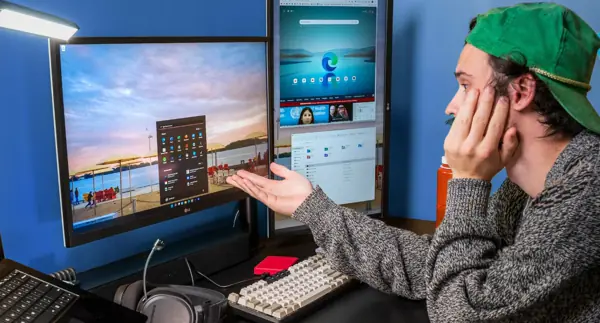
Windows 11’de Klasik Ses Mikserini Geri Alma

- 11858 Teknoloji Destek Hattı -
11858 Teknoloji Destek Hattı ile 7/24 telefonla teknik destek ve uzaktan destek alın 11858 Teknoloji Destek Hattı ile 7/24 telefonla teknik destek ve uzaktan destek alma

Yeni ve eski Hacim Mikserleri arasındaki farklar nelerdir.

İkisi de aynı işlevselliği sunuyor. Tek fark, Windows ayarlarının derinliklerinde gizli olan yeni ses düzeyi karıştırıcısının konumudur.

Classic Volume Mixer’ı Sistem Tepsimden nasıl çıkarırım diye düşünecek olursak;

Bilgisayarınızda hiçbir şey yüklü değil. Kısayolu sistem tepsisine geri eklemek için system32 klasörüne dokunmanız yeterlidir. Classic Volume Mixer’ı kaldırmak için ClassicVolumeMixer.exe dosyasını Başlangıç ​​klasöründen silin ve yeniden başlatın.

ETİKETLER:nasıl yapılırses ayarlarıses mikserwindows 11
Bu Makaleyi Paylaş
Facebook WhatsApp WhatsApp Threads Bağlantıyı Kopyala Yazdır
Paylaş
Yorum yapılmamış

Bir yanıt yazın Yanıtı iptal et

Yorum yapabilmek için oturum açmalısınız.

Bağlantı Kuralım

21KBeğen
19.6KTakip Et
7.3KAbone Ol
192Takip Et

Popüler Gönderiler

Kamera Çıkıntısı olmayan yeni telefon tasarımı düz arka yüzeyiyle futuristik biçimde sergileniyor.

Kamera Çıkıntısını Yok Eden Yeni Telefon Tasarımları Geliyor

Hatice TATLISU
Hatice TATLISU
8 dk. okuma
1 Görüntüleme
Dikkat Çekici YouTube Küçük Resimleri Nasıl Oluşturulur

Dikkat Çekici YouTube Küçük Resimleri Nasıl Oluşturulur

Adem SOYLU
Adem SOYLU
7 dk. okuma
6 Görüntüleme
WhatsApp Katı Hesap Ayarı

WhatsApp Katı Hesap Ayarı Nasıl Açılır

Senanur FINDIKÇI
Senanur FINDIKÇI
3 dk. okuma
5 Görüntüleme
8000 mAh bataryalı telefonlar, parlak enerji bloğuyla fütüristik kapakta gösteriliyor.

8000 mAh Bataryalı Telefonlar Geliyor: Şarj Sorunu Bitiyor mu

Hatice TATLISU
Hatice TATLISU
6 dk. okuma
6 Görüntüleme
//

We influence 20 million users and is the number one business and technology news network on the planet

You Might Also Like

450Mbps TL-WR940N Router Modu Kurulum
Router Kurulumu

450Mbps TL-WR940N Router Modu Kurulum

2 dk. okuma
WhatsApp Arşiv Özelliği Nedir Nasıl Kullanılır Yolları Neler
WhatsApp

WhatsApp Arşiv Özelliği Nedir Nasıl Kullanılır

5 dk. okuma
Teamviewer Nedir ?
Yardımcı Araçlar

Teamviewer Nedir ?

2 dk. okuma
OSX İşletim Sisteminde Disk Bölme ve Birleştirme
macOS

OSX İşletim Sisteminde Disk Bölme ve Birleştirme

2 dk. okuma

Size her gün en son haberleri ve sorun çözümlerini getiriyoruz!

TeknoDestek Müşteri Hizmetleri
Facebook-f Instagram Tiktok Twitter Youtube Linkedin Whatsapp Rss

İş Ortaklarımız

TeknoDestek Müşteri Hizmetleri
© 2013 - 2026 TeknoDestek Müşteri Hizmetleri • Tüm hakları saklıdır • Bu sitedeki tüm içerikler (metin, görsel, video, logo, tasarım vb.) 5846 sayılı Fikir ve Sanat Eserleri Kanunu (FSEK) kapsamında korunmaktadır • İzinsiz kopyalanması, çoğaltılması, yayınlanması veya herhangi bir şekilde kullanılması yasaktır • İhlal tespitinde; FSEK Madde 71-73 uyarınca yasal süreç başlatma, maddi/manevi tazminat talep etme ve cezai işlem için başvurma hakkımız saklıdır • TeknoDestek, TeknoS@R'un bir kuruluşudur • Tema Düzenleyen: Fatih ATEŞ
Sorun Hala Çözülmedi mi?
Aradığın çözümü bulamadıysan, 11858 Teknoloji Destek Hattımız sana yardımcı olabilir. 2011’den beri Türkiye’nin en tecrübeli teknoloji destek ekiplerinden biri olarak, bilgisayar, telefon, tablet, modem, akıllı TV ve sosyal medya sorunlarında 7/24 profesyonel destek veriyoruz. Uzman ekibimizle hemen görüşmek ister misin?
📞 11858’i Şimdi Ara
Görüşme öncesi dakika ücreti sesli olarak bilgilendirilir
Welcome Back!

Sign in to your account

Kullanıcı Adı veya E-posta Adresi
Şifre

Şifrenizi mi unuttunuz?