TeknoDestek Müşteri Hizmetleri
  • Haberler
    HaberlerDaha Fazla Göster
    Sessiz İçerik Nedir Nasıl Yapılır
    Sessiz İçerik Nedir
    6 dk. okuma
    Spotify SongDNA Nedir
    4 dk. okuma
    Apple Creator Studio Nasıl Kullanılır
    6 dk. okuma
    Mikro İçerik Nedir Nasıl Yapılır
    Mikro İçerik Nedir
    6 dk. okuma
    Türkiye’de Araçlarda Multimedya Ekranı Kullanımı Yasakları
    6 dk. okuma
  • Bilgisayar
    BilgisayarDaha Fazla Göster
    WordPress bakım modunda takılı kalması için FTP istemcisinde .maintenance dosyasının kök dizindeki görüntüsü
    WordPress Bakım Modunda Takılı Kalması Sorunu ve Çözümü
    7 dk. okuma
    WordPress Site Teknik Sorunlar Yaşıyor
    WordPress Site Teknik Sorunlar Yaşıyor Hatası Çözümü
    5 dk. okuma
    SSH Bağlantı Reddedildi Hatası Çözümü
    6 dk. okuma
    WordPress Planlı Bakım
    WordPress Planlı Bakım Nedeniyle Kısa Süreliğine Kullanılamayacak Hatası ve Çözümü
    7 dk. okuma
    Windows 11 Başlat Menüsünden Web Aramaları Kapatma
    5 dk. okuma
  • Mobil
    MobilDaha Fazla Göster
    Navigasyon Yönlendirici Değiştirme
    Google Haritalarda Navigasyon Yönlendirici Değiştirme
    3 dk. okuma
    Apple CarPlay'da uygulamaların yerini değiştirme
    Apple CarPlay’da Uygulamaların Yerini Değiştirme
    4 dk. okuma
    Android Auto Nedir, Nasıl Kullanılır
    4 dk. okuma
    Android 5G Ayarı Nasıl Yapılır
    4 dk. okuma
    iPhone 5G Ayarı Nasıl Yapılır
    4 dk. okuma
  • Sosyal Medya
    Sosyal MedyaDaha Fazla Göster
    YouTube Video Başlığı Nasıl Yazılmalı Yolları Neler
    YouTube Video Başlığı Nasıl Yazılmalı
    6 dk. okuma
    Tiktok Sorun Bildirme Ekranı Nerede
    5 dk. okuma
    X uygulamasında gündeme girme için hashtag ve etkileşim ekranı
    X Uygulamasında Gündeme Nasıl Girilir
    5 dk. okuma
    TikTok İçerik Yorgunluğu Nedir
    6 dk. okuma
    Sosyal Medyada Marka Dili Nasıl Oluşturulur Yolları Neler
    Sosyal Medyada Marka Dili Nasıl Oluşturulur
    6 dk. okuma
  • İnceleme
    İncelemeDaha Fazla Göster
    MacBook Neo Piyasayı Sarsmaya Geliyor
    5 dk. okuma
    Instax Mini Evo Cinema
    4 dk. okuma
    Samsung Galaxy Book 6 Ultra
    Samsung Galaxy Book 6 Ultra İnceleme
    8 dk. okuma
    Bütçe Dostu Mac Seçenekleri
    Bütçe Dostu Mac MacBook Neo vs Mac Mini
    7 dk. okuma
    Xiaomi Mi Taşınabilir Şarjlı Kompresör İnceleme
    10 dk. okuma
  • İletişim
YouTube
  • Facebook
26 Nis 2026, Pazar
TeknoDestek Müşteri HizmetleriTeknoDestek Müşteri Hizmetleri
Yazı BoyutuAa
  • Haberler
  • Mobil
  • Sosyal Medya
  • Bilgisayar
  • İnceleme
  • İnternet ve Ağ
  • Ev Elektroniği
  • İletişim
Search
  • Haberler
    • Cihaz Duyuruları
    • Teknoloji
    • Uygulama Gelişmeleri
  • Bilgisayar
    • Linux
    • macOS
    • Windows
  • İnceleme
    • Bilgisayar
    • Ev Elektroniği
    • Tablet
    • Tavsiyeler & Karşılaştırmalar
    • Telefon
  • Mobil
    • Android
    • Giyilebilir Cihazlar
    • HarmonyOS
    • iPhone / iOS
  • Sosyal Medya
    • Facebook
    • Instagram
    • TikTok
    • Snapchat
    • Teams
    • Telegram
    • WhatsApp
    • X
  • İletişim
Bizi Takip Edin
Netis WF2409E Kablosuz Kurulum
Modem Kurulumu

Netis WF2409E Kablosuz Kurulum

Savaş TAŞÇIOĞLU
Son güncelleme: 14 Eylül 2025 14:07
Savaş TAŞÇIOĞLU
Paylaş
Paylaş

Netis WF2409E kablosuz kurulum adımlarını kolayca uygulayarak internet bağlantınızı güçlendirin. Repeater ve AP modu ayarlarını nasıl yapacağınızı öğrenin, sorunsuz bağlantı için ipuçları.

Netis WF2409E modeli, hem kablosuz yönlendirici hem de güçlendirici olarak kullanabileceğiniz esnek bir cihazdır. Ancak bu esneklik, bazı kullanıcılar için ayarların karmaşık görünmesine neden olabilir. Özellikle repeater modu, mevcut internet bağlantınızın menzilini genişletmek istediğinizde işinize yarayacak en önemli özelliklerden biridir. Peki, bu ayarları nasıl doğru bir şekilde yapılandırabilirsiniz?

İçindekiler
  • Netis WF2409E Kablosuz Kurulum
  • Netis WF2409E Özellikleri Nelerdir?
  • Netis WF2409E Kablosuz Güçlendirici Ayarları
    • Profesyonel Destek Almanın Zamanı
- 11858 Teknoloji Destek Hattı -

Netis WF2409E Kablosuz Kurulum

Bu içerikte, Netis WF2409E’nin kablosuz kurulumunu adım adım anlatacağız. Cihazınızı repeater olarak mı kullanmak istiyorsunuz, yoksa AP moduna mı geçirmek istiyorsunuz? Hangi modu seçerseniz seçin, her adımı detaylı bir şekilde açıklayarak, internet bağlantınızı en verimli hale getirmenize yardımcı olacağız. Şifre hataları, bağlantı sorunları veya arayüzde kaybolma gibi sık karşılaşılan problemlerin çözümlerini de bulacaksınıız. Siz de evinizin her köşesinde kesintisiz internetin keyfini çıkarmak istiyorsanız, doğru yerdesiniz.

Netis modemlerde repeater ayarları nasıl yapılır? Repeater kablosuz kurulum netis için nasıl ayarlanır?

Netis modemlerde kablosuz ayarlarını yapılandırmak için nasıl işlem yapabilirim.

Netis WF2409E Özellikleri Nelerdir?

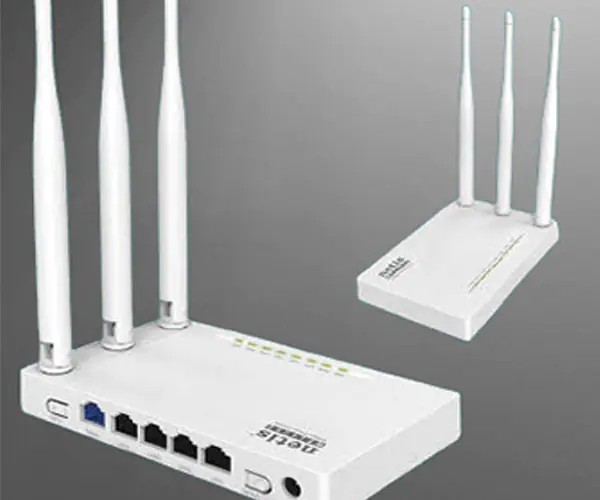
Aslında Netis WF2409E serisi cihazlarda birçok özellik bulunmaktadır. Kablosuz güçlendirici olarak ta kullanılabilir. Kablolu Access Point olarak ta kullanılabilir.

Marka Netis

Model WF2409E

Kablosuz Wifi Yönlendirici

- 11858 Teknoloji Destek Hattı -

Frekans Aralığı 2.4 – 2.4835GHz

Kablosuz Standart IEEE 802.11b, IEEE 802.11g, IEEE 802.11n Veri Hızı 300Mbps

Kablosuz Modlar AP, Tekrarlayıcı, AP+WDS, WDS, İstemci, Çoklu SSID

Wi-Fi Güvenlik WEP/WPA-PSK/WPA2-PSK Şifreleme

Kablosuz MAC Filtreleme Var

WiFi Ağ Standartları IEEE 803.3 10Base-T, IEEE 802.3u 100Base-TX

- 11858 Teknoloji Destek Hattı -

Arayüz 1*10/100Mbps Auto MDI/MDIX RJ45 WAN Port, 4*10/100Mbps Auto MDI/MDIX RJ45 LAN Port

Butonlar Varsayılan, WPS

Anten 3*5dBi Sabit Anten

Güç Adaptörü DC 9V/500mA (Çıkış)

İletim Gücü 20dBm(MAX) LED Göstergeler PWR, WLAN, LAN1-LAN4, WLAN, WPS Sıcaklık Çalışma Sıcaklığı: 0 °C ila +40 °C, Depolama Sıcaklığı: -40 °C ila +70 °

WAN Bağlantı Türleri DHCP, Statik IP, PPPoE, L2TP, PPTP, Çift Erişim, WISP

Netis WF2409E Kablosuz Güçlendirici Ayarları

Netis güçlendiriciyi kurarken ilk olarak kablosuz veya kablolu bağlantı sağlamamız gerekmektedir.

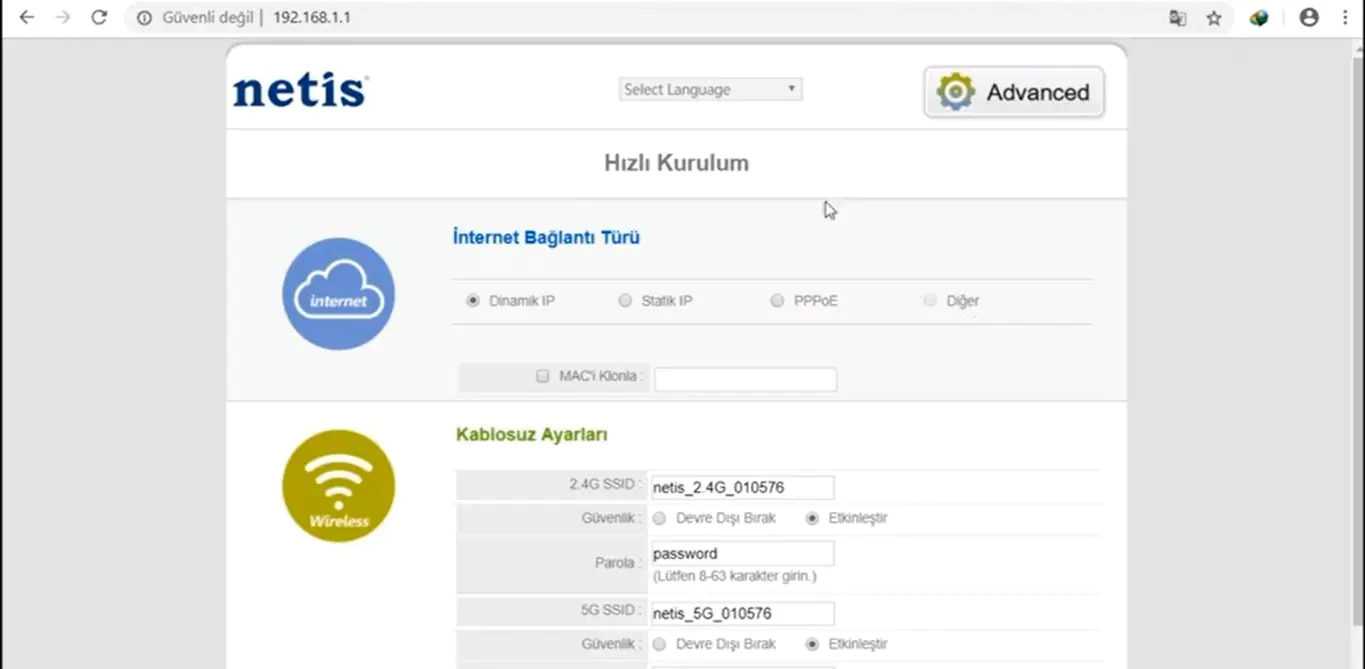
Şimdi bağlantı sağladıktan sonra 192.168.1.1 adresi üzerinden arayüze gidiyoruz.
Netis WF2409E Kablosuz Kurulum

Ardından Advanced seçeneğine tıklıyoruz. Bu ekranda isterseniz en üst bölümden Türkçe dil seçimini yapabilirsiniz.

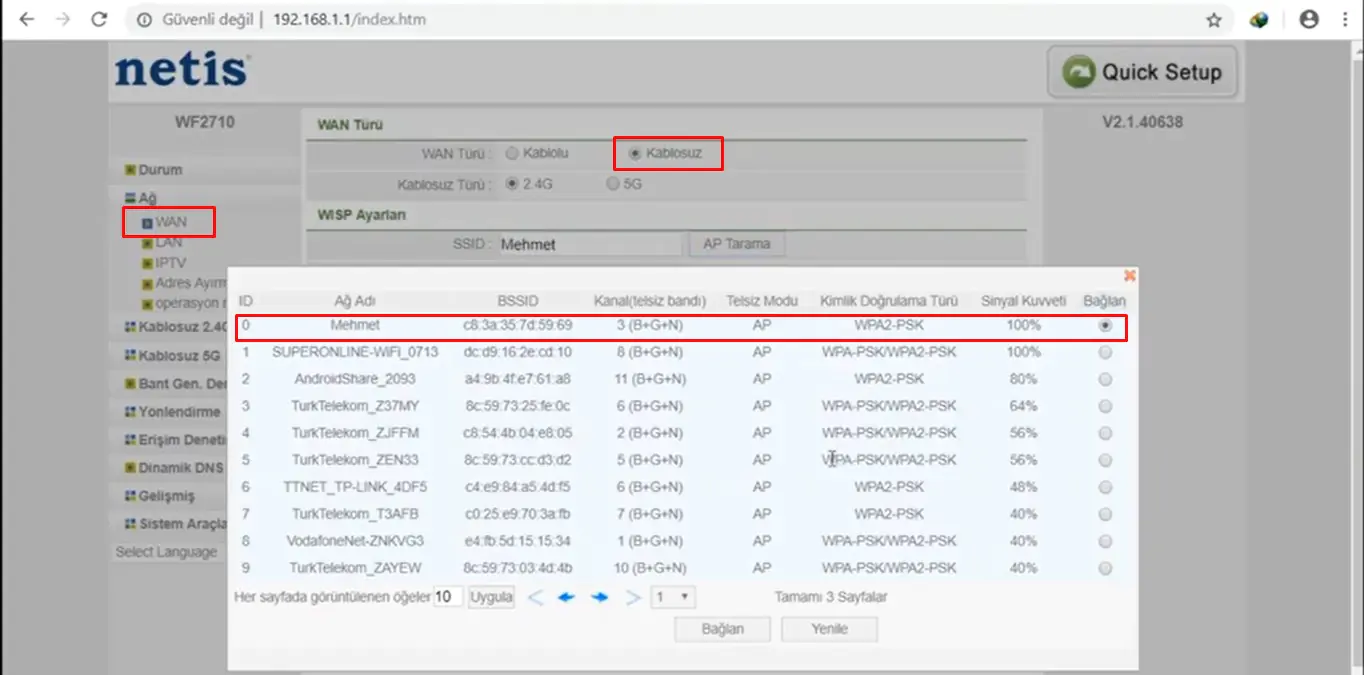
Bir sonraki işlemimiz ise Sol menüde Ağ sonra ise Wan bağlantı türünü seçiyoruz.
Netis WF2409E Kablosuz Kurulum

Ardından resimde de görüldüğü gibi Wan türünü Kablosuz seçiyoruz.

Şimdi Netis WF2409E serisinde 2.4 ve 5 Ghz desteği bulunmaktadır. Bunları da buradan değiştirebilmeniz mümkün.

Bir sonraki adımda ise Ap tarama diyerek bağlantı kuracağımız ağı seçiyoruz.

Ağ listesi geldikten sonra kablosuz ağ adımızın sağ tarafından butonu seçerek bağlan butonuna tıklıyoruz.

Kablosuz şifremizi girdikten sonra bağlantımız otomatik olarak kurulacaktır.

Burada şifre hatası alırsanız ilk kontrol etmeniz gereken alan modeminize ait şifre olmalıdır.

Kablosuz bağlantıyı sağladıktan sonra istediğiniz cihaz üzerinden kablosuz bağlantı kurabilirsiniz. Netis wf2409e kablosuz kurulum ayarlarını bu şekilde tamamlayabilirsiniz.

Bu ayarlardan sonra kablolu olarak ta bu cihaza erişim sağlayabilirsiniz.

İlk işlem cihazın arkasındaki Lan girişlerinden herhangi biri ile Ethernet üzerinden de internete çıkabilmeniz mümkün.

Profesyonel Destek Almanın Zamanı

Netis WF2409E kablosuz kurulumunu kendiniz yapmak istemenize rağmen bazı adımlarda takıldığınızı fark edebilirsiniz. Özellikle ağ ayarları veya şifreleme seçenekleri konusunda endişeleriniz varsa, uzman desteği almak en doğru çözüm olacaktır. 11858 Teknoloji Destek Hattı, 2011 yılından bu yana Türkiye genelinde milyonlarca kullanıcıya 7/24 teknik destek sunuyor. Alanında uzman kadrosu, modemden akıllı televizyona, telefondan yazıcıya kadar tüm teknolojik cihazlarınızda yaşadığınız sorunlara hızlı ve güvenilir çözümler üretir. Lisanslı yazılımlar ve uluslararası güvenilir uzaktan bağlantı araçları kullanarak, gizliliğinizi ve güvenliğinizi ön planda tutar. Dakika bazlı ücretlendirme sistemi sayesinde, sadece aldığınız hizmet için ödeme yaparsınıız. Sorununuzun çözümü mümkün değilse, size açık ve net bir şekilde bilgi verirler. %95’e ulaşan memnuniyet oranıyla, 11858 Teknoloji Destek Hattı, teknolojiyle ilgili tüm sorunlarınızda yanınızda.

Netis WF2409E’nin kablosuz kurulumunu tamamladıysanız, benzer özelliklere sahip başka bir model olan Netis WF2414’ün menzil genişletici ayarlarını da merak ediyor olabilirsiniz. Netis WF2414, özellikle geniş alanlarda internet bağlantısını güçlendirmek için ideal bir seçenek sunar. Bu cihazın ayarlarını nasıl yapılandıracağınızı, hangi modlarda kullanabileceğinizi ve performansını nasıl optimize edebileceğinizi öğrenmek için Netis WF2414 Menzil Genişletici Ayarları içeriğimize göz atabilirsiniz. Her iki modelde de karşılaşabileceğiniz ortak noktaları ve farkları keşfederek, internet deneyiminizi en üst düzeye çıkarmanız mümkün.

Netis WF2409E’nin kablosuz kurulumunu başarıyla tamamladığınızda, evinizin veya ofisinizin her köşesinde kesintisiz internete kavuşacaksınız. Bu süreçte karşılaştığınız zorlukları veya edindiğiniz tecrübeleri bizimle paylaşmak ister misiniz? Kullanıcı yorumları, diğer okuyucuların da benzer sorunlara çözüm bulmasına yardımcı olabilir. Aklınıza takılan bir detay varsa veya deneyimlerinizi aktarmak istiyorsanız, yorum bölümünü kullanabilirsiniz. Teknolojiyle ilgili her konuda olduğu gibi, bu tür ayarların pratikte nasıl işlediğini öğrenmek, teorik bilgiler kadar değerlidir. Unutmayın, her sorunun bir çözümü var – ve siz de bu çözümün bir parçası olabilirsiniz.

ETİKETLER:nasıl yapılırnetis wf2409erepeater ayarlarıwifi güçlendirici
Bu Makaleyi Paylaş
Facebook WhatsApp WhatsApp Threads Bağlantıyı Kopyala Yazdır
Paylaş
Yorum yapılmamış

Bir yanıt yazın Yanıtı iptal et

E-posta adresiniz yayınlanmayacak. Gerekli alanlar * ile işaretlenmişlerdir

Bağlantı Kuralım

21KBeğen
19.6KTakip Et
7.3KAbone Ol
192Takip Et

Popüler Gönderiler

AirTies Air 4960 Modem Kurulum

Uğurcan ÜN
Uğurcan ÜN
3 dk. okuma
11 Görüntüleme
Sessiz İçerik Nedir Nasıl Yapılır

Sessiz İçerik Nedir

İsmail YILDIZ
İsmail YILDIZ
6 dk. okuma
13 Görüntüleme
YouTube Video Başlığı Nasıl Yazılmalı Yolları Neler

YouTube Video Başlığı Nasıl Yazılmalı

İsmail YILDIZ
İsmail YILDIZ
6 dk. okuma
10 Görüntüleme

Lyra 3 Pro ile Şarkı Nasıl Oluşturulur

Uğurcan ÜN
Uğurcan ÜN
4 dk. okuma
24 Görüntüleme

You Might Also Like

Yazılım ve Uygulamalar

Adobe Illustrator Nedir, Nasıl Satın Alınır?

3 dk. okuma
Android

Android’de En İyi 3 Uzaktan Erişim Uygulaması

2 dk. okuma
macOS

Safari de kapatılan sekmeler geri nasıl açılır?

1 dk. okuma
Android

Samsung Telefonlarda Navigasyon Çubuğu Ayarları

4 dk. okuma

Size her gün en son haberleri ve sorun çözümlerini getiriyoruz!

TeknoDestek Müşteri Hizmetleri
Facebook-f Instagram Tiktok Twitter Youtube Linkedin Whatsapp Phone-alt Rss

İş Ortaklarımız

TeknoDestek Müşteri Hizmetleri
© 2013 - 2026 TeknoDestek Müşteri Hizmetleri • Tüm hakları saklıdır • Bu sitedeki tüm içerikler (metin, görsel, video, logo, tasarım vb.) 5846 sayılı Fikir ve Sanat Eserleri Kanunu (FSEK) kapsamında korunmaktadır • İzinsiz kopyalanması, çoğaltılması, yayınlanması veya herhangi bir şekilde kullanılması yasaktır • İhlal tespitinde; FSEK Madde 71-73 uyarınca yasal süreç başlatma, maddi/manevi tazminat talep etme ve cezai işlem için başvurma hakkımız saklıdır • TeknoDestek, TeknoS@R'un bir kuruluşudur • Tema Düzenleyen: Fatih ATEŞ
Sorun Hala Çözülmedi mi?
Aradığın çözümü bulamadıysan, 11858 Teknoloji Destek Hattımız sana yardımcı olabilir. 2011’den beri Türkiye’nin en tecrübeli teknoloji destek ekiplerinden biri olarak, bilgisayar, telefon, tablet, modem, akıllı TV ve sosyal medya sorunlarında 7/24 profesyonel destek veriyoruz. Uzman ekibimizle hemen görüşmek ister misin?

    📞 11858’i Şimdi Ara

    Görüşme öncesi dakika ücreti sesli olarak bilgilendirilir
    Welcome Back!

    Sign in to your account

    Kullanıcı Adı veya E-posta Adresi
    Şifre

    Şifrenizi mi unuttunuz?