TeknoDestek Müşteri Hizmetleri
  • Haberler
    HaberlerDaha Fazla Göster
    Sessiz İçerik Nedir Nasıl Yapılır
    Sessiz İçerik Nedir
    6 dk. okuma
    Spotify SongDNA Nedir
    4 dk. okuma
    Apple Creator Studio Nasıl Kullanılır
    6 dk. okuma
    Mikro İçerik Nedir Nasıl Yapılır
    Mikro İçerik Nedir
    6 dk. okuma
    Türkiye’de Araçlarda Multimedya Ekranı Kullanımı Yasakları
    6 dk. okuma
  • Bilgisayar
    BilgisayarDaha Fazla Göster
    WordPress bakım modunda takılı kalması için FTP istemcisinde .maintenance dosyasının kök dizindeki görüntüsü
    WordPress Bakım Modunda Takılı Kalması Sorunu ve Çözümü
    7 dk. okuma
    WordPress Site Teknik Sorunlar Yaşıyor
    WordPress Site Teknik Sorunlar Yaşıyor Hatası Çözümü
    5 dk. okuma
    SSH Bağlantı Reddedildi Hatası Çözümü
    6 dk. okuma
    WordPress Planlı Bakım
    WordPress Planlı Bakım Nedeniyle Kısa Süreliğine Kullanılamayacak Hatası ve Çözümü
    7 dk. okuma
    Windows 11 Başlat Menüsünden Web Aramaları Kapatma
    5 dk. okuma
  • Mobil
    MobilDaha Fazla Göster
    Navigasyon Yönlendirici Değiştirme
    Google Haritalarda Navigasyon Yönlendirici Değiştirme
    3 dk. okuma
    Apple CarPlay'da uygulamaların yerini değiştirme
    Apple CarPlay’da Uygulamaların Yerini Değiştirme
    4 dk. okuma
    Android Auto Nedir, Nasıl Kullanılır
    4 dk. okuma
    Android 5G Ayarı Nasıl Yapılır
    4 dk. okuma
    iPhone 5G Ayarı Nasıl Yapılır
    4 dk. okuma
  • Sosyal Medya
    Sosyal MedyaDaha Fazla Göster
    YouTube Video Başlığı Nasıl Yazılmalı Yolları Neler
    YouTube Video Başlığı Nasıl Yazılmalı
    6 dk. okuma
    Tiktok Sorun Bildirme Ekranı Nerede
    5 dk. okuma
    X uygulamasında gündeme girme için hashtag ve etkileşim ekranı
    X Uygulamasında Gündeme Nasıl Girilir
    5 dk. okuma
    TikTok İçerik Yorgunluğu Nedir
    6 dk. okuma
    Sosyal Medyada Marka Dili Nasıl Oluşturulur Yolları Neler
    Sosyal Medyada Marka Dili Nasıl Oluşturulur
    6 dk. okuma
  • İnceleme
    İncelemeDaha Fazla Göster
    MacBook Neo Piyasayı Sarsmaya Geliyor
    5 dk. okuma
    Instax Mini Evo Cinema
    4 dk. okuma
    Samsung Galaxy Book 6 Ultra
    Samsung Galaxy Book 6 Ultra İnceleme
    8 dk. okuma
    Bütçe Dostu Mac Seçenekleri
    Bütçe Dostu Mac MacBook Neo vs Mac Mini
    7 dk. okuma
    Xiaomi Mi Taşınabilir Şarjlı Kompresör İnceleme
    10 dk. okuma
  • İletişim
YouTube
  • Facebook
26 Nis 2026, Pazar
TeknoDestek Müşteri HizmetleriTeknoDestek Müşteri Hizmetleri
Yazı BoyutuAa
  • Haberler
  • Mobil
  • Sosyal Medya
  • Bilgisayar
  • İnceleme
  • İnternet ve Ağ
  • Ev Elektroniği
  • İletişim
Search
  • Haberler
    • Cihaz Duyuruları
    • Teknoloji
    • Uygulama Gelişmeleri
  • Bilgisayar
    • Linux
    • macOS
    • Windows
  • İnceleme
    • Bilgisayar
    • Ev Elektroniği
    • Tablet
    • Tavsiyeler & Karşılaştırmalar
    • Telefon
  • Mobil
    • Android
    • Giyilebilir Cihazlar
    • HarmonyOS
    • iPhone / iOS
  • Sosyal Medya
    • Facebook
    • Instagram
    • TikTok
    • Snapchat
    • Teams
    • Telegram
    • WhatsApp
    • X
  • İletişim
Bizi Takip Edin
Windows

BSoD kernel_apc_pending_during_exit Hata Çözümü

Fatih ATEŞ
Son güncelleme: 28 Ocak 2023 23:20
Fatih ATEŞ - Teknik Destek Uzmanı
Paylaş
Paylaş

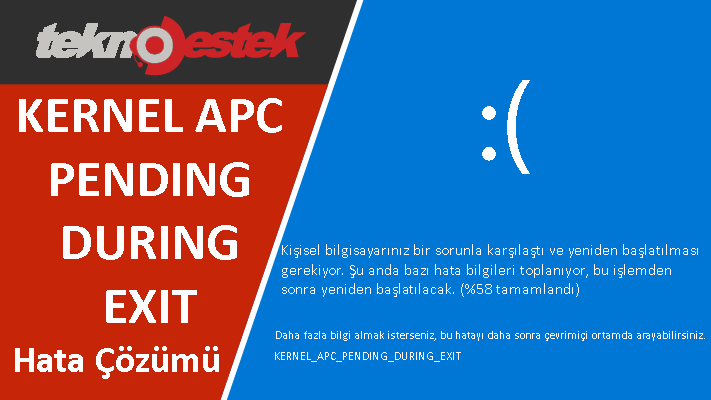
kernel_apc_pending_during_exit hatasını almak iyi bir şey değildir, ancak bu kılavuz sorun çözümü yardımcı olacaktır. Bu sorunu çözmeye başlamak için, aygıt sürücülerini güncellemeyi deneyin ve ayrıca sistem dosyalarını tarayın.

KERNEL_APC_PENDING_DURING_EXIT, Windows 10’da ortaya çıkabilecek yaygın bir BSoD Hatası

- 11858 Teknoloji Destek Hattı -

Bir Microsoft forum gönderisinde bir kullanıcı şunları söyledi:

Bilgisayarım her kapattığımda ve her zaman BSoD Hatası gösteriyor.

Dolayısıyla, bu, kullanıcıların gerçekten düzeltmesi gereken tekrar eden bir BSoD olabilir.

BSoD kernel_apc_pending_during_exit Hata Çözümü

kernel_apc_pending_during_exit hatası, Windows işletim sistemi kullanırken ortaya çıkan bir hata mesajıdır. Bu hata, bir uygulamanın veya sistemin çalışması sırasında bekleyen bir APC (Asynchronous Procedure Call) işleminin olduğunu gösterir. Bu, sistemin doğru şekilde kapatılmasını engelliyor ve sistemin kapatılmasını geciktirebilir. Bu hatanın nedeni genellikle bir uygulamanın veya sürücünün sistemi doğru şekilde kapatamaması veya sistem kaynaklarının yanlış kullanımıdır. Bu hatayı çözmek için, sistemi yeniden başlatmayı veya sistemi güncelleştirmeyi deneyebilirsiniz. Ayrıca, sisteminizde çalışan uygulamaları ve sürücüleri kontrol etmeli ve güncel olmayanları güncellemelisiniz.

  1. Aygıt Sürücülerini Tarayın

Eski veya bozuk aygıt sürücüleri, KERNEL_APC_PENDİNG_DURİNG_EXİT ve diğer BSoD hatalarının arkasındaki en büyük etkenler arasındadır.

Ancak, DriverFix gibi özel bir araçla sürücülerinizi hızlı bir şekilde tarayarak bu olası nedeni kolayca ortadan kaldırabilirsiniz.
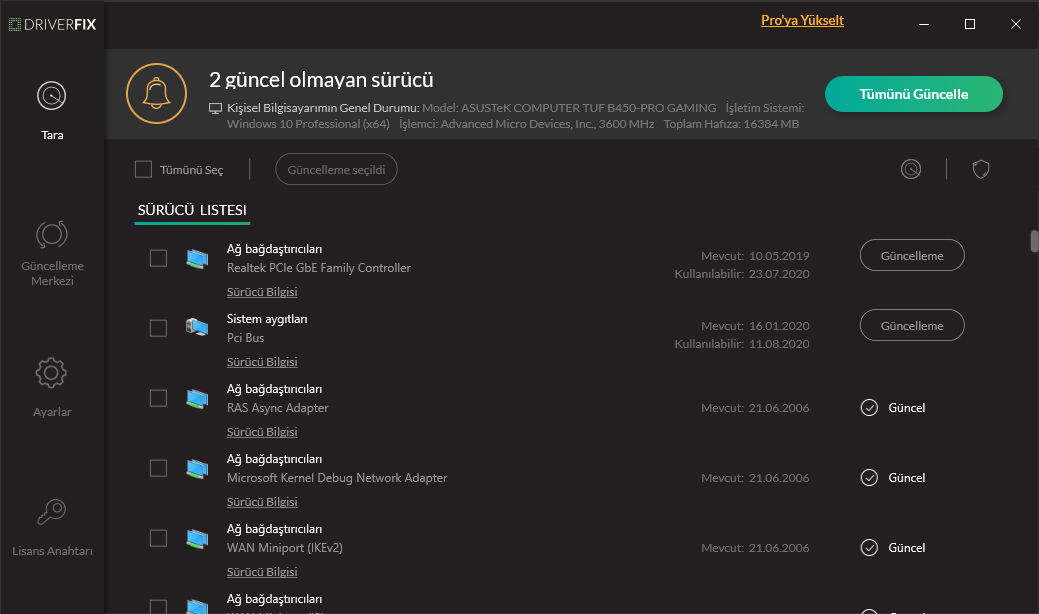
DriverFix’i indirin.

Yazılımı başlatın. (Sisteminizi otomatik olarak taramaya başlayacaktır.)

- 11858 Teknoloji Destek Hattı -

Göstereceği güncel olmayan sürücülerin listesini inceleyin (varsa).

Belirtilen yeni yazılımı kullanarak güncel olmayan sürücüleri güncelleyin (uyumlu ve tamamen güvenilir olduğundan emin olabilirsiniz). Progamı kullanmadan da güncel olmayan sürücüleri gördükten sonra en güncel sürümü üretici sitesi veya Google da aratarak bulup yükleyebilirsiniz.

  1. SFC Taraması Çalıştırın

Windows Tuşu + R’ye basarak Çalıştır‘ı açın.

Boş kutuya cmd yazın ve Komut İstemi’ni yönetici olarak açmayı seçin.

Ardından, Komut İstemi’ne aşağıdaki komutu yazın ve Enter tuşuna basın:

DISM.exe /Online /Cleanup-image /Restorehealth

- 11858 Teknoloji Destek Hattı -

Bundan sonra sfc /scannow yazın ve Enter’a basın
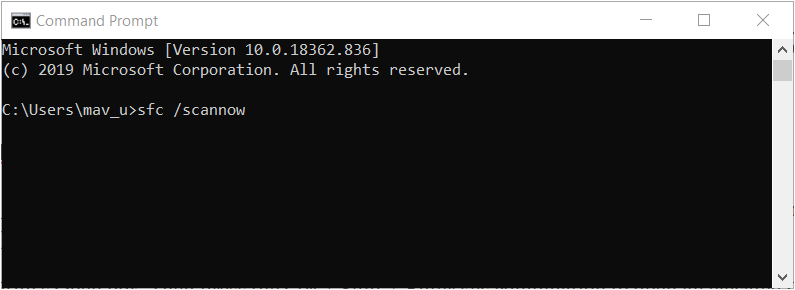
SFC taraması tamamlandığında, bir Windows Kaynak Koruması mesajı size dosyaları tamir edip etmediğini söyleyecektir. Son olarak, masaüstü veya dizüstü bilgisayarınızı yeniden başlatın.

  1. Check Disk Taraması Çalıştırın

İlk çözüm için belirtildiği gibi Komut İstemi’ni açın.

Ardından şu komutu girin:

chkdsk C: /f /r /x
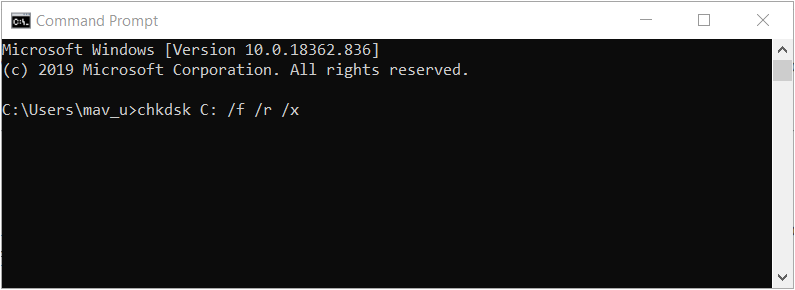
Check Disk taramasını başlatmak için Enter tuşuna basın.

İşlemin bitmesine ve sorunun çözülüp çözülmediğini görmesine izin verin.

  1. RAM’i Test Edin

KERNEL_APC_PENDİNG_DURİNG_EXİT BSoD hatası ayrıca bir RAM sorunundan kaynaklanıyor olabilir.

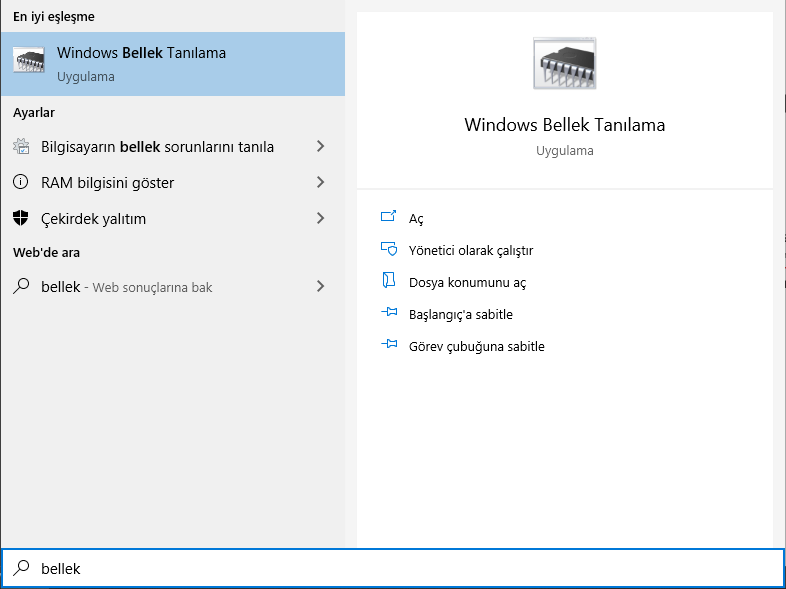
RAM sorunlarını kontrol etmek ve düzeltmek için Windows Bellek Tanılama aracını kullanabilirsiniz.

Kontrol panelini açın ve arama çubuğuna ‘bellek‘ yazın. Ardından açmak için ‘Windows Bellek Tanılama‘ya tıklayın. Alternatif olarak, Windows tuşu + R tuşlarına basabilir, ardından mdsched.exe yazıp açmak için Enter tuşuna basabilirsiniz.
Şimdi iki seçenek arasında seçim yapmanız gerekiyor: ‘Şimdi yeniden başlat ve sorunları denetle‘ veya ‘Sorunları, bilgisayarı sonraki başlatmamda denetle‘ Yeniden başlatmayı ve sorunları kontrol etmeyi seçerseniz, tüm çalışmanızı kaydettiğinizden ve Windows 10 bilgisayarınızda çalışan tüm programları kapattığınızdan emin olun.
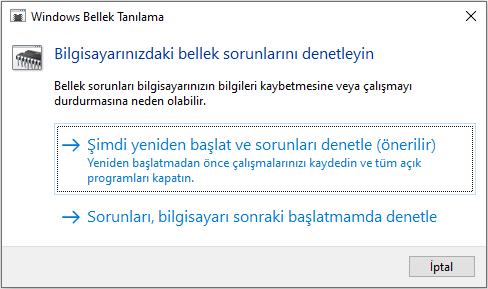
Windows’u yeniden başlattığınızda, Bellek Tanılama Aracı otomatik olarak bilgisayarınızın belleğinde testler yapmaya başlar. Teşhis testlerini çalıştırmayı bitirmek biraz zaman alabileceğinden sabırlı olun. Sistem ayrıca işlem sırasında ilerleme çubuğunu ve durum bildirimini gösterecektir. Bittiğinde, bilgisayarınız yeniden başlayacak ve Windows masaüstüne dönecektir. Ayrıca test sonuçlarını da göstermelidir.

  1. Windows 10’u Geri Yükleme Noktasına Geri Alın

İlk olarak, Çalıştır kutusunu açmak için Windows Tuşu + R’ye aynı anda basın.

Sistem Geri Yükleme uygulamasını açmak için metin kutusuna rstrui girin ve tamam butonuna tıklayın.

Windows’u masaüstü veya dizüstü bilgisayarda kernel apc pending during exit hatasından önceki bir tarihe geri yükleyecek bir geri yükleme noktası seçin. (Emin değilseniz, en eski geri yükleme noktasını seçin; bu, en çok yüklenmiş yazılımı kaldıracaktır.)

Devam etmek için İleri‘yi tıklayın.

Windows 10’u geri almak için Bitir’e tıklayın.

Yukarıdaki çözümler, KERNEL APC PENDİNG DURİNG EXİT hatası için daha olası düzeltmeler arasındadır.

Windows 10 da Geri Yükleme Noktasının nasıl oluşturulduğunu örenmek Windows 10’da Sistem Geri Yükleme Noktası Oluşturma makalemizi inceleyin.

Son çare olarak, Windows 10‘u kurulum medyasıyla temiz yüklemeyi deneyin.

Alternatif olarak, Windows 10‘u da sıfırlayabilirsiniz ve bir yükleme diskine ihtiyacınız olmaz.

kernel_apc_pending_during_exit hatası çözümü için yazdığımız bu makalenin yararlı olduğunu umuyoruz. Burada açıklanan BSoD hatasını düzeltmek için başka yararlı bir yöntem biliyorsanız, bunu yorumlarda bizimle paylaşın.


ETİKETLER:bsod hatasıkernel apc pendingsürücü güncellemewindows 10 hatası çözümü
Bu Makaleyi Paylaş
Facebook WhatsApp WhatsApp Threads Bağlantıyı Kopyala Yazdır
Paylaş
YazarFatih ATEŞ
Teknik Destek Uzmanı
Takip Et
İster iPhone'undaki, ister Android cihazındaki veya Windows'taki ayarlar arasında geziniyor olsun, Fatih her zaman teknolojiye düşkün olmuştur. Teknolojiye, Windows'a ve güç düğmesi olan her şeye tutkuyla bağlı olarak, zamanının çoğunu yeni beceriler geliştirmek ve teknoloji dünyası hakkında daha fazla şey öğrenmek için harcadı. Öğrendiklerini de sizlerle paylaşıyor.
Yorum yapılmamış

Bir yanıt yazın Yanıtı iptal et

E-posta adresiniz yayınlanmayacak. Gerekli alanlar * ile işaretlenmişlerdir

Bağlantı Kuralım

21KBeğen
19.6KTakip Et
7.3KAbone Ol
192Takip Et

Popüler Gönderiler

AirTies Air 4960 Modem Kurulum

Uğurcan ÜN
Uğurcan ÜN
3 dk. okuma
11 Görüntüleme
Sessiz İçerik Nedir Nasıl Yapılır

Sessiz İçerik Nedir

İsmail YILDIZ
İsmail YILDIZ
6 dk. okuma
13 Görüntüleme
YouTube Video Başlığı Nasıl Yazılmalı Yolları Neler

YouTube Video Başlığı Nasıl Yazılmalı

İsmail YILDIZ
İsmail YILDIZ
6 dk. okuma
10 Görüntüleme

Lyra 3 Pro ile Şarkı Nasıl Oluşturulur

Uğurcan ÜN
Uğurcan ÜN
4 dk. okuma
24 Görüntüleme

You Might Also Like

Sistem Geri Yükleme Başarısız Oldu' Sorunu ve Çözümü (Resimli Anlatım)
Windows

Sistem Geri Yükleme Başarısız Oldu’ Sorunu ve Çözümü (Resimli Anlatım)

2 dk. okuma
Windows

Windows 11 Dosya Kopyalamayı Hızlandırma

4 dk. okuma
DISKPART ile Hard Disk veya USB Bellek Formatlama (Resimli Anlatım)
Windows

DISKPART ile Hard Disk veya USB Bellek Formatlama

5 dk. okuma
Windows 11' Ses Sürücüsü Güncelleme
Windows

Windows 11 Ses Sürücüsü Nasıl Güncellenir

6 dk. okuma

Size her gün en son haberleri ve sorun çözümlerini getiriyoruz!

TeknoDestek Müşteri Hizmetleri
Facebook-f Instagram Tiktok Twitter Youtube Linkedin Whatsapp Phone-alt Rss

İş Ortaklarımız

TeknoDestek Müşteri Hizmetleri
© 2013 - 2026 TeknoDestek Müşteri Hizmetleri • Tüm hakları saklıdır • Bu sitedeki tüm içerikler (metin, görsel, video, logo, tasarım vb.) 5846 sayılı Fikir ve Sanat Eserleri Kanunu (FSEK) kapsamında korunmaktadır • İzinsiz kopyalanması, çoğaltılması, yayınlanması veya herhangi bir şekilde kullanılması yasaktır • İhlal tespitinde; FSEK Madde 71-73 uyarınca yasal süreç başlatma, maddi/manevi tazminat talep etme ve cezai işlem için başvurma hakkımız saklıdır • TeknoDestek, TeknoS@R'un bir kuruluşudur • Tema Düzenleyen: Fatih ATEŞ
Sorun Hala Çözülmedi mi?
Aradığın çözümü bulamadıysan, 11858 Teknoloji Destek Hattımız sana yardımcı olabilir. 2011’den beri Türkiye’nin en tecrübeli teknoloji destek ekiplerinden biri olarak, bilgisayar, telefon, tablet, modem, akıllı TV ve sosyal medya sorunlarında 7/24 profesyonel destek veriyoruz. Uzman ekibimizle hemen görüşmek ister misin?

    📞 11858’i Şimdi Ara

    Görüşme öncesi dakika ücreti sesli olarak bilgilendirilir
    Welcome Back!

    Sign in to your account

    Kullanıcı Adı veya E-posta Adresi
    Şifre

    Şifrenizi mi unuttunuz?