TeknoDestek Müşteri Hizmetleri
  • Haberler
    HaberlerDaha Fazla Göster
    Sessiz İçerik Nedir Nasıl Yapılır
    Sessiz İçerik Nedir
    6 dk. okuma
    Spotify SongDNA Nedir
    4 dk. okuma
    Apple Creator Studio Nasıl Kullanılır
    6 dk. okuma
    Mikro İçerik Nedir Nasıl Yapılır
    Mikro İçerik Nedir
    6 dk. okuma
    Türkiye’de Araçlarda Multimedya Ekranı Kullanımı Yasakları
    6 dk. okuma
  • Bilgisayar
    BilgisayarDaha Fazla Göster
    WordPress bakım modunda takılı kalması için FTP istemcisinde .maintenance dosyasının kök dizindeki görüntüsü
    WordPress Bakım Modunda Takılı Kalması Sorunu ve Çözümü
    7 dk. okuma
    WordPress Site Teknik Sorunlar Yaşıyor
    WordPress Site Teknik Sorunlar Yaşıyor Hatası Çözümü
    5 dk. okuma
    SSH Bağlantı Reddedildi Hatası Çözümü
    6 dk. okuma
    WordPress Planlı Bakım
    WordPress Planlı Bakım Nedeniyle Kısa Süreliğine Kullanılamayacak Hatası ve Çözümü
    7 dk. okuma
    Windows 11 Başlat Menüsünden Web Aramaları Kapatma
    5 dk. okuma
  • Mobil
    MobilDaha Fazla Göster
    Navigasyon Yönlendirici Değiştirme
    Google Haritalarda Navigasyon Yönlendirici Değiştirme
    3 dk. okuma
    Apple CarPlay'da uygulamaların yerini değiştirme
    Apple CarPlay’da Uygulamaların Yerini Değiştirme
    4 dk. okuma
    Android Auto Nedir, Nasıl Kullanılır
    4 dk. okuma
    Android 5G Ayarı Nasıl Yapılır
    4 dk. okuma
    iPhone 5G Ayarı Nasıl Yapılır
    4 dk. okuma
  • Sosyal Medya
    Sosyal MedyaDaha Fazla Göster
    YouTube Video Başlığı Nasıl Yazılmalı Yolları Neler
    YouTube Video Başlığı Nasıl Yazılmalı
    6 dk. okuma
    Tiktok Sorun Bildirme Ekranı Nerede
    5 dk. okuma
    X uygulamasında gündeme girme için hashtag ve etkileşim ekranı
    X Uygulamasında Gündeme Nasıl Girilir
    5 dk. okuma
    TikTok İçerik Yorgunluğu Nedir
    6 dk. okuma
    Sosyal Medyada Marka Dili Nasıl Oluşturulur Yolları Neler
    Sosyal Medyada Marka Dili Nasıl Oluşturulur
    6 dk. okuma
  • İnceleme
    İncelemeDaha Fazla Göster
    MacBook Neo Piyasayı Sarsmaya Geliyor
    5 dk. okuma
    Instax Mini Evo Cinema
    4 dk. okuma
    Samsung Galaxy Book 6 Ultra
    Samsung Galaxy Book 6 Ultra İnceleme
    8 dk. okuma
    Bütçe Dostu Mac Seçenekleri
    Bütçe Dostu Mac MacBook Neo vs Mac Mini
    7 dk. okuma
    Xiaomi Mi Taşınabilir Şarjlı Kompresör İnceleme
    10 dk. okuma
  • İletişim
YouTube
  • Facebook
26 Nis 2026, Pazar
TeknoDestek Müşteri HizmetleriTeknoDestek Müşteri Hizmetleri
Yazı BoyutuAa
  • Haberler
  • Mobil
  • Sosyal Medya
  • Bilgisayar
  • İnceleme
  • İnternet ve Ağ
  • Ev Elektroniği
  • İletişim
Search
  • Haberler
    • Cihaz Duyuruları
    • Teknoloji
    • Uygulama Gelişmeleri
  • Bilgisayar
    • Linux
    • macOS
    • Windows
  • İnceleme
    • Bilgisayar
    • Ev Elektroniği
    • Tablet
    • Tavsiyeler & Karşılaştırmalar
    • Telefon
  • Mobil
    • Android
    • Giyilebilir Cihazlar
    • HarmonyOS
    • iPhone / iOS
  • Sosyal Medya
    • Facebook
    • Instagram
    • TikTok
    • Snapchat
    • Teams
    • Telegram
    • WhatsApp
    • X
  • İletişim
Bizi Takip Edin
Yazılım ve Uygulamalar

GeForce Experience Hata Kodu 0x0001 Nasıl Onarılır?

Yasin ER
Son güncelleme: 28 Aralık 2019 17:39
Yasin ER
Paylaş
Paylaş

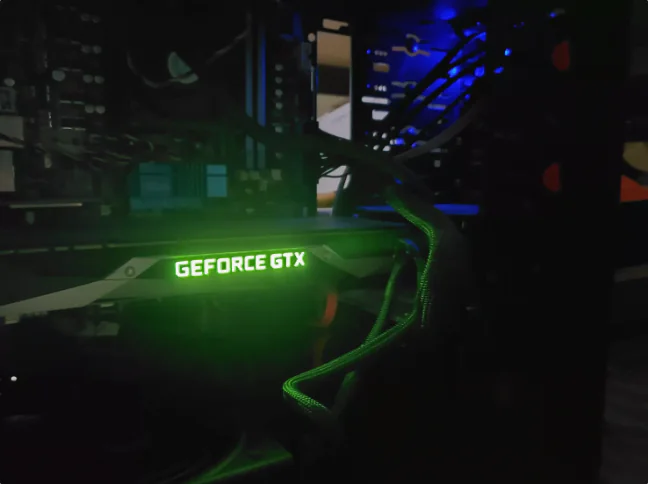
Bir NVIDIA grafik kartı kullanıyorsanız, muhtemelen GeForce Experience’ı biliyorsunuzdur. Bu tamamlayıcı uygulama, sürücülerinizi güncel tutar, oyunlarınızı en iyi şekilde oynayacakları ve en iyi şekilde görünecekleri şekilde optimize eder ve paylaşmak için en iyi oyun kliplerinizi kaydetmek üzere basit tasarlanmıştır. Bir NVIDIA hesabınız varsa, hediye girmek ve potansiyel olarak ödül kazanmak için GeForce Experience’a giriş yapabilirsiniz.

Ne yazık ki, GeForce Experience Hata Kodu 0x0001 ile karşılaşabilirsiniz. Oyunlarınıza geri dönebilmek için bu hata kodunu nasıl düzelteceğiniz aşağıda açıklanmıştır.

- 11858 Teknoloji Destek Hattı -

GeForce Experience Hata Kodu 0x0001 Hatalarının Nedenleri

GeForce Experience hata kodu 0x0001’i gördüğünüzde sorunlar ortaya çıkar. Bu, tamamlayıcı uygulamayı başlatmaya çalışırken en sık meydana gelen bir hatadır ve tam olarak nedenini bulmak zor olabilir.

GeForce Experience Hata Kodu 0x0001 Nasıl Onarılır?0x0001 hata kodunu görüyorsanız, tam olarak neyin neden olduğunu bulmak için bazı sorun giderme adımları vardır.

1.NVIDIA Sürücü Hizmetlerinin doğru yapılandırıldığından emin olun. NVIDIA, Windows Hizmetleri Yöneticisi’nde birden çok işlem başlatır. Windows Services Manager’ı görüntülemek için Çalıştır’a gidin ve services.msc yazın ve klavyenizdeki Enter tuşuna basın. Hizmetler penceresi açılır ve o anda çalışan tüm hizmetleri gösterir. Aşağıdaki hizmetleri görebildiğinizden emin olun ve öyleyse Başlangıç ​​türlerinin aşağıda açıklananlarla eşleştiğinden emin olun:

.NVIDIA Ekran Konteyneri LS — Otomatik
.NVIDIA NetworkService Container – Kılavuz
.NVIDIA LocalSystem Kapsayıcı — Otomatik
.NVIDIA GeForce Deneyim Hizmeti — Otomatik (Gecikmeli Başlatma)
.NVIDIA GeForce Experience BackEnd Hizmeti — Otomatik (Gecikmeli Başlatma)
.NVIDIA Telemetri Konteyner Hizmeti – Otomatik

Başlangıç ​​türünü denetlemek için, Hizmetler penceresini açma işlemini çift tıklatın. Bunu tamamladıktan sonra, tüm pencereleri kapatın ve bilgisayarınızı yeniden başlatın.

2.NVIDIA hizmetlerinin yerel sistem hesabıyla etkileşime girebildiğinden emin olun. Yukarıda listelenen NVIDIA sürücü hizmetlerinin düzgün çalışması için yerel sistem hesabına erişimi olmalıdır ve bu erişimin reddedilmesi 0x0001 hata koduyla sonuçlanabilir. Her hizmetin gerektiği gibi çalışabileceğinden emin olmak için, Windows Hizmetleri Yöneticisi’ni açın ve ilgili NVIDIA hizmetlerini bulun.

- 11858 Teknoloji Destek Hattı -

.İlk NVIDIA hizmetini çift tıklayın ve Özellikler’i seçin.
.Oturum Aç’ı seçin.
.Yerel Sistem Hesabı yazan bir çevre göreceksiniz. Etkinleştirildiğinden emin olun ve ardından Hizmetin masaüstü ile etkileşime girmesine izin ver yazan onay kutusunun da işaretli olduğundan emin olun.
.Bu işlemi tüm NVIDIA servisleriyle tekrarlayın.
.Bilgisayarı yeniden başlatın ve GeForce Experience uygulamasını yeniden başlatmayı deneyin.

3.Dosyaların “SYSTEM” e ait olduğundan emin olun. Bilgisayarınız, işletim sistemindeki görevleri gerçekleştirmek için karmaşık bir dizi izinlere güvenir. NVIDIA dosyaları işletim sisteminde doğru varlığa ait değilse, 0x0001 hata kodunun oluşmasına neden olabilir. Neyse ki, dosyaların sahipliğini değiştirmek zor değil. Yapmanız gereken ilk şey Dosya Gezgini’ni açmak ve Program Dosyaları’na (x86) gitmek olacaktır.

.Program Files (x86) klasörünü bulduktan sonra açın ve NVIDIA Corporation klasörünü sağ tıklayın. Özellikler> Güvenlik> Gelişmiş’i seçin.
.Gelişmiş Güvenlik Ayarları’nı arayın ve Sahip’in Sistem olarak ayarlandığından emin olun.
.Dosya Gezgini’nden Yerel Disk (C :)> Program Dosyaları> NVIDIA Corporation’a gidin ve klasörü sağ tıklayın.
.Özellikler> Güvenlik> Gelişmiş’i tıklayın.
.NVIDIA Corporation için Gelişmiş Güvenlik Ayarları penceresi görünecektir.
.Sahip yazan alanı arayın ve Sistem olarak ayarlandığından emin olun.
.Değilse, yanındaki mavi renkli Değiştir düğmesini tıklayın.
.Bir sonraki pencere göründüğünde, Sistem yazın ve Tamam’ı tıklayın.
.Bundan sonra, bu değişiklikleri kaydetmek için pencerenin altındaki Uygula’yı tıklayın.

4.Hataların en yaygın nedenlerinden biri eski bir sürücüdür. Sürücülerinizi otomatik olarak güncellenecek şekilde ayarlasanız bile sorunlar ortaya çıkabilir.

.Sürücünüzü güncellemek için NVIDIA’nın Sürücü Sayfasına gidin.
.Tam olarak ihtiyacınız olan sürücüyü bulmak için işletim sisteminizi ve GPU türünüzü manuel olarak seçebilir ya da işlemi kolaylaştırmak için NVIDIA’nın otomatik silme aracını kullanabilirsiniz.
.Sürücüyü indirip yükledikten sonra, bilgisayarınızı yeniden başlatın ve GeForce Experience’ı tekrar açmayı deneyin.

5.Sürücüleri kaldırın ve yeniden yükleyin. Sürücüleri güncellemek önemlidir, ancak bazen herhangi bir şekilde açıklanamayan veya çözülemeyen aksaklıklar ortaya çıkar. Bu olduğunda, en iyi çözüm sürücüyü tamamen kaldırmak ve yeni bir kurulum yapmaktır.

- 11858 Teknoloji Destek Hattı -

Ancak, sürücüleri kaldırmak göründüğü kadar basit değildir. Sürücülerinizi ve ilgili tüm dosyaları tamamen kaldırdığınızdan emin olmak için bir ekran sürücüsü kaldırıcı kullanın ve ardından NVIDIA’nın sürücü sayfasından uygun sürücüyü bulun ve indirin. Daha önce olduğu gibi, bilgisayarınızı yeniden başlatmanız gerekecek. Bu adımı tamamladıktan sonra GeForce Experience’ı tekrar başlatmayı deneyin.


ETİKETLER:geforce experiencehata kodu 0x0001nasıl yapılırnvidia sürücü
Bu Makaleyi Paylaş
Facebook WhatsApp WhatsApp Threads Bağlantıyı Kopyala Yazdır
Paylaş
Yorum yapılmamış

Bir yanıt yazın Yanıtı iptal et

E-posta adresiniz yayınlanmayacak. Gerekli alanlar * ile işaretlenmişlerdir

Bağlantı Kuralım

21KBeğen
19.6KTakip Et
7.3KAbone Ol
192Takip Et

Popüler Gönderiler

AirTies Air 4960 Modem Kurulum

Uğurcan ÜN
Uğurcan ÜN
3 dk. okuma
11 Görüntüleme
Sessiz İçerik Nedir Nasıl Yapılır

Sessiz İçerik Nedir

İsmail YILDIZ
İsmail YILDIZ
6 dk. okuma
13 Görüntüleme
YouTube Video Başlığı Nasıl Yazılmalı Yolları Neler

YouTube Video Başlığı Nasıl Yazılmalı

İsmail YILDIZ
İsmail YILDIZ
6 dk. okuma
10 Görüntüleme

Lyra 3 Pro ile Şarkı Nasıl Oluşturulur

Uğurcan ÜN
Uğurcan ÜN
4 dk. okuma
24 Görüntüleme

You Might Also Like

Microsoft edge'de 5 güvenlik ayarı, Microsoft Edge, Windows 11'deki yerleşik web tarayıcısıdır. Yani, varsayılan tarayıcıyı değiştirmediğiniz sürece, web'de gezinmek için Microsoft'un Chromium tabanlı tarayıcısını kullanacaksınız
Tarayıcılar

Microsoft Edge’de 5 Güvenlik Ayarı

4 dk. okuma
Akıllı TV

Google Chromecast 4K TV Kumanda Ses Ayarı

2 dk. okuma
Asus BIOS Güncelleme
Windows

Asus BIOS Güncelleme Nasıl Yapılır

5 dk. okuma
macOS

MacOS Harici Ekran Sorununa 15 Düzeltme Yolu

9 dk. okuma

Size her gün en son haberleri ve sorun çözümlerini getiriyoruz!

TeknoDestek Müşteri Hizmetleri
Facebook-f Instagram Tiktok Twitter Youtube Linkedin Whatsapp Phone-alt Rss

İş Ortaklarımız

TeknoDestek Müşteri Hizmetleri
© 2013 - 2026 TeknoDestek Müşteri Hizmetleri • Tüm hakları saklıdır • Bu sitedeki tüm içerikler (metin, görsel, video, logo, tasarım vb.) 5846 sayılı Fikir ve Sanat Eserleri Kanunu (FSEK) kapsamında korunmaktadır • İzinsiz kopyalanması, çoğaltılması, yayınlanması veya herhangi bir şekilde kullanılması yasaktır • İhlal tespitinde; FSEK Madde 71-73 uyarınca yasal süreç başlatma, maddi/manevi tazminat talep etme ve cezai işlem için başvurma hakkımız saklıdır • TeknoDestek, TeknoS@R'un bir kuruluşudur • Tema Düzenleyen: Fatih ATEŞ
Sorun Hala Çözülmedi mi?
Aradığın çözümü bulamadıysan, 11858 Teknoloji Destek Hattımız sana yardımcı olabilir. 2011’den beri Türkiye’nin en tecrübeli teknoloji destek ekiplerinden biri olarak, bilgisayar, telefon, tablet, modem, akıllı TV ve sosyal medya sorunlarında 7/24 profesyonel destek veriyoruz. Uzman ekibimizle hemen görüşmek ister misin?

    📞 11858’i Şimdi Ara

    Görüşme öncesi dakika ücreti sesli olarak bilgilendirilir
    Welcome Back!

    Sign in to your account

    Kullanıcı Adı veya E-posta Adresi
    Şifre

    Şifrenizi mi unuttunuz?