TeknoDestek Müşteri Hizmetleri
  • Haberler
    HaberlerDaha Fazla Göster
    Sessiz İçerik Nedir Nasıl Yapılır
    Sessiz İçerik Nedir
    6 dk. okuma
    Spotify SongDNA Nedir
    4 dk. okuma
    Apple Creator Studio Nasıl Kullanılır
    6 dk. okuma
    Mikro İçerik Nedir Nasıl Yapılır
    Mikro İçerik Nedir
    6 dk. okuma
    Türkiye’de Araçlarda Multimedya Ekranı Kullanımı Yasakları
    6 dk. okuma
  • Bilgisayar
    BilgisayarDaha Fazla Göster
    WordPress bakım modunda takılı kalması için FTP istemcisinde .maintenance dosyasının kök dizindeki görüntüsü
    WordPress Bakım Modunda Takılı Kalması Sorunu ve Çözümü
    7 dk. okuma
    WordPress Site Teknik Sorunlar Yaşıyor
    WordPress Site Teknik Sorunlar Yaşıyor Hatası Çözümü
    5 dk. okuma
    SSH Bağlantı Reddedildi Hatası Çözümü
    6 dk. okuma
    WordPress Planlı Bakım
    WordPress Planlı Bakım Nedeniyle Kısa Süreliğine Kullanılamayacak Hatası ve Çözümü
    7 dk. okuma
    Windows 11 Başlat Menüsünden Web Aramaları Kapatma
    5 dk. okuma
  • Mobil
    MobilDaha Fazla Göster
    Navigasyon Yönlendirici Değiştirme
    Google Haritalarda Navigasyon Yönlendirici Değiştirme
    3 dk. okuma
    Apple CarPlay'da uygulamaların yerini değiştirme
    Apple CarPlay’da Uygulamaların Yerini Değiştirme
    4 dk. okuma
    Android Auto Nedir, Nasıl Kullanılır
    4 dk. okuma
    Android 5G Ayarı Nasıl Yapılır
    4 dk. okuma
    iPhone 5G Ayarı Nasıl Yapılır
    4 dk. okuma
  • Sosyal Medya
    Sosyal MedyaDaha Fazla Göster
    YouTube Video Başlığı Nasıl Yazılmalı Yolları Neler
    YouTube Video Başlığı Nasıl Yazılmalı
    6 dk. okuma
    Tiktok Sorun Bildirme Ekranı Nerede
    5 dk. okuma
    X uygulamasında gündeme girme için hashtag ve etkileşim ekranı
    X Uygulamasında Gündeme Nasıl Girilir
    5 dk. okuma
    TikTok İçerik Yorgunluğu Nedir
    6 dk. okuma
    Sosyal Medyada Marka Dili Nasıl Oluşturulur Yolları Neler
    Sosyal Medyada Marka Dili Nasıl Oluşturulur
    6 dk. okuma
  • İnceleme
    İncelemeDaha Fazla Göster
    MacBook Neo Piyasayı Sarsmaya Geliyor
    5 dk. okuma
    Instax Mini Evo Cinema
    4 dk. okuma
    Samsung Galaxy Book 6 Ultra
    Samsung Galaxy Book 6 Ultra İnceleme
    8 dk. okuma
    Bütçe Dostu Mac Seçenekleri
    Bütçe Dostu Mac MacBook Neo vs Mac Mini
    7 dk. okuma
    Xiaomi Mi Taşınabilir Şarjlı Kompresör İnceleme
    10 dk. okuma
  • İletişim
YouTube
  • Facebook
26 Nis 2026, Pazar
TeknoDestek Müşteri HizmetleriTeknoDestek Müşteri Hizmetleri
Yazı BoyutuAa
  • Haberler
  • Mobil
  • Sosyal Medya
  • Bilgisayar
  • İnceleme
  • İnternet ve Ağ
  • Ev Elektroniği
  • İletişim
Search
  • Haberler
    • Cihaz Duyuruları
    • Teknoloji
    • Uygulama Gelişmeleri
  • Bilgisayar
    • Linux
    • macOS
    • Windows
  • İnceleme
    • Bilgisayar
    • Ev Elektroniği
    • Tablet
    • Tavsiyeler & Karşılaştırmalar
    • Telefon
  • Mobil
    • Android
    • Giyilebilir Cihazlar
    • HarmonyOS
    • iPhone / iOS
  • Sosyal Medya
    • Facebook
    • Instagram
    • TikTok
    • Snapchat
    • Teams
    • Telegram
    • WhatsApp
    • X
  • İletişim
Bizi Takip Edin
Bilgisayar Oyunları

Steam Yüklü Oyunları Görmüyor Ne Yapmalı

Fatih ATEŞ
Son güncelleme: 7 Ocak 2021 12:49
Fatih ATEŞ - Teknik Destek Uzmanı
Paylaş
Paylaş

Birçok oyun sever, oyunlarını satın almak, oynamak ve güncellemek için özel bir platform olan Steam’i kullanır. Ancak çoğunluğu Steam Oyunları Görmüyor sorunu olduğunu bildirdi.

Bu sorunu çözmek için oyunları indirmeden veya manuel olarak bir Steam Kütüphane klasörü eklemeden yeniden yüklemeyi deneyin.

İçindekiler
  • Steam Yüklü Oyunları Görmüyorsa Ne Yapabilirim
    • 1. Oyunları İndirmeden Yeniden Yükleyin
    • 2. Steam Kütüphane Klasörünü Manuel Olarak Ekleyin
    • 3. Oyunları Yeni Bir Sürücüden Tanıtın
    • 4. Steam Oyunlarını Tanımaya Zorlamak için .acf Önbelleğini Kullanın
- 11858 Teknoloji Destek Hattı -

Steam, tüm oyunlarınızı tek bir yerden yönetmenize izin verir. Ancak Steam, sisteminizdeki yüklü oyunların tümünü veya birini tanımayı durdurabilir.

Windows’u temizlemeye karar verirseniz ve oyun dosyalarınızı ve diğer verileri içeren Steam uygulama klasörünün yedeğini aldığınızda da sorun ortaya çıkabilir. Yalnızca Steam’in tüm oyun verilerini yeniden indirmesi için Steam kurulum klasörüne geri taşınmalı.

Bu nedenle, Steam yüklü oyunları algılamıyorsa, aşağıdaki çözümleri okumaya devam edin.

Steam Yüklü Oyunları Görmüyorsa Ne Yapabilirim

  1. Oyunları İndirmeden Yeniden Yükleyin
  2. Steam Kütüphane Klasörünü Manuel Olarak Ekleyin
  3. Oyunları Yeni Bir Sürücüden Tanıtın
  4. Steam Oyunlarını Tanımaya Zorlamak için .acf Önbelleğini Kullanın

1. Oyunları İndirmeden Yeniden Yükleyin

Steam, yüklü oyunlardan herhangi birini tanımazsa, size oyunu yeniden yükleme seçeneği gösterecektir. Steam uygulamaları klasöründe oyun verilerine sahipseniz, oyunun kurulumunu başlatarak Steam’i oyunları tanımaya zorlayabilirsiniz.

  1. Steam’i başlatın ve Oyunlar’a gidin.
  2. Steam’in tanımadığı oyun için yüklemeyi seçin ve tıklayın.
  3. Steam, oyun için mevcut dosyaları keşfetmeye başlayacaktır.

2. Steam Kütüphane Klasörünü Manuel Olarak Ekleyin

  1. Steam Programını başlatın.
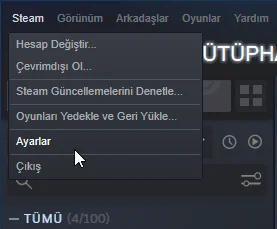
  2. Steam‘e ardından Ayarlar‘a tıklayın.

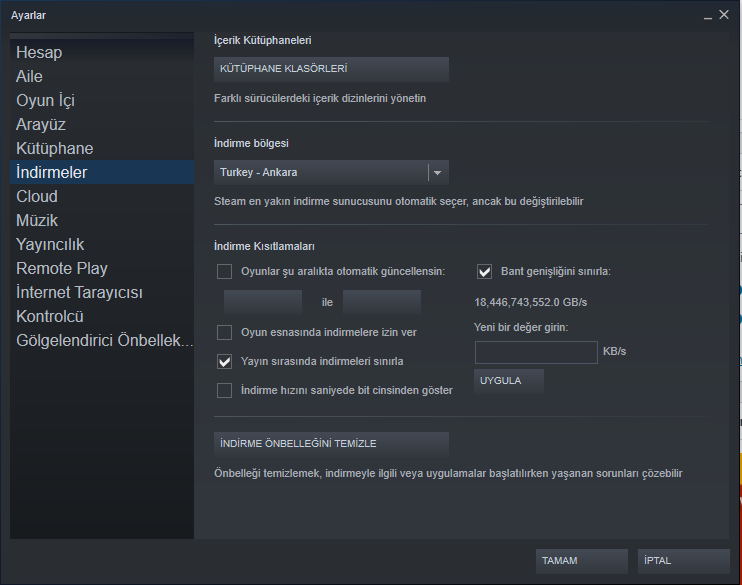
  3. İndirilenler sekmesine tıklayın.
  4. Kütüphane Klasörlerine tıklayın.

  5. Açılan pencerede Kütüphane Klasörü Ekle’ye tıklayın ve tüm Steam oyun verilerinizin kaydedildiği konumu seçin.
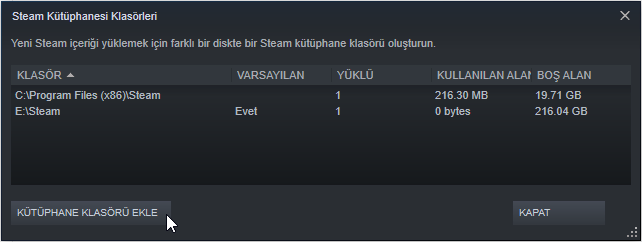
  6. Seç’e tıklayın ve Steam ayarlarını kapatın.
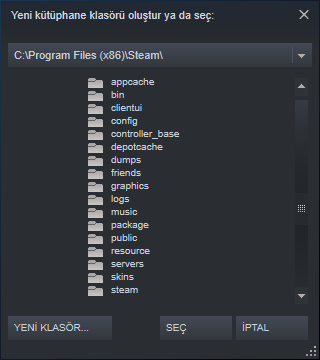
  7. Steam uygulamasından çıkın ve Steam’i yeniden başlatın.
  8. Steam artık yüklü oyunları yeniden tanımalı ve oyunlar klasöründe listelemelidir.

Steam, varsayılan olarak oyun verilerini kurulum diskindeki Steamapps klasöründe saklar. Oyun verilerinin saklandığı özel bir konumunuz varsa, bu sorunu gidermek için konumu Steam uygulamasına eklemeyi deneyebilirsiniz.

3. Oyunları Yeni Bir Sürücüden Tanıtın

Ana sürücünüzde (steam varsayılan kurulum konumu) tüm oyunları yüklemek için yeterli alan yoksa, oyun verilerini yeni bir sabit sürücüye taşıyabilir ve ardından Oyun Kütüphane Klasörünü Steam uygulamasına manuel olarak ekleyebilirsiniz. İşte nasıl yapılacağı.

Oyunlarınızın D:/Oyun dizininde olmasını istiyorsanız, Steamappscommon adlı bir alt dizin oluşturmanız gerekir. Klasör yapısı şöyle görünecektir:

D:Oyunsteamappscommon

Alt dizin oluşturulduktan sonra, tüm oyunları yeni oluşturulan dizine taşıyın.

Oyunları taşıdıktan sonra oyun dizini şöyle görünecektir:

D:OyunsteamappscommonAssassin's Creed IV Black Flag

D:OyunsteamappscommonCounter Strike Global Offensive

  1. Steam uygulamasını masaüstünden başlatın.
  2. Steam‘e ardından Ayarlar‘a tıklayın.
  3. İndirilenler sekmesine tıklayın.
  4. İçerik Kütüphaneleri bölümünün altındaki Kütüphane Klasörüne tıklayın.
  5. Kütüphane Klasörü Ekle’ye tıklayın ve oyunlarınızın taşındığı konuma (yeni dizin) gidin, yani:D:/Oyun/alt_diziniz

  6. Kütüphane klasörünü kaydetmek için Seç ve Kapat’a tıklayın.

Steam’den çıkın ve yeniden başlatın. Steam, yeni seçilen Kütüphane klasörünü tarayacak ve tüm oyunları kurulu olarak gösterecektir.

4. Steam Oyunlarını Tanımaya Zorlamak için .acf Önbelleğini Kullanın

  1. Steam’i yeniden yüklediğinizden veya mevcut kuruluma sahip olduğunuzdan emin olun.
  2. Oyun verilerini şuraya taşıyın:C: Program Files (x86)SteamSteamapps folder.
  3. Steam’i başlatın. Bu noktada Steam, doğru yüklenmiş bazı oyunları gösterebilir.
  4. Yüklenmemiş olarak gösterilen oyunlar için Yükle düğmesine tıklayın.
  5. Steam, mevcut tüm dosyaları keşfetmeye başlayacaktır.
  6. Ancak Steam mevcut dosyaları tanımazsa, dosyaları indirmeye başlayacak ve ilerleme %0’ı okuyacaktır.
  7. Oyunlar için güncellemeyi duraklatın ve Steam’den çıkın.
  8. C:Program Files (x86)SteamSteamappsTüm geçerli .acf dosyalarına gidin ve bulun.
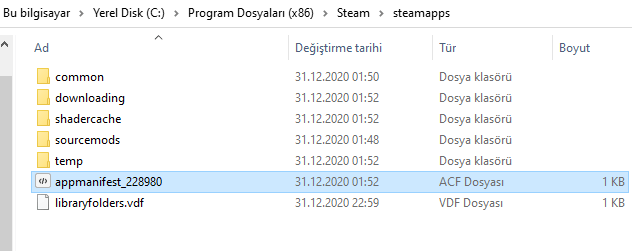
  9. Tüm .acf dosyalarını kopyalayın ve Steamapps klasörünün dışındaki yeni bir klasöre taşıyın.
  10. Steam’i tekrar başlatın. Oyunlar kütüphanesinde, etkilenen oyun kaldırılmış olarak gösterilecektir.
  11. Steam’den çıkın.
  12. Tüm .acf dosyalarını bu klasöre geri taşıyınC:Program Files (x86)SteamSteamapps
  13. Steam’i yeniden başlatın. Oyun kütüphanesine gidin ve daha önce duraklattığınız oyunlar için Güncellemeyi Sürdür’ü tıklayın.

Steamapps klasör yedeğini tüm oyun verileriyle birlikte aldıysanız, Steam’i oyun verilerinden yüklü oyunları tanımaya zorlamak için Steam önbellek dosyalarını kullanabilirsiniz. Başka bir deyişle, sahip olduğunuz oyunlar için Steam taraması yaparsınız.

Her şey yolunda giderse, daha önce yüklediğiniz tüm oyunlar yüklü olarak görünecektir. Bir güncelleme gerekiyorsa, onunla devam edin.

ETİKETLER:kütüphane klasörünasıl yapılırsorun çözmesteam oyunları
Bu Makaleyi Paylaş
Facebook WhatsApp WhatsApp Threads Bağlantıyı Kopyala Yazdır
Paylaş
YazarFatih ATEŞ
Teknik Destek Uzmanı
Takip Et
İster iPhone'undaki, ister Android cihazındaki veya Windows'taki ayarlar arasında geziniyor olsun, Fatih her zaman teknolojiye düşkün olmuştur. Teknolojiye, Windows'a ve güç düğmesi olan her şeye tutkuyla bağlı olarak, zamanının çoğunu yeni beceriler geliştirmek ve teknoloji dünyası hakkında daha fazla şey öğrenmek için harcadı. Öğrendiklerini de sizlerle paylaşıyor.
Yorum yapılmamış

Bir yanıt yazın Yanıtı iptal et

E-posta adresiniz yayınlanmayacak. Gerekli alanlar * ile işaretlenmişlerdir

Bağlantı Kuralım

21KBeğen
19.6KTakip Et
7.3KAbone Ol
192Takip Et

Popüler Gönderiler

AirTies Air 4960 Modem Kurulum

Uğurcan ÜN
Uğurcan ÜN
3 dk. okuma
11 Görüntüleme
Sessiz İçerik Nedir Nasıl Yapılır

Sessiz İçerik Nedir

İsmail YILDIZ
İsmail YILDIZ
6 dk. okuma
13 Görüntüleme
YouTube Video Başlığı Nasıl Yazılmalı Yolları Neler

YouTube Video Başlığı Nasıl Yazılmalı

İsmail YILDIZ
İsmail YILDIZ
6 dk. okuma
10 Görüntüleme

Lyra 3 Pro ile Şarkı Nasıl Oluşturulur

Uğurcan ÜN
Uğurcan ÜN
4 dk. okuma
24 Görüntüleme

You Might Also Like

Windows

Windows 11 Uyku Modu Sorunu Nasıl Çözülür

6 dk. okuma
Copilot İle PowerPoint'te Sunum Oluşturma
Ofis Uygulamaları

Copilot İle PowerPoint’te Sunum Oluşturma

5 dk. okuma
Uygulama Sıfırlama
Windows

Windows 11 Uygulama Sıfırlama

5 dk. okuma
Yazılım ve Uygulamalar

En Yaygın WordPress Hatalarını Düzeltme ve Sorun Giderme İçin Nihai Kılavuz

40 dk. okuma

Size her gün en son haberleri ve sorun çözümlerini getiriyoruz!

TeknoDestek Müşteri Hizmetleri
Facebook-f Instagram Tiktok Twitter Youtube Linkedin Whatsapp Phone-alt Rss

İş Ortaklarımız

TeknoDestek Müşteri Hizmetleri
© 2013 - 2026 TeknoDestek Müşteri Hizmetleri • Tüm hakları saklıdır • Bu sitedeki tüm içerikler (metin, görsel, video, logo, tasarım vb.) 5846 sayılı Fikir ve Sanat Eserleri Kanunu (FSEK) kapsamında korunmaktadır • İzinsiz kopyalanması, çoğaltılması, yayınlanması veya herhangi bir şekilde kullanılması yasaktır • İhlal tespitinde; FSEK Madde 71-73 uyarınca yasal süreç başlatma, maddi/manevi tazminat talep etme ve cezai işlem için başvurma hakkımız saklıdır • TeknoDestek, TeknoS@R'un bir kuruluşudur • Tema Düzenleyen: Fatih ATEŞ
Sorun Hala Çözülmedi mi?
Aradığın çözümü bulamadıysan, 11858 Teknoloji Destek Hattımız sana yardımcı olabilir. 2011’den beri Türkiye’nin en tecrübeli teknoloji destek ekiplerinden biri olarak, bilgisayar, telefon, tablet, modem, akıllı TV ve sosyal medya sorunlarında 7/24 profesyonel destek veriyoruz. Uzman ekibimizle hemen görüşmek ister misin?

    📞 11858’i Şimdi Ara

    Görüşme öncesi dakika ücreti sesli olarak bilgilendirilir
    Welcome Back!

    Sign in to your account

    Kullanıcı Adı veya E-posta Adresi
    Şifre

    Şifrenizi mi unuttunuz?