TeknoDestek Müşteri Hizmetleri
  • Haberler
    HaberlerDaha Fazla Göster
    Sessiz İçerik Nedir Nasıl Yapılır
    Sessiz İçerik Nedir
    6 dk. okuma
    Spotify SongDNA Nedir
    4 dk. okuma
    Apple Creator Studio Nasıl Kullanılır
    6 dk. okuma
    Mikro İçerik Nedir Nasıl Yapılır
    Mikro İçerik Nedir
    6 dk. okuma
    Türkiye’de Araçlarda Multimedya Ekranı Kullanımı Yasakları
    6 dk. okuma
  • Bilgisayar
    BilgisayarDaha Fazla Göster
    WordPress bakım modunda takılı kalması için FTP istemcisinde .maintenance dosyasının kök dizindeki görüntüsü
    WordPress Bakım Modunda Takılı Kalması Sorunu ve Çözümü
    7 dk. okuma
    WordPress Site Teknik Sorunlar Yaşıyor
    WordPress Site Teknik Sorunlar Yaşıyor Hatası Çözümü
    5 dk. okuma
    SSH Bağlantı Reddedildi Hatası Çözümü
    6 dk. okuma
    WordPress Planlı Bakım
    WordPress Planlı Bakım Nedeniyle Kısa Süreliğine Kullanılamayacak Hatası ve Çözümü
    7 dk. okuma
    Windows 11 Başlat Menüsünden Web Aramaları Kapatma
    5 dk. okuma
  • Mobil
    MobilDaha Fazla Göster
    Navigasyon Yönlendirici Değiştirme
    Google Haritalarda Navigasyon Yönlendirici Değiştirme
    3 dk. okuma
    Apple CarPlay'da uygulamaların yerini değiştirme
    Apple CarPlay’da Uygulamaların Yerini Değiştirme
    4 dk. okuma
    Android Auto Nedir, Nasıl Kullanılır
    4 dk. okuma
    Android 5G Ayarı Nasıl Yapılır
    4 dk. okuma
    iPhone 5G Ayarı Nasıl Yapılır
    4 dk. okuma
  • Sosyal Medya
    Sosyal MedyaDaha Fazla Göster
    YouTube Video Başlığı Nasıl Yazılmalı Yolları Neler
    YouTube Video Başlığı Nasıl Yazılmalı
    6 dk. okuma
    Tiktok Sorun Bildirme Ekranı Nerede
    5 dk. okuma
    X uygulamasında gündeme girme için hashtag ve etkileşim ekranı
    X Uygulamasında Gündeme Nasıl Girilir
    5 dk. okuma
    TikTok İçerik Yorgunluğu Nedir
    6 dk. okuma
    Sosyal Medyada Marka Dili Nasıl Oluşturulur Yolları Neler
    Sosyal Medyada Marka Dili Nasıl Oluşturulur
    6 dk. okuma
  • İnceleme
    İncelemeDaha Fazla Göster
    MacBook Neo Piyasayı Sarsmaya Geliyor
    5 dk. okuma
    Instax Mini Evo Cinema
    4 dk. okuma
    Samsung Galaxy Book 6 Ultra
    Samsung Galaxy Book 6 Ultra İnceleme
    8 dk. okuma
    Bütçe Dostu Mac Seçenekleri
    Bütçe Dostu Mac MacBook Neo vs Mac Mini
    7 dk. okuma
    Xiaomi Mi Taşınabilir Şarjlı Kompresör İnceleme
    10 dk. okuma
  • İletişim
YouTube
  • Facebook
26 Nis 2026, Pazar
TeknoDestek Müşteri HizmetleriTeknoDestek Müşteri Hizmetleri
Yazı BoyutuAa
  • Haberler
  • Mobil
  • Sosyal Medya
  • Bilgisayar
  • İnceleme
  • İnternet ve Ağ
  • Ev Elektroniği
  • İletişim
Search
  • Haberler
    • Cihaz Duyuruları
    • Teknoloji
    • Uygulama Gelişmeleri
  • Bilgisayar
    • Linux
    • macOS
    • Windows
  • İnceleme
    • Bilgisayar
    • Ev Elektroniği
    • Tablet
    • Tavsiyeler & Karşılaştırmalar
    • Telefon
  • Mobil
    • Android
    • Giyilebilir Cihazlar
    • HarmonyOS
    • iPhone / iOS
  • Sosyal Medya
    • Facebook
    • Instagram
    • TikTok
    • Snapchat
    • Teams
    • Telegram
    • WhatsApp
    • X
  • İletişim
Bizi Takip Edin
Bilgisayar Oyunları

Steam Yavaş İndirme Sorunu Çözümü

Fatih ATEŞ
Son güncelleme: 9 Ocak 2021 19:57
Fatih ATEŞ - Teknik Destek Uzmanı
Paylaş
Paylaş

Günümüzde Steam oyun satın almanın ve oynamanın en uygun yollarından biridir. Ancak oyunların boyutları giderek arttığı için, indirme süresi gittikçe daha uzun sürüyor. Steam, internet bağlantınızın tam hızıyla indirilirken, bazen indirme hızının alışkın olduğunuzdan önemli ölçüde düşük olduğunu göreceksiniz. Rehberimizde size steam yavaş indirme sorunu nedenlerini ve bunların nasıl düzeltileceğini gösterecektir.

Bu oyun istemcisi hakkında daha fazla sorun giderme kılavuzu için Steam bölümümüze katılın.

İçindekiler
  • Steam Yavaş İndirme Sorunu için Ne Yapabilirim?
    • HIZLI İPUCU
  • Steam İndirme Hızı Arttırma Yolları
    • 1. İndirme Önbelleğini Temizleyin
    • 2. Bant Genişliği Sınırını Değiştirin
    • 3. İndirme Bölgesini Değiştirin
    • 4. Disk Kullanımını Azaltın
    • En Yaygın Steam Sorunları Nelerdir?
- 11858 Teknoloji Destek Hattı -

Oyunları, incelemeleri, ipuçlarını ve püf noktalarını keşfetmek için Oyun Merkezimizi ziyaret edin.

Steam, Windows 10 kullanıcıları için ana oyun portalıdır. Zaman zaman ortaya çıkan diğer platformlara rağmen, hala çoğu oyuncunun tercih ettiği seçimdir.

Bunun büyük bir nedeni, uygulama kitaplığında bulunan çok sayıda oyun ve büyük başlıklardır.

En yeni ve en iyi oyunları satın almak ne kadar ikna edici olsa da, birçok kullanıcı steam indirme hızı yavaş olduğundan şikayet ediyor.

Bu, oyun topluluğunun çoğunu şu ya da bu şekilde etkileyen büyük bir sorundur ve bugün bunu nasıl çözeceğimize bir göz atacağız.

Steam Yavaş İndirme Sorunu için Ne Yapabilirim?

Her şeyden önce, hızınızın gerçekten yavaş olup olmadığını belirlememiz gerekecek. İnternet bağlantısı genellikle saniyede birden çok bit olarak ölçülür, ancak diğer birçok dosya indirme gibi Steam indirmeleri de saniyede baytların katları olarak ölçülür.

Steam indirme hızınızı 8 ile çarpın ve sonuç bilinen bağlantı hızınıza yakınsa herhangi bir sorun yaşamazsınız.

- 11858 Teknoloji Destek Hattı -

HIZLI İPUCU

Karmaşık sorun giderme adımlarına geçecek vaktiniz yoksa, kullanışlı olabilecek hızlı bir çözüm vardır.

Dosyaları normal tarayıcılara kıyasla daha hızlı indirmenize olanak tanıyan, dünyanın ilk oyun odaklı tarayıcısı olan Opera GX‘i yükleyebilirsiniz.

Bu nasıl mümkün olabilir? Opera, dosyaları daha küçük parçalara bölen kendi gelişmiş paralel indirme teknolojisine güveniyor. Bu daha küçük parçalar daha sonra eşzamanlı olarak indirilir.

Dahası, indirme işlemi tamamlandıktan ve oyunlarınızı oynamaya başladıktan sonra Opera GX‘i arka planda çalışır durumda bırakabilirsiniz çünkü yerleşik oyun modu gecikmesiz bir oyun deneyiminin keyfini çıkarabilmeniz için birkaç kaynak kullanmasına yardımcı olur.

Dolayısıyla, Steam’de yüksek indirme hızlarının keyfini çıkarmak istiyorsanız, bilgisayarınıza Opera GX yükleyin.

Steam İndirme Hızı Arttırma Yolları

1. İndirme Önbelleğini Temizleyin

Windows 10’da Steam ile ilgili çoğu indirme sorunu şu şekilde çözülebileceğinden, denemeniz gereken ilk şey budur:

- 11858 Teknoloji Destek Hattı -
  1. Steam‘i başlatın.
  2. Ayarlar‘a gidin.
  3. Sol panelde İndirmeler‘i seçin.
  4. Sayfanın en altında bir İndirme Önbelleğini Temizle butonu göreceksiniz. Üstüne tıklayın.
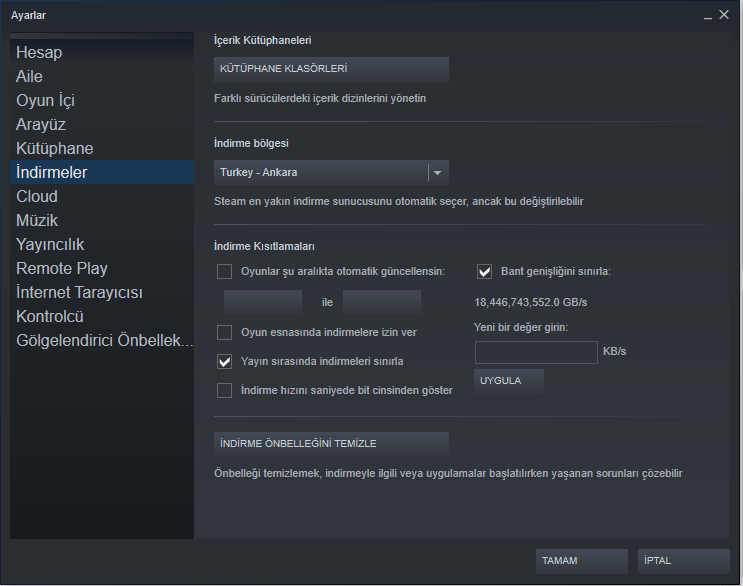
  5. Yeni bir pencere açılmalıdır. Bir süre bekledikten sonra Tamam butonuna tıklayın.
  6. Şimdi kimlik bilgilerinizle yeniden oturum açın ve indirme hızınızın artıp artmadığını kontrol edin.

2. Bant Genişliği Sınırını Değiştirin

Bazı durumlarda, bant genişliği sınırı ISS’nizinki ile çakışmaz ve bu, indirme hızlarınızı değiştirebilir. Sabit bir bağlantınız varsa aşağıdaki adımları izleyin:

  1. Steam‘i başlatın.
  2. Ayarlar‘a gidin.
  3. Sol panelde İndirmeler‘i seçin.
  4. İndirme Kısıtlamaları altında, bir Bant genişliğini sınırla menüsü göreceksiniz.
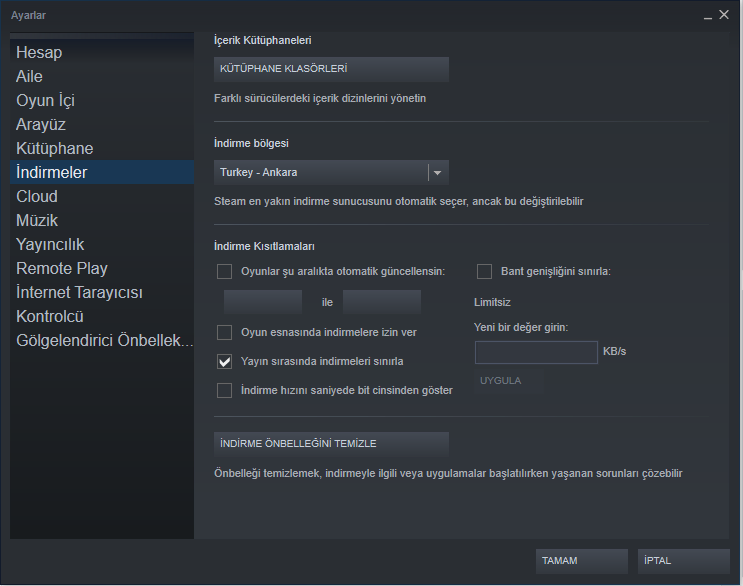
  5. Bant genişliğini sınırla kutucuğunun işaretini kaldırın ve Tamam‘a tıklayın.
  6. İndirmeye devam edin.

Kararlı bir bağlantı için bu iyi bir seçim olsa da, kararsız bir bağlantıda bunu ISP bağlantınıza yakın uygun bir değere ayarlamalısınız.

3. İndirme Bölgesini Değiştirin

Steam, dünyanın birçok bölgesinde birçok sunucuya sahiptir. Varsayılan olarak Steam, bölgenizi ağ üzerinden otomatik olarak algılar.

Bazen bölgenizdeki sunucular dağınık olabilir veya bir donanım sorunundan dolayı arızalanabilir. İndirme konumunu değiştirmek için aşağıdakileri yapın:

  1. Steam‘i başlatın.
  2. Ayarlar‘a gidin.
  3. Sol panelde İndirmeler‘i seçin.
  4. Altında bir açılır menü bulunan İndirme Bölgesi bölümü görmelisiniz.
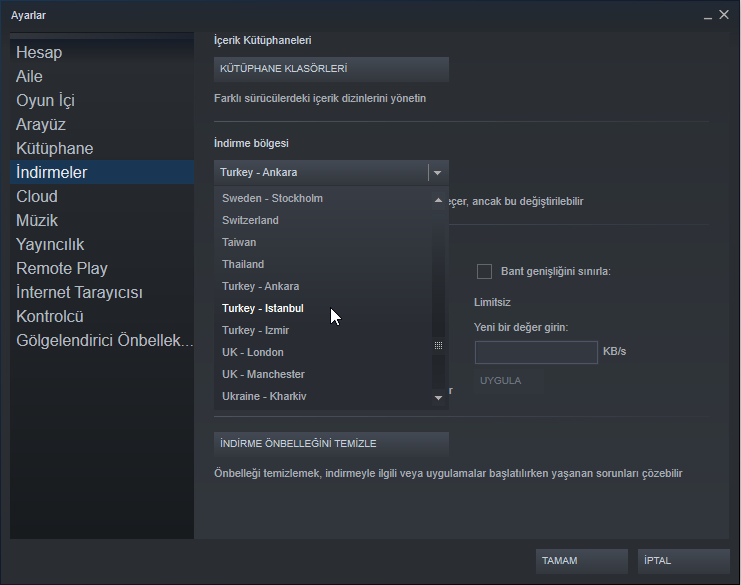
  5. Açılır menüye tıklayın ve farklı bir sunucu seçin.
  6. Tıklayın Tamam.

Not : Bu kesin bir bilim değildir ve herkes için çalışabilecek belirli bir evrensel sunucu yoktur. Hangisinin ihtiyaçlarınıza en uygun olduğunu görmek için farklı sunucular denemek ve denemek zorunda kalacaksınız. Gerçek konumunuza en yakın olanlardan başlamanızı öneririz.

4. Disk Kullanımını Azaltın

Birçok kullanıcı, Windows 10’da steam yavaş indirme sorununu ve bazı durumlarda yüksek disk kullanımı nedeniyle durduğunu bildiriyor. Soruna neden olan arka planda çalışan bazı belirli WPR öğeleri var.

Bu sorunu çözmek, Çalıştır’ı başlatmak için Windows Tuşu + R tuşlarına basın > cmd yazın ve Enter tuşuna basın ve cmd’de WPR -cancel yazın.

Bazı kullanıcıların Teşhis ve izleme Servisini devre dışı bırakarak sorunu çözdüğünü belirtmekte fayda var.

Bunu yapmak için cmd’yi açın ve stop-service diagtrack yazın. Başlatma işlemini de devre dışı bırakmak istiyorsanız, set-service diagtrack -startuptype disabled yazın.

Gördüğünüz gibi, bazı çözümler daha basit ve diğerleri daha karmaşık. Sizin için uygun olanları deneyin ve aşağıdaki yorumlar bölümünde nasıl yaptığınızı bize bildirin.

En Yaygın Steam Sorunları Nelerdir?

  • Windows 10’da Steam’de yavaş indirme hızlarını nasıl düzeltirim?

Steam indirme oyunlarını daha hızlı hale getirmek için Wi-Fi modundan kablolu moda geçin, kullanılmayan Windows işlemlerini veya ağ bant genişliğini kullanan hizmetleri devre dışı bırakın ve bu makalede özetlenen diğer olası çözümleri deneyin.

  • Steam ücretsiz mi?

Evet, Steam istemcisini kullanmak tamamen ücretsizdir. Birçok Steam oyunu da ücretsizdir. Ancak genellikle kendi oyunlarınızı satın almanız gerekir.

  • Steam neden bu kadar yavaş?

Steam istemciniz, özellikle çok oyunculu oyunlar söz konusu olduğunda, dengesiz İnternet bağlantısı nedeniyle yavaş çalışıyor olabilir. Veya arka planda çalışan çok fazla işlem ve hizmet olabilir.


ETİKETLER:hız artırmanasıl yapılırsteam indirmeyavaş indirme
Bu Makaleyi Paylaş
Facebook WhatsApp WhatsApp Threads Bağlantıyı Kopyala Yazdır
Paylaş
YazarFatih ATEŞ
Teknik Destek Uzmanı
Takip Et
İster iPhone'undaki, ister Android cihazındaki veya Windows'taki ayarlar arasında geziniyor olsun, Fatih her zaman teknolojiye düşkün olmuştur. Teknolojiye, Windows'a ve güç düğmesi olan her şeye tutkuyla bağlı olarak, zamanının çoğunu yeni beceriler geliştirmek ve teknoloji dünyası hakkında daha fazla şey öğrenmek için harcadı. Öğrendiklerini de sizlerle paylaşıyor.
Yorum yapılmamış

Bir yanıt yazın Yanıtı iptal et

E-posta adresiniz yayınlanmayacak. Gerekli alanlar * ile işaretlenmişlerdir

Bağlantı Kuralım

21KBeğen
19.6KTakip Et
7.3KAbone Ol
192Takip Et

Popüler Gönderiler

AirTies Air 4960 Modem Kurulum

Uğurcan ÜN
Uğurcan ÜN
3 dk. okuma
11 Görüntüleme
Sessiz İçerik Nedir Nasıl Yapılır

Sessiz İçerik Nedir

İsmail YILDIZ
İsmail YILDIZ
6 dk. okuma
13 Görüntüleme
YouTube Video Başlığı Nasıl Yazılmalı Yolları Neler

YouTube Video Başlığı Nasıl Yazılmalı

İsmail YILDIZ
İsmail YILDIZ
6 dk. okuma
10 Görüntüleme

Lyra 3 Pro ile Şarkı Nasıl Oluşturulur

Uğurcan ÜN
Uğurcan ÜN
4 dk. okuma
24 Görüntüleme

You Might Also Like

Yazılım ve Uygulamalar

UDF Nedir Nasıl Kullanılır?

2 dk. okuma
Whatsapp Mesaj Düzenleme Çalışmıyor
WhatsApp

Whatsapp Mesaj Düzenleme Çalışmıyor

4 dk. okuma
MacBook'ta Konum Servislerini Açma ve Kapama
macOS

MacBook Konum Servislerini Açma ve Kapama

7 dk. okuma
PDF Dosyasını Word’e Çevirme (Resimli Anlatım)
Yazılım ve Uygulamalar

PDF Dosyasını Word’e Çevirme (Resimli Anlatım)

1 dk. okuma

Size her gün en son haberleri ve sorun çözümlerini getiriyoruz!

TeknoDestek Müşteri Hizmetleri
Facebook-f Instagram Tiktok Twitter Youtube Linkedin Whatsapp Phone-alt Rss

İş Ortaklarımız

TeknoDestek Müşteri Hizmetleri
© 2013 - 2026 TeknoDestek Müşteri Hizmetleri • Tüm hakları saklıdır • Bu sitedeki tüm içerikler (metin, görsel, video, logo, tasarım vb.) 5846 sayılı Fikir ve Sanat Eserleri Kanunu (FSEK) kapsamında korunmaktadır • İzinsiz kopyalanması, çoğaltılması, yayınlanması veya herhangi bir şekilde kullanılması yasaktır • İhlal tespitinde; FSEK Madde 71-73 uyarınca yasal süreç başlatma, maddi/manevi tazminat talep etme ve cezai işlem için başvurma hakkımız saklıdır • TeknoDestek, TeknoS@R'un bir kuruluşudur • Tema Düzenleyen: Fatih ATEŞ
Sorun Hala Çözülmedi mi?
Aradığın çözümü bulamadıysan, 11858 Teknoloji Destek Hattımız sana yardımcı olabilir. 2011’den beri Türkiye’nin en tecrübeli teknoloji destek ekiplerinden biri olarak, bilgisayar, telefon, tablet, modem, akıllı TV ve sosyal medya sorunlarında 7/24 profesyonel destek veriyoruz. Uzman ekibimizle hemen görüşmek ister misin?

    📞 11858’i Şimdi Ara

    Görüşme öncesi dakika ücreti sesli olarak bilgilendirilir
    Welcome Back!

    Sign in to your account

    Kullanıcı Adı veya E-posta Adresi
    Şifre

    Şifrenizi mi unuttunuz?